O OBS é um programa popular para streaming e gravação de jogos. Embora ofereça muitos recursos, alguns usuários ainda enfrentam problemas. Lag no OBS ao jogar.
A boa notícia é que preparamos soluções para ajudar você a resolver o problema e voltar a jogar sem interrupções. Além disso, apresentaremos uma ferramenta, a solução definitiva para gravar suas partidas com facilidade e sem travamentos.
Parte 1: Possíveis motivos para o lag do OBS durante jogos
Não podemos negar que o lag do OBS durante os jogos é realmente frustrante. Você já se perguntou por que isso acontece? Se não sabe, confira as possíveis razões abaixo.
1. Alto uso da CPU: O OBS utiliza o seu processador para capturar e codificar vídeo. Se a sua CPU estiver ocupada executando um jogo, adicionar o OBS pode sobrecarregá-la. Isso causa travamentos no jogo ou gravações com falhas.
2. Sobrecarga da GPU: Os jogos já utilizam sua placa de vídeo. Se o OBS também usar a codificação por GPU, seu sistema pode ficar mais lento. Jogos exigentes combinados com o OBS podem sobrecarregar seu computador.
3. Configurações de saída incorretas: Usar alta resolução ou taxas de quadros elevadas pode sobrecarregar seu sistema. Transmitir em 1080p a 60fps exige um computador potente. Computadores mais antigos não conseguem lidar com isso de forma fluida.
4. Unidade de armazenamento lenta: O OBS salva as gravações no seu disco rígido ou SSD. Um disco rígido lento não consegue acompanhar a gravação dos dados de vídeo, causando travamentos ou lentidão.
5. Muitas fontes no OBS: Adicionar webcams, sobreposições, janelas do navegador ou animações no OBS usa CPU e GPU extras. Cada fonte adiciona carga e, em excesso, pode deixar seu sistema lento.
6. Programas de fundo: Outros aplicativos, como navegadores, Discord ou antivírus, podem consumir recursos do sistema. Isso deixa menos poder de processamento para o OBS e para o seu jogo, o que causa travamentos.
7. Software ou drivers desatualizados: Versões antigas do OBS ou drivers de áudio/gráficos desatualizados podem reduzir o desempenho. Atualizar o software e os drivers ajuda o OBS a funcionar melhor.
8. Problemas de Internet (somente para streaming): Para fazer streaming, é necessário ter uma conexão estável. Se a sua velocidade de internet cair ou oscilar, o OBS pode apresentar lentidão, pular frames ou buffering.
Parte 2: Como corrigir o lag do OBS ao jogar
Na Parte 1, você aprendeu os principais motivos pelos quais o OBS pode apresentar lentidão durante os jogos. Agora, nesta seção, você descobrirá diferentes soluções para corrigir a lentidão do OBS ao jogar. Com certeza, haverá pelo menos uma solução abaixo que funcionará para o problema que você está enfrentando. Portanto, continue lendo e encontre a solução que o ajudará a ter uma experiência de jogo fluida novamente.
• Verifique seu hardware: Certifique-se de que seu computador atenda aos requisitos do OBS. O OBS funciona no Windows 10/11, macOS 11+ ou Linux. CPUs e GPUs melhores reduzem o atraso.
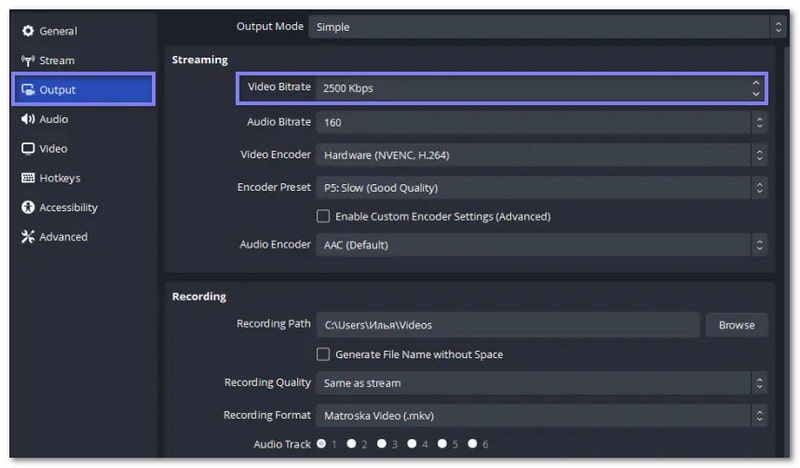
• Reduzir a taxa de bits: Uma taxa de bits alta melhora a qualidade do vídeo, mas pode sobrecarregar o sistema. Diminua a taxa de bits em Arquivo > Configurações > Saída > Transmissão > Taxa de bits de vídeo para aliviar a tensão.
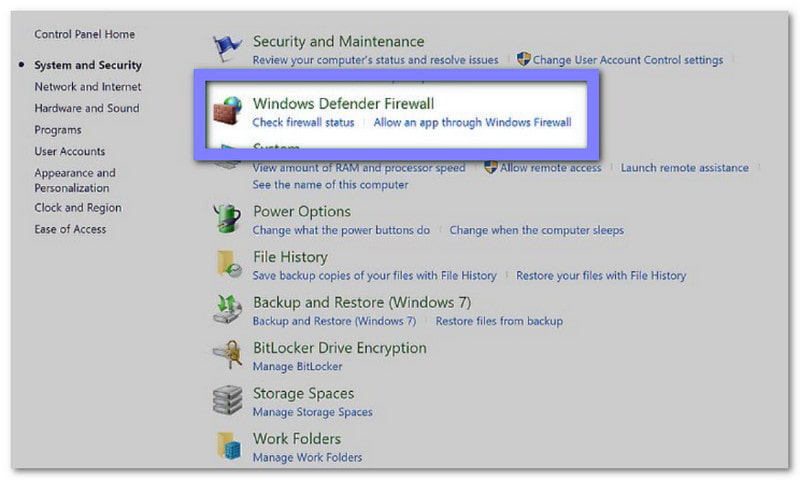
• Verifique os aplicativos de segurança e firewall: Alguns aplicativos antivírus ou firewalls podem bloquear o OBS. Não desative a segurança. Basta adicionar o OBS à lista de aplicativos seguros ou isentos do seu antivírus ou firewall.
• Conecte-se a uma rede estável: Uma conexão de internet fraca pode causar atrasos na transmissão de vídeos. Certifique-se de que sua rede esteja estável para obter vídeos sem interrupções.

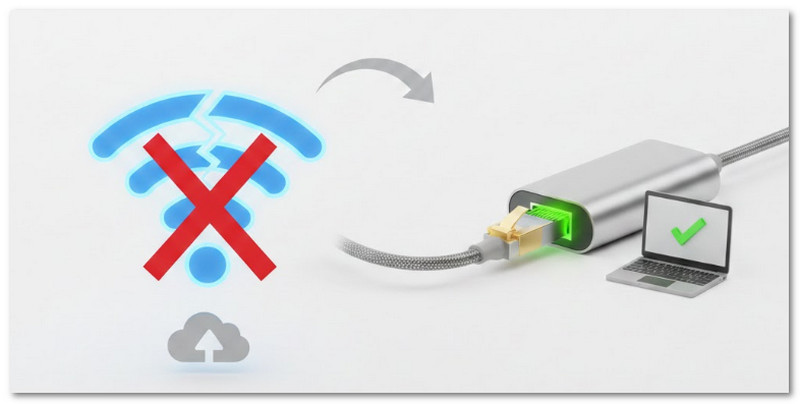
• Mudar para uma ligação com fios: A conexão Ethernet é mais rápida e estável do que o Wi-Fi. Ela evita atrasos na internet que podem afetar a transmissão do OBS.
• Alterar as configurações do OBS: Ajuste a resolução de saída, a taxa de quadros e as configurações do codificador. Configurações mais baixas reduzem o esforço e evitam atrasos.
1. Alterar a taxa de quadros: Vamos para Arquivo > Configurações > Vídeo Valores comuns de FPS.
2. Resolução de alterações: Vamos para Arquivo > Configurações > Vídeo > Resolução base (tela) e resolução de saída (redimensionada).

• Encerrar processos desnecessários: Feche os aplicativos que estão sendo executados em segundo plano. Uma dica importante para reduzir o lag com o OBS ao jogar é executar apenas o OBS e o jogo.
• Reinicie o OBS: Fechar e reabrir o OBS pode corrigir problemas. Use Gerenciador de Tarefas Para garantir que esteja completamente fechado antes de reiniciar.
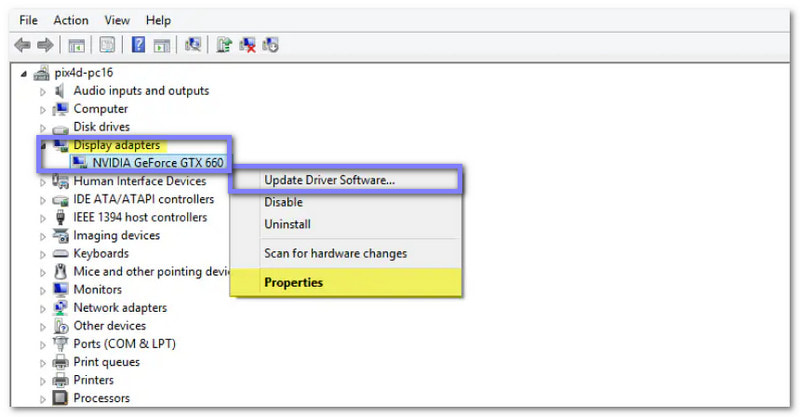
• Atualizar drivers: Mantenha os drivers de vídeo, áudio e rede atualizados. Isso melhora o desempenho do OBS e do sistema, e também pode ajudar Corrigir captura de tela preta na janela do OBS emitir.
• Transmitir para um servidor diferente: Se a transmissão estiver travando, tente outro servidor. Servidores ocupados podem diminuir a velocidade de transferência de dados, causando lentidão no OBS.
Parte 3: A solução definitiva para gravar partidas de jogos
Gravador de tela AVAide É o programa definitivo para gravar partidas como um profissional. Seja jogando jogos populares como Fortnite, Valorant ou Roblox, ele torna a captura da sua ação fácil e tranquila.
Com apenas um clique, você pode gravar suas partidas sem atrasos, adicionar setas ou destaques para enfatizar momentos importantes e confiar no desempenho estável do 100%. Ele funciona no Windows e no Mac, facilitando a gravação de partidas para qualquer pessoa, em qualquer lugar.
Passo 1Primeiramente, você precisa baixar e instalar o AVAide Screen Recorder gratuitamente. Depois disso, execute o programa no seu computador.

DOWNLOAD GRATUITO Para Windows 7 ou posterior
 Download seguro
DOWNLOAD GRATUITO Para Mac OS X 10.13 ou posterior
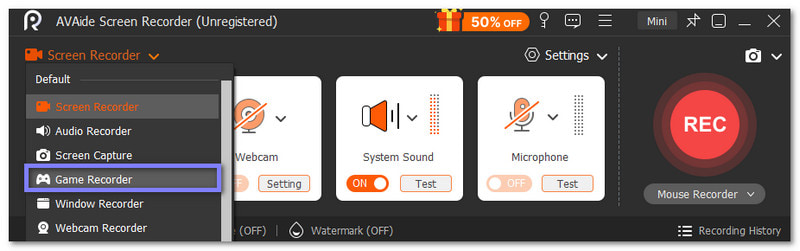
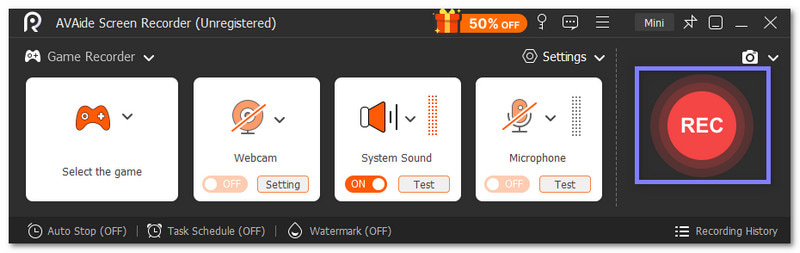
Download seguroPasso 2Após aberto, o AVAide Screen Recorder geralmente inicia no modo de gravação de tela. Como você está gravando jogos, clique na seta suspensa e selecione Gravador de jogos modo. Em seguida, conceda acesso de administrador ao programa marcando Sempre executar como administrador e clicando no OK botão.
etapa 3No Selecione o jogo Na aba, escolha o jogo que deseja gravar. Em seguida, ative ambos. Som do sistema e Microfone Para capturar o áudio do jogo e sua voz simultaneamente. Deseja adicionar sua voz ao vídeo? Se sim, ative a opção. Webcam.
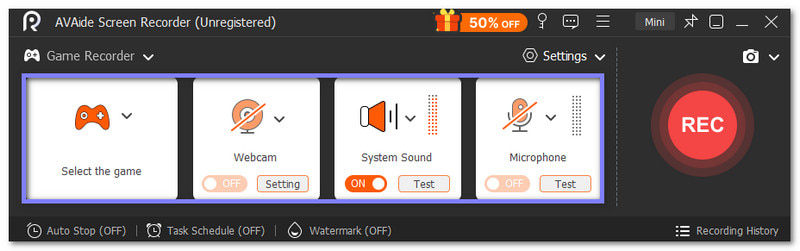
Passo 4Está tudo configurado? Se sim, clique em GRAVANDO Ao pressionar o botão, uma contagem regressiva de três segundos aparecerá antes do início da gravação. Lembre-se de que o tamanho da janela de gravação não pode ser alterado durante a gravação, portanto, certifique-se de que seu jogo esteja configurado da maneira desejada.
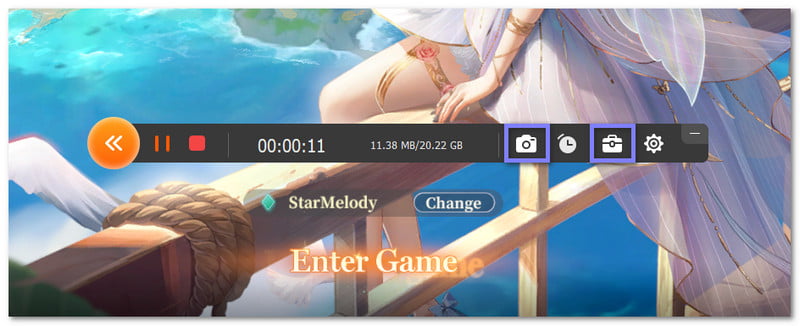
Etapa 5Durante a gravação, você verá uma barra flutuante abaixo da tela do jogo. Essa barra oferece diversas ferramentas úteis. Você pode pressionar o Câmera botão para tirar capturas de tela dos seus melhores momentos. Você também pode usar as ferramentas de anotação do Caixa de ferramentas Para adicionar linhas, setas, textos ou destaques diretamente à sua gravação.
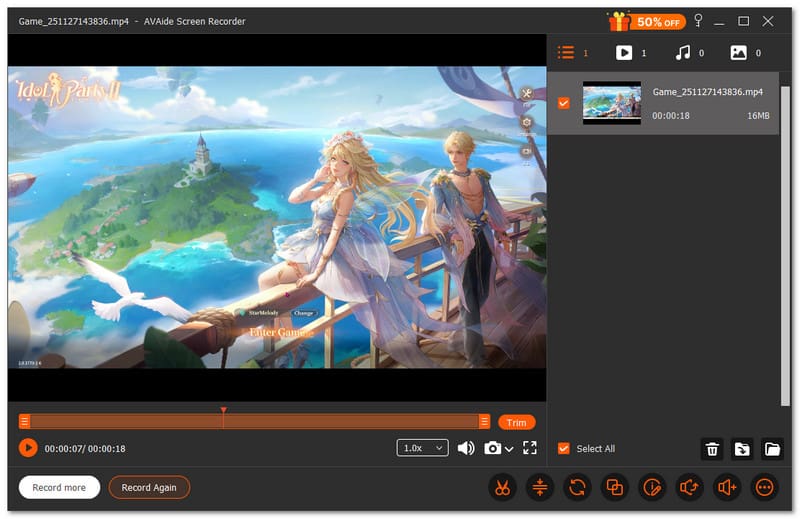
Etapa 6Assim que sua sessão de jogo terminar, clique em Pare Botão para encerrar a gravação. Uma pré-visualização será exibida, onde você poderá fazer edições como cortar, aumentar o volume do áudio ou extrair sons. Agora você tem um vídeo de gameplay impecável, pronto para compartilhar ou fazer o upload. Ótimo trabalho!
Outras funcionalidades que fazem do AVAide Screen Recorder uma das melhores opções:
• Vários formatos de saída - Salve gravações em MP4, WMV, MOV, AVI, etc.
• Gravação de jogo perfeita - Capture jogos em alta definição total a 60 fps.
• Ferramenta de captura de tela rápida - Capture a tela com um clique para salvar os melhores momentos.
• Webcam, som do jogo e captura de microfone - Adicione seu rosto, áudio do sistema e voz em uma única gravação limpa.
• Gravar tela do telefone - Gravação de tela no Android ou iPhone rapidamente com o gravador integrado.
Existem muitas maneiras de Corrigir lentidão do OBS ao jogar jogosE teremos prazer em ajudá-lo com isso.
Se você também está procurando uma maneira eficaz de gravar suas partidas, não precisa procurar mais. Gravador de tela AVAide Chegou! Possui um modo de gravação de jogos especialmente desenvolvido para jogos de alto desempenho, garantindo gravações fluidas e sem travamentos. Experimente agora mesmo com seus jogos!
Gravar tela, áudio, webcam, jogabilidade, reuniões online, bem como tela do iPhone/Android no seu computador.
Gravação de tela