


Stel je voor dat je een tutorial, een gameplay-moment of een online vergadering wilt opslaan, maar je weet niet hoe je dat op je apparaat moet doen. Hoe maak je schermopnames op een iPad? Zo kun je deze momenten gemakkelijk opslaan en delen. Deze handleiding leidt je door het proces van opnemen, het gebruik van geluid, het oplossen van problemen en het verbeteren van de kwaliteit voor vloeiendere en betere schermopnames, elke keer weer.
Deel 1. Schermopname inschakelen op de iPad
Geen zorgen, de knop voor schermopname is nog niet standaard in het Bedieningscentrum geïnstalleerd, tenzij je deze nog niet op je iPad hebt. Apple heeft deze functionaliteit standaard in iPadOS opgenomen en je moet deze eerst inschakelen. Zodra je de functie hebt toegevoegd, kun je je scherm op elk gewenst moment opnemen met een simpele veegbeweging.
Stap 1Druk op Instellingen app op je iPad.
Stap 2Klik op Controle Centrum in het menu als je naar beneden scrollt.
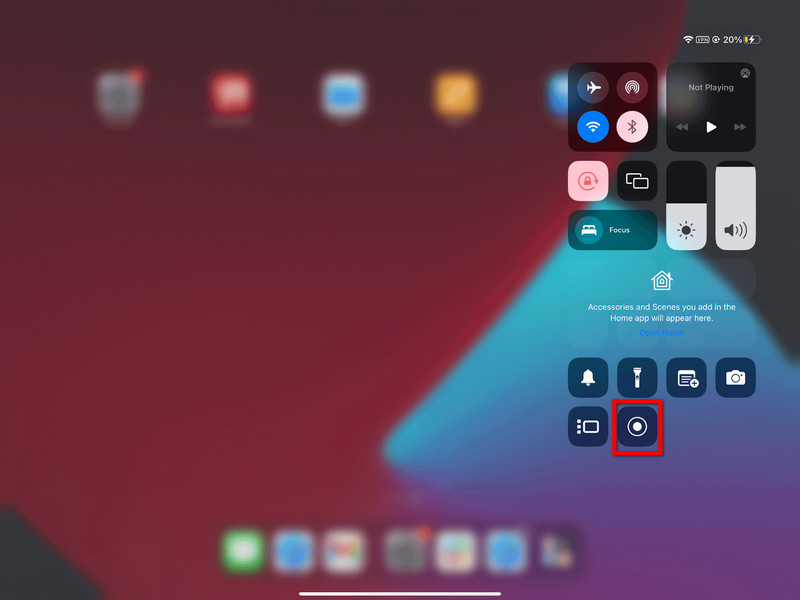
Stap 3Druk op + (Toevoegen) knop in de Schermopname onderdeel van de lijst met beschikbare bedieningselementen.
Stap 4Om toegang te krijgen tot de Controle CentrumVeeg vanaf de rechterbovenhoek van je scherm naar beneden. Nu zou je het record moeten zien.
Deel 2. Schermopname maken op de iPad
Zodra je de functie activeert, is het opnemen van je iPad-scherm eenvoudig en snel. De ingebouwde recorder van iPadOS is een naadloze functie waarmee je gameplay, tutorials of zelfs videogesprekken kunt vastleggen zonder apps van derden te hoeven installeren.
Stap 1Tik en houd de rechterbovenhoek van je iPad-scherm ingedrukt en sleep deze vervolgens naar beneden.
Stap 2Tik op de Schermopname knop. Er volgt een aftelling van 3 seconden voordat de opname begint.
(Optioneel) Houd de toets ingedrukt Schermopname knop en tik op de Microfoon Om dit in te schakelen wanneer je je stem wilt opnemen.
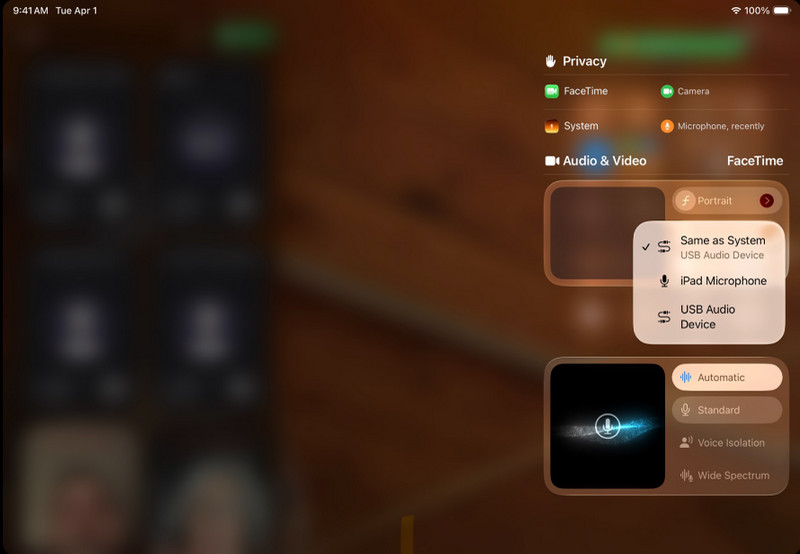
Stap 3Selecteer de apps of activiteiten die u wilt vastleggen.
Stap 4Tik op de rode statusbalk en tik vervolgens op Hou op, of ga terug naar de Controle Centrum en tik op de Vermelding knop opnieuw.
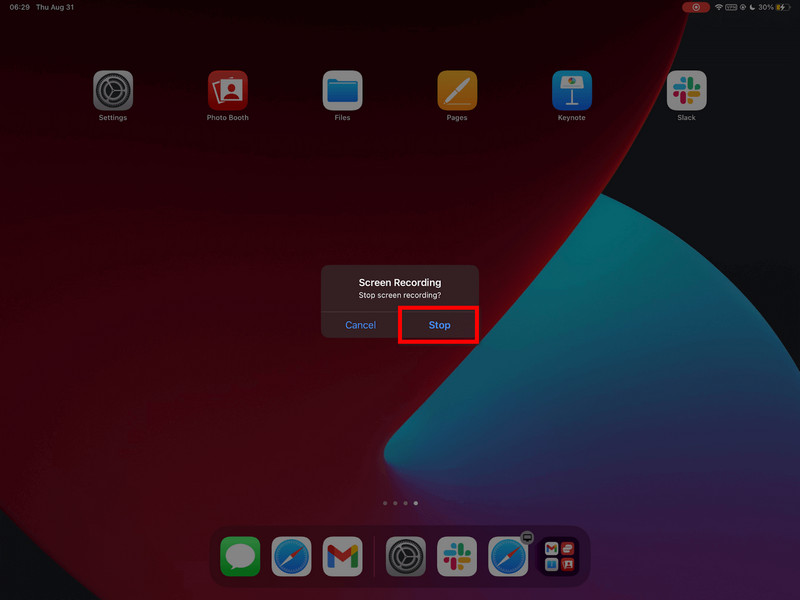
Stap 5Je video wordt automatisch opgeslagen in de Foto's app, waar je het kunt bewerken of delen.
Deel 3. Schermopname met geluid op de iPad
Het vastleggen van het scherm en geluid met de iPad is handig voor tutorials, games, online lessen en demonstraties. Opnemen op iPadOS werkt echter slechts in beperkte mate, en het is belangrijk om de relatie tussen de microfoon en het systeemgeluid te begrijpen voordat je begint met opnemen.
Belangrijk onderscheid: microfoon versus systeemaudio
| Audiotype | Wat het registreert | Beschikbaar op iPadOS | Beste toepassingsvoorbeelden |
| Microfoongeluid | Je stem en omgevingsgeluiden worden opgevangen door de microfoon van de iPad. | Beschikbaar | Commentaar, tutorials, gesproken tekst. |
| Systeemaudio | Interne geluiden van apps, games, video's en mediaweergave. | Niet direct ondersteund | Vereist externe tools of een alternatieve oplossing. |
Stappen om audio op te nemen met een microfoon
Stap 1Veeg vanaf de rechterbovenhoek van je iPad-scherm omhoog om de app te openen. Controle Centrum.
Stap 2Houd de toets ingedrukt Schermopname Klik op de knop om meer opties te bekijken.
Stap 3Druk op de microfoonknop om deze in te schakelen. Deze moet rood oplichten om aan te geven dat de spraakopname is ingeschakeld.
Stap 4Klik Beginnen met opnemenEn zodra de aftelling van 3 seconden is voltooid, begint de opname.
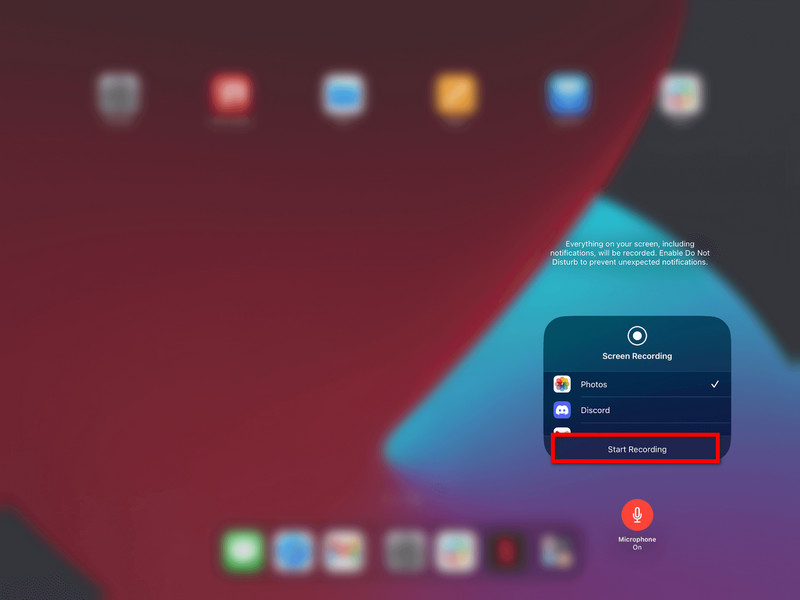
Stap 5Herhaal de bewegingen die je wilt opnemen. Als de microfoon aan staat, wordt je stem opgenomen.
Stap 6Tik op de rode statusbalk bovenaan het scherm of ga terug naar Controle Centrum en tik op de Vermelding knop opnieuw.
Stap 7De video wordt automatisch opgeslagen in de Foto's app, waar je het kunt bekijken of bewerken.
Alternatief voor systeemaudio-opname
Helaas is het vanwege systeembeperkingen niet mogelijk om interne audio rechtstreeks op de iPad op te nemen, dus is een oplossing via de computer nodig. Een uitstekend hulpmiddel hiervoor is de AVAide-schermrecorderwaarmee je een iPad kunt spiegelen en tegelijkertijd het scherm en het systeemgeluid kunt opnemen.
AVAide Screen Recorder is hoogwaardige schermopnamesoftware die schermactiviteit helder vastlegt. Het kan zonder vertraging opnemen tot 4K/1080p. Het maakt ook gelijktijdige opname van systeem- en microfoongeluid mogelijk, perfect voor tutorials, gameplay en presentaties.
- Met de functie 'Hoogwaardige opname' kunt u video's vastleggen in 4K of 1080p met heldere, hoogwaardige resultaten.
- Dubbele audio
- Ondersteuning voor gelijktijdige opname van systeemgeluid en microfoongeluid.
- Met iOS Screen Mirroring kunt u het scherm van uw iPad weergeven en opnemen op een pc of Mac.
- Flexibele schermmodi ondersteunen opnames op volledig scherm of in een aangepast gebied.
- Met de ingebouwde bewerkingshulpmiddelen kunt u opnames snel inkorten, verbeteren en bewerken.

 Veilige download
Stap 1Download en installeer
Bezoek de officiële website en download AVAide Screen Recorder. Download AVAide Screen Recorder van de officiële website. Na installatie kunt u het programma uitvoeren op uw Windows- of Mac-computer.
Stap 2Selecteer de iOS-optie
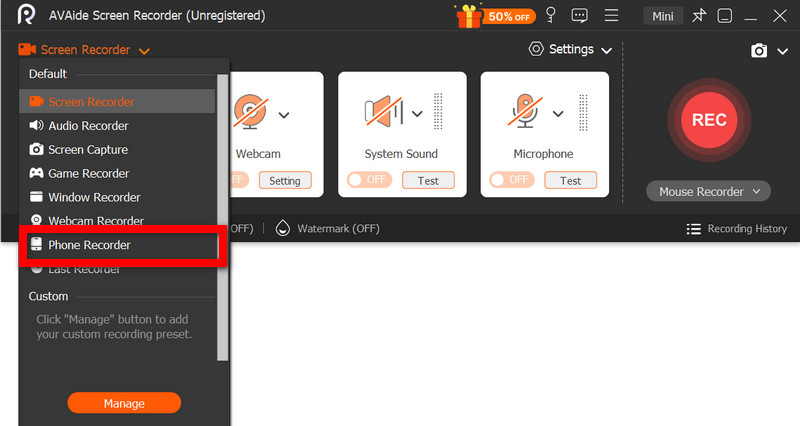
Klik in de hoofdinterface op Telefoonrecorderen selecteer vervolgens iOS-recorder uit de lijst met opties (iOS en Android).
Stap 3Sluit de iPad aan op de pc.
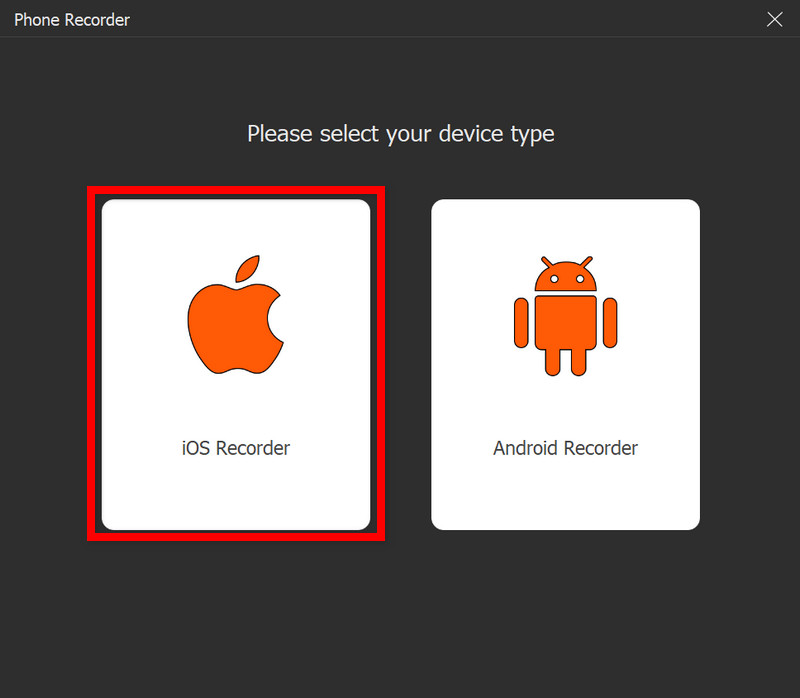
Je kunt je iPad draadloos spiegelen naar je computer via hetzelfde netwerk, of via een USB-kabel als je die hebt. Selecteer in de app Schermspiegeling op je iPad het AVAide-apparaat. Zodra de verbinding tot stand is gebracht, zie je het scherm van je iPad op je computer.
Stap 4Beginnen met opnemen
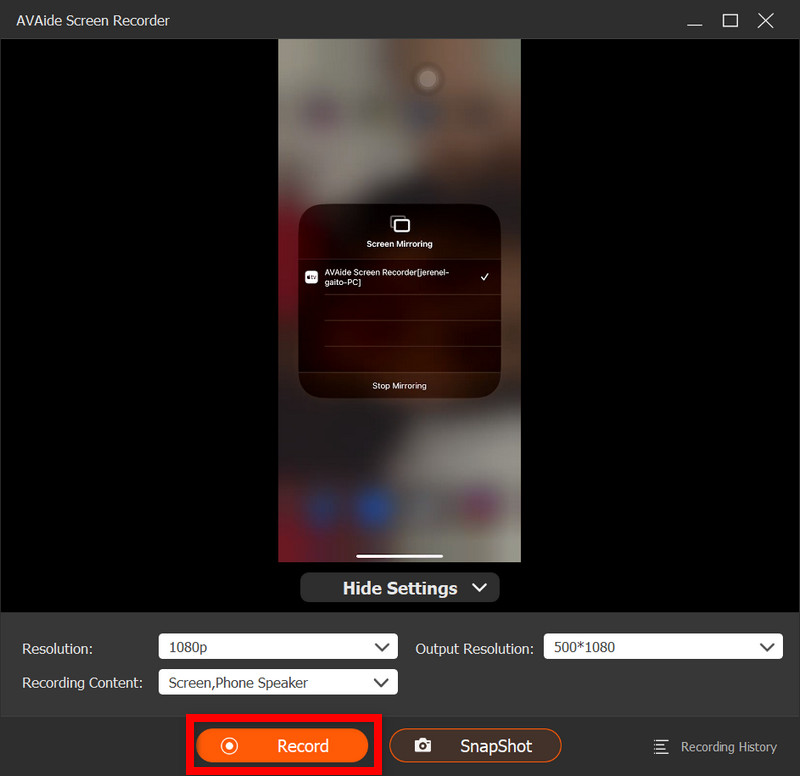
Na succesvolle spiegeling drukt u op Vermelding Om te beginnen met het opnemen van je iPad-scherm, systeemgeluid en microfooningang (indien aanwezig).
Stap 5Stop met opnemen
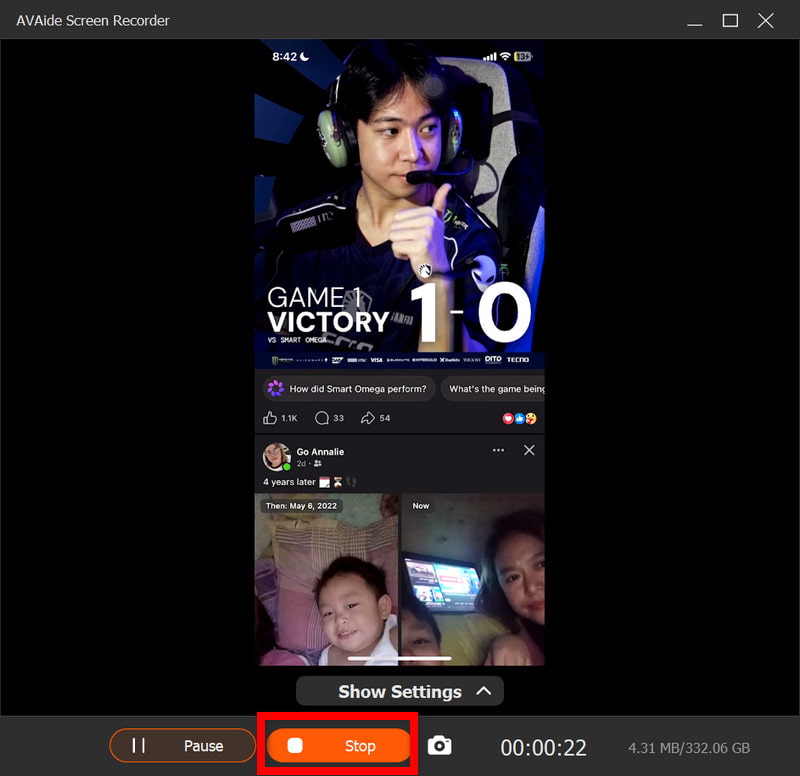
druk de Hou op Klik op de knop als je klaar bent. Je opname wordt automatisch op je computer opgeslagen.
Stap 6Bewerk de video
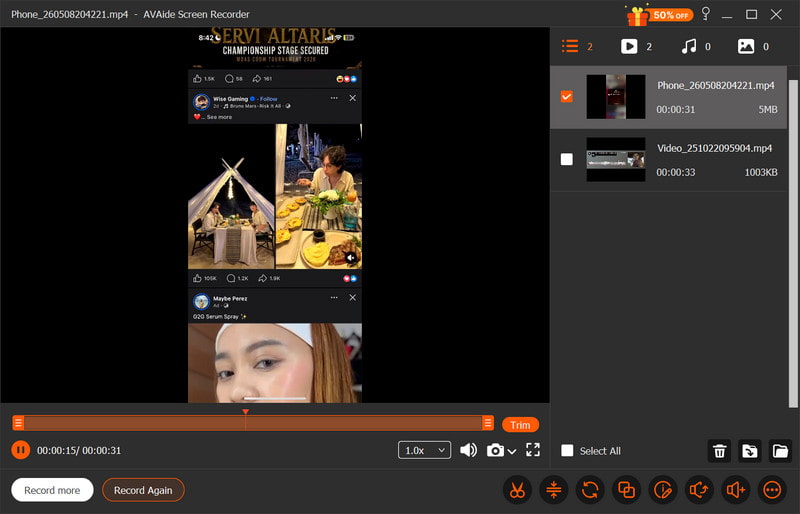
Zodra je de opname hebt gemaakt, wordt een voorbeeldvenster geopend. Je kunt ongewenste delen verwijderen, het geluid aanpassen of eenvoudige bewerkingen uitvoeren voordat je de uiteindelijke video exporteert.
Deel 4. Waarom kan ik mijn scherm niet opnemen op mijn iPad?
Een probleem met video-opnames op de iPad wordt meestal veroorzaakt door instellingen, beperkingen of prestatieproblemen. De meest voorkomende problemen en oorzaken worden hieronder weergegeven.
1. De knop ontbreekt volledig.
Dit gebeurt als schermopname niet is geïnstalleerd in het Bedieningscentrum. U moet schermopname handmatig toevoegen via Instellingen > Bedieningscentrum om het daar te laten verschijnen.
2. De knop is grijs of reageert niet.
Dit komt doorgaans door een beperking op schermopnamen die is ingesteld in de systeeminstellingen of apparaatbesturing.
- Schermtijdlimieten kunnen worden ingesteld.
- Opnemen kan verboden zijn via de apparaatprofielinstellingen van school of werk.
- Bij sommige apps is het mogelijk niet mogelijk om een screenshot te maken tijdens het gebruik.
3. De opname stopt direct na aanvang.
Het probleem houdt doorgaans verband met systeem- of opslagproblemen, zoals onvoldoende beschikbare ruimte of andere applicaties die het opnameproces verstoren.
4. Geen geluid op de opname
Dit gebeurt wanneer de audioverbinding niet goed is of wanneer de gebruiker interne audio verwacht; het is niet mogelijk om het scherm intern op te nemen in iPadOS, dus het gebruik van de beste schermrecorder voor Mac kan helpen om het systeemgeluid correct vast te leggen.
5. De opname is schokkerig of van lage kwaliteit.
Dit wordt doorgaans veroorzaakt door een van de volgende factoren: beperkte opslagruimte op het apparaat, te veel apps die tegelijkertijd draaien, of een ouder iPad-model dat niet in zo'n hoge resolutie kan opnemen.
Deel 5. Professionele tips voor betere schermopnames
Zorg er bij het opnemen met iPadOS voor dat je iPad correct is ingesteld voor een vloeiende, heldere en kwalitatief hoogwaardige opname. Hier zijn een paar handige tips voor het optimaliseren van de video- en audiokwaliteit.
1. Maak opslagruimte vrij
Voordat je begint met opnemen, zorg ervoor dat er voldoende vrije ruimte op je iPad is, zodat er geen vertragingen of haperingen optreden die opnameproblemen kunnen veroorzaken.
2. Sluit ongebruikte apps
Sluit alle onnodige achtergrondapps om de systeemprestaties te verbeteren en onderbrekingen of vertragingen tijdens de opname te voorkomen.
3. Schakel 'Niet storen' in.
Activeer 'Niet storen' om te voorkomen dat inkomende oproepen, berichten en meldingen op het scherm verschijnen en u afleiden tijdens het opnemen.
4. Zorg voor een stabiele schermconfiguratie
Wijzig tijdens het opnemen de helderheid, oriëntatie of systeeminstellingen niet, aangezien plotselinge wijzigingen de consistentie en kwaliteit van de video kunnen beïnvloeden.
5. Test eerst het geluid.
Voordat je begint met filmen, maak je een korte testopname om te controleren of de microfooninstellingen correct zijn en of je stem helder klinkt en goed wordt opgenomen.
6. Gebruik een leeg startscherm
Ruim je startscherm op of verplaats gevoelige apps of applicaties naar een andere map, zodat je opname er gefocust, professioneel en overzichtelijk uitziet.
7. Neem op in een stille omgeving
Als je kunt opnemen in een stille ruimte met weinig achtergrondgeluid, zal je microfoon je stem beter opvangen en ongewenste geluiden minimaliseren. Stem opnemen op een Mac of iPad.
iPad-schermopname Het is een eenvoudige maar krachtige manier om tutorials, gameplay en belangrijke momenten rechtstreeks vanaf je apparaat vast te leggen. Met de juiste instellingen en tips kun je zowel de video- als de audiokwaliteit verbeteren voor betere resultaten. Of je nu ingebouwde tools of externe software gebruikt, opnemen wordt eenvoudiger en betrouwbaarder.
OVER DE AUTEUR

Leg schermactiviteiten vast met audio, online vergaderingen, gameplay-video's, muziek, webcam, enz.
Schermopname


