Har du støtt på en sjelden filbeholder som skal lagre JPG eller PNG, men du kan ikke åpne den med et enkelt verktøy? Dette gjelder RAR, en beholder som lar flere filer og mapper komprimeres i én fil. Den bidrar til å redusere lagringsforbruket uten å miste kvalitet, og er et godt alternativ for å komprimere filer på datamaskinen din. Du må imidlertid kanskje konvertere RAR-fil til JPG for å åpne bildene uten å kreve spesiell programvare. Hvis du leter etter en måte å konvertere filen på en trygg måte, kan du lese videre for de anbefalte nettverktøyene.
Del 1: Hva betyr RAR til JPG
Før noe annet lurer du kanskje på hva RAR er og hvorfor du trenger å konvertere det til et velkjent format som JPG. For å gjøre det enklere for deg å forstå, er RAR et komprimert arkiv, eller du kan tenke deg en digital mappe som komprimerer forskjellige filer til én enkelt fil. Det er også utviklet for å gjøre det enklere å dele filer, samt gi sterk kryptering og feilgjenoppretting. Når det gjelder JPG, er dette et populært bildeformat som brukes til digitale bilder på grunn av dens tapsrike komprimering. Det er bredt kompatibelt med forskjellige plattformer og enheter, noe som gjør det til det beste valget for bilder.
Hvorfor konvertere RAR til JPG hvis den ene er en filbeholder mens den andre er et bildeformat? For å være nøyaktig trenger du bare å konvertere RAR hvis den er ødelagt eller filene i den er i forskjellige formater. Ved å konvertere filen til JPG kan du redigere, øke JPG-oppløsningen, og mer. Når det er sagt, kan du nå fortsette med hvordan du konverterer en RAR-fil til JPG.
Del 2: 5 måter å konvertere RAR til JPG
1. Aspose
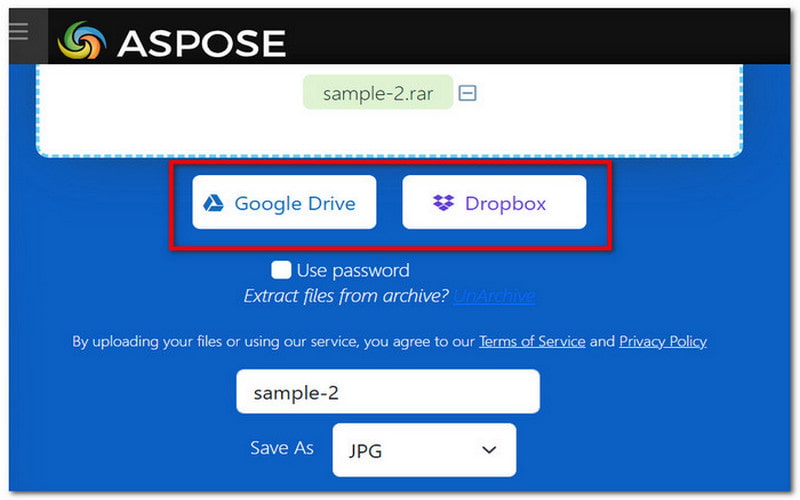
Aspose er en allsidig online konverter som lar deg konvertere RAR til forskjellige formater som JPG, BMP, SVG, osv. Den kan skryte av sin evne til å konvertere 10 filer om gangen med en rask konverteringsprosess. Dette verktøyet er designet med et enkelt grensesnitt, men det er fullpakket med forskjellige konverteringsalternativer. I tillegg til det er Aspose tilgjengelig for nedlasting på mobiltelefoner fra Google Play og App Store, noe som er et flott alternativ hvis du vil konvertere via telefonen din. Følg trinnene nedenfor for hvordan du konverterer en RAR-fil til JPG med Aspose:
Trinn 1Last opp RAR-filen til Aspose online-konverterer. Andre opplastingsalternativer kan være fra Google Drive eller Dropbox.
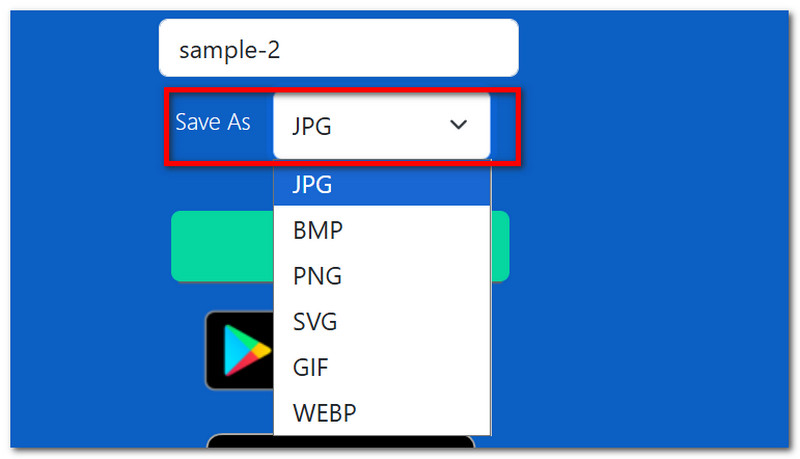
Steg 2Du kan endre filnavnet og formatet på utdatabildet til JPG, BMP, GIF osv.
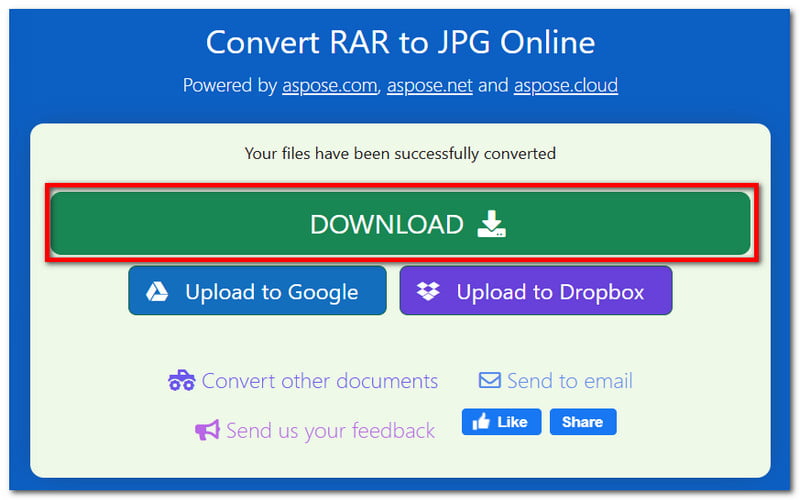
Trinn 3Klikk på Konvertere knappen for å behandle. Klikk deretter på nedlasting -knappen for å eksportere konverterte filer.
2. Konverter
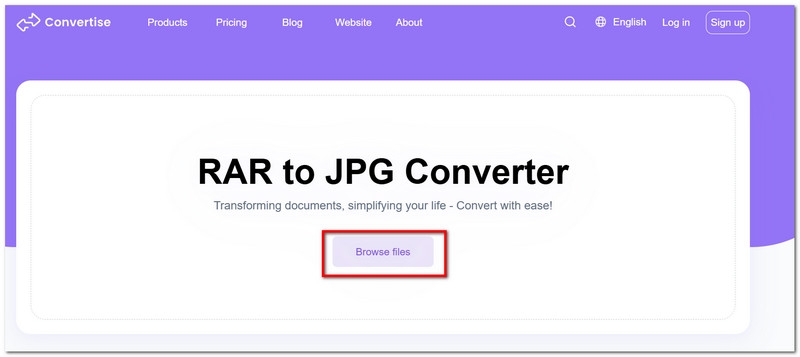
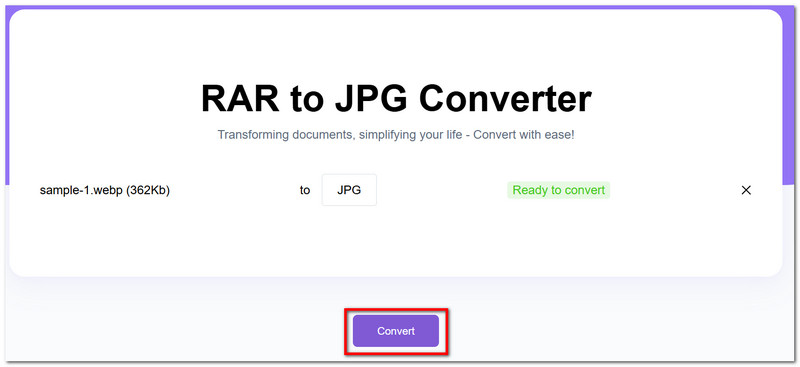
Convertise er en konverter du bør prøve for en enkel konvertering. Dens prioritet er å tilby online konvertering på en enkel måte, hvor du bare kan laste opp filer og konvertere. Men en av de gode faktorene er den førsteklasses sikkerheten, som gir brukeren personvern ved å slette opplastede filer rett etter konvertering. Du trenger heller ikke å installere programvare for å bruke Convertise, noe som er et godt poeng for en rask konvertering.
Trinn 1Klikk Bla gjennom filer for å laste opp RAR. Velg deretter ønsket utdataformat, som JPG, TIFF eller BMP.
Steg 2Klikk på Konvertere -knappen for å behandle. Når du er ferdig, klikker du nedlasting for å lagre det konverterte bildet.
3. KonverterBilde
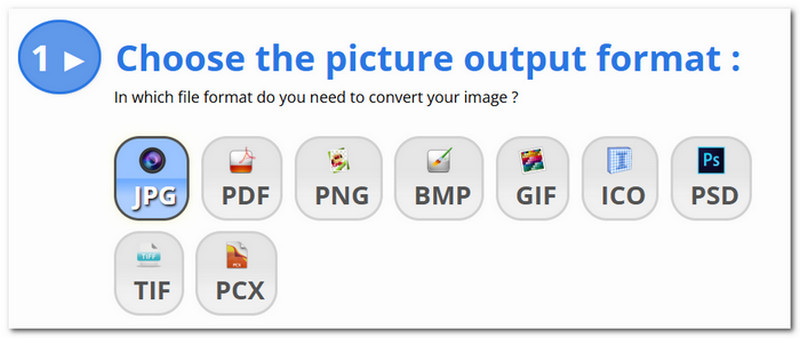
ConvertImage er et annet alternativt alternativ for å konvertere RAR-filer til JPG, og det kan være litt annerledes enn andre konverterere. For det første tilbyr denne konvertereren diverse verktøy som lar deg forbedre JPEG-, JPG- og PNG-kvaliteten, bruke bildeeffekter og generell bilderedigering. Selvfølgelig er muligheten til å konvertere RAR verdt å nevne, fordi den ikke bare konverterer til populære formater, men den støtter også sjeldne utganger som ICO, PSD og PCX.
Trinn 1Gå til ConvertImage og bla ned til siden. Velg først utdataformat.
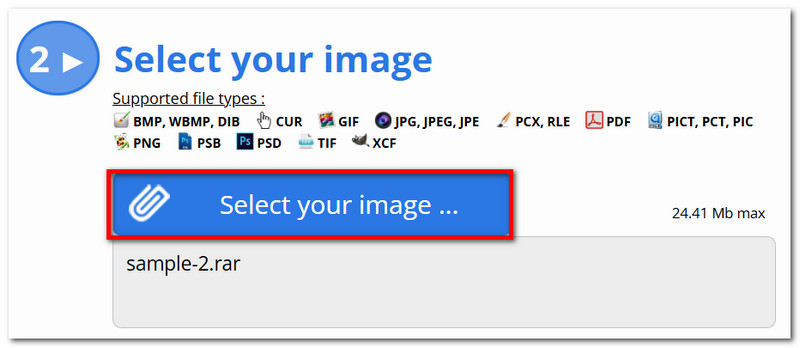
Steg 2Klikk Velg bildet ditt og bla gjennom etter RAR-filen du vil konvertere. Klikk Konverter dette bildet.
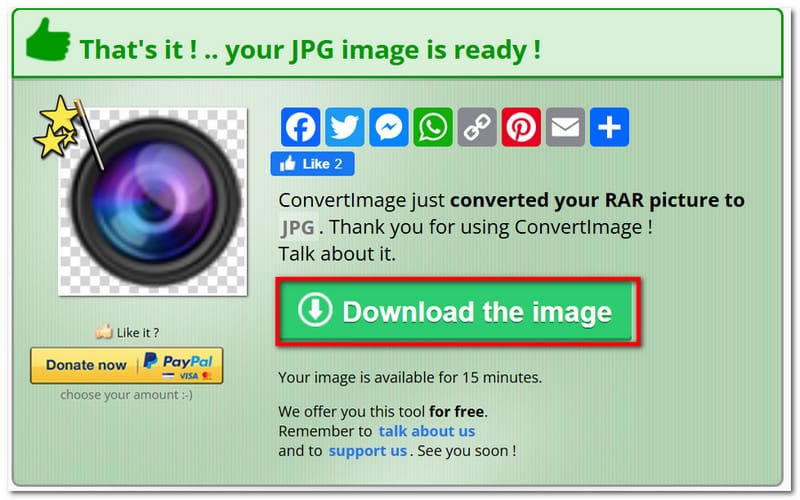
Trinn 3Etter prosessen kan du klikke på Last ned bildet -knappen for å eksportere konverterte filer til enheten din.
4. ezyZip
Du kan konvertere RAR til JPG med ezyZip på nett med et elegant grensesnitt og enkle trinn. Nettverktøyet har en enkel navigasjon, slik at du kan konvertere filer uten problemer. Ikke bare det, ezyZip kan se andre filer med RAR, og vil foreslå at du bruker dens allsidige RAR-filuttrekker for å enkelt hente dokumenter, musikk og andre filer. Det finnes noen annonser på nettstedet som kan forstyrre opplevelsen din. Men det anbefales å bruke en annonseblokkerer for å fjerne popup-vinduer.
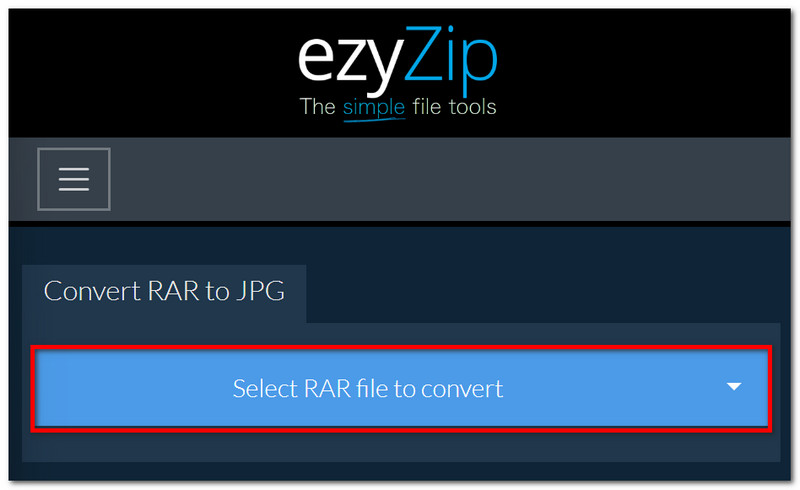
Trinn 1Last opp RAR-filen din til ezyZip på nett. Hvis opplastingen inneholder forskjellige filer, kan du bruke Allsidig RAR-filuttrekker for utvinning.
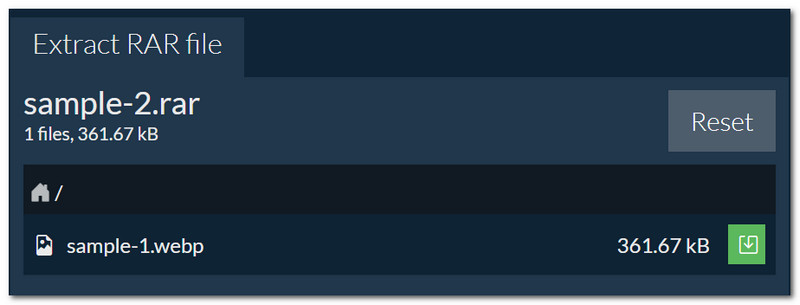
Steg 2La verktøyet behandle de opplastede filene. Det vil konvertere filene til JPG umiddelbart. Deretter kan du klikke på nedlasting knappen for å lagre.
5. Gruppedokumenter
En annen måte å lære å konvertere RAR til JPG på er gjennom GroupDocs. Hvis du er kjent med CloudConverter eller FreeConvert, har dette nettbaserte verktøyet et lignende formål med å tilby forskjellige konverteringer for sjeldne filformater. Selv om grensesnittet er for rent for konvertering, garanterer det et godt resultat for de konverterte filene. Det støtter imidlertid ikke konvertering av flere filer samtidig, så det anbefales ikke hvis du har mange RAR-filer. GroupDocs er likevel et godt alternativ for en rask konvertering på nett.
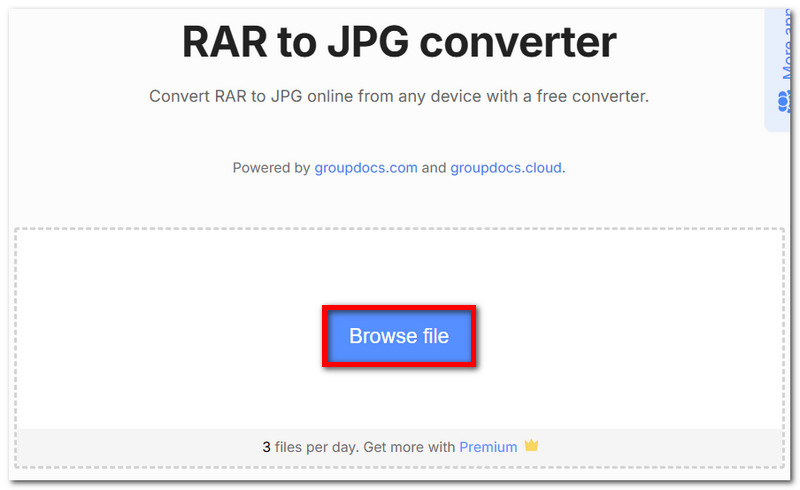
Trinn 1Dra og slipp RAR-filen din til GroupDocs. Vent et par øyeblikk slik at nettverktøyet sjekker filene i den.
Steg 2Etter at innholdet i filen er kontrollert, vil den foreslå riktig utdataformat. Men du kan fortsatt velge ønsket format.
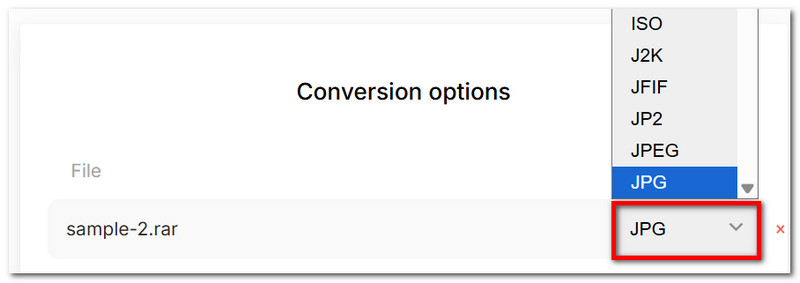
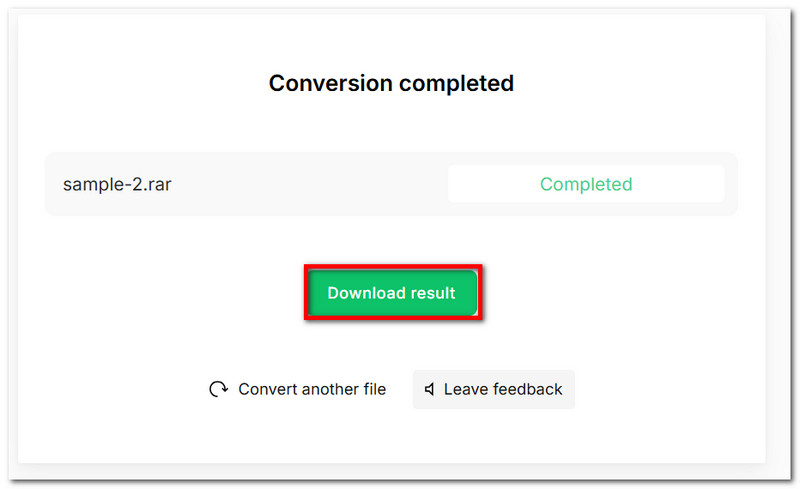
Trinn 3Klikk på Konverter nå -knappen for å behandle. Klikk til slutt på Last ned resultat for å eksportere de konverterte filene. Du kan gjenta prosessen for andre RAR-filer.
Del 3: Den enkleste måten å konvertere et hvilket som helst bilde til JPG gratis på nett
Det blir vanskelig å konvertere en RAR-fil til JPG på nettet når de fleste nettkonvertererne enten ikke er gratis eller tilbyr den dårligste bildekvaliteten. Heldigvis AVAide Image Converter er tilgjengelig for konvertering av alle typer bildeformater. Med dette nettbaserte verktøyet kan du fritt konvertere over 100 forskjellige formater til populære utdata som JPG, GIF og PNG uten å miste den opprinnelige kvaliteten. Det som gjør AVAide mer attraktivt er at du, i motsetning til andre nettbaserte verktøy, ikke trenger å installere noe; snarere gjøres konverteringen enklere med bare ett klikk. I tillegg støtter den flere filer å konvertere samtidig, noe som sparer deg mer tid. AVAide Image Converter er kompatibel med populære nettlesere, spesielt Google Chrome, Safari og Microsoft Edge, hvor du kan konvertere RAR til JPG ubegrenset.
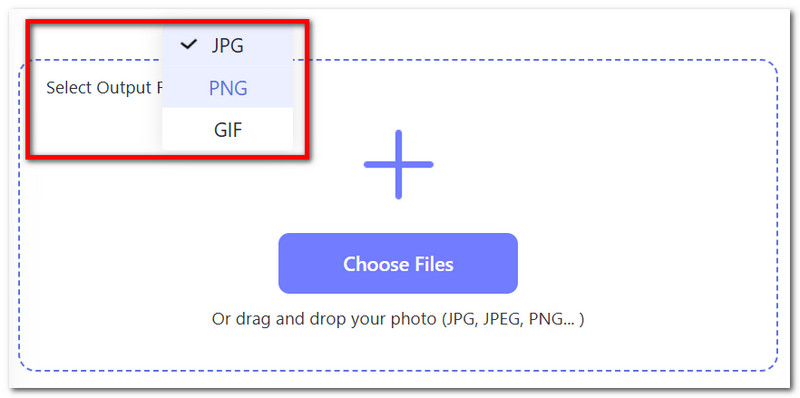
Trinn 1Søk etter AVAide Image Converter i nettleseren din. Velg først utdataformatet JPG, PNG eller GIF.
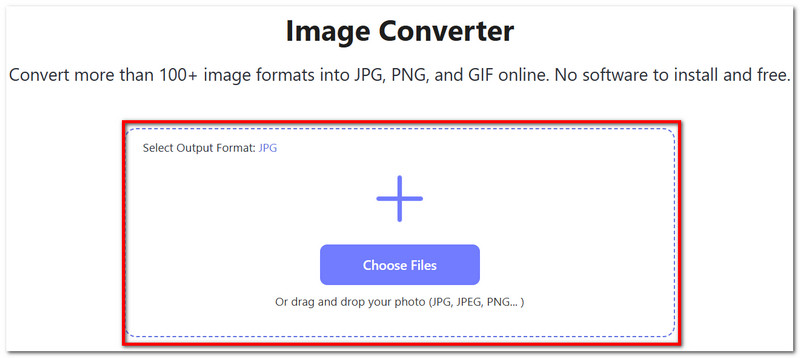
Steg 2Klikk på Velg Filer -knappen for å laste opp eller dra og slipp RAR-filen fra mappen din. Bildekonvertereren vil umiddelbart konvertere den opplastede filen til JPG. Du kan legge til flere filer for å opprette en batchkonvertering.
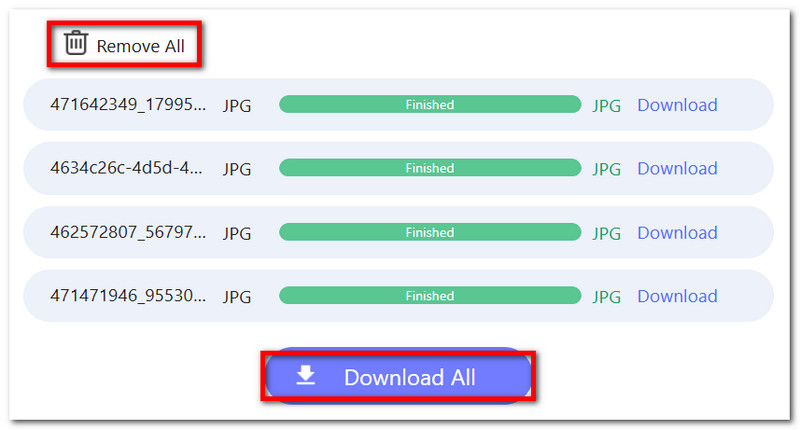
Trinn 3Når du er ferdig, klikker du på Last ned alle -knappen for å eksportere alle konverterte bilder. Hvis en uønsket fil lastes opp, klikk Fjern alle å slette den.
Nå er det mulig å konvertere en RAR-fil til JPGDu tenker kanskje at det vil være utfordrende med tanke på hvor sjeldent det er, men det finnes mange måter å konvertere RAR på nettet. I tillegg til det, vil AVAide Image Converter være det beste valget for alle typer bildekonvertering, og gir en flott opplevelse med et lovende resultat. Du kan besøke nettstedet og starte konverteringen gratis.

Du kan enkelt konvertere bildet ditt fra hvilket som helst bildeformat til en populær JPG, PNG eller GIF uten tap av kvalitet.
BEHANDL NÅ