DDS-filer er teksturfiler utviklet og vedlikeholdt av Microsoft. DDS, en forkortelse for DirectDraw Surface, brukes vanligvis i 3D-modellering, grafisk design og videospillprogrammer. Dessuten er det et bildebeholderformat som inneholder teksturer, kubekart, mipmaps og vanlige kart, komprimert eller ukomprimert. Når det gjelder komprimering, støtter det forskjellige komprimeringsskjemaer, som DXTn-, ATi- og BCn-formater for grafikkprogrammer med høy ytelse. Når det er sagt, anbefales dette på det sterkeste hvis du liker teksturer av høy kvalitet med redusert filstørrelse. Ikke rart at videospillene dine kjører jevnt, raskere og med bedre ytelse. I mellomtiden lurer du kanskje på ... hvordan jeg åpner DDS-filer som en del av forberedelsene dine. Finn ut hvordan her.
Del 1: Hva er en DDS-fil?
DDS-felt er spesialiserte rasterbildeformater som er utviklet for å inneholde teksturer og miljøkart i videospill. Dette bildeformatet støtter også avanserte funksjoner, inkludert teksturkomprimering, som er S3TC/DXTC som krymper filstørrelsen uten betydelig kvalitetstap. I tillegg kan DDS-filer inneholde kubekart for refleksjoner, himmelbokser og volumetriske teksturer. Det er ganske allsidig for ulike grafiske behov. Det finnes tider når brukere trenger å åpne WebP-filer for webprosjekter. På den annen side tjener DDS et helt annet formål innen spillutvikling.
Del 2: Slik åpner du DDS på Windows og Mac
Fordi folk har forskjellige behov og preferanser, passer de ulike tilnærmingene i dette innlegget til alle behov. Sjekk dem ut nedenfor.
1. GIMP
GNU, en forkortelse for GNU Image Manipulation Program, er et åpen kildekode-bilderedigeringsprogram som støtter DirectDraw Surface eller DDS. I tillegg til å være kjent som et verktøy for digital kunst og bilderedigering, fungerer GIMP også som en kapabel DDS-visnings- og redigeringsfunksjon ved hjelp av programtillegg. Dessuten tilbyr dette verktøyet avanserte funksjoner for gjennomsiktighet, komprimeringsinnstillinger og justering av lag. Hvis du inspiserer teksturer, konverterer bildeformater og redigerer vanlige kart, er GIMP en fin app å ha.
Trinn 1Først går du til den offisielle nettsiden til GIMP og laster ned installasjonsprogrammet. Deretter installerer og starter du det på datamaskinen din.
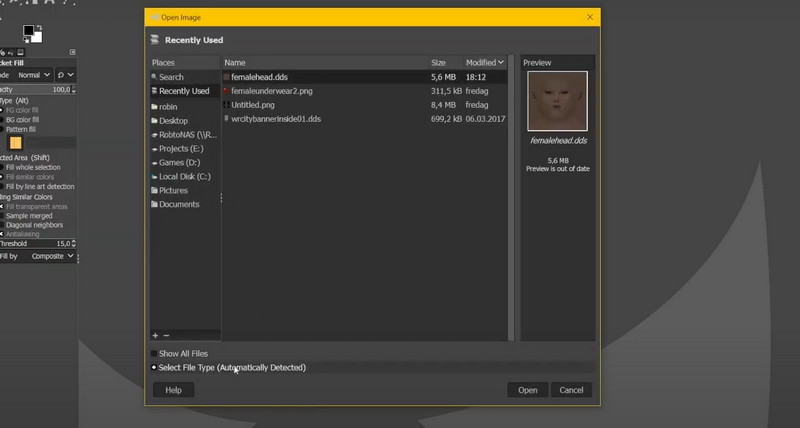
Steg 2Etter at du har åpnet programmet, vil det være overveldende i starten på grunn av grensesnittet. Likevel kan du gå til Fil > Åpen og bla gjennom etter DDS-bildefilen på datamaskinen din. Klikk deretter på den valgte DDS-teksturfilen.
Trinn 3Du kan søke etter DDS-filen din direkte fra filleseren din og høyreklikke på den. Klikk deretter på Åpen med og velg GIMP fra listen over alternativer.
2. Photoshop
For de som leter etter en ledende profesjonell bilderedigeringsprogramvare som er kjent for bruk innen grafisk design, digital kunst og fotografering. I tillegg til de avanserte redigeringsmulighetene den tilbyr, kan den fungere som en DDS-filvisningsprogramvare, slik at 3D-kunstnere, spillutviklere og teksturdesignere kan inspisere bildefiler eller redigere dem. Her er instruksjonene for hvordan du viser DDS-filer ved hjelp av Photoshop:
Trinn 1Begynn med å laste ned NVIDIA Texture Tools-pluginen fra NVIDIAs offisielle nettsted.
Steg 2Se etter installasjonsprogrammet som passer til datamaskinens operativsystem. Søk spesifikt etter NVIDIA Texture Tools Exporter 2021.1 – Adobe Photoshop-pluginEtter det installerer du denne plugin-modulen i Photoshop.
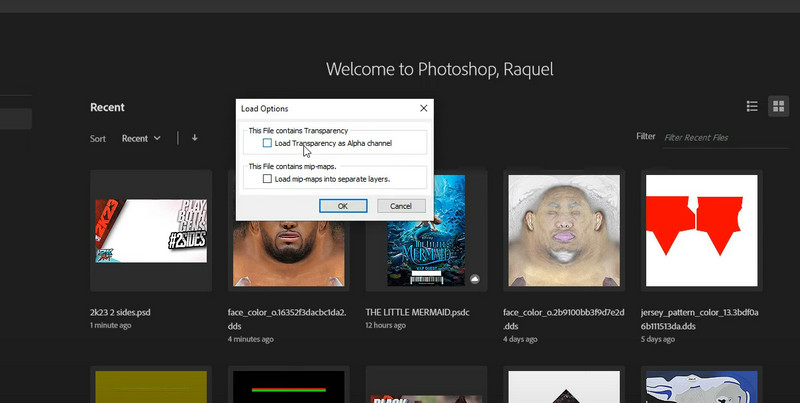
Trinn 3Hvis plugin-modulen er installert, start Photoshop på nytt og gå til Redigere > Preferanser > ProgramtilleggDeretter aktiverer du plugin-modulen.
Trinn 4Naviger deretter til Fil > Åpen og importer den til Photoshop for å vise DDS-filen i Photoshop.
3. DDS-visningsprogram
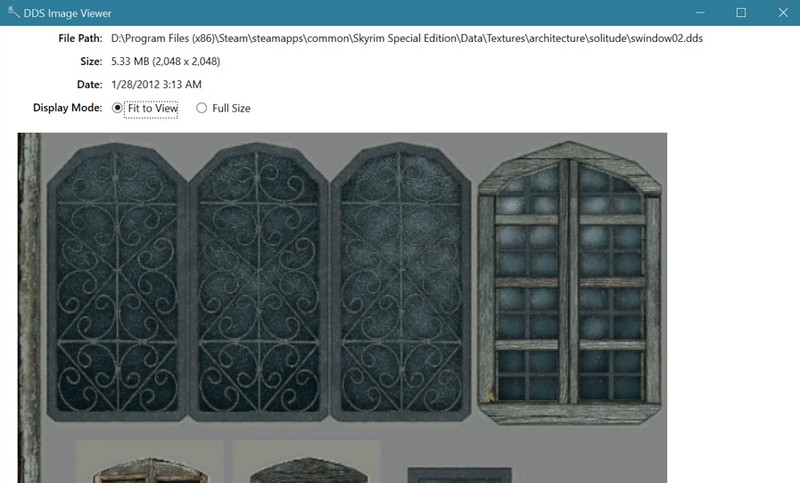
Hvis du ønsker et dedikert verktøy, er DDS Viewer verktøyet for denne typen behov. Med det kan du raskt åpne og inspisere DirectDraw Surface- eller DDS-filer som brukes til sanntidsrendering, 3D-modellering og spillutvikling. Hovedfokuset til dette verktøyet er å gjøre det enklere å se DDS-teksturer, for eksempel S3TC, ATI og ATI-funksjoner. Tenk på det som HEIC-formatet for spillutvikling. Hva er HEICDu lurer kanskje. Akkurat som moderne enheter trenger HEIC-støtte for bilder, trenger spillapplikasjoner DDS for optimaliserte teksturer. I tillegg er dette programmet lett og kan effektivt åpne DDS uten overflødigheten av fullverdige bilderedigerere, noe som kan være overveldende for noen brukere.
Trinn 1Først laster du ned DDS Viewer fra den offisielle nettsiden. Etter at du har lastet ned installasjonsprogrammet, installerer og starter du det på datamaskinen.
Steg 2Når du starter, vil du se hovedgrensesnittet gjennom et popup-vindu. Klikk nå på Åpen -knappen og bla gjennom etter DDS-filen din.
Trinn 3Til slutt klikker du på ønsket DDS-bilde og klikker Åpen å se og inspisere den.
4. Fotoert
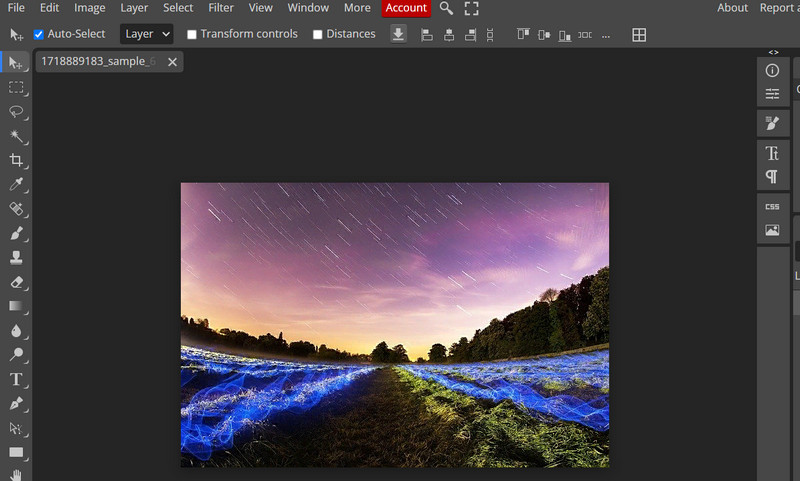
Hvis du ikke kan åpne en DDS-fil i Photoshop, kan Photopea fungere som et nettbasert alternativ. Den støtter også DDS for redigering og eksport, noe som betyr at den har noen avanserte funksjoner du ønsker. I tillegg er den flott for raske justeringer. Følg veiledningen nedenfor for å lære å bruke den:
Trinn 1Åpne en hvilken som helst nettleser på datamaskinen din og besøk Photopea ved å skrive navnet i adressefeltet i nettleseren.
Steg 2Når du lander på siden, klikker du på Begynn å bruke Photopea -knappen for å lede deg til redigeringsgrensesnittet.
Trinn 3Hvis du ikke kan åpne DDS-filer i Photoshop eller andre filer relatert til Adobe, er det mulig her. Klikk nå på Åpne fra datamaskin -knappen og se etter den valgte DDS-filen som skal åpnes.
Del 3: Konverter DDS til JPG/PNG for å åpne det enkelt
AVAide Video Converter er et brukervennlig og kraftig verktøy utviklet for batchkonvertering av bilder. Det støtter DDS for både import og eksport. Denne funksjonen lar deg bruke det som en DDS-åpner, slik at du kan forhåndsvise bildet og konvertere det slik du vil. I tillegg til det kan du endre spillteksturer og behandle bilder med høy oppløsning for en sømløs arbeidsflyt. Dessuten er verktøyet bredt kompatibelt med formater som JPG, PNG og TIFF. Den innebygde forhåndsvisningsfunksjonen lar deg sjekke DDS-bilder før konvertering for garanterte resultater. Følg veiledningen nedenfor for å åpne og konvertere DDS til JPG/PNG.
Trinn 1Først laster du ned og installerer programmet på Windows- eller Mac-datamaskinen din. Sørg for at du får riktig installasjonsprogram i henhold til datamaskinens operativsystem. Start det deretter.

GRATIS NEDLASTING For Windows 7 eller nyere
 Sikker nedlasting
GRATIS NEDLASTING For Mac OS X 10.13 eller nyere
Sikker nedlastingSteg 2Når du starter verktøyet, vil du se et elegant grensesnitt som lar deg enkelt navigere i det. Gå nå til Flere verktøy fanen og bla gjennom etter Image ConverterAlternativt kan du søke etter den ved å skrive navnet i søkefeltet.

Trinn 3Denne gangen må du laste opp DDS-teksturfilen til programmet. For å gjøre det, klikk på Plus -knappen. Se deretter etter mål-DDS-en din i filleseren din.

Trinn 3Nå, åpne Profil rullegardinmenyen og velg blant de tilgjengelige utdataformatene. Når du er ferdig, kan du klikke på Innstillinger menyen for å endre attributtene. Når du er fornøyd, klikker du på OK-knappen for å bekrefte endringen, etterfulgt av Konverter alle knappen for å starte konverteringsprosessen.

Å ha retten DDS-filåpnere utgjør hele forskjellen når det gjelder å effektivt åpne DDS-filene dine og inspisere dem. Det finnes verktøy for når avansert redigering er nødvendig, og hvis kompatibilitet er et problem, eller konvertering til universelle bildeformater.
Din komplette videoverktøykasse som støtter 350+ formater for konvertering i tapsfri kvalitet.