


Smarttelefoner, spesielt Android-enheter, har kommet langt og er nå mer enn bare verktøy for å ringe eller sende tekstmeldinger. For fotoelskere er telefonens kamera en viktig funksjon å vurdere når du oppgraderer.
Men noen ganger tar store bilder opp for mye plass, og små bilder kan være for små til å dele eller skrives ut. Derfor er det viktig å vite hvordan endre størrelsen på et bilde på Android er så nyttig. I denne veiledningen viser vi deg hvordan du gjør det ved hjelp av galleriet ditt, tredjepartsapper og nettbaserte verktøy.
Del 1: Slik endrer du størrelsen på et bilde i galleriet på en Android-telefon
Det er enkelt og raskt å endre størrelsen på et bilde på en Android-telefon med Galleri-appen. Den innebygde redigeringsfunksjonen lar deg enkelt endre bildestørrelsen. Det er nyttig når du deler bilder eller sparer lagringsplass på enheten din.
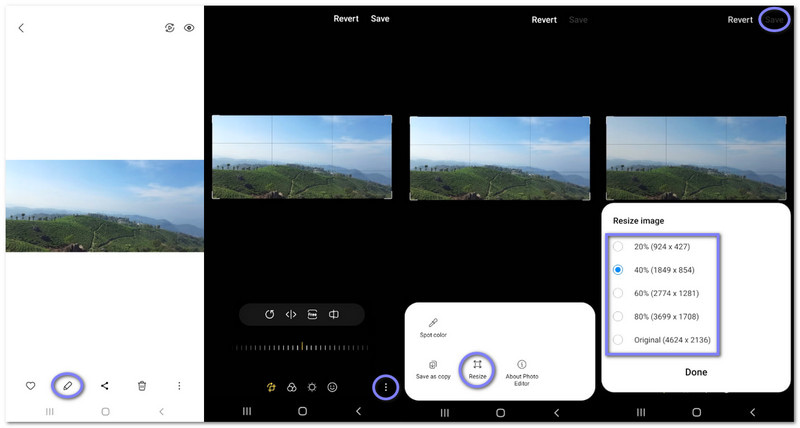
Trinn 1Lansering Galleri på Android-telefonen din. Trykk deretter på bildet du vil endre størrelsen på.
Steg 2Trykk på Redigere knappen under bildet. Se deretter etter menyen med tre prikker nederst til høyre.
Trinn 3Trykk på tre prikker menyen og velg Endre størrelse, og størrelsesalternativene vil vises på skjermen.
Trinn 4Velg en prosentandel eller en forhåndsinnstilt oppløsning. Trykk deretter på Ferdig for å bruke den nye størrelsen.
Trinn 5Til slutt, trykk Lagre for å fullføre prosessen. Husk at Galleri-appen erstatter det originale bildet. For å beholde en kopi, flytt bildet til en annen mappe først.
Del 2: Slik endrer du størrelsen på et bilde på Android med apper for å endre størrelse på bilder
1. Foto og bildestørrelsesforstørrelse
Photo & Picture Resizer, som tilbys av Farluner Apps & Games med over 10 000 000 nedlastinger, fokuserer på rask og enkel endring av bildestørrelse. Den bevarer bildeskarpheten samtidig som den reduserer filstørrelsen. Den støtter batch-endring av størrelse og vanlige sosiale størrelser. De endrede bildene lagres automatisk i en egen mappe, slik at du ikke trenger å lagre dem manuelt.
Finn ut hvordan du endrer størrelsen på et bilde på Android ved hjelp av Photo & Picture Resizer nedenfor:
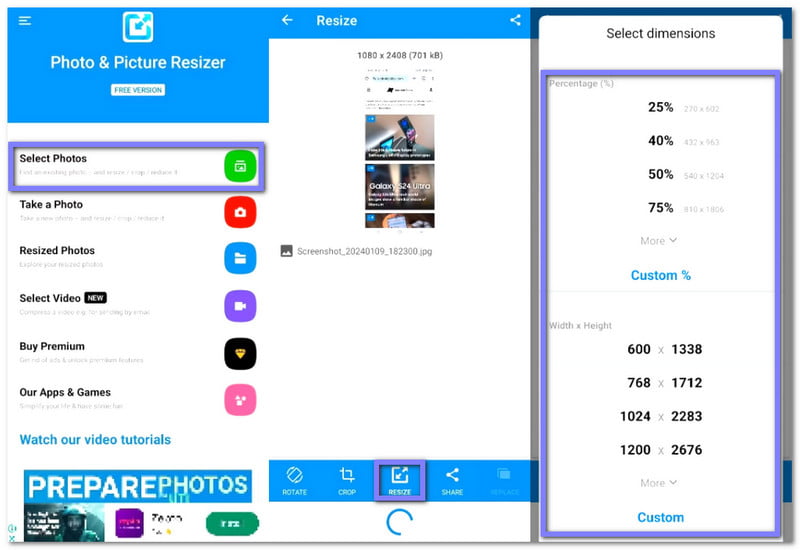
Trinn 1Installer Photo & Picture Resizer fra Play Store. Når den er installert, åpner du appen og trykker på Velg Bilder å begynne.
Steg 2Velg bildet du vil endre størrelsen på. Bildet lastes deretter inn på skjermen med en gang.
Trinn 3Trykk på Endre størrelse for å fortsette. Deretter velger du en prosentandel, oppløsning eller filstørrelse. Du kan også angi egendefinerte verdier om nødvendig.
Trinn 4Bekreft valget ditt og la Photo & Picture Resizer behandle bildet. Det endrede bildet lagres i mappen din.
2. Bildestørrelse - Fotostørrelsesendring
Med over 5 000 000 nedlastinger og tilbudt av Codenia, lar Image Size - Photo Resizer deg endre størrelsen på bilder ved hjelp av piksler eller reelle enheter. Du kan låse sideforholdet med ett trykk. Den støtter også beskjæring og rotasjon. De endrede størrelsene på bildene kan lagres, deles, skrives ut eller sendes på e-post hvis du ønsker det.
Finn ut hvordan du endrer størrelsen på et bilde for utskrift på Android ved hjelp av Image Size - Photo Resizer nedenfor:
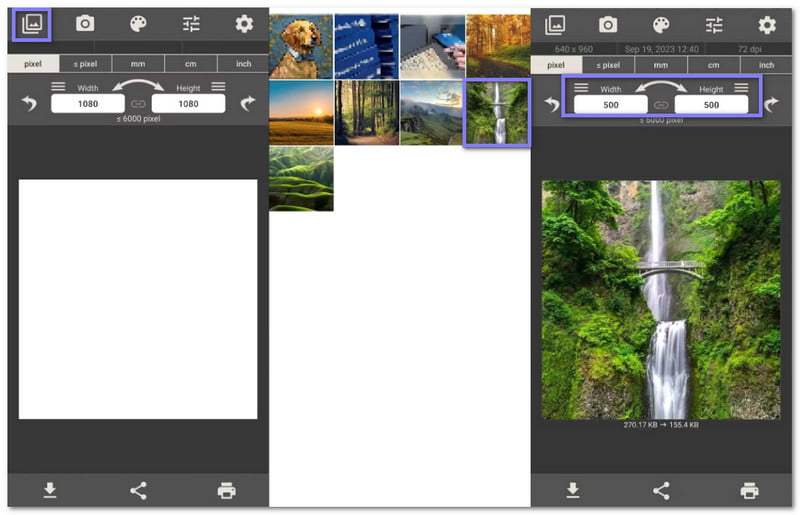
Trinn 1Hent Bildestørrelse - Fotoresizer fra Play Store. Start den og trykk på Foto knappen i øvre venstre hjørne.
Steg 2Velg et bilde fra galleriet ditt, så ser du størrelsesdetaljene under det.
Trinn 3Det du må gjøre nå er å legge inn den nye bredden og høyden.
Trinn 4Når du er ferdig, trykk på nedlasting knappen nederst til venstre.
3. Fotostørrelsesredigerer HD
Photo Resizer HD er utviklet av mp4android og brukt av over 1 000 000 mennesker, og er laget for enkel endring av bildestørrelse. Den lar deg endre størrelsen på ett bilde eller mange samtidig via batchdeling. Du kan også gjøre bilder skarpere etter endring av størrelse, beholde EXIF-data, lagre på et SD-kort og enkelt dele bilder med andre apper.
Oppdag hvordan du endrer størrelsen på et bilde på en Android-telefon ved hjelp av Photo Resizer HD nedenfor:
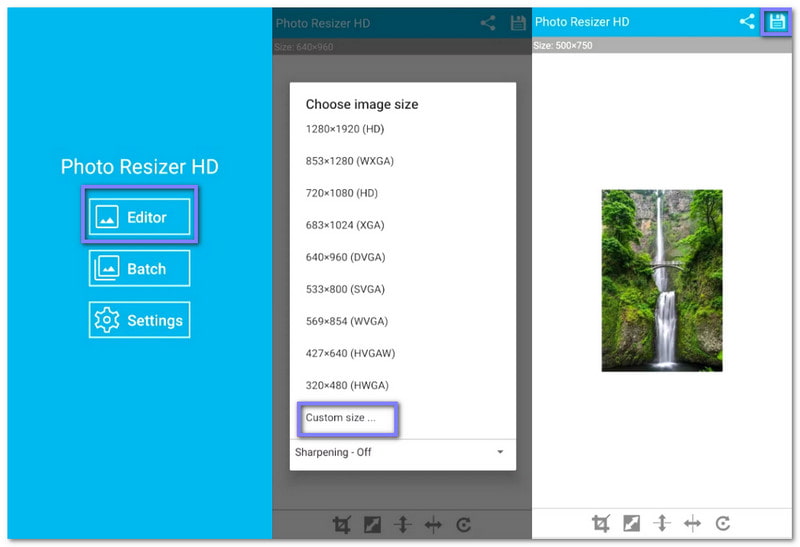
Trinn 1Last ned Photo Resizer HD på Android-telefonen din. Kjør deretter appen og velg Redaktør å starte.
Steg 2Velg bildet du vil endre størrelse på. Når du har valgt det, vises bildet i redigeringsprogrammet.
Trinn 3trykk Tilpasset størrelse og angi bredde og høyde. Trykk deretter på OK for å bruke den nye størrelsen.
Trinn 4trykk Lagre -knappen øverst til høyre, så oppretter Photo Resizer HD automatisk en mappe for det endrede bildet.
Del 3: Slik endrer du størrelsen på bilder på Android uten å miste kvalitet på nettet
1. AVAide Image Upscaler
Hvis målet ditt er å forstørre bildet uten å miste klarhet, kan du stole på AVAide Image UpscalerDen lar deg endre størrelsen på JPG, PNG, BMP og andre populære formater, noe som gjør det enkelt å vite hvordan du endrer størrelsen på et bilde på Android.
Med bare ett klikk kan den forstørre bildet ditt 2×, 4×, 6× eller 8×. Den gjør bildene dine skarpere og mer detaljerte, selv når de er større. Den fungerer helt på nett, så du trenger ikke å installere noe. Og vet du hva? Den er gratis å bruke og legger ikke til noe vannmerke.
Trinn 1For å bruke AVAide Image Upscaler, åpne nettleseren på Android-telefonen din og gå til det offisielle nettstedet.
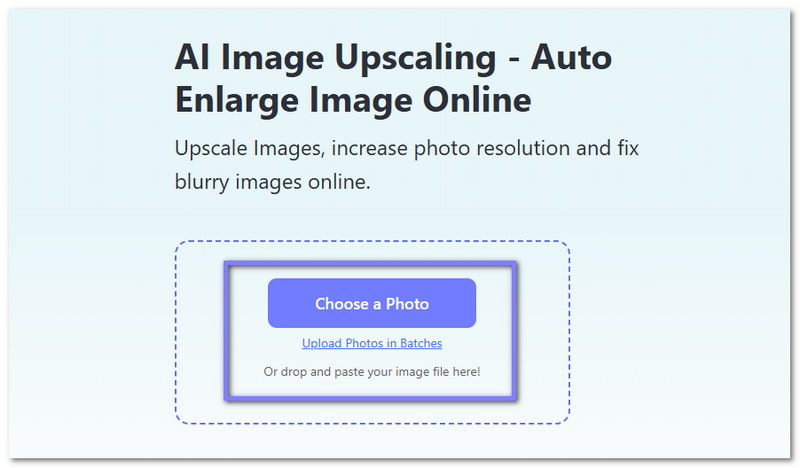
Steg 2Klikk på Velg et bilde -knappen for å legge til bildet du vil forstørre. Hvis du vil endre størrelsen på mange bilder samtidig, kan du trykke på Last opp bilder i grupper, men du må oppgradere abonnementet ditt for å bruke denne funksjonen.
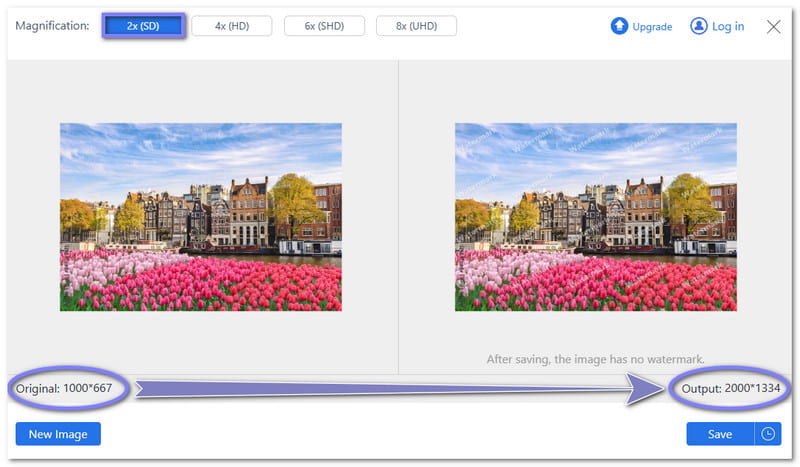
Trinn 3Vent noen sekunder mens AVAide Image Upscaler behandler bildet ditt. Som standard forstørrer det bildet ditt. 2×For eksempel et bilde 1000×667 piksler vil bli 2000×1334 piksler.
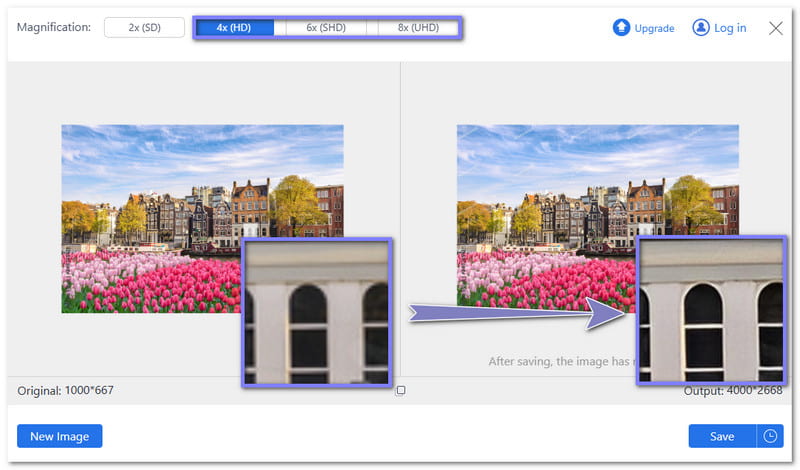
Trinn 4Du kan gjøre bildet enda større ved å velge 4×, 6×, eller 8×Gratisbrukere kan bare gå opptil 4×Du kan også holde musepekeren over deler av bildet for å se detaljene og sjekke kvaliteten. Jo mer du forstørrer, desto skarpere blir det.
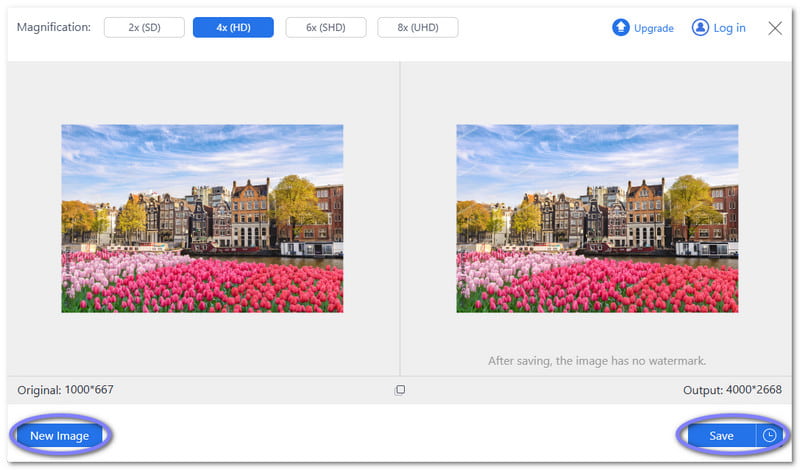
Trinn 5Hvis du er fornøyd med den nye størrelsen, klikker du på Lagre knappen. For å endre størrelsen på et annet bilde, klikk bare på Nytt bilde knappen og gjenta trinnene.
Tips: AVAide Image Upscaler fungerer også til endre størrelsen på bilder på iPhoneDet fungerer på samme måte som på Android og holder bildene dine klare og skarpe, selv om de er større.
2. AVAide Image Compressor
Hvis AVAide Image Upscaler kan forstørre bildet ditt, AVAide bildekompressor gjør det motsatte. Den reduserer filstørrelsen samtidig som den bevarer bildets klarhet gratis, noe som gjør den til en nyttig plattform for hvordan du endrer størrelsen på bilder på Android.
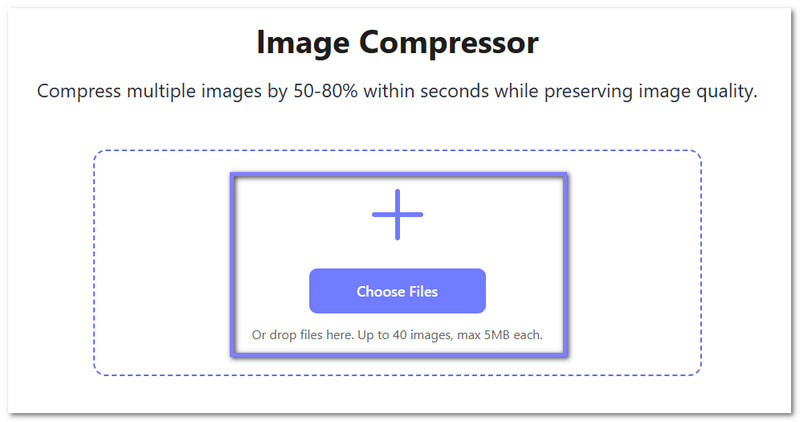
Det imponerende er at du kan laste opp opptil 40 bilder samtidig. Og den kan komprimere dem med 50% til 80% på bare noen få sekunder. I tillegg støtter den nesten alle populære formater som JPG, PNG, BMP og GIF.
Trinn 1Akkurat som med AVAide Image Upscaler, gå til AVAide Image Compressor i nettleseren din.
Steg 2Trykk på Velg Filer -knappen. Den lokale mappen din åpnes automatisk. Der velger du bildet du vil redusere størrelsen på. Merk at du kan importere opptil 40 bilder med maksimalt 5 megabyte hver.
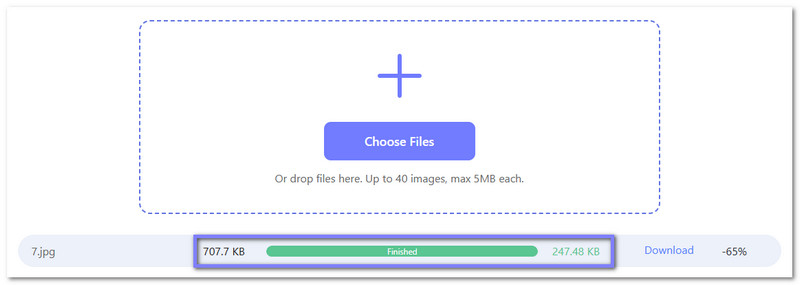
Trinn 3AVAide Image Compressor vil begynne å komprimere bildet ditt med en gang. Når ordet Ferdig vises i grønt, betyr det at komprimeringen er fullført. For eksempel fra 707,7 KB, det kan bli 247,48 KB, som er en -65% reduksjon.
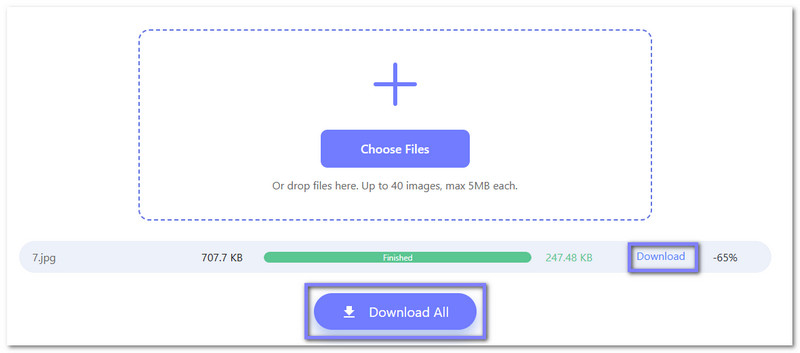
Trinn 4Når du er fornøyd med størrelsen, klikker du på nedlasting hvis du bare har ett bilde, eller Last ned alle hvis du komprimerte mange bilder samtidig.
Så stol på AVAide Image Compressor for å komprimere bildene dine for e-post, Facebook, Instagram, PowerPoint, Word og mer!
Enten du vil forminske eller forstørre bildet ditt, er verktøyene nevnt ovenfor pålitelige. Du kan bruke den innebygde metoden, tredjepartsapper eller nettbaserte verktøy som AVAide Image Upscaler og AVAide bildekompressor.
Begge nettverktøyene kan hjelpe deg endre størrelsen på et bilde på Android gratis, uten å laste ned noe. Du kan gjøre oppgaven din med en gang i nettleseren din, noe som sparer tid og krefter.
OM FORFATTEREN


AI-teknologien vår vil automatisk forbedre kvaliteten på bildene dine, fjerne støy og fikse uskarpe bilder på nettet.
BEHANDL NÅ

