


Når du deltar på et møte eller en klasse på nett med Zoom, vil du sannsynligvis ta skjermbilder på Zoom for senere bruk. Her tilbyr vi en komplett guide til å ta skjermbilder på Zoom med standardfunksjonene i Windows, Mac og mobile enheter, eller med de innebygde funksjonene i selve Zoom. Vi skal også snakke om en rimelig bekymring for mange: Kan Zoom se om du tar skjermbilder? Du finner svaret i artikkelen.
Del 1. Slik tar du skjermbilde med Zoom på en PC (Windows)
1. Bruk av Print Screen-tasten (fullskjerm)
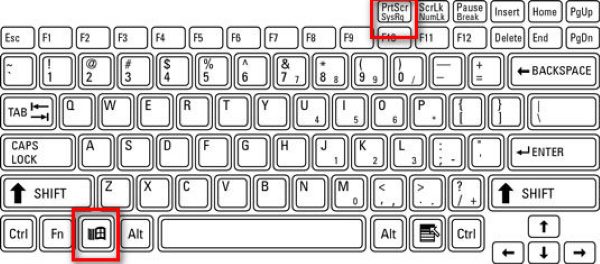
Bruk skjermbilde-hurtigtasten i Windows for hele skjermen. Trykk på mens Zoom-møtet er i gang Windows sammen med PrtScn -tasten (som vanligvis er plassert ved siden av funksjonstastene).
En kopi av alt som er synlig på skjermen din vil umiddelbart bli tatt og lagret på C:\Brukere\DITT_BRUKERNAVN\Bilder\Skjermbilder (i Win 10 og 11).
2. Bruk av utklippsverktøyet / Snip & Sketch (best for zoom)
trykk Vinne + Skifte + S for å gråtone skrivebordet og vise en verktøylinje for opptak øverst. Du kan deretter tegne et rektangel, eller velge frittstående, vindus- eller fullskjermklipp.
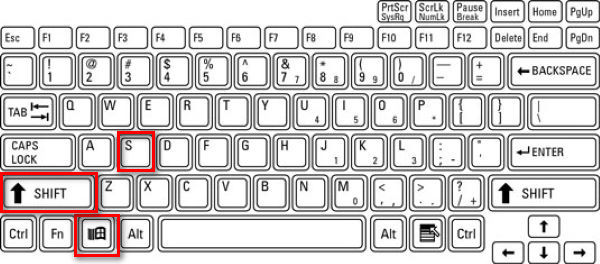
Dette er ideelt for Zoom fordi du kan ta bilde av bare Zoom-vinduet eller deler av det. Etter utklippet kopieres bildet til utklippstavlen, og et varsel dukker opp. Klikk på varselet for å redigere skjermbildet.
3. Bruk av Alt + PrtScn (kun aktivt vindu)
Trinn 1Klikk på zoomvinduet for å forsikre deg om at det er aktivt.
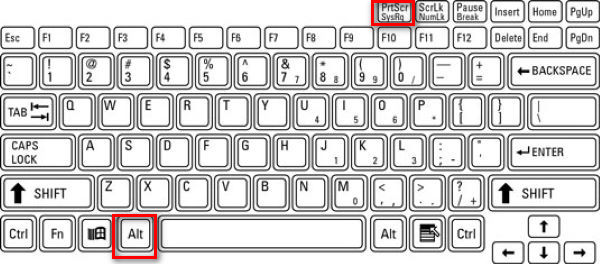
Steg 2trykk Alt + PrtScn.
Dette fanger bare opp det aktive vinduet, som er Zoom-møtet, og legger det på utklippstavlen.
4. Bruk av et tredjepartsverktøy
Jeg foretrekker å bruke et tredjepartsverktøy for å ta skjermbilder på Zoom, fordi bildene dermed lagres på et bestemt sted jeg har satt opp, atskilt fra andre skjermbilder tatt av Windows, noe som gjør det enklere å lete etter bestemte bilder.
Det finnes en rekke skjermbildeverktøy for å ta skjermbilder av Zoom-samtaler, som ShareX, Icecream Screen Recorder, Snagit og AVAide skjermopptakerI likhet med AVAide Screen Recorder kan du legge bildene i samme mappe, noe som gjør det enkelt for deg å holde orden på alle skjermbildene. Jeg skal vise deg hvordan du gjør det trinn for trinn.
Trinn 1Last ned og installer opptakeren

GRATIS NEDLASTING For Windows 7 eller nyere
 Sikker nedlasting
GRATIS NEDLASTING For Mac OS X 10.13 eller nyere
Sikker nedlastingSteg 2Start opptakeren
Trinn 3Delta i et Zoom-møte
Trinn 4Klikk på kamera knappen øverst til høyre i AVAide Screen Recorder-vinduet.
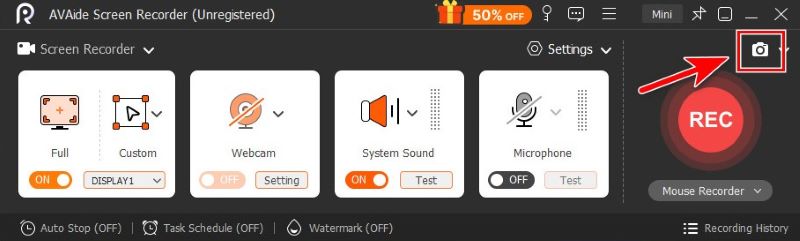
Trinn 5Klipp ut fritt format ved å dra musen, eller hold pekeren over Zoom for å fange vinduet.
Trinn 6Når du er fornøyd med utklippet, klikker du på Lagre, og velg mappen du vil lagre den i.
Del 2. Slik tar du skjermbilde med Zoom på en Mac
De innebygde funksjonene i systemet er nok til at vi kan ta skjermbilder på Mac.
1. Fullskjermopptak
For å ta opp hele skjermen på en Mac, trykk på Kommando + Skifte + 3.

2. Selektiv opptak (best for zoom)
Hvis du trenger å fange et bestemt rektangulært område på møteskjermen, trykker du på Kommando + Skifte + 4.

3. Ta bilde av et bestemt vindu
Trinn 1pressen Kommando + Skifte + 4
Steg 2Trykk på rommet.

Markøren blir da et kameraikon. Klikk på zoomvinduet for å fange opp bare det vinduet.
4. Bruk av skjermbilde-appen
Trinn 1 trykk Kommando + Skifte + 5 for å åpne Apples skjermbildeverktøylinje.

Steg 2Velg verktøyet du foretrekker.

Jeg vil anbefale Ta bilde av et vindu og Fang en del, egnet for kun å ta Zoom-vinduet uten distraksjoner.

- Du kan også bruke Macs standardfunksjoner eller et tredjepartsverktøy for å rediger skjermbildet ditt på Mac som du foretrekker.
Del 3. Slik tar du skjermbilde med Zoom på mobil (iPhone og Android)
1. På iPhone/iPad
Metoden avhenger av enhetsmodellen din.
Trinn 1Start Zoom-møtet ditt.
Steg 2Ta et skjermbilde.
- For iPhoner med Face ID og ingen Hjem knapp (iPhone X og nyere, unntatt iPhone SE) og iPader med ikke noe hjem knapp:
trykk Sideknapp + Volum opp. - For iPhones eller iPads med en Hjem knapp (iPhone SE, 8 og tidligere, eldre iPad-er):
trykk Side-/toppknapp + Hjem.
Slipp begge raskt. Du vil se skjermen blinke, og fange opp hele skjermen, og et miniatyrbilde vises for redigering eller lagring.
2. På Android
Snarvei: De fleste Android-telefoner bruker den klassiske Makt + Volum ned snarvei. Det varierer avhengig av hvilket spesifikt merke enheten din er. Så hvis denne snarveien ikke fungerer, noe som er normalt, foreslår jeg at du sjekker telefonmodellen din og slår den opp.
Mens Zoom-møtet er på, trykker du på og holder inne knappene samtidig i omtrent 1–2 sekunder til skjermen blinker. Skjermbildet lagres i Galleri- eller Bilder-appen.
Verktøylinje: Dra ut menyen ved å sveipe ned på skjermen. Finn Skjermdump -knappen på menyen og trykk på den for å velge mellom fullskjerm, fritt format og rullende skjermbilder.
Del 4. Bruk av Zooms innebygde funksjoner
Zooms «Ta et øyeblikksbilde» (kun for skjermdeling)
Zooms innebygde skjermbildefunksjon er enkel å bruke med bare noen få klikk.
Trinn 1Klikk Chat nederst i zoomvinduet
Steg 2Klikk på Skjermdump ikonet under chatboksen.
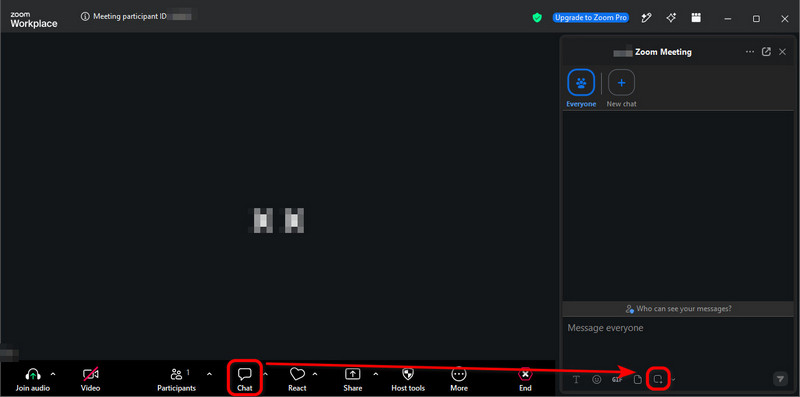
Trinn 3Dra musen over den delen av skjermen du ønsker, og klikk deretter Fangst.
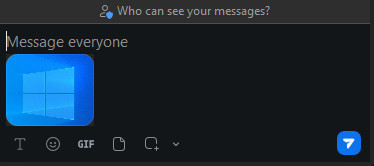
Skjermbildet er nå i chatteboksDu kan sende den til andre møtedeltakere med et enkelt klikk på papirfly ikonet nederst til høyre.
- Skjermbildet i chatteboksen lagres IKKE automatisk på datamaskinen din. Hvis du vil lagre det, høyreklikker du på bildet og velger Lagre som….
- Selv om denne metoden er veldig enkel og rask, mislykkes den noen ganger fordi verten kan deaktivere møtechat eller chatlagring. Når det skjer, vet du hva du skal gjøre: bruk operativsystemfunksjoner eller et tredjepartsverktøy som AVAide Screen Recorder i stedet.
Hva er en «Zoom-møteskjermbildegenerator»?
Det høres ut som et skjermbildeverktøy, ikke sant? Det lurte meg først, men det er faktisk et tredjepartsverktøy som lager falske Zoom-samtalebilder.
De tilbyr Zoom-samtalemodeller, hvor du laster opp bilder og skriver inn navn for å generere et realistisk møteskjermbilde med dummy-deltakere.
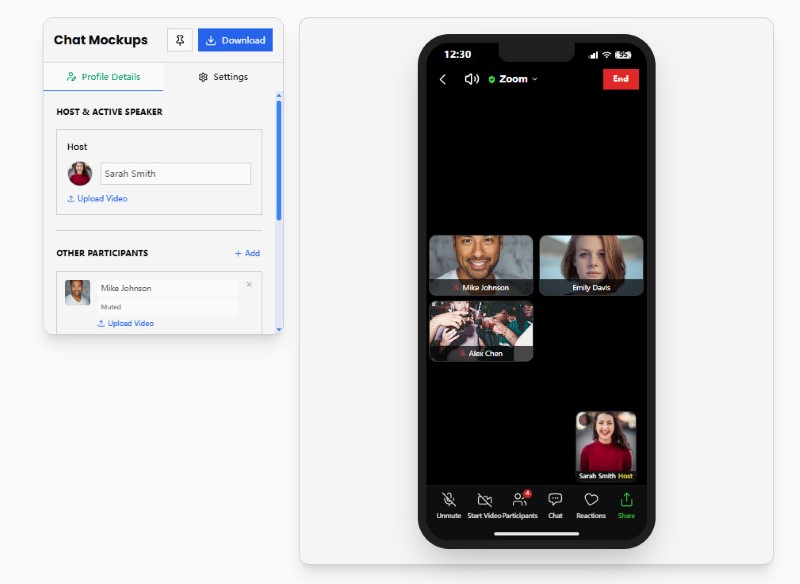
Det er ikke generatorer for skjermbilder fra Zoom-møter vi ser etter i denne artikkelen. Men hvis du er interessert i å generere falske Zoom-memer, kan du prøve nettsteder som Pradoy eller Kapwing. De er veldig morsomme.
Del 5. Varsler Zoom skjermbilder?
Kort sagt, Zoom forteller deg IKKE når en deltaker tar skjermbilder, enten de bruker operativsystemets funksjoner, et tredjepartsverktøy eller Zooms innebygde øyeblikksbilde.
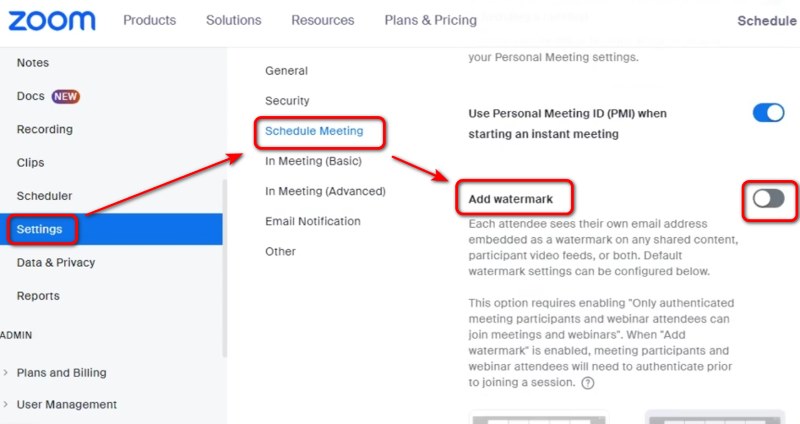
Som vert eller skjermdeler kan du bekymre deg for at det som er på skjermen din vil forsvinne uten at du vet om det. Så langt har det ikke vært noen spesiell måte å forhindre dette på, bortsett fra å legge til et vannmerke på skjermen – gå inn i Innstillinger i Zoom-nettportalen og slå på Legg til vannmerke for å gjøre det.
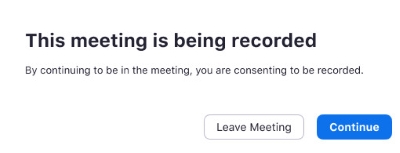
Men Zoom varsler når noen tar opp Zoom-møtetNår du blir med i et møte som blir tatt opp, eller når verten begynner å ta opp, vil du motta et samtykkevarsel. Du kan enten gi samtykke eller forlate møtet.
Tar skjermbilder på Zoom er enkelt på Windows, Mac, iPhone og Android ved bruk av enhetsfunksjoner, tredjepartsverktøy eller Zooms egne funksjoner. Zoom varsler ikke verter eller deltakere når du tar et standard skjermbilde. Det er imidlertid fortsatt viktig å respektere personvern, opphavsrett og eventuelle møteregler før du tar opp eller deler Zoom-innhold. Hvis du er bekymret for personvern, må du gjøre det klart for deltakerne at du ikke setter pris på skjermbilder før du deler skjermen din.
OM FORFATTEREN

Fang det beste øyeblikket med AVAide Screen Recorder. Skjermcast, tilpass og del på sekunder.
Skjermopptak


