


Datamaskinen din har alt du trenger for nettaktiviteter, enten det er for redigering, visning eller spilling. En funksjon alle trenger er skjermbildealternativet som hjelper deg med å ta et bilde av hele skjermen eller bare ett bestemt område. Siden det finnes forskjellige datamaskiner av forskjellige merker, er denne artikkelen dedikert til å veilede deg om hvordan ta et skjermbilde på en Windows AcerFor å komme i gang vil du oppdage de ulike måtene å få tilgang til de innebygde skjermbildefunksjonene på en bærbar eller stasjonær datamaskin, en Chromebook og et nettbrett. Sjekk dessuten ut løsningene hvis du befinner deg i en knipe og Acer-en din ikke har en PrintScreen-knapp for å ta et skjermbilde.
Del 1. Slik tar du skjermbilde på en Acer Windows-bærbar eller stasjonær datamaskin
Følgende viser hvordan du tar skjermbilder på en Acer bærbar PC med standard snarveier og apper. Tydelige trinn er gitt slik at du kan prøve dem på din side. La oss begynne uten videre.
1. Den klassiske PrintScreen (PrtSc)-knappen
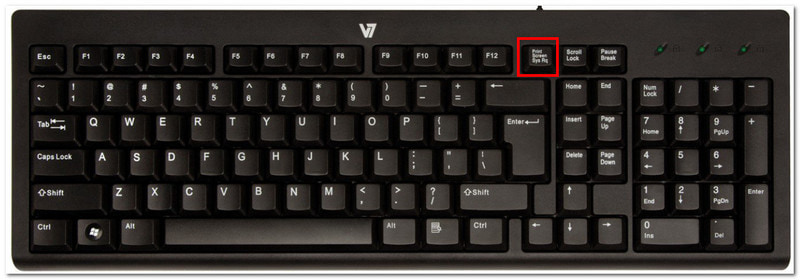
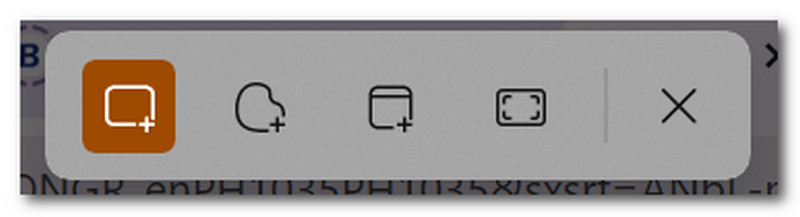
Trinn 1Finn og trykk på PrtSc -knappen øverst til høyre på tastaturet. Skjermen din vil bli dimmet, og en liten menylinje vil dukke opp øverst i midten.
Steg 2Velg mellom moduser: Rektangulær, Friform, Vindu, og FullskjermNår det er gjort, kopieres skjermbildet automatisk til utklippstavlen, som kan limes inn i et tomt dokument, meldinger, chat og annet.
2. Utklippsverktøy og klipp og skisse (best for tilpassede områder)
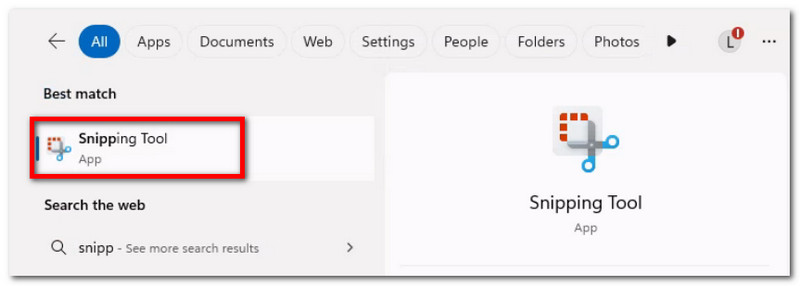
Trinn 1Søk etter appen i søkefeltet. Merk at den kan navngis som Utklippsverktøy eller Klipp og skisse, avhengig av enhetens Windows-versjon.
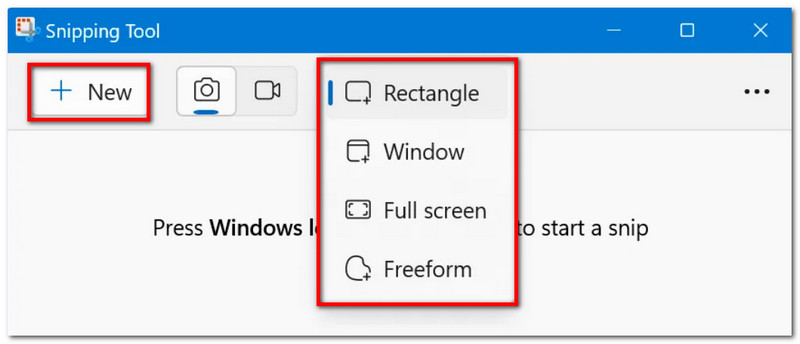
Steg 2Velg en modus fra rullegardinmenyen, og klikk deretter på Ny -knappen for å ta et skjermbilde. Bruk tegneverktøyene til å redigere, og klikk deretter Lagre for å lagre skjermbildet.
3. Spillbaren
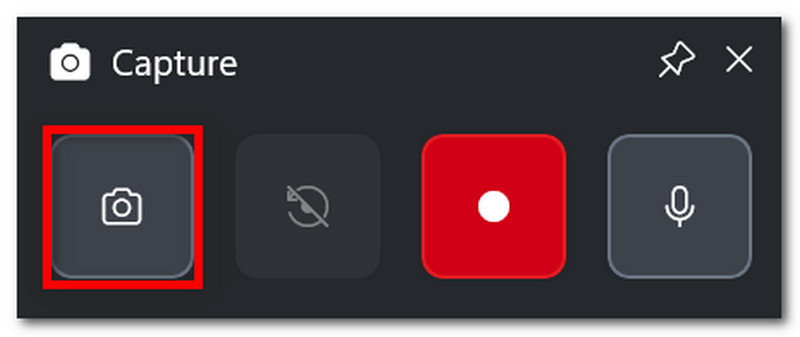
Trinn 1trykk Windows + G på tastaturet. Når skjermen blir mørkere, vil det dukke opp noen oppgavelinjer.
Steg 2Klikk på Kamera ikonet, som er for å ta skjermbilder. Du kan også trykke på Windows + Alt + PrtSc for å få tilgang til denne funksjonen under spilling.
4. AVAide skjermopptaker
Med standardmetodene for skjermbilder, kan det hende du tror at enheten din bare kan gjøre så mye. Men visste du at AVAide skjermopptaker Kan overgå din erfaring med å ta skjermbilder? Med sitt elegante design og de mange funksjonene har skjermbilder blitt enkle og av høy kvalitet. Med dette kan du ta et skjermbilde av hele skjermen, et åpent vindu eller bare et lite område, og lagre det i populære formater som BMP, JPEG, PNG, GIF eller TIFF. De innebygde redigeringsalternativene er også fordelaktige, ettersom du fritt kan tegne, legge til tall eller tekst, og gjøre viktige detaljer i bildet uskarpe før du lagrer det. Til slutt er AVAides skjermbilder ikke bare begrenset til et enkelt verktøy, men det kan brukes selv når du tar opptak på datamaskinen, med et webkamera og på hvilken som helst del av internett. Ta skjermbilderopplevelsen din opp på et nytt nivå ved å få dette fantastiske alternativet på Windows eller Mac.
Trinn 1Klikk på nedlasting -knappen og installer AVAide Screen Recorder på Acer-enheten. Når den er fullstendig installert, åpner du programvaren.

GRATIS NEDLASTING For Windows 7 eller nyere
 Sikker nedlasting
GRATIS NEDLASTING For Mac OS X 10.13 eller nyere
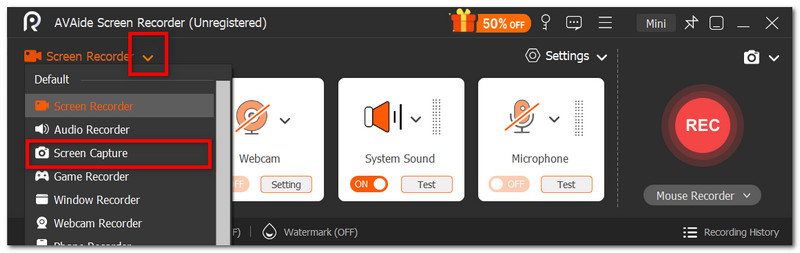
Sikker nedlastingSteg 2Gå til rullegardinmenyen i venstre hjørne av brukergrensesnittet, og velg fra listen Skjermfangst alternativ. Markøren din endres med en gang, og du kan bruke den til å velge området på skjermen du vil ta bilde av.
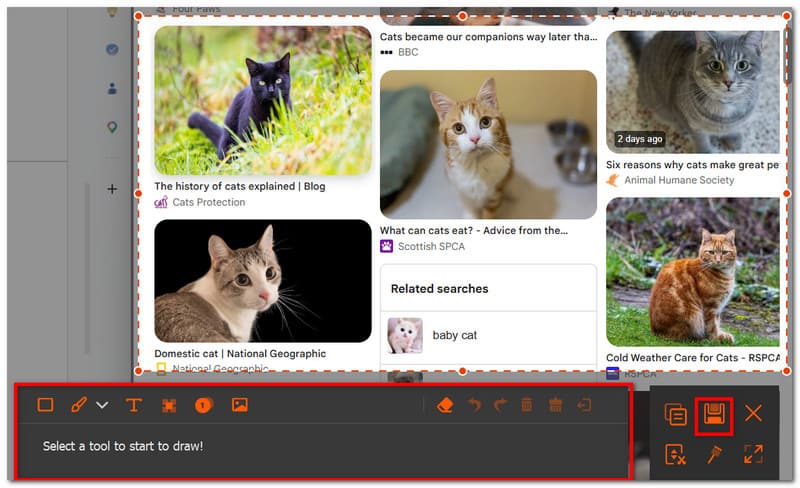
Trinn 3Når du har tatt bildet, kan du redigere det ved hjelp av redigeringsalternativene. Deretter eksporterer du bildet ved å klikke på Lagre knappen. Gjenta etter behov.
Del 2: Slik tar du skjermbilde på Acer uten PrintScreen-knappen
Du kan havne i en utfordrende situasjon der tastaturet mangler PrtSc-knappen, og det kan forsinke arbeidet ditt ganske mye uten den. Så, hvordan tar jeg skjermbilder på en Acer-datamaskin uten PrtSc? Denne delen vil gi deg de beste metodene uten kombinasjonen med PrtSc, og de er opprinnelige for Acer-bærbare datamaskiner.
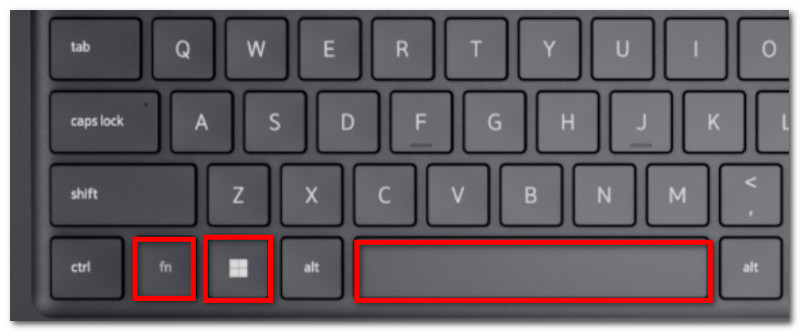
Løsning 1: Trykk på Fn + Windows + mellomromstasten (vanlig Acer-snarvei) eller Fn + PrtSc
Trinn 1På Acer-tastaturet ditt, trykk Fn + Windows + Mellomromstast knapper. Når skjermen blinker, betyr det at den tok et skjermbilde i fullskjerm.
Steg 2Gå til et tomt Word-dokument og trykk på Ctrl + V for å lime inn bildet. Deretter kan du lagre dokumentet i en mappe.
Løsning 2: Bruk Windows + Shift + S (åpner opptakslinjen i Snipping Tool)
Trinn 1Trykk samtidig Windows + Skift + S på tastaturet, så åpnes utklippsverktøyet.
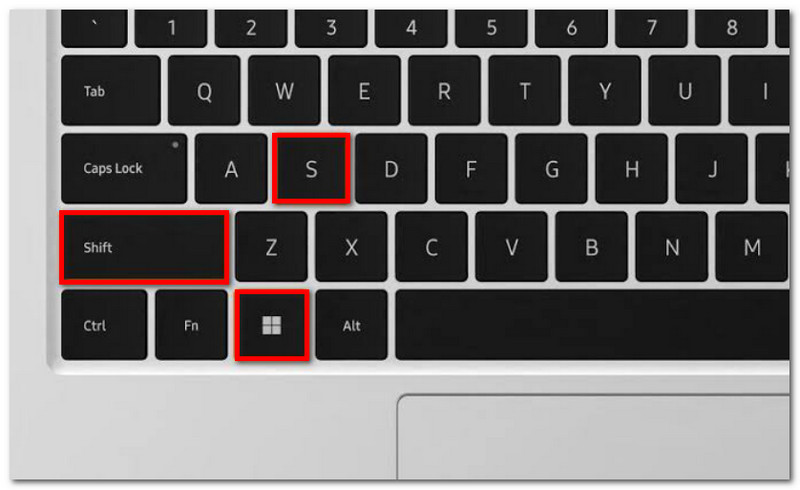
Steg 2Velg skjermbildemodus og dra markøren for å velge området du vil ta bilde av. Ctrl + V å lime inn bildet.
Løsning 3: Tilordne en annen nøkkel på nytt
Trinn 1Skaff deg PowerToys fra Microsoft Store. Velg fra venstre side av grensesnittet. Tastaturbehandling.
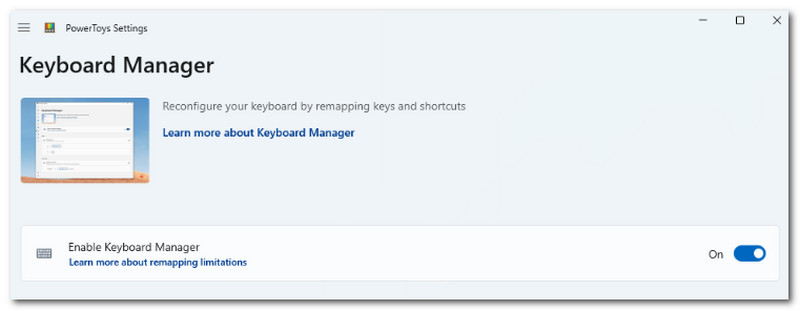
Steg 2Velg en hvilken som helst bokstav på tastaturet for å få tilgang til utklippsverktøyet når det er nødvendig. Klikk. OK for å lagre endringene.
Del 3: Slik tar du skjermbilde på Acer Chromebook
Chromebook har en annen måte å ta skjermbilder på Acer. Mens et datatastatur som oftest har PrtSc-knappen, har ikke Chromebooker det. Så, hvordan tar man offisielt skjermbilder på en Acer Chromebook? Bruk følgende trinn for å enkelt ta skjermbilder i fullskjerm og delvis modus:
Trinn 1For fullskjerm, trykk Ctrl + Vis knapper. Vis-knappen er vanligvis øverst i midten på tastaturet med et ikon som viser et rektangel med to vertikale linjer.
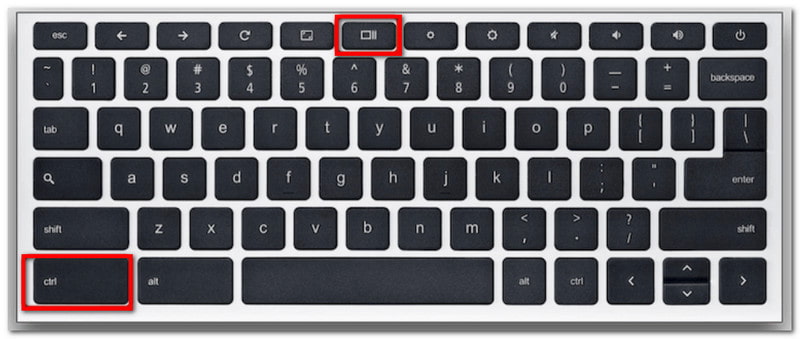
Steg 2Skjermbildet kopieres til utklippstavlen, som du må lime inn i et tomt Word-dokument for å kunne lagre det.
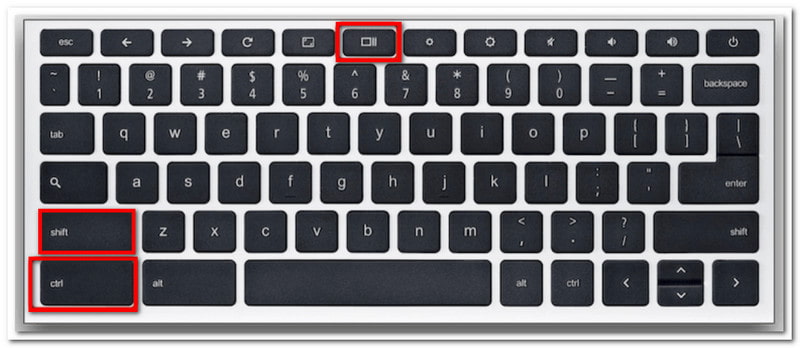
Trinn 3For delvis modus, trykk Ctrl + Shift + VisBruk musen til å velge området du vil ta skjermbilde av.
Del 4: Slik tar du skjermbilde på et Acer-nettbrett
Acer-nettbrett fungerer annerledes enn en bærbar PC. Det er imidlertid enkelt å ta skjermbilder på et nettbrett, og det krever bare noen få knapper. I motsetning til å ta skjermbilder på en bærbar PC, som lagrer bildene avhengig av metoden du bruker, lagres skjermbilder på nettbrettet ditt i Bilder-appen. Sjekk ut følgende trinn:
Trinn 1Forbered innholdet du vil ta opp på Acer-nettbrettet. Trykk og hold inne Volum ned og Makt knapper.
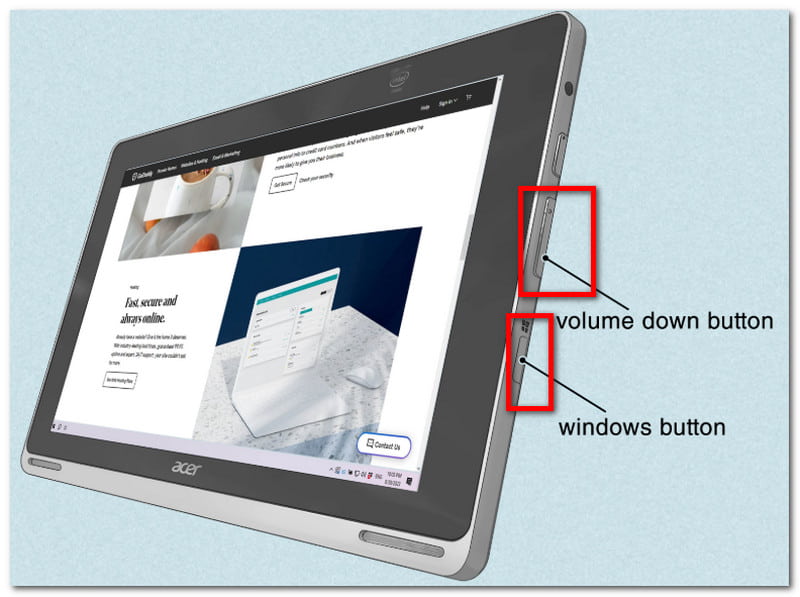
Steg 2Når skjermen blinker, indikerer det at det ble tatt et skjermbilde. Gå til Bilder-appen for å se bildet, eller bruk en bilde resizer for å trimme skjermbildet.
Med denne artikkelen, tar skjermbilder på Acer har aldri vært enklere, ettersom den veileder deg til å bruke de offisielle måtene å ta skjermbilder på enheten din. Ikke bare det, men du har også funnet ut den beste metoden hvis skrivebordet ditt ikke har en PrintScreen-knapp. Ikke glem at AVAide Screen Recorder alltid vil være et godt alternativ for skjermopptak, enten du vil ta et skjermbilde, spille inn video eller lyd. Vi oppfordrer deg til å prøve den beste løsningen for skjermopptak på Windows og Mac.
OM FORFATTEREN

Ta opp skjerm, lyd, webkamera, spilling, nettmøter, samt iPhone/Android-skjerm på datamaskinen din.
Skjermopptak


