


Mac-brukere kan enkelt fange hva som helst på skjermen. Enten det er jobb, skole eller personlig bruk, finnes det en enkel måte å gjøre det på.
I denne veiledningen om hvordan ta skjermbilde på Mac, lærer du alt du trenger. Fra grunnleggende snarveier for skjermbilder til rulling og helsides opptak. Du lærer også hvordan du skriver ut, lagrer og administrerer skjermbildene dine. Det finnes til og med måter å redigere og slette dem på når det er nødvendig.
Så hvis du vil mestre skjermbilder på Mac, finner du alle de viktigste trinnene her.
- Del 1. Grunnleggende snarveier for skjermbilder på Mac
- Del 2. Hvor havner skjermbilder på Mac
- Del 3. Slik tar du rulling og helsides skjermbilder på Mac
- Del 4. Slik redigerer, beskjærer og kommenterer du skjermbilder
- Del 5. Slik skriver du ut et skjermbilde på Mac
- Del 6. Slik administrerer og sletter du skjermbilder
- Del 7. Feilsøking
Del 1. Grunnleggende snarveier for skjermbilder på Mac
Mac leveres med innebygde verktøy for snarveier for skjermbilder på Mac. Du kan bruke enkle hurtigtaster for å ta et skjermbilde av hele skjermen, et valgt område, en skjerm eller til og med Touch Bar. De fleste skjermbilder lagres automatisk på skrivebordet, slik at du kan finne dem umiddelbart etter at du har tatt dem.
Metode 1: Ta bilde av hele skjermen
Denne metoden lar deg ta et fullstendig skjermbilde av alt som er synlig på Mac-skjermen med én rask handling.
Trinn 1Åpne skjermen du vil ta et skjermbilde av.
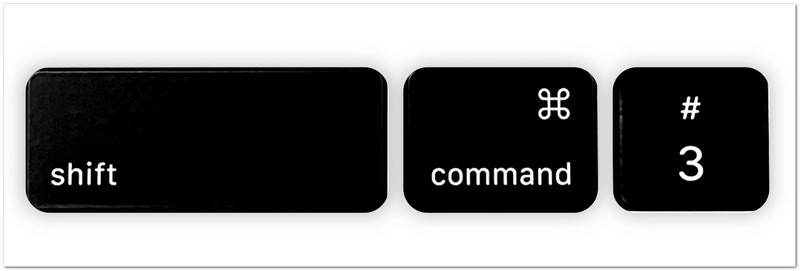
Steg 2trykk Skifte + Kommando + 3 på tastaturet ditt samtidig.
Trinn 3Mac-en din tar umiddelbart et skjermbilde av alt som vises på skjermen.
Trinn 4Et lite miniatyrbilde kan vises i hjørnet av skjermen. Klikk på det hvis du vil gjøre raske redigeringer.
Trinn 5Hvis du ikke klikker på miniatyrbildet, lagres skjermbildet automatisk som en bildefil på skrivebordet.
Metode 2: Ta et valgt bilde (delvis skjermbilde)
Dette alternativet lar deg bruke et delvis skjermbilde fra Mac til å velge og ta bilde av bare en bestemt del av skjermen ved å dra markøren.
Trinn 1Gå til siden, appen eller innholdet du vil ta opp.
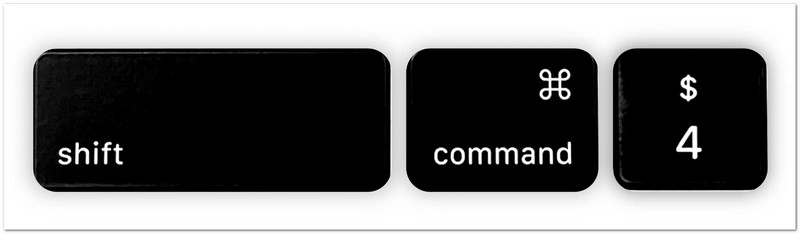
Steg 2trykk Skifte + Kommando + 4 sammen.
Trinn 3Musepekeren din vil endre form til et trådkors. Klikk og dra den over området du vil ta et skjermbilde av.
Trinn 4Juster valget til det dekker nøyaktig den delen du trenger.
Trinn 5Fjern klikk på Mus knapp eller Styreflate for å ta skjermbildet. Bildet lagres deretter automatisk.
Ekstra tips: Trykk og hold inne Mellomromstasten mens du drar hvis du trenger å flytte det valgte området. Trykk Esc hvis du vil avbryte og starte på nytt.
Metode 3: Ta bilde av et bestemt vindu
Denne metoden fokuserer på ett åpent vindu og fanger bare opp den appen eller det vinduet tydelig uten ekstra skjermdeler.
Trinn 1Åpne skjermen du vil ta et opptak av.
Steg 2trykk Skifte + Kommando + 4 på tastaturet ditt.
Trinn 3trykk MellomromstastenMarkøren din vil endres til et kamerasymbol.
Trinn 4Flytt kamerasymbolet over skjermen, menyen eller dokken du vil ta et opptak av. Det vil markeres når det er klart.
Trinn 5Klikk én gang for å ta skjermbildet. Det innspilte vinduet lagres deretter som en bildefil.
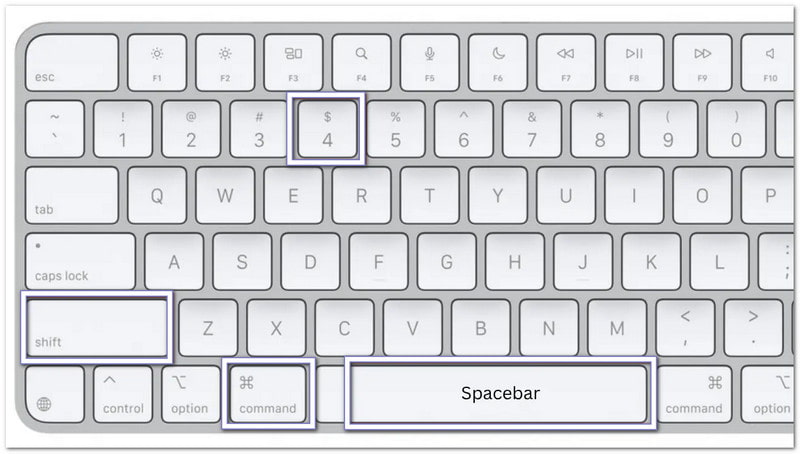
Ekstra tips: Hold Alternativ tasten mens du klikker hvis du vil fjerne skyggen som vises rundt vinduet.
Metode 4: Ta bilde av berøringslinjen (hvis Mac-en din har en)
Denne funksjonen fanger opp det som vises på MacBook Touch Bar, slik at du kan lagre eller dele den gjeldende skjermvisningen.
Trinn 1Sørg for at MacBook Pro-en din har en berøringslinje.
Steg 2Vis knappene, kontrollene eller innholdet du vil ta opp på Touch Bar.
Trinn 3trykk Skifte + Kommando + 6 samtidig.
Trinn 4Mac-en din tar umiddelbart et skjermbilde av alt som vises på Touch Bar.
Trinn 5Skjermbildet lagres automatisk på skrivebordet ditt, slik at du kan se eller dele det senere.
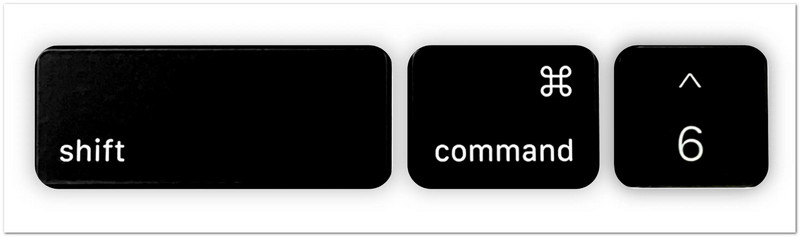
Disse hurtigtastene er den raskeste måten å ta skjermbilder på en Mac. De fungerer uten å installere et ekstra program og hjelper deg med å fange akkurat det du trenger på bare noen få sekunder.
Del 2. Hvor havner skjermbilder på Mac
Etter å ha tatt et skjermbilde på Mac-en din, lurer du kanskje på hvor skjermbildene havner på Mac-en. Mac lagrer skjermbilder automatisk, og den gir deg også flere måter å finne dem raskere eller endre hvor de er lagret. Følg metodene nedenfor for å administrere skjermbildene dine enkelt!
1. Standard lagringsplassering
Skjermbilder lagres automatisk på en standardplassering på Mac-en din, slik at du raskt kan få tilgang til dem etter hvert opptak.
Trinn 1Ta et skjermbilde med en hvilken som helst snarvei for skjermbilde på Mac-en.
Steg 2Gå til skrivebordet ditt og se etter den nye bildefilen som nettopp ble opprettet.
Trinn 3Finn en fil med navnet "Skjermbilde [Dato] kl. [Tid]"Mac lagrer skjermbilder som PNG-filer som standard.
Trinn 4Dobbeltklikk på filen hvis du vil åpne, vise, redigere eller dele skjermbildet ditt.
Trinn 5Gjenta denne prosessen når du trenger å finne skjermbilder som er lagret på standardplasseringen.

2. Slik endrer du hvor skjermbilder lagres på Mac
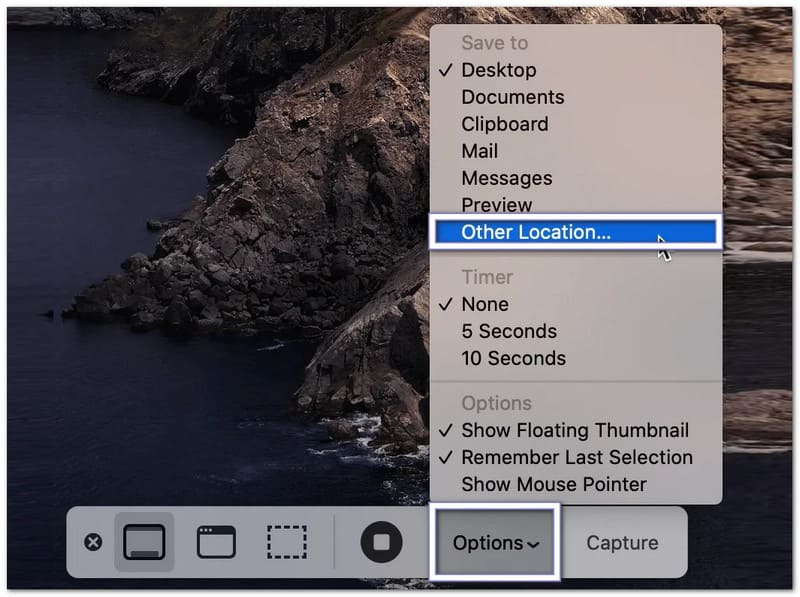
Du kan justere innstillingene for å endre hvor skjermbilder lagres på Mac og velge en ny mappe der alle skjermbilder lagres automatisk.
Trinn 1trykk Kommando + Skifte + 5 på tastaturet for å åpne verktøylinjen for skjermbilde.
Steg 2Klikk Alternativer nederst på verktøylinjen for å åpne skjermbildeinnstillingene.
Trinn 3Plukke ut Annen plassering fra menyen. Velg deretter en mappe, for eksempel Dokumenter eller Nedlastinger. Du kan også opprette en ny mappe for skjermbildene dine.
Trinn 4Bekreft den valgte mappen og gå tilbake til verktøylinjen for skjermbilde.
Trinn 5Ta et nytt skjermbilde av et vindu eller et valgt område. Mac-en din vil nå lagre fremtidige skjermbilder i mappen du valgte.
3. Slik finner du raskt nye skjermbilder
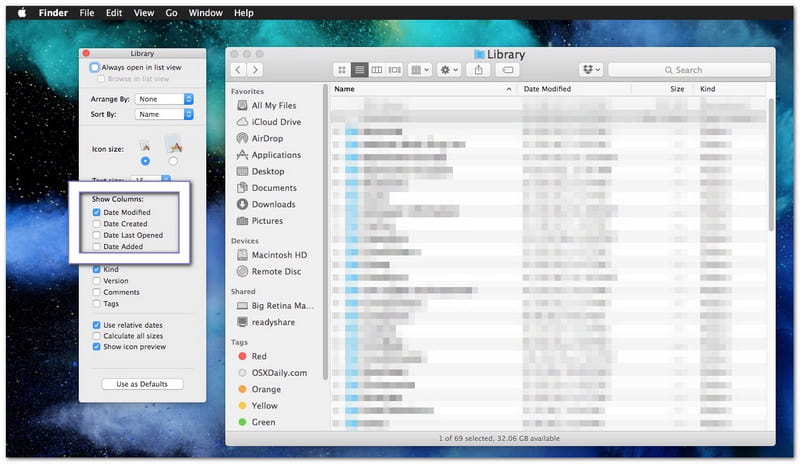
Det hjelper når du lærer å finne skjermbilder på Mac, ettersom det veileder deg til å finne de nyeste skjermbildene dine raskt ved hjelp av Finder-verktøy eller sorteringsalternativer for nylige filer.
Trinn 1Åpen Finner fra dokken din.
Steg 2Klikk Nylige i venstre sidefelt for å se de nyeste filene dine.
Trinn 3Sorter filene etter Opprettet dato om nødvendig. Det hjelper med å plassere de nyeste skjermbildene dine nær toppen.
Trinn 4Se gjennom listen og finn skjermbildet du vil åpne.
Trinn 5Dobbeltklikk på filen for å vise den, eller flytt den til en annen mappe for bedre organisering.
Del 3. Slik tar du rulling og helsides skjermbilder på Mac
Et vanlig skjermbilde fanger bare opp det du kan se på skjermen. Hvis du vil lagre en hel nettside, en lang artikkel, en chat-samtale eller et dokument, trenger du et rullende skjermbilde eller et helsides skjermbilde på en Mac. Mac tilbyr innebygde måter å gjøre dette på i nettlesere, og du kan også bruke tredjepartsverktøy for andre apper.
Metode 1: Skjermbilde av hele nettsiden i Safari
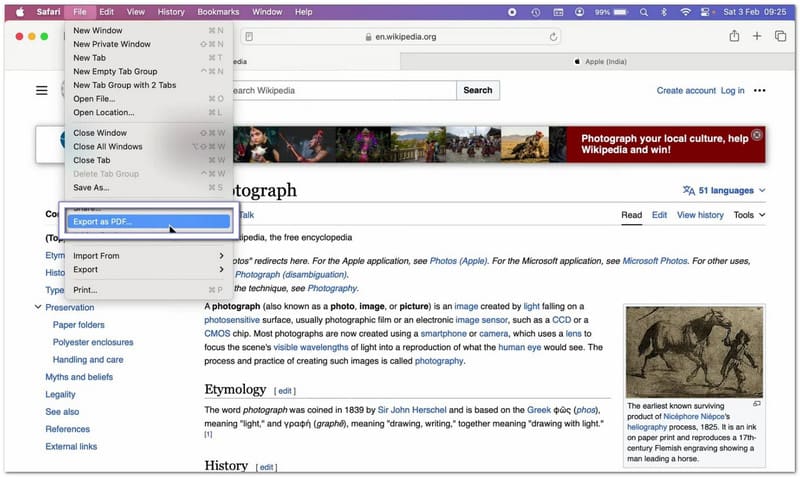
Safari har en innebygd funksjon som lar deg lagre en hel nettside uten å ta flere skjermbilder.
Trinn 1Kjør Safari og gå til nettstedet du vil ta et opptak av.
Steg 2Truffet Fil fra menylinjen øverst på skjermen.
Trinn 3Plukke ut Eksporter som PDF fra rullegardinmenyen.
Trinn 4Velg hvor du vil lagre filen, og gi den et navn om nødvendig.
Trinn 5Truffet LagreSafari oppretter en PDF-fil som inneholder hele nettsiden fra topp til bunn.
Metode 2: Skjermbilde av hele nettsiden i Chrome/Firefox
1. Ta skjermbilde av en hel nettside i Google Chrome
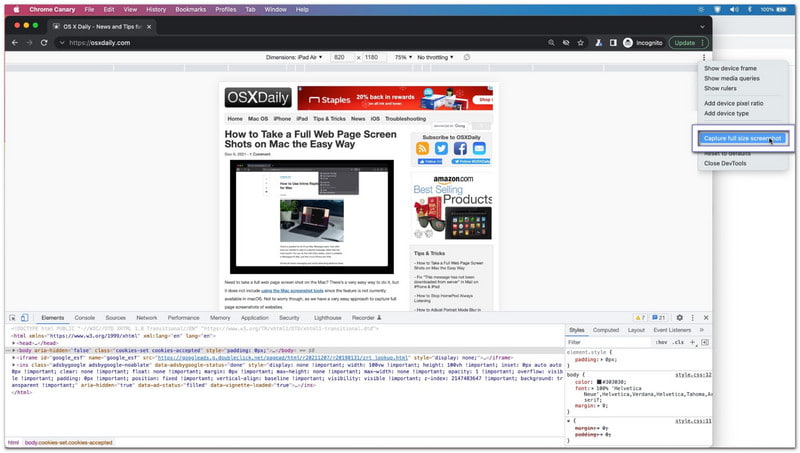
Google Chrome har en skjult funksjon som tar skjermbilder av en hel nettside på Mac, og som kan fange en hel nettside i ett bilde.
Trinn 1Åpne nettsiden du vil ta et opptak av i Chrome.
Steg 2trykk Kommando + Alternativ + I for å åpne utviklerverktøy.
Trinn 3trykk Kommando + Skifte + P for å åpne kommandomenyen.
Trinn 4Skriv inn skjermbilde i søkefeltet som vises.
Trinn 5Plukke ut Ta skjermbilde i full størrelseChrome oppretter og laster automatisk ned et helsides bilde av nettsiden.
2. Ta skjermbilde av en hel nettside i Firefox
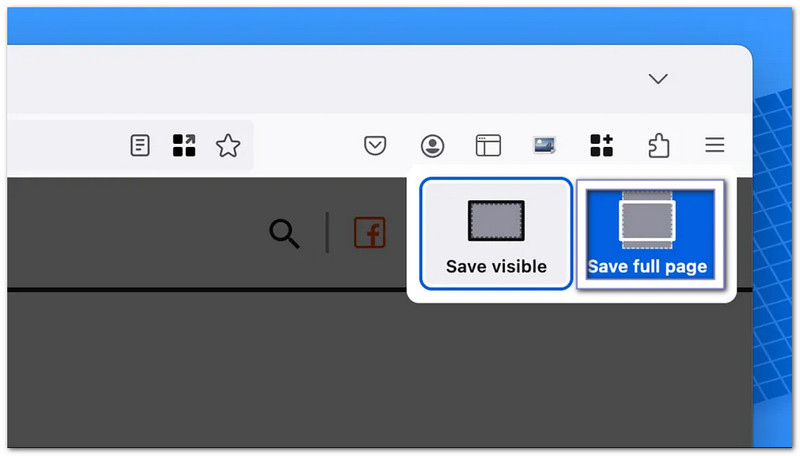
Firefox gjør det enkelt å ta helsides skjermbilder fordi funksjonen er innebygd i nettlesermenyen.
Trinn 1Åpne nettsiden du vil ta et opptak av.
Steg 2Høyreklikk på et tomt område på siden. Hvis du bruker en styreflate, kan du også Ctrl-klikke.
Trinn 3Plukke ut Ta skjermbilde fra menyen.
Trinn 4Klikk Lagre helside å fange opp alt på nettsiden.
Trinn 5Last ned og lagre bildet på Mac-en din.
Metode 3: Rulleopptak i hvilken som helst app
Med AVAide skjermopptaker, er du ikke begrenset til å bare bla gjennom skjermbilder på Mac i nettlesere. Du kan bruke den i hvilken som helst app på Mac-en din. Den fungerer for chatter, e-poster, dokumenter, notater og lange app-sider.
Den har en innebygd skjermbildemodus som lar deg bla gjennom skjermbilder i ett rent bilde. Etter at du har tatt bildet, kan du kopiere det for rask liming inn i apper som Word eller Notes. Du kan også lagre det direkte i din lokale mappe for enkel tilgang senere.
Trinn 1Last ned og installer AVAide Screen Recorder på Mac-en din. Åpne programmet etter installasjonen, slik at det er klart til bruk.

GRATIS NEDLASTING For Windows 7 eller nyere
 Sikker nedlasting
GRATIS NEDLASTING For Mac OS X 10.13 eller nyere
Sikker nedlastingSteg 2Åpne appen, nettsiden, chatten eller dokumentet du vil ta et opptak av. Sørg for at hele innholdet er lastet inn på skjermen før du starter.
Trinn 3Fra hovedgrensesnittet velger du Skjermfangst. Deretter velger du Rullende skjermbilde som opptaksmodus.
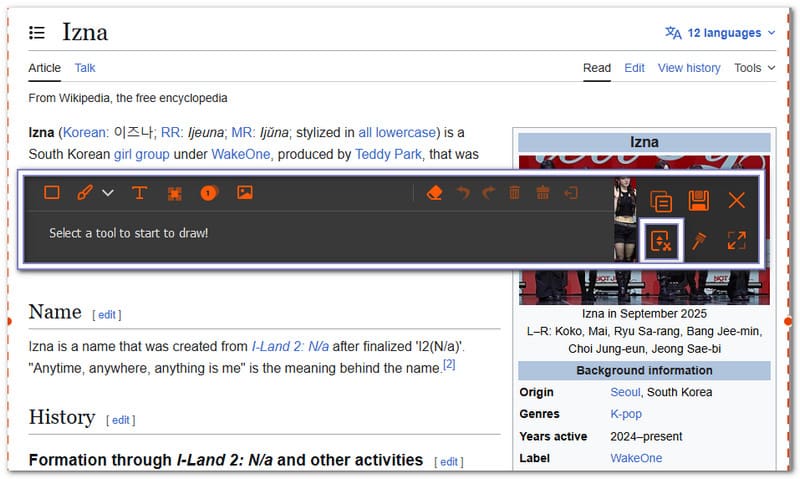
Trinn 4Velg vinduet du vil ta et bilde av. Bruk musehjulet, mellomromstasten eller bla for å bevege deg gjennom siden. AVAide Screen Recorder vil følge rullingen og ta opp alt. Trykk Esc hvis du vil stoppe
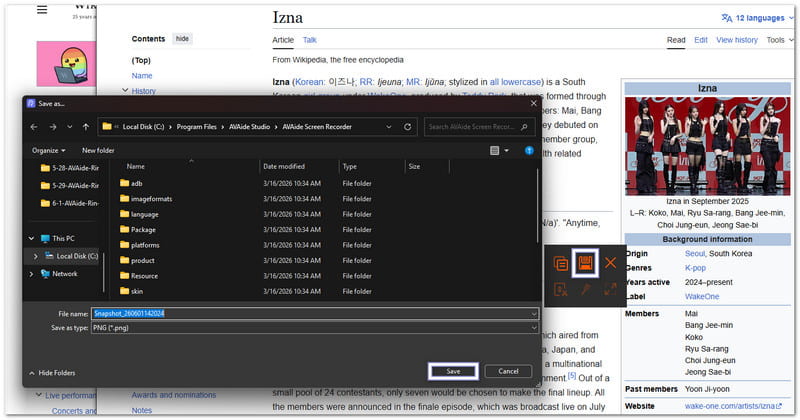
Trinn 5Etter at opptaket er fullført, klikker du på Lagre -knapp. Velg mappeplasseringen din, og lagre deretter det endelige rullende skjermbildet på Mac-en.
Del 4. Slik redigerer, beskjærer og kommenterer du skjermbilder
Å lære å ta skjermbilder på en Mac-skrivebord er bare det første trinnet. Men hva om du trenger å beskjære uønskede deler, legge til notater, tegne piler eller fremheve viktige detaljer?
Den gode nyheten er at Mac-maskiner har innebygde verktøy som gjør det raskt og enkelt å redigere skjermbilder. Hvis du trenger mer sofistikerte funksjoner, kan du også bruke tredjepartsapper.
1. Øyeblikkelig redigering etter opptak
Med Mac kan du redigere et skjermbilde i det øyeblikket du tar det. Det er en av de raskeste måtene å gjøre endringer på uten å åpne en annen app.
Trinn 1 Ta et skjermbilde ved hjelp av Skifte + Kommando + 4 eller Skifte + Kommando + 5.
Steg 2Se etter det flytende miniatyrbildet som vises nederst til høyre på skjermen.
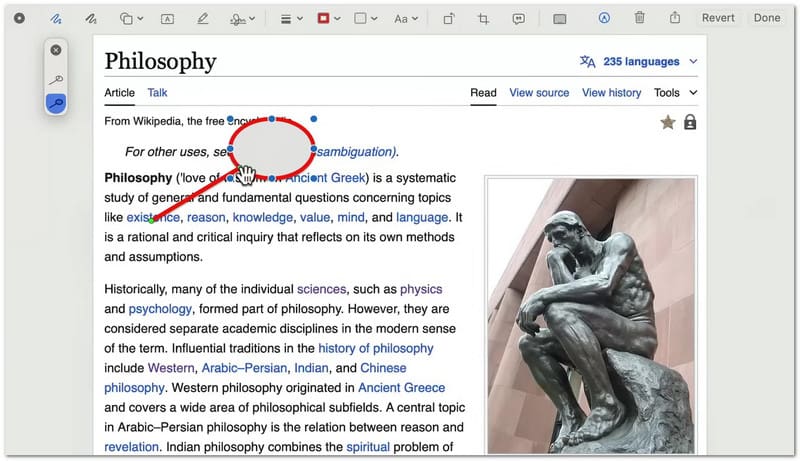
Trinn 3Klikk på miniatyrbildet før det forsvinner. Skjermbildet åpnes i markeringsredigeringsvinduet.
Trinn 4Bruk verktøylinjen øverst til å legge til tekst, piler, former, linjer eller uthevinger. Du kan også bruke beskjæringsverktøyet til å fjerne uønskede deler av bildet.
Trinn 5Klikk Ferdig for å lagre endringene. Du kan også klikke på Dele -knappen hvis du vil sende skjermbildet via e-post, Meldinger eller en annen app.
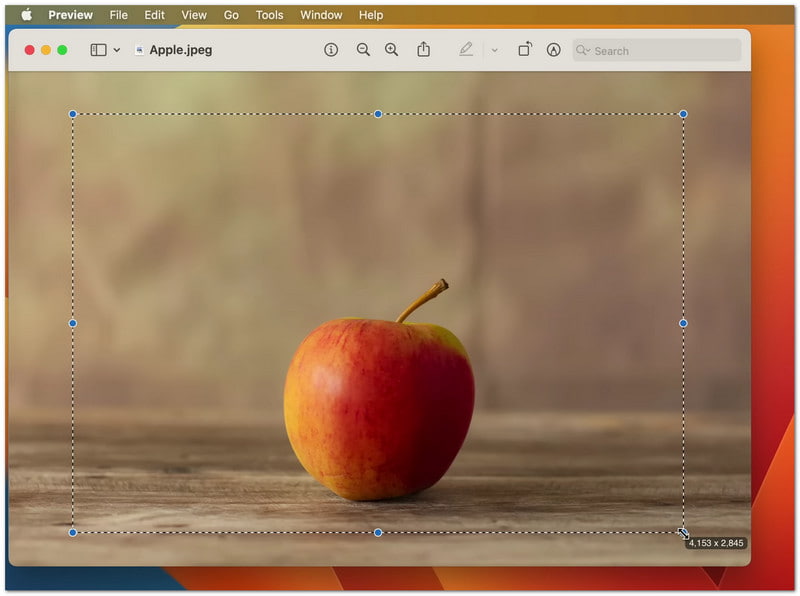
2. Bruke forhåndsvisning til å beskjære eksisterende skjermbilder
Hvis skjermbildet allerede er lagret på Mac-en din, kan du beskjære det senere ved hjelp av den innebygde forhåndsvisningsappen; i tillegg til at du også kan bruke den til å beskjære video.
Trinn 1Finn skjermbildefilen og dobbeltklikk på den for å åpne den i Forhåndsvisning.
Steg 2Sjekk om markeringsverktøylinjen er synlig. Hvis du ikke ser den, klikker du på Vis og velger deretter Vis markeringsverktøylinjen.
Trinn 3Klikk og dra musen over området du vil beholde. Det oppretter et utvalg rundt den viktige delen av bildet.
Trinn 4Klikk på Avling knappen på verktøylinjen. Forhåndsvisningen fjerner alt utenfor det valgte området.
Trinn 5trykk Kommando + S for å lagre det redigerte skjermbildet.
3. Tredjeparts fotoredigerere
Når Macs innebygde verktøy ikke er nok, tredjeparts bilderedigerere hjelpe deg med å gjøre mer med skjermbildene dine. De brukes til å redigere, forbedre og organisere bilder etter at du har tatt dem på Mac-en. Hvert verktøy har en annen styrke avhengig av dine behov!
1. Skitch
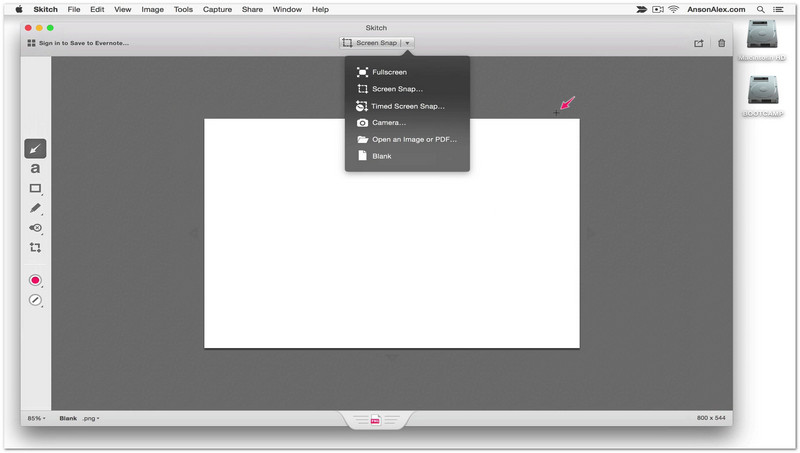
Skitch er laget for rask redigering av skjermbilder med enkle verktøy. Du kan åpne et skjermbilde og umiddelbart markere det med piler, stempler eller korte tekstnotater. Det er supernyttig når du bare trenger å fremheve viktige deler raskt. Det gjør redigeringen enkel og overbelaster deg ikke med komplekse funksjoner.
2. Canva
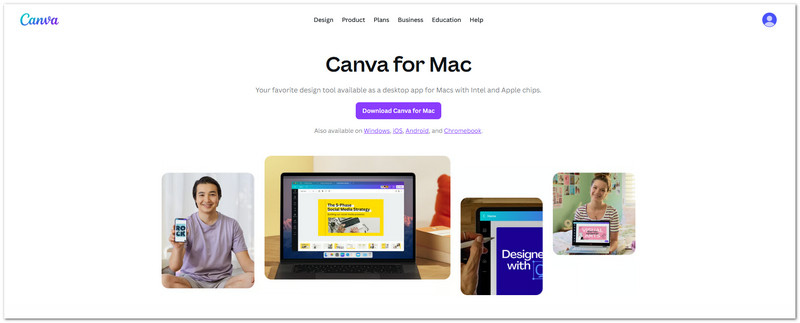
Når du vil lage enkle visuelle design fra skjermbilder, kan du bruke Canva. Skjermbilder kan legges til i maler, blandes med andre former eller bilder, og gis titler. Det er nyttig for å lage innlegg på sosiale medier, lysbilder og skolerapporter. I tillegg gjør det det enkelt å endre størrelsen på skjermbilder for ulike oppsett.
3. Photoshop
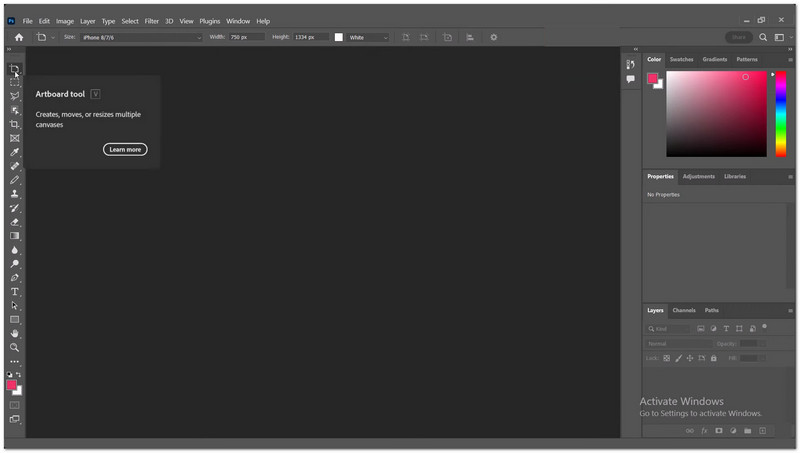
Adobe Photoshop gir deg full kontroll over redigering av skjermbilder. Du kan jobbe med flere lag, fjerne uønskede objekter, justere belysning og beskjære presist. For profesjonelt arbeid, der skjermbilder må være klare og detaljerte, er det nyttig. Det gir mest redigeringskontroll, men det krever øvelse.
Del 5. Slik skriver du ut et skjermbilde på Mac
Du kan bruke trinnene for hvordan du skriver ut et skjermbilde på en Mac for å skrive det ut direkte fra et lagret bilde. Du kan også kopiere det først og lime det inn i et dokument før du skriver det ut. Begge metodene er enkle og fungerer bra for skole, jobb eller personlig bruk.
Metode 1: Skriv ut et lagret skjermbilde ved hjelp av forhåndsvisning
Ved hjelp av de innebygde utskriftsfunksjonene på Mac kan du åpne et lagret skjermbilde i Forhåndsvisning og skrive det ut med en gang.
Trinn 1Finn skjermbildet ditt på skrivebordet eller i mappen der det ble lagret. Det er vanligvis en PNG-fil med navnet «Skjermbilde [dato] kl. [klokkeslett]».
Steg 2Dobbeltklikk på skjermbildefilen. Den åpnes i Forhåndsvisning-appen. Det er standard bildevisning på Mac.
Trinn 3Sjekk bildet nøye. Sørg for at det er riktig skjermbilde du vil skrive ut.
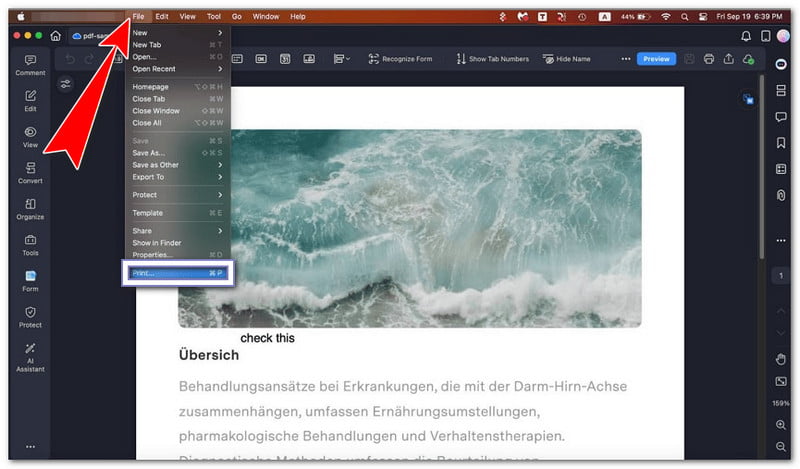
Trinn 4trykk Kommando + P på tastaturet. Du kan også klikke Fil i toppmenyen, og velg deretter Skrive ut.
Trinn 5Velg skriveren din fra listen. Juster innstillingene om nødvendig. Klikk deretter på Skriv ut for å starte utskriften.
Metode 2: Lim inn et skjermbilde i et dokument før utskrift
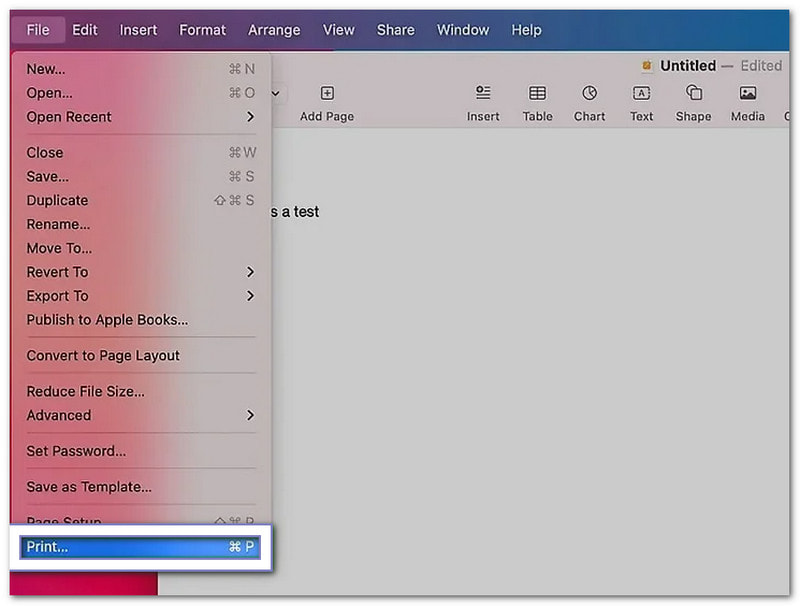
Denne metoden lar deg lære hvordan du limer inn et skjermbilde på en Mac ved å først plassere et skjermbilde i et dokument, og deretter skrive det ut med ekstra innhold om nødvendig.
Trinn 1trykk Styre + Skifte + Kommando + 3 å ta et skjermbilde og kopiere det direkte til utklippstavlen.
Steg 2Åpne en dokumentapp som Pages, Word eller Notes. Gå til en tom side eller seksjon.
Trinn 3trykk Kommando + V for å lime inn skjermbildet i dokumentet.
Trinn 4Flytt eller endre størrelsen på bildet om nødvendig, slik at det passer godt på siden.
Trinn 5trykk Kommando + P for å åpne utskriftsvinduet. Velg skriveren din, og klikk deretter på Skrive ut.
Del 6. Slik administrerer og sletter du skjermbilder
Skjermbilder kan hope seg opp raskt på Mac-en din. Derfor er det nyttig å administrere dem. Du kan endre filstørrelse, bytte filformat og slette uønskede skjermbilder for å holde skrivebordet rent og organisert.
1. Innstillinger for skjermbildestørrelse og filformat
Disse innstillingene hjelper deg med å kontrollere hvor store skjermbildene dine er og hvilken filtype de lagres som.
Reduser størrelsen på skjermbildefilen
Dette alternativet bidrar til å gjøre skjermbilder mindre, slik at de tar opp mindre lagringsplass på Mac-en.
Trinn 1Ta bare skjermbilder av det du trenger. Trykk Kommando + Skifte + 4 og dra for å velge et lite område. Det bidrar til å unngå store fullskjermbilder.
Steg 2Etter at du har lagret, høyreklikker du på skjermbildefilen på Mac-en.
Trinn 3Velge Raske handlinger > Konverter bildeDu kan endre den til JPG eller HEIF. Disse formatene gjør filen mindre.
Trinn 4Lagre den nye versjonen. Det hjelper deg med å spare plass på Mac-en din.
Endre skjermbildefilformat ved hjelp av terminalen
Du kan bruke Terminal til å bytte skjermbildeformater som PNG, JPG eller andre støttede filtyper.
Trinn 1Åpen Terminal på Mac-en din. Trykk Kommando + Rom, skriv «Terminal», og trykk deretter på Retur.
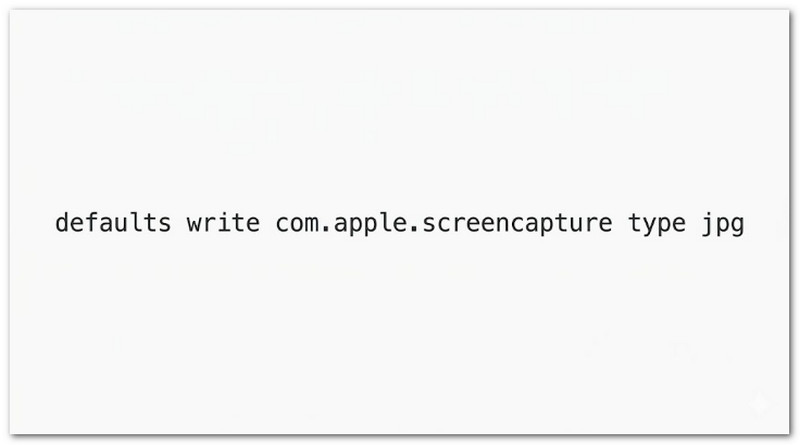
Steg 2Skriv denne kommandoen nøyaktig: standardinnstillinger skriv com.apple.screencapture type jpg.
Trinn 3trykk Tast inn for å bruke kommandoen. Det endrer skjermbildeformatet til JPG.
Trinn 4Start Mac-en på nytt. Eller skriv inn killall SystemUIServer og trykk Tast inn for å aktivere endringen med en gang.
Trinn 5Ta et nytt skjermbilde. Det lagres nå i det nye formatet du valgte.
2. Slik sletter du skjermbilder
Denne delen forklarer hvordan du sletter skjermbilder på Mac ved hjelp av ulike metoder for å fjerne uønskede bilder og holde Mac-lagringen ren.
Slett skjermbilder fra miniatyrbildet.
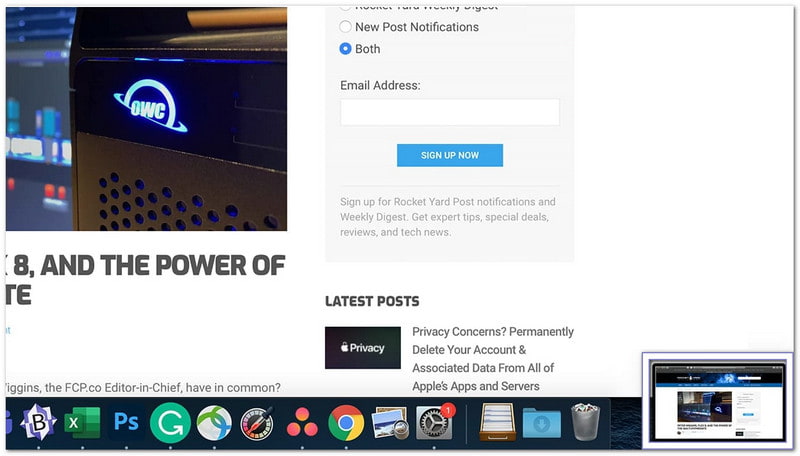
Du kan raskt slette et skjermbilde rett etter at du har tatt det ved hjelp av det flytende forhåndsvisningsvinduet.
Trinn 1Ta et skjermbilde med en hvilken som helst snarvei på Mac.
Steg 2Se på det flytende miniatyrbildet som vises i hjørnet av skjermen.
Trinn 3Klikk på miniatyrbildet før det forsvinner. Redigeringsvinduet åpnes da.
Trinn 4Klikk på Søppel -knappen i vinduet for å slette skjermbildet umiddelbart.
Trinn 5Lukk vinduet når du er ferdig.
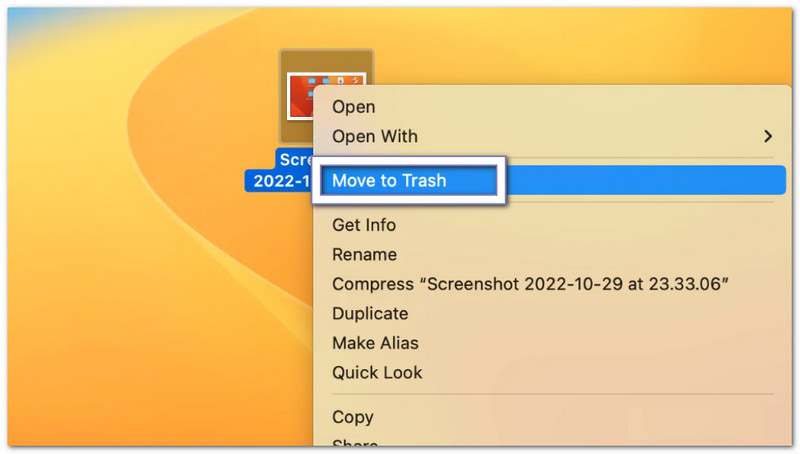
Slett skjermbilder fra skrivebordet eller Finder.
Denne metoden fjerner skjermbilder manuelt fra skrivebordet eller Finder ved å flytte dem til papirkurven.
Trinn 1Gå til skrivebordet eller åpne Finder og finn skjermbildefilen din.
Steg 2Klikk på skjermbildet én gang for å velge det.
Trinn 3Dra filen til Søppel i Dokken.
Trinn 4Eller trykk Kommando + Slett for å flytte den raskt til papirkurven.
Trinn 5Tøm papirkurven hvis du vil fjerne den permanent.
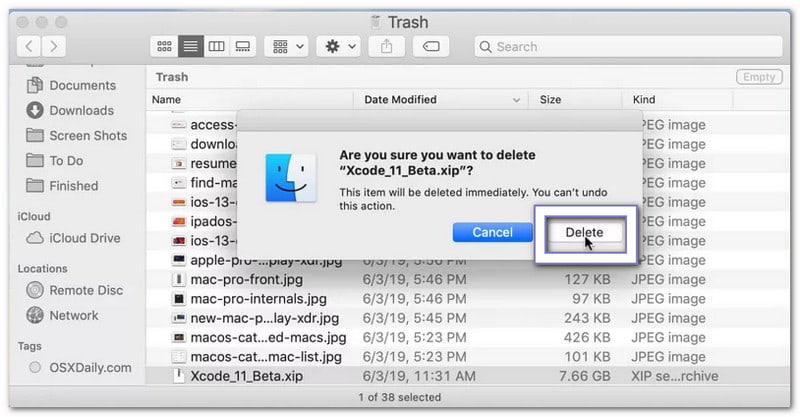
Slett et skjermbilde permanent.
Dette alternativet fjerner skjermbilder umiddelbart uten å sende dem til papirkurven for gjenoppretting.
Trinn 1Velg skjermbildefilen på Mac-en din.
Steg 2trykk Alternativ + Kommando + Slett på tastaturet ditt.
Trinn 3Det vil vises en advarsel som ber om bekreftelse.
Trinn 4Bekreft handlingen for å slette filen umiddelbart.
Trinn 5Skjermbildet vil bli fjernet uten å havne i papirkurven.
Del 7. Feilsøking
Noen ganger fungerer ikke skjermbilder på en Mac som forventet. Du kan kanskje ikke dra dem, de kan ikke lagres, eller de kan vises som svarte. Disse problemene er vanlige og kan løses med enkle kontroller.
1. Kan ikke dra skjermbilder lenger
Hvis du har et problem med at du ikke lenger kan dra skjermbilder på Mac, går du til Systeminnstillinger > Styreflate eller Mus og sørg for at klikk og dra er aktivert, for hvis det er av, vil ikke dra fungere. Åpne deretter Finner, hold Shift-tasten, Klikk på eple menyen, og velg Søk etter tvungen avslutning, klikk deretter RelanseringHvis det fortsatt mislykkes, åpne miniatyrbildet av skjermbildet og bruk Dele knappen i stedet, eller lagre den først og flytt den fra skrivebordet.
2. Skjermbilder lagres ikke
Hvis skjermbilder ikke vises på skrivebordet, trykker du på Kommando + Skifte + 5, klikk på Alternativer, og sjekk lagringsstedet, da det kan være angitt feil. Sørg for Skrivebord eller Dokumenter er valgt. Hvis du bruker Dropbox eller OneDrivesjekk innstillingene deres, siden de kanskje lagrer filene dine i skyen. Hvis det fortsatt ikke fungerer, start på nytt Finner eller start Mac-en på nytt for å fikse problemet.
3. Skjermbildene er blanke/svarte
Appen kan blokkere skjermbildet ditt hvis det er svart. Skjermbilder fungerer ikke med strømmeapper som Netflix eller Apple TV fordi de bruker DRM-beskyttelse. Slå av Maskinvareakselerasjon i nettleserinnstillingene hvis det skjer. Bekreft i tillegg at skjermbildetillatelser er tillatt ved å gå til Systeminnstillinger > Personvern og sikkerhet > Skjermopptak.
Håper denne veiledningen hjelper deg ta et skjermbilde på en Mac enkelt. Nå kan du ta skjermbilder når som helst uten problemer.
Hvis du noen gang trenger å fange opp lange sider eller samtaler, ikke nøl med å bruke AVAide skjermopptakerDet gjør det enklere å bla gjennom skjermbilder i forskjellige apper. Du kan også lagre skjermbildene dine direkte i den lokale mappen din.
OM FORFATTEREN

Fang det beste øyeblikket med AVAide Screen Recorder. Skjermcast, tilpass og del på sekunder.
Skjermopptak


