Man kan bare oppdage viktigheten av skjermopptak når muligheten glipper unna. Videokonferanser, historier som forsvinner og feil som ikke lenger forekommer, kan føre til at man ikke har bevis eller kontekst. Det er derfor mange brukere nå er avhengige av en skjermopptaker for iPhone for å ta opp veiledninger, spilling, møter og hverdagsoppgaver i sanntid. Det finnes imidlertid ikke noe slikt som et opptak som er så enkelt som å trykke på en knapp. Sluttproduktet kan påvirkes av lydkvalitet, videoklarhet og lagringskapasitet. I denne veiledningen lærer du å ta opp uten vanlige fallgruver, klart og smidig.
Del 1. Den innebygde iPhone-skjermopptakeren (grunnlinjen)
Enhver iPhone-skjermopptakerapp du laster ned, vil være verdt å kjenne til den innebygde opptakerens funksjoner. For å hjelpe deg med å lage veiledninger, spill, appgjennomganger, videosamtaler eller feilsøke tekniske problemer, har Apple bygget en innebygd skjermopptaksapp i iOS. Enkel tilgang fra Kontrollsenteret, og opptakene lagres automatisk i Bilder-appen, noe som muliggjør rask redigering og deling.
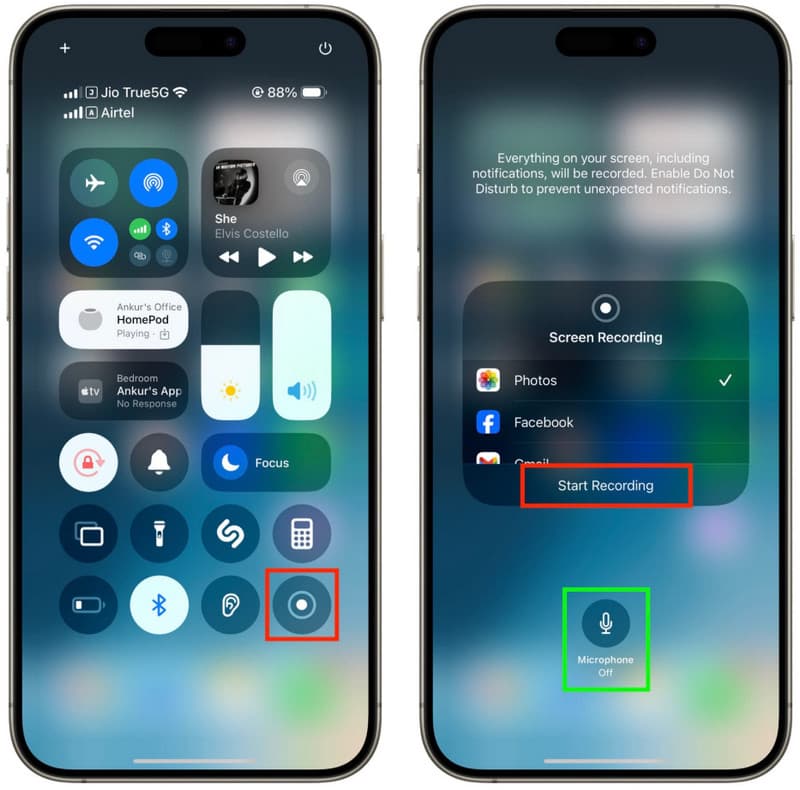
Den innebygde opptakeren er tilstrekkelig for daglig bruk, men den har noen begrensninger. Det er noen ganger problemer med den innebygde mikrofonen for lydopptak, store filstørrelser eller varsler som avbryter opptaket. Funksjonen gir også begrensede redigeringsmuligheter sammenlignet med dedikerte opptaksapper. Å forstå disse styrkene og svakhetene lar brukeren bestemme hva standardopptakeren tilbyr og om de trenger et mer sofistikert produkt for å dekke opptaksbehovene sine.
Del 2. Topp tredjeparts skjermopptakerapper for iPhone og iPad
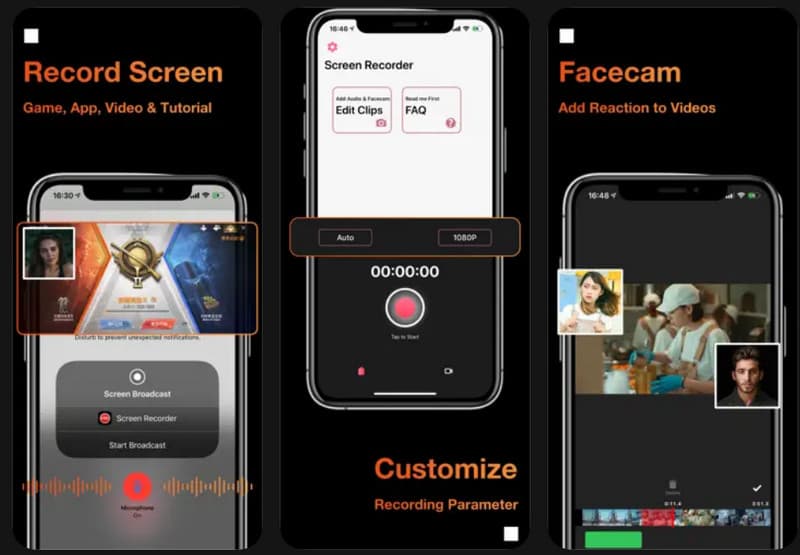
1. Ta opp!: Skjermopptaker
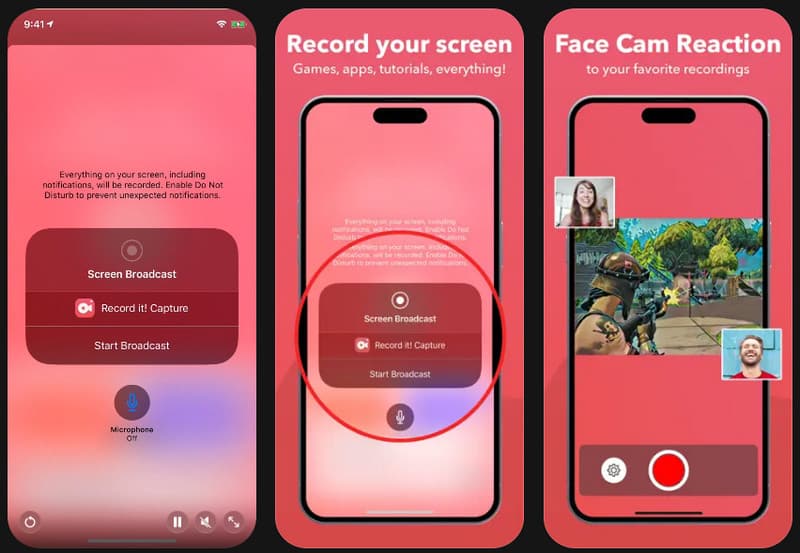
Spill det inn! er en enkel og brukervennlig skjermopptaker for iPhone og iPad, ideell for nybegynnere. Appen tillater facecam-opptak, stemmefortelling og direkte deling til plattformer som YouTube og TikTok. Grensesnittet er rent og enkelt å navigere, noe som gjør det ideelt for spillvideoer, appgjennomganger, veiledninger og reaksjonsvideoer. Denne appen passer godt for de som leter etter en pålitelig iPhone-skjermopptaker for daglige opptaksbehov, siden du bare trenger et par trykk for å sette opp.
- Fordeler
- Enkelt og nybegynnervennlig grensesnitt
- Støtter FaceCam og lydfortelling
- Innebygde redigeringsverktøy
- Rask deling på sosiale medier
- Ulemper
- Vannmerke i gratisversjonen
- Noen funksjoner krever abonnement
2. DU-opptaker
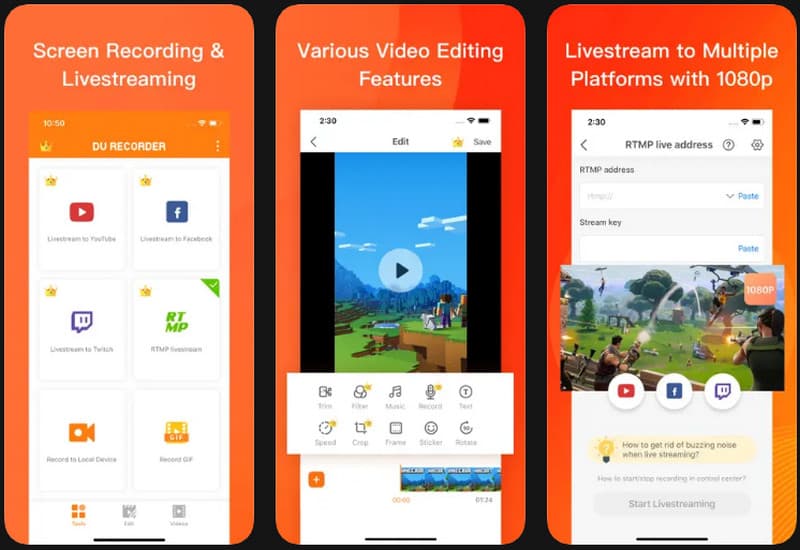
DU-opptaker er en opptaksapp med avanserte funksjoner for de som trenger mer opptakskapasitet enn standard iPhone tilbyr. Den tilbyr alle funksjonene for direktestrømming, HD-opptak, innebygd mikrofonopptak og videoredigering i én app. Den er spesielt god til å ta opp videoer for spillkamper, nettleksjoner, presentasjoner og lange veiledninger. DU Recorder tilbyr en utmerket lydopptaker på iPhone og videoopptaksmuligheter, og den har et veldig brukervennlig grensesnitt for brukere som bare vil ta opp hele skjermen og lyden fra iPhone.
- Fordeler
- Støtter direktestrømming
- Høykvalitets lydopptak
- Avanserte redigeringsverktøy
- Flere eksportinnstillinger
- Ulemper
- På grunn av gratisversjonen vises annonser
- Noe utstyr av topp kvalitet må kjøpes inn
3. TechSmith-opptak
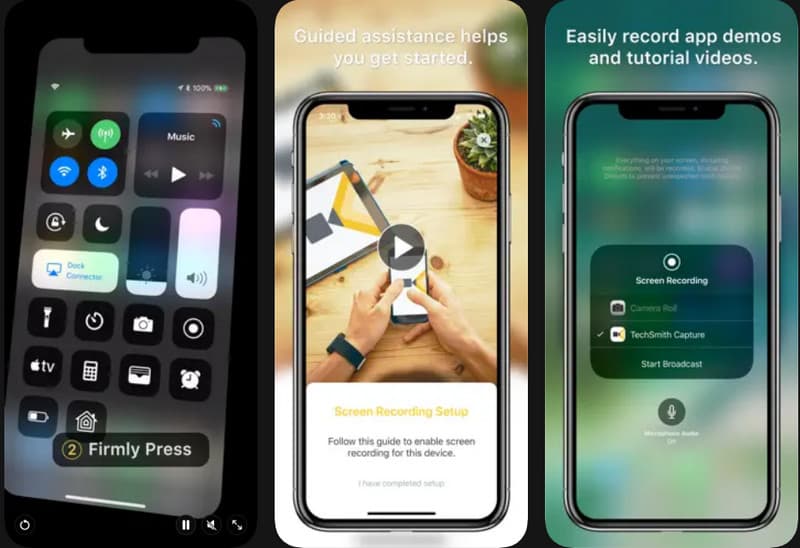
TechSmith-opptak er beregnet på forretningsveiledninger, opplæringsvideoer og tekniske presentasjoner. Appen gjør en god jobb med å fange opp skjermaktivitet og integreres enkelt med andre verktøy for videre videoredigering, som Camtasia og Snagit. Denne appen brukes av mange lærere, trenere og supportteam på grunn av det enkle, men høykvalitets videoopptaket. Folk som leter etter en skjermopptaksapp for en iPhone, vil vende seg til TechSmith Capture, som gir en ren og problemfri skjermopptaksopplevelse.
- Fordeler
- Opptak av profesjonell kvalitet
- Enkel filoverføring til Camtasia
- Enkelt og brukervennlig grensesnitt
- Utviklet for veiledninger og demonstrasjoner
- Ulemper
- Inne i applikasjonen er det bare noe redigering
- Færre tilpasningsfunksjoner
4. Gå inn
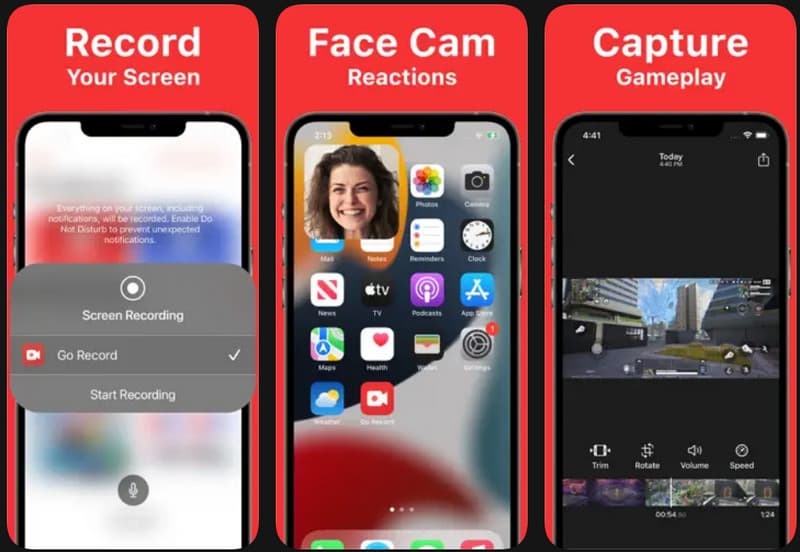
Gå inn er et brukervennlig opptaksprogram for å lage spillvideoer, veiledninger og reaksjonsinnhold. Skapere som ønsker å forklare hva de skal gjøre under et opptak, kan bruke mikrofonfortelling eller appens kameraoverlegg. Navigasjonen er enkel, slik at det ikke oppstår forvirring når du konfigurerer det for første gang. Det tilbyr også jevn drift på større skjermer, noe som gjør det til et nyttig valg for en pålitelig skjermopptaker i et iPad-klasserom, show eller demonstrasjon av enhver app.
- Fordeler
- Brukervennlige kontroller
- Støtter facecam-opptak
- Flott for spillvideoer
- Jevn ytelse på iPad
- Ulemper
- Begrensede redigeringsfunksjoner
- Denne gratisversjonen er annonsestøttet.
5. Skjermopptaker, videoopptaker
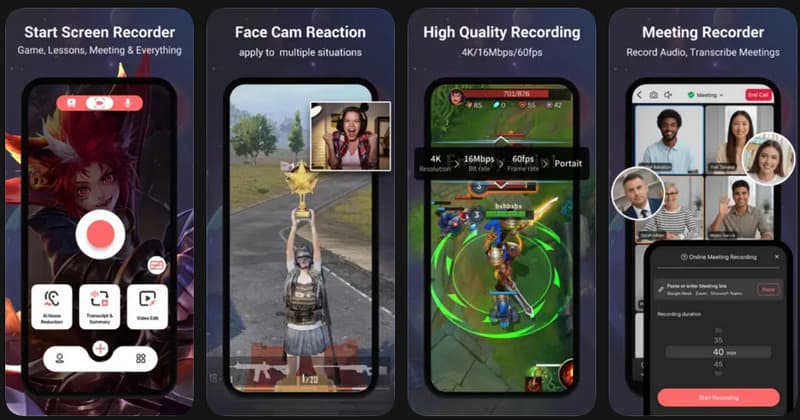
Skjermopptaker, Videoopptaker ble utviklet for de som lager innhold, underviser eller bruker sosiale medier på telefonene sine mye. Appen støtter også opptak i høy oppløsning, lydfortelling og overlegg med reaksjonskamera, og har et veldig brukervennlig grensesnitt uten krav til teknisk ekspertise. Lengre økter opprettholder god opptakskvalitet, noe som reduserer forsinkelser eller bildetap. Brukere som ønsker en iPhone-skjermvideoopptaker som gir en jevn opplevelse med en rekke redigeringsfunksjoner, kan velge denne appen.
- Fordeler
- Støtte for HD-opptak
- Jevn opptaksopplevelse med lang økt
- Støtte for stemmefortelling
- Nybegynnervennlig oppsett
- Ulemper
- Premiumfunksjoner er tilgjengelige via abonnement
- Det kan ta lengre tid å eksportere større filer
6. Vevstol
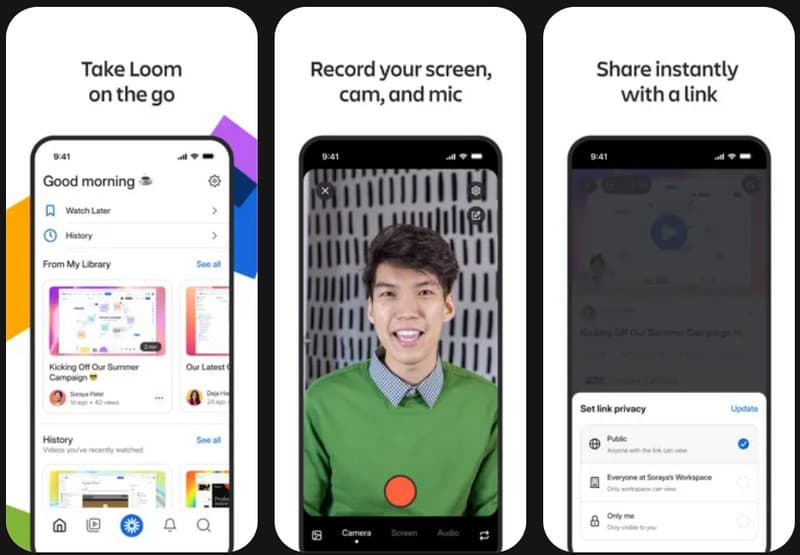
Vevstol brukes ofte til å kommunisere med folk mens de jobber med et prosjekt, samarbeide om et nettprosjekt og dele videoer på et blunk. I motsetning til andre apper lar dette brukere dele videoer umiddelbart via skylenker, i tillegg til å bare ta dem opp. Brukere kan ta opp skjermen, frontkameraet og mikrofonen i ett bilde, perfekt for presentasjoner, teamfeedback eller fjernundervisning. Mange fagfolk synes Loom er en av de beste skjermopptaksappene for iPhone-brukere som trenger rask kommunikasjon og enkel deling uten kompleks redigering. Ikke bare det, men det gir også gratis programvare for skjermopptak for Windows og Mac.
- Fordeler
- Øyeblikkelig deling i skyen
- Ideell for fjernarbeid
- Støtter webkamera og stemmeopptak
- Enkelt og ryddig og organisert grensesnitt
- Ulemper
- For å bruke alle funksjonene trenger du en konto
- Noen få alternativer for redigering uten nett
7. AZ-opptaker
AZ-opptaker er en stabil, brukervennlig opptaksapp som støtter HD-skjermopptak, mikrofonlyd og spillopptak. Appen har verktøy for å ta skjermbilder og enkle redigeringsalternativer som lar deg redigere eller klippe videoer uten å laste ned ekstra programvare. Den påvirkes mindre under lengre opptak og gir et enkelt kontrollsett for nybegynnere. Brukere som leter etter en gratis iPhone-skjermopptaker, foretrekker AZ Recorder, da den tilbyr alle nødvendige opptaksalternativer uten å kreve en umiddelbar betaling.
- Fordeler
- Gratis kjernefunksjoner for opptak
- Stabil HD-ytelse
- Enkel oppsettprosess
- Inneholder enkle redigeringsfunksjoner
- Ulemper
- Annonser i gratisversjonen
- Noen av de avanserte verktøyene må oppgraderes
Del 3. Sammenligningstabell. Hvilken skjermopptaker bør du velge?
| Apper | Best brukt til | FaceCam-opptak støttes | Redigeringsverktøy | Beste funksjoner |
| Spill det inn! | Veiledninger og klipp fra sosiale medier | Ja | Grunnleggende | Skjermopptak, stemmefortelling og rask deling |
| DU-opptaker | Spilling og direktestrømming | Ja | Avansert | HD-opptak, direktestrømming og intern lyd |
| TechSmith-opptak | Profesjonell veiledning | Nei | Begrenset | Høykvalitetsopptak og Camtasia-integrasjon |
| Gå inn | Innhold på sosiale medier | Ja | Grunnleggende | Facecam-overlegg og mikrofonopptak |
| Skjermopptaker, Videoopptaker | Arbeidspresentasjon og samarbeid | Ja | Moderat | HD-opptak, stemmeopptak og enkel redigering |
| Vevstol | Arbeidspresentasjon og samarbeid | Ja | Minimal | Skydeling, webkameraopptak og teamlenker |
| AZ-opptaker | Skjermopptak hver dag | Ja | Grunnleggende | HD-opptak, skjermbilder og grunnleggende redigering |
Del 4. Slik redigerer du skjermopptakene dine på iPhone
Du kan redigere skjermopptak på iPhone gratis ved å bruke kun den innebygde Bilder-appen. Ingen ekstra apper er nødvendig, og prosessen er enkel nok for nybegynnere. Følg trinnene nedenfor for å rense og forbedre opptakene dine.
Trinn 1Åpne Bilder appen på iPhonen din, og finn deretter skjermopptaket ditt i Nylige eller Videoer album.
Steg 2 Trykk på skjermopptaket, og trykk deretter på Redigere i øvre høyre hjørne. Dette åpner de innebygde redigeringsverktøyene.
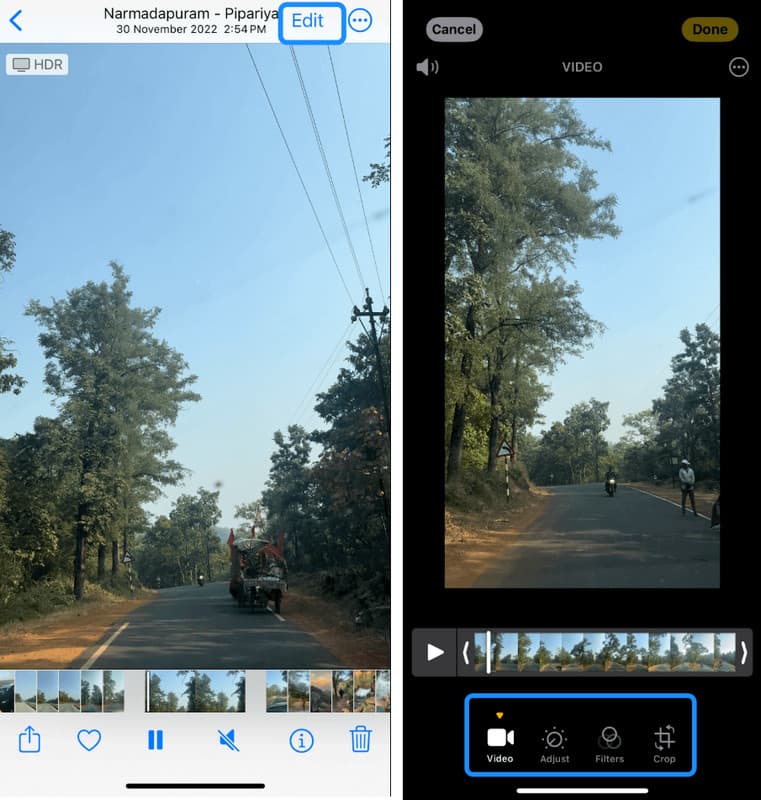
Trinn 3Bruk de gule glidebryterne i begynnelsen eller slutten av tidslinjen for å fjerne uønskede deler, som forsinkelser, feil eller unødvendige seksjoner.
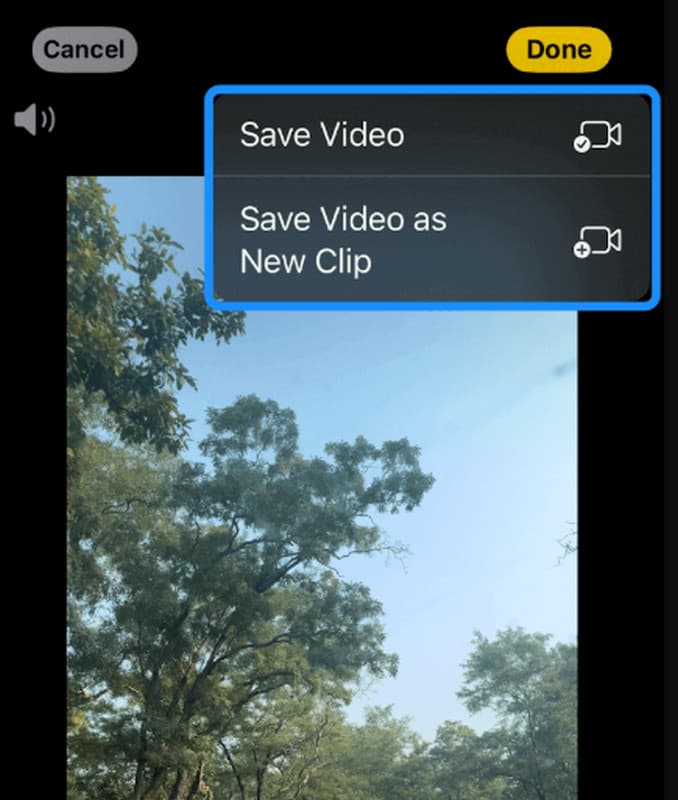
Trinn 4Trykk på Ferdig, og velg deretter Lagre video å erstatte originalen eller Lagre som nytt klipp å beholde begge versjonene.
Denne enkle metoden lar deg raskt forbedre opptak gjort med en hvilken som helst iPhone-skjermopptaker, uten å trenge tredjepartsprogramvare.
Del 5. Feilsøking av vanlige problemer med skjermopptak
Selv om du bruker en iPhone-skjermopptaker av høy kvalitet, finnes det fortsatt situasjoner der andre problemer kan oppstå, for eksempel problemer med lyd- og videokvalitet eller problemer med tilgang til skjermopptak. Disse problemene skyldes innstillinger, lagringsenheter eller enhetens ytelse, ikke selve opptaksfunksjonen. De vanligste problemene og årsakene til dem er listet opp nedenfor.
Ingen lyd i opptaket
Vanligvis skjer det når mikrofonen ikke er dempet før opptak. Det er også mulig når lydløs modus eller fokus forhindrer lydopptak. Noen ganger kan problemet løses ved å sjekke mikrofontilgang i Kontrollsenteret.
Opptaket stopper uventet
Dette skyldes ofte utilstrekkelig lagringsplass eller et for stort antall bakgrunnsapplikasjoner som kjører samtidig. For å bevare systemytelsen kan iPhoner automatisk avslutte opptak når ressursene er lave.
Skjermopptaksalternativet mangler
Dette skjer når skjermopptak ikke er lagt til i Kontrollsenteret. Det kan aktiveres manuelt i Innstillinger for å gjøre funksjonen synlig igjen.
Dårlig videokvalitet eller forsinkelse
Dette problemet er ofte knyttet til mye bruk av enheten, utdaterte iOS-versjoner eller for mange apper som kjører i bakgrunnen. Å lukke ubrukte apper og oppdatere systemet kan forbedre ytelsen.
Bonustips: Hva er den beste skjermopptakeren på Mac/Windows
Når du trenger å ta opp på datamaskinen din, kan en skjermopptaker av høy kvalitet for Mac eller Windows hjelpe deg med å oppnå bedre resultater. Det beste alternativet er AVAide skjermopptakerEnkel å bruke og fungerer utmerket for veiledninger, møter, spill og presentasjoner. Du kan ta opp skjermen, systemlyden og mikrofonen samtidig, ta opp HD-opptak og deretter redigere det. Dette er bra for både nybegynnere og profesjonelle, og tilbyr et enkelt oppsett med klare, jevne opptak.

GRATIS NEDLASTING For Windows 7 eller nyere
 Sikker nedlasting
GRATIS NEDLASTING For Mac OS X 10.13 eller nyere
Sikker nedlasting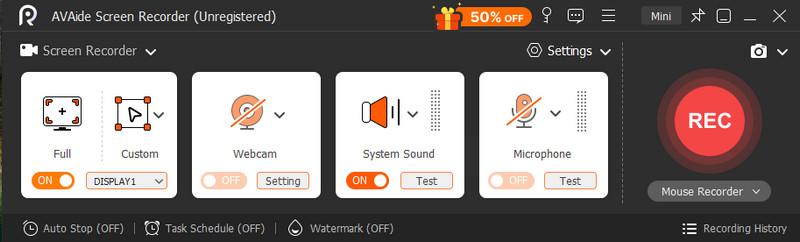
Lagre veiledninger, spilling og viktige øyeblikk på telefonen med en god skjermopptaker. Det innebygde verktøyet er nyttig på iPhone, men mange brukere foretrekker andre verktøy som tilbyr flere funksjoner og kontroll. Å velge riktig skjermopptaker for iPhone er avgjørende, avhengig av brukskonteksten, enten det er til skole, arbeid eller personlige formål. Riktig valg og enkel installasjon muliggjør enkel og produktiv registrering av tydelig og nyttig informasjon når som helst.
OM FORFATTEREN

Fang skjermaktiviteter med lyd, nettmøter, spillvideoer, musikk, webkamera osv.
Skjermopptak