OBS er et populært program for strømming og opptak av spilling. Selv om det tilbyr mange funksjoner, opplever noen brukere fortsatt OBS-forsinkelse når du spiller spill.
Den gode nyheten er at vi har utarbeidet løsninger som hjelper deg med å løse problemet og få tilbake jevn spilling. I tillegg introduserer vi et verktøy, den ultimate løsningen du kan bruke til å enkelt og uten forsinkelser spille inn spillingen din.
Del 1: Mulige årsaker til OBS-forsinkelse når du spiller spill
Vi kan ikke benekte at OBS-forsinkelser er veldig frustrerende når man spiller spill. Har du noen gang lurt på hvorfor dette skjer? Hvis du ikke er klar over det, bør du se nærmere på de mulige årsakene nedenfor.
1. Høy CPU-bruk: OBS bruker prosessoren din til å ta opp og kode video. Hvis CPU-en din er opptatt med å kjøre et spill, kan det å legge til OBS overbelaste den. Det fører til hakkete spilling eller hakkete opptak.
2. GPU-overbelastning: Spill bruker allerede grafikkortet ditt. Hvis OBS også bruker GPU-koding, kan systemet ditt bli tregere. Spill med høy etterspørsel pluss OBS kan gjøre at datamaskinen din sliter.
3. Feil utgangsinnstillinger: Bruk av høy oppløsning eller bildefrekvens kan presse systemet for hardt. Strømming i 1080p med 60 fps krever en kraftig datamaskin. Eldre datamaskiner kan ikke håndtere det problemfritt.
4. Treg lagringsstasjon: OBS lagrer opptak på harddisken eller SSD-en din. En treg disk kan ikke holde tritt med å skrive videodata, noe som forårsaker hakking eller forsinkelser.
5. For mange kilder i OBS: Å legge til webkameraer, overlegg, nettleservinduer eller animasjoner i OBS bruker ekstra CPU og GPU. Hver kilde legger til belastning, og for mange kan gjøre systemet tregere.
6. Bakgrunnsprogrammer: Andre apper, som nettlesere, Discord eller antivirusprogrammer, kan bruke systemressurser. Det gir mindre strøm til OBS og spillet ditt, noe som forårsaker forsinkelser.
7. Utdatert programvare eller drivere: Gamle OBS-versjoner eller utdaterte grafikk-/lyddrivere kan redusere ytelsen. Oppdatering av programvare og drivere hjelper OBS å kjøre jevnere.
8. Internettproblemer (kun strømming): Strømming krever en stabil tilkobling. Hvis internetthastigheten din synker eller varierer, kan OBS ha forsinkelser, hoppe over bilder eller bufring.
Del 2: Slik fikser du OBS-forsinkelse når du spiller spill
I del 1 lærte du hovedårsakene til at OBS kan ha forsinkelser når du spiller spill. Nå, i denne delen, vil du oppdage forskjellige løsninger på hvordan du fikser OBS-forsinkelser når du spiller spill. Det er garantert minst én løsning nedenfor som vil fungere for problemet du opplever. Så fortsett å lese og finn løsningen som hjelper deg med å få jevn spilling igjen.
• Sjekk maskinvaren din: Sørg for at datamaskinen din oppfyller OBS-kravene. OBS kjører på Windows 10/11, macOS 11+ eller Linux. Bedre CPU-er og GPU-er reduserer forsinkelser.
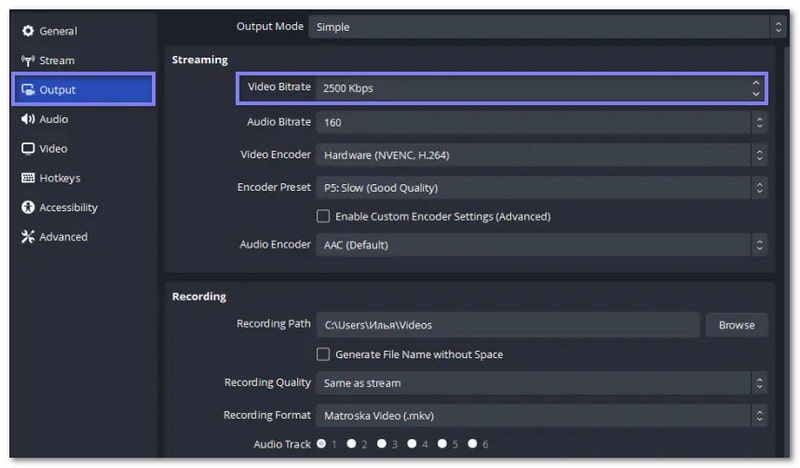
• Reduser bithastighet: Høy bitrate forbedrer videokvaliteten, men kan overbelaste systemet. Senk bitraten i Fil > Innstillinger > Produksjon > Strømming > Video bitrate for å lette belastningen.
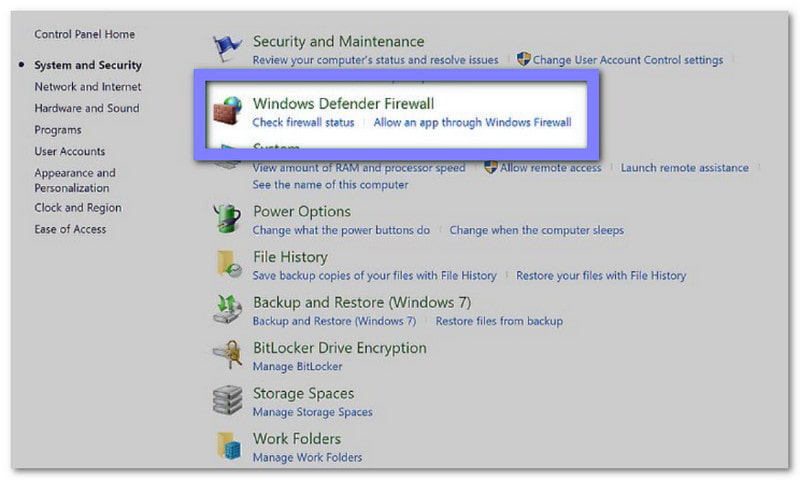
• Sjekk sikkerhets- og brannmurapper: Enkelte antivirus- eller brannmurapper kan blokkere OBS. Ikke slå av sikkerheten. Bare legg OBS til i listen over sikre eller unntatte programmer i antivirus- eller brannmurprogrammet ditt.
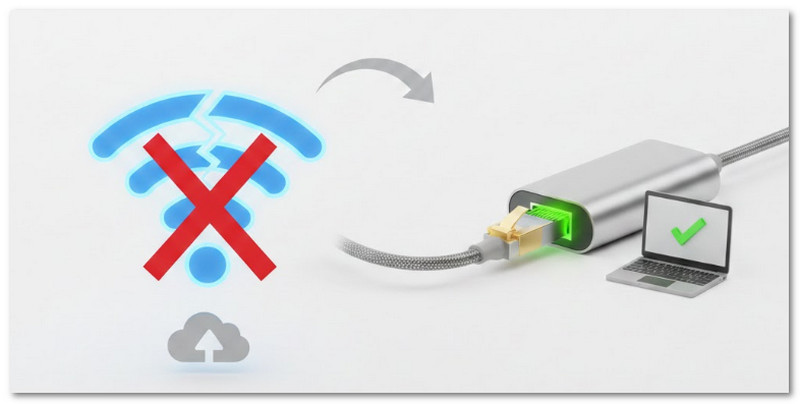
• Koble til et stabilt nettverk: En svak internettforbindelse kan føre til at strømmingen blir treg. Sørg for at nettverket ditt er stabilt for jevn video.

• Bytt til en kablet tilkobling: Ethernet er raskere og mer stabilt enn WiFi. Det forhindrer internettforsinkelser som kan påvirke OBS-strømming.
• Endre OBS-innstillinger: Finjuster utgangsoppløsning, bildefrekvens og koderinnstillinger. Lavere innstillinger reduserer belastning og forhindrer forsinkelse.
1. Endre bildefrekvens: Gå til Fil > Innstillinger > Video > Vanlige FPS-verdier.
2. Endringsløsning: Gå til Fil > Innstillinger > Video > Basis- (lerrets-) og utdata- (skalert) oppløsning.

• Lukk unødvendige prosesser: Slå av apper som kjører i bakgrunnen. Et viktig tips for hvordan du reduserer forsinkelser med OBS når du spiller et spill, er å bare kjøre OBS og spillet ditt.
• Start OBS på nytt: Å lukke og åpne OBS kan fikse feil. Oppgavebehandling for å sikre at den er helt lukket før den startes på nytt.
• Oppdater drivere: Hold grafikk-, lyd- og nettverksdrivere oppdatert. Det forbedrer OBS og systemytelse, og kan også hjelpe fikse svart opptak i OBS-vinduet utgave.
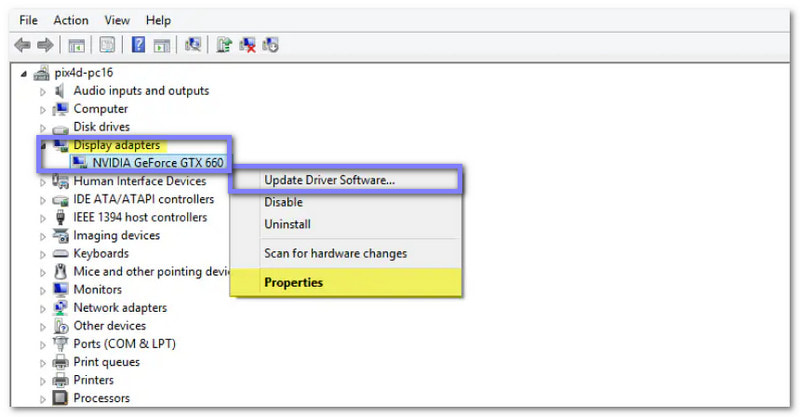
• Send til en annen server: Hvis strømmingen har forsinkelser, prøv en annen server. Travle servere kan redusere dataoverføringen og forårsake OBS-forsinkelser.
Del 3: Den ultimate løsningen for å spille inn spill
AVAide skjermopptaker er det ultimate programmet for å ta opp spilling som en profesjonell. Enten du spiller populært, som Fortnite, Valorant eller Roblox, gjør det det enkelt og smidig å fange opp handlingen din.
Med bare ett klikk kan du ta opp spillingen din uten forsinkelser, legge til piler eller uthevinger for å fremheve viktige øyeblikk, og stole på den stabile ytelsen til 100%. Den fungerer på Windows og Mac, noe som gjør det enkelt for alle å ta opp spillingen sin hvor som helst.
Trinn 1Først og fremst må du laste ned og installere AVAide Screen Recorder gratis. Når det er gjort, start programmet på datamaskinen din.

GRATIS NEDLASTING For Windows 7 eller nyere
 Sikker nedlasting
GRATIS NEDLASTING For Mac OS X 10.13 eller nyere
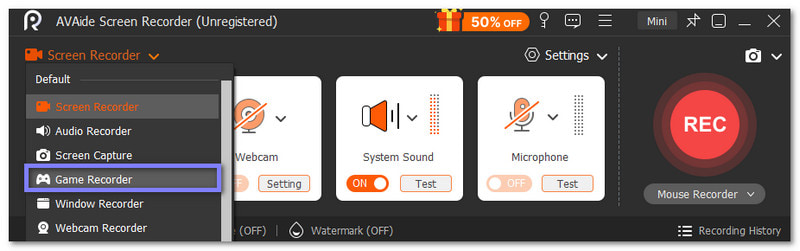
Sikker nedlastingSteg 2Når den er åpnet, starter AVAide Screen Recorder vanligvis i skjermopptakermodus. Siden du spiller inn spill, klikker du på rullegardinpilen og velger Spillopptaker modus. Gi deretter programadministratoren tilgang ved å merke av for Kjør alltid som administrator og klikker på OK knapp.
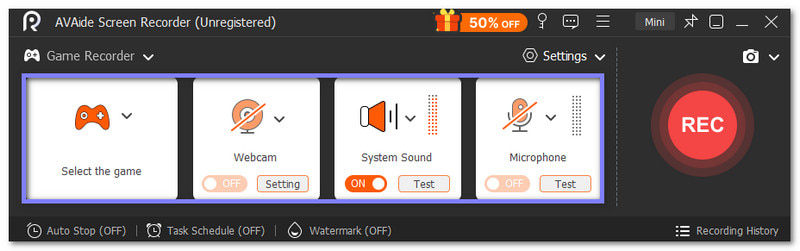
Trinn 3I Velg spillet fanen, velg spillet du vil ta opp. Deretter slår du på begge Systemlyd og Mikrofon for å ta opp spillets lyd og stemmen din samtidig. Vil du legge deg selv til i videoen? Hvis ja, vennligst slå på Webkamera.
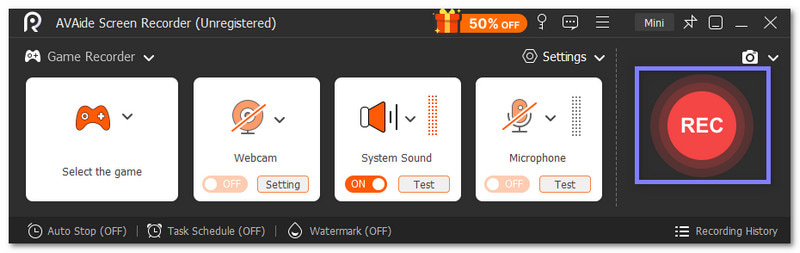
Trinn 4Er alt satt opp? Hvis ja, klikk på REC -knappen, og en nedtelling på tre sekunder vises før opptaket starter. Husk at størrelsen på opptaksvinduet ikke kan endres under opptak, så sørg for at spillet ditt er satt opp slik du ønsker.
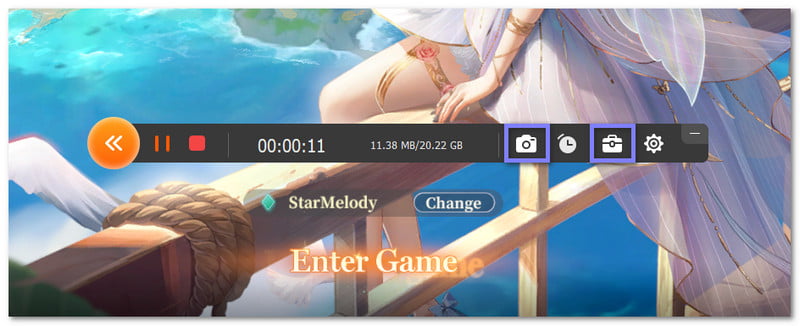
Trinn 5Under opptaket vil du se en flytende linje under spillskjermen. Denne linjen gir deg flere nyttige verktøy. Du kan trykke på Kamera -knappen for å ta skjermbilder av høydepunktene dine. Du kan også bruke annoteringsverktøy fra Verktøykasse for å legge til linjer, piler, tekst eller uthevinger direkte i opptaket.
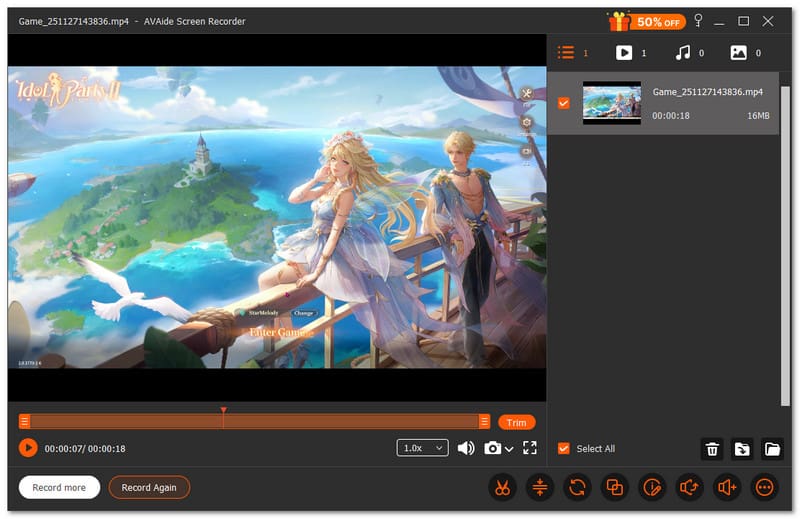
Trinn 6Når spilløkten er ferdig, klikker du på Stoppe -knappen for å avslutte opptaket. En forhåndsvisningsskjerm vil dukke opp der du kan gjøre endringer som å trimme, forsterke lyd eller trekke ut lyder. Nå har du en polert spillvideo klar til å dele eller laste opp. Fantastisk arbeid!
Andre funksjoner som gjør AVAide Screen Recorder til et toppvalg:
• Mange utdataformater - Lagre opptak i MP4, WMV, MOV, AVI, osv.
• Jevn spillopptak - Ta opp spill i full HD med 60 fps.
• Hurtig skjermbildeverktøy - Ta et bilde av skjermen med ett klikk for å lagre høydepunkter.
• Webkamera, spillyd og mikrofonopptak – Legg til ansiktet ditt, systemlyd og stemme i ett rent opptak.
• Ta opp telefonskjerm - Skjermopptak på Android eller iPhone raskt med den innebygde opptakeren.
Det finnes mange måter å fikse OBS-forsinkelse når du spiller spill, og vi hjelper deg gjerne med dette.
Hvis du også leter etter en effektiv måte å spille inn spill på, trenger du ikke lete lenger. AVAide skjermopptaker er her. Den har en spillopptakermodus som er spesielt utviklet for spilling med høy ytelse, slik at spillopptakene dine forblir jevne og helt uten forsinkelser. Prøv den nå med spillene dine!
Ta opp skjerm, lyd, webkamera, spilling, nettmøter, samt iPhone/Android-skjerm på datamaskinen din.
Skjermopptak