Minecraft er et av de mest kjente spillene i dag, med over 151 millioner aktive brukere daglig. Siden det er tilgjengelig på forskjellige plattformer som PlayStation, PC, Xbox og telefoner, kan man tenke at det er spesielt på grunn av tingene du kan gjøre i spillverdenen. Her kan du drive med farm, spille med andre venner, jakte på de beste skattene og til og med lage din egen verden, og du vil gjerne fange disse viktige høydepunktene. Avhengig av hvilken plattform du bruker, kan du ta ... Minecraft-skjermbilder er like enkelt som denne artikkelen har samlet metoder du kan bruke. Så hopp i gang, og la oss komme i gang.
Del 1. Slik tar du et skjermbilde i Minecraft
Minecraft har to PC-versjoner som har forskjellige måter å ta bilder i spillet på. Sjekk Java- og Bedrock-utgavene og lær hvordan du tar skjermbilder i Minecraft på PC.
1. Java-utgaven – Den klassiske F2-metoden
Denne utgaven av Minecraft er den originale databaserte versjonen av spillet, og den har en innebygd skjermbildefunksjon du kan bruke. Slik tar du et skjermbilde av Minecraft Java:
Trinn 1Forbered den delen av spillet du vil fange, og trykk deretter på F2 på tastaturet ditt.
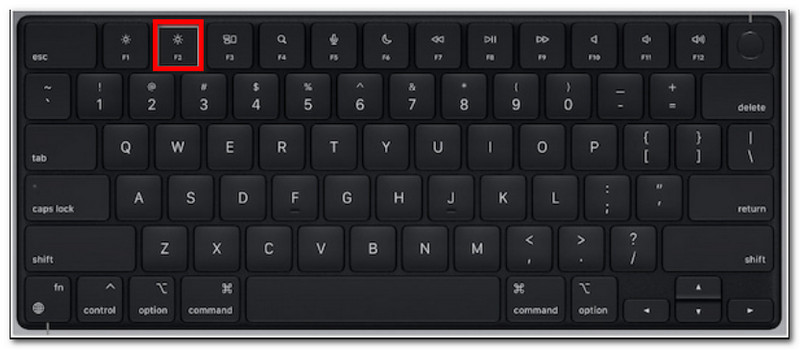
Steg 2Når en melding med et filnavn vises, klikker du på den for å forhåndsvise skjermbildet.
2. Bedrock-utgaven – to forskjellige metoder
Bedrock-utgaven fremhever spilling på tvers av enheter på ulike plattformer. Dette betyr at selv om du bruker en PC, kan du spille med venner som bruker forskjellige enheter. Når det er sagt, finnes det to populære skjermbildemetoder i denne utgaven.
Metode A (Xbox-spillbar)
Trinn 1trykk Windows + G samtidig på tastaturet. Skjermen din vil bli dimmet, og klikk deretter på Kamera ikonet for å ta et skjermbilde.
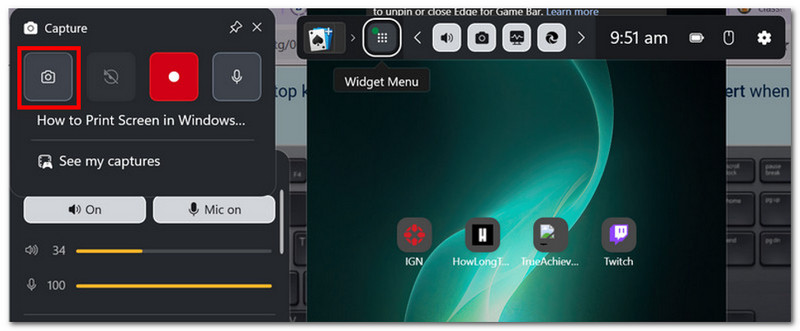
Steg 2Du kan få tilgang til Minecraft-skjermbildemappen fra Videoer > Fanger, hvor bilder tatt av Game Bar befinner seg.
Metode B (spillkamera)
Trinn 1Åpne Minecraft og gå inn i en verden. Klikk på Minecraft-skjermbilde -knappen eller F2 på skjermen for å ta et opptak.
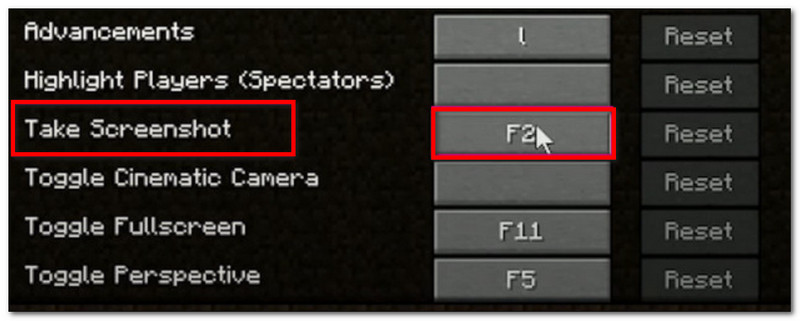
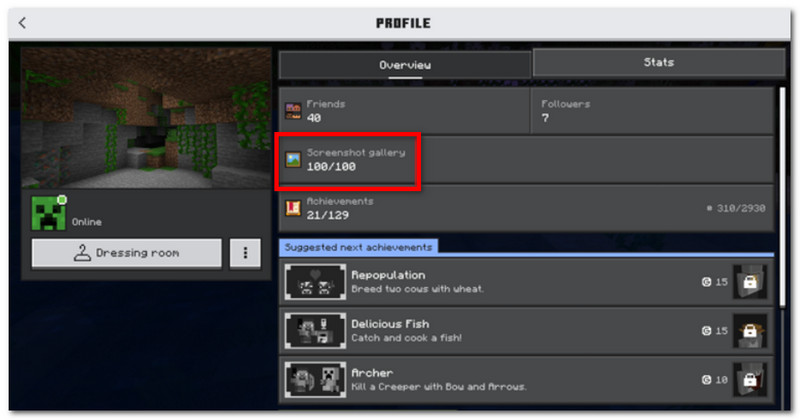
Steg 2For å finne plasseringen av Minecraft-skjermbildet, gå ganske enkelt til Profil og åpen Skjermbildegalleri.
3. AVAide skjermopptaker
AVAide skjermopptaker er et alternativt verktøy å bruke for Minecraft Java- og Bedrock-utgaver. Det er en alt-i-ett-løsning der du kan ta skjermbilder og gjøre video- og lydopptak. Skjermbildefunksjonen er en intuitiv funksjon for å ta skjermbilder i forskjellige moduser: fullskjerm, aktivt vindu og fri form ved hjelp av tilpassbare snarveier. På den annen side lar den deg eksportere skjermbilder i populære bildeformater, inkludert JPEG, PNG og GIF. Det som gjør AVAide til det beste alternativet er det innebygde redigeringsalternativet for å redigere skjermbilder med verktøy som tegning, merknader og andre elementer. For ikke å nevne at programvaren tilbyr skjermopptak av høy kvalitet som er perfekt for å fange spillingen din på enheter som PC og mobiltelefoner.
Trinn 1Last ned og installer skjermopptakeren. Åpne den og velg Skjermfangst fra menyen øverst til venstre. Sørg for at Minecraft er klargjort på datamaskinen din.

GRATIS NEDLASTING For Windows 7 eller nyere
 Sikker nedlasting
GRATIS NEDLASTING For Mac OS X 10.13 eller nyere
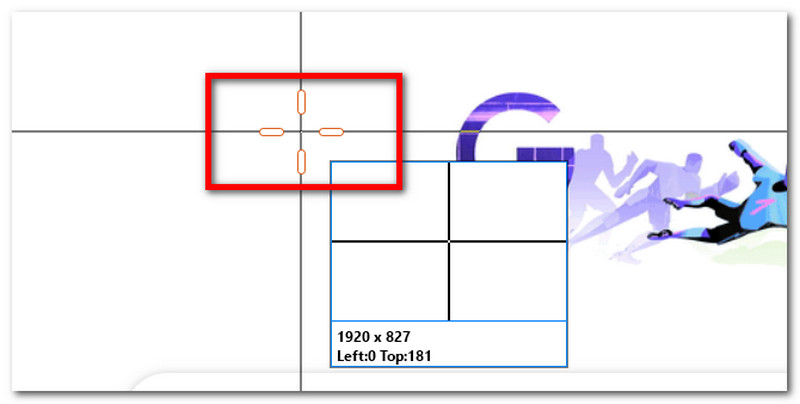
Sikker nedlastingSteg 2Når musepekeren blir til et trådkors, velg området du vil ta bilde av. Trykk på Esc hvis du vil avslutte skjermbildet.
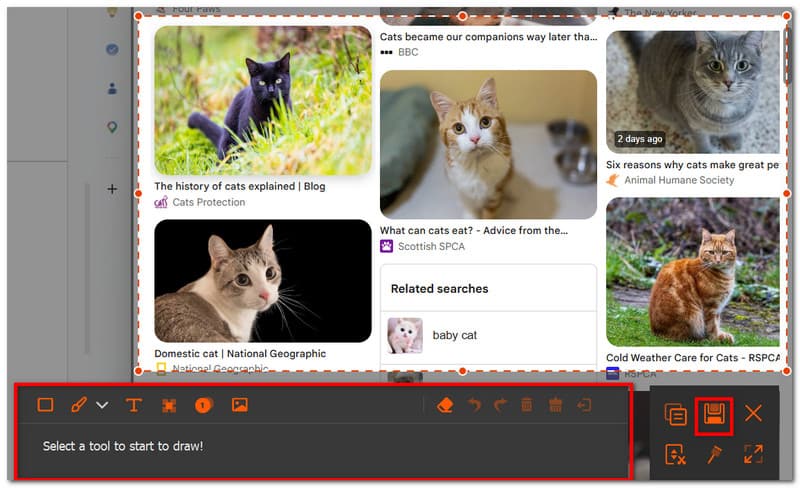
Trinn 3Bruk redigeringsalternativene til å redigere bildet. Klikk deretter på Lagre for å lagre skjermbildet på enheten din. Minecraft-skjermbildekatalogen ville være AVAide Studio > AVAide skjermopptaker.
Del 2. Hvor finner du skjermbilder
Siden Minecraft er tilgjengelig på nesten alle plattformer, lurer du kanskje på: «Hvor lagres Minecraft-skjermbilder?» Denne delen viser den nøyaktige plasseringen av mappen med skjermbildene når de er tatt på det spesifikke operativsystemet.
Windows 10/11 (Java-utgave)
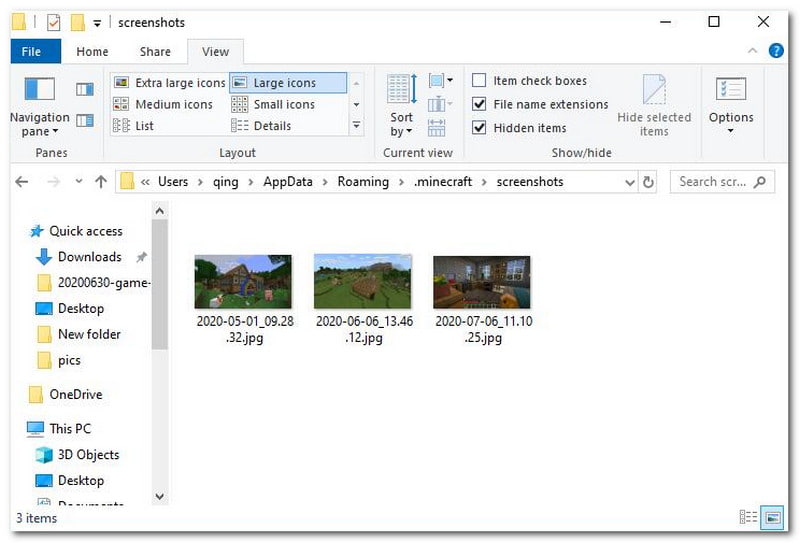
Etter at du har tatt skjermbildet, kan du få tilgang til det fra chatten. Men hvis du gikk glipp av det, kan du gå til søkefeltet og skrive inn %appdata%, gå deretter til .minecraft-mappen > skjermbilder.
Windows 10/11 (Bedrock-utgaven)
Minecraft-skjermbildegalleriet for Bedrock Edition på Windows finner du i spillet, på Profil > Skjermbildegalleri.
Mac
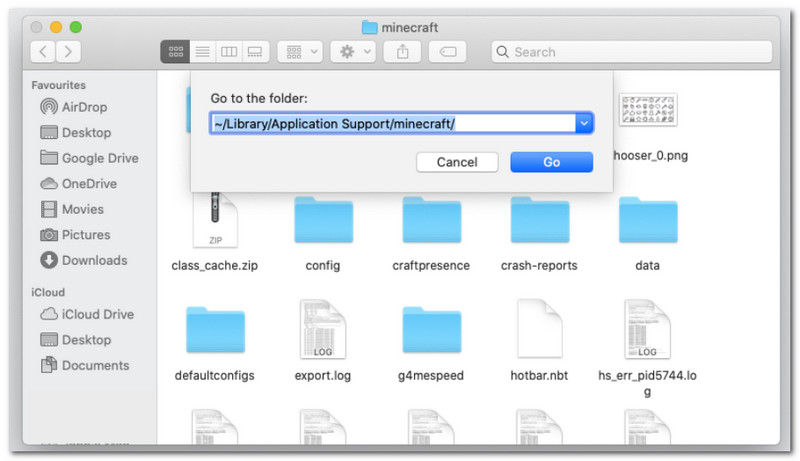
Hvis du spiller Minecraft og lærer hvordan ta skjermbilde på Mac, den kan finnes i ~/Bibliotek/Programstøtte/minecraft/skjermbilder.
Linux
Du kan få tilgang til skjermbildene av spillet fra Minecrafts hjemmekatalog. ~/.minecraft/skjermbilder.
Chromebook
Minecraft-skjermbildemappen på Chromebook er den samme som den fra andre operativsystemer når du bruker F2-metoden for å ta skjermbilder. Du finner bildene fra Skjermbildegalleri i spillet.
Del 3. Skjermbilder fra konsoll og mobil
Etter å ha lært hvordan du finner Minecraft-skjermbilder på Windows 11 og andre operativsystemer, kan du også ta skjermbilder på mindre enheter og konsoller. Følg trinnene for plattformen du spiller spillet på.
Nintendo Switch
Trinn 1Bruk venstre Joy-Con og trykk på Kamera knappen for å ta et skjermbilde av spillet.
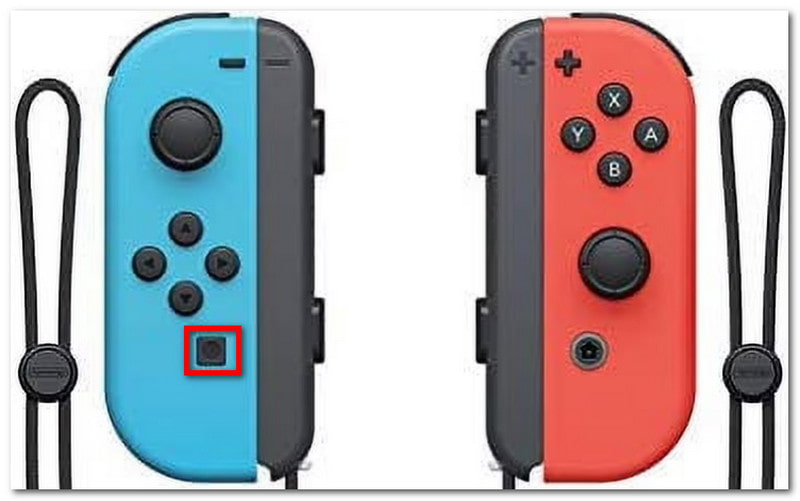
Steg 2For å se skjermbildet, avslutt spillet og gå til Album hvor Minecraft-skjermbilder lagres.
PlayStation
Trinn 1Hvordan tar man et Minecraft-skjermbilde med PS4 DualShock 4? Trykk og hold inne Dele -knappen i omtrent ett sekund. Hvis du har en PS5 DualSend, trykk på Skape knapp.
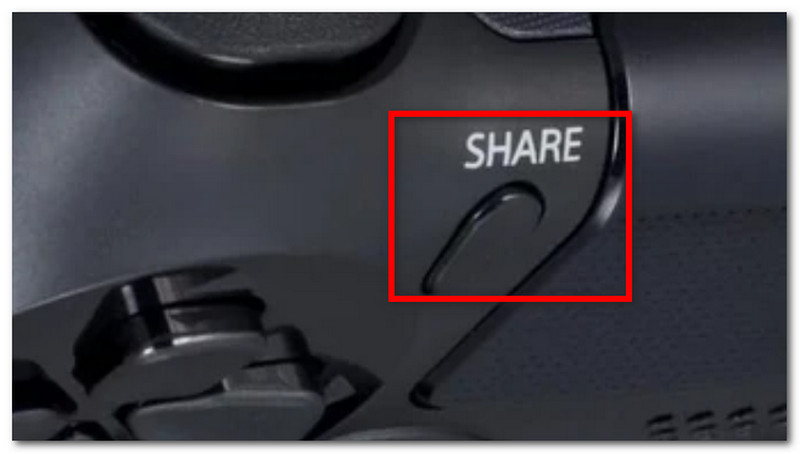
Steg 2Du kan se skjermbildet ved å navigere til Capture Gallery appen eller ved å bruke PlayStation app for å se på telefonen din.
Xbox
Trinn 1For en standard Xbox-kontroller dobbelttrykker du bare på Xbox knappen i midten og trykk på Y for å ta opp. For Xbox-serien trykker du på Dele knappen én gang for å ta et skjermbilde.
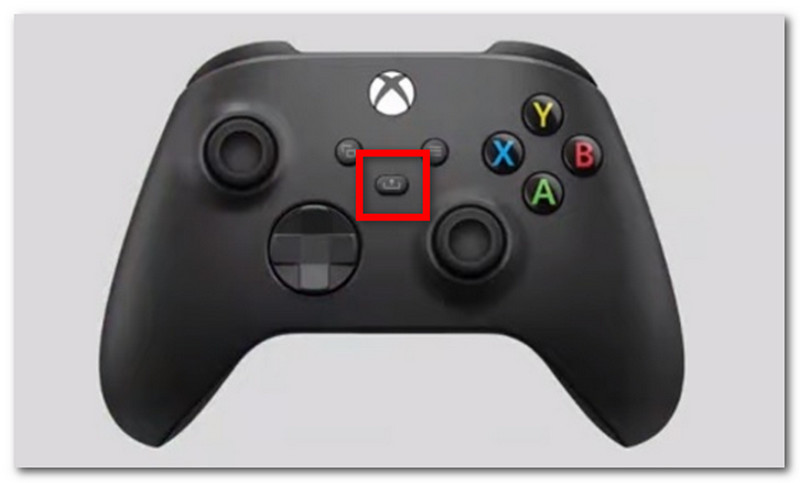
Steg 2Hvis du ikke er kjent med hvordan du får tilgang til Minecraft-skjermbilder, trykker du bare på Xbox knappen og gå til Ta opp og del fanen.
iOS
Trinn 1trykk Makt og Volum opp knappene på iPhonen din for å ta et skjermbilde.
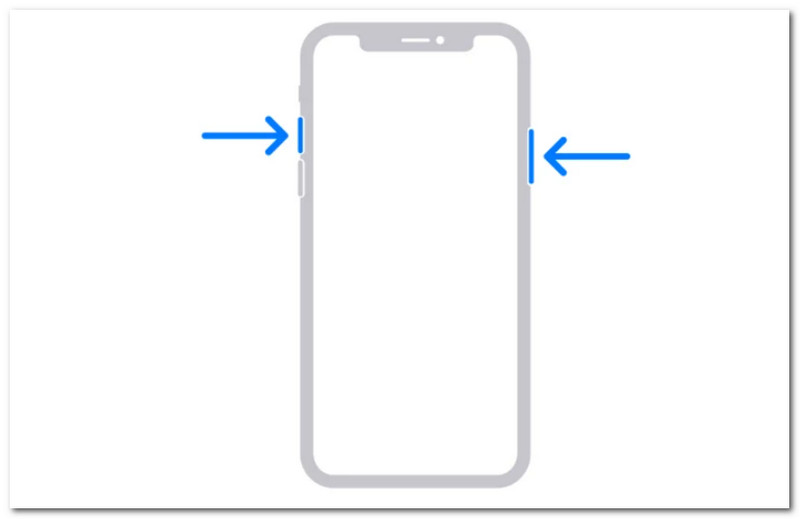
Steg 2Hvordan finner jeg Minecraft-skjermbilder på iPhone? Du kan finne skjermbildene fra Bilder-appen.
Android
Trinn 1Forbered viltet og området du vil erobre. Trykk og hold inne Makt og Volum ned knappene på telefonen din.
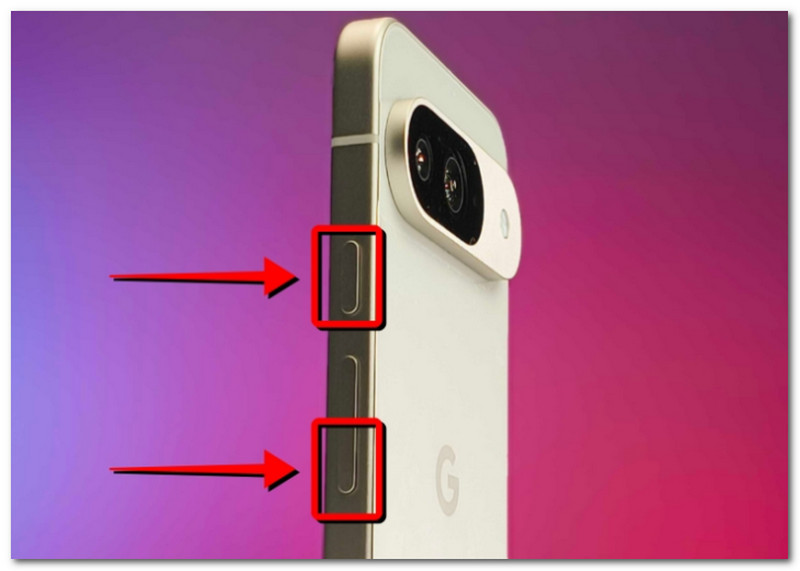
Steg 2Når skjermen blinker, er skjermbildet klart, og du kan finne det i Galleri-appen.
Del 4. Administrere skjermbildesamlingen din
I tillegg til å dele skjermbilder med vennene dine, kan du også benytte dette som en mulighet til å spore verdensprogresjonen din i Minecraft. Men å ta tilfeldige skjermbilder vil bare føre til rotete og forvirrende lagrede skjermbilder. Hvis du ikke vet hvor du skal begynne, kan du følge disse grunnleggende reglene for å administrere skjermbildesamlingen din.
1. Forstå filnavn
Når du bruker F2-metoden i Minecraft, er det viktig å forstå navnet, da det kan hjelpe deg med å definere datoen du tok skjermbildet. Standard filnavn vil være ÅÅÅÅ-MM-DD_TT.MM.SS.png, som oversettes til året, måneden, dagen, timen, minuttet og sekundet da skjermbildet ble tatt.
2. Opprett undermapper
Ikke la skjermbildene dine ligge i én mappe, da det vil gjøre det vanskeligere å finne bestemte skjermbilder. Sørg for å opprette undermapper med kategorier som verdensbygging, prosjekt og funksjon.
3. Gi filer nytt navn
Du kan endre navnet på Minecraft-skjermbildene dine for å identifisere dem ikke bare etter datostempelet, men også gjennom din faktiske fremgang i spillet. Velg alltid et filnavn som fremhever utviklingen din i Minecraft.
4. Sikkerhetskopier bildene dine
For å unngå å miste skjermbildene når enheten krasjer, sørg for å sikkerhetskopiere dem med en skytjeneste som OneDrive eller en ekstern harddisk.
5. Del skjermbilder
Etter organisering kan du vise frem Minecraft-spillfremgangen din på ulike plattformer. Seerne dine vil sette pris på de organiserte skjermbildene som sporer spillforbedringen din.
Minecraft er et elsket spill som alle kan like, og å lære å ta skjermbilder vil la deg lagre høydepunktene fra spillingen din. Denne artikkelen viser ikke bare de ulike metodene for å fange den vakre spillverdenen, men viser også hvordan se Minecraft-skjermbilder på forskjellige plattformer. Som et alternativ anbefaler denne artikkelen å bruke AVAide Screen Recorder, da den er fleksibel for å ta skjermbilder på datamaskin, telefon og spillkonsoller. Skaff deg en av beste spillopptakere gratis på Windows og Mac og start det ubegrensede spillopptaket.
OM FORFATTEREN

Ta opp skjerm, lyd, webkamera, spilling, nettmøter, samt iPhone/Android-skjerm på datamaskinen din.
Skjermopptak