Planlegger du å lage en utmerket og engasjerende veiledningsvideo? Vel, det er flere faktorer du må vurdere når du lager en. Det inkluderer videoemnet, et manus, en disposisjon, et redigeringsprogram og mer. Heldigvis vil denne artikkelen hjelpe deg med hvordan du lager de beste veiledningsvideoene du kan dele på ulike plattformer. Du vil også lære hvordan du tar opp veiledningen din og forbedrer den for bedre videoavspilling. Uten videre, kom til dette innlegget og oppdag alt, spesielt på hvordan lage en opplæringsvideo.
Del 1. Idémyldring av videotemaet ditt
Når du lager en veiledningsvideo, er det første du må tenke på videotemaet. Du må først tenke på hva slags tema og informasjon du vil formidle til målgruppen din. Med det vet du hvilke materialer og innhold du vil inkludere i mesterverket ditt. I tillegg til det er fordelene med å tenke på videotemaet at du får hovedgrunnlaget for innholdet ditt, som lar deg forstå den første til siste delen av veiledningsvideoen.
Del 2. Lag disposisjonen din
Etter at du har kjent hovedtemaet for videoen din, er det neste du må gjøre å lage en disposisjon. Vel, å lage en disposisjon er den viktigste delen når du lager en veiledningsvideo. Det er fordi den anses som en blåkopi som forvandler en vag idé til en godt strukturert og effektiv veiledningsvideo. Det er flere ting du kan få med deg når du lager en disposisjon, for eksempel:
Klargjør din egen tenkning
Metoden med disposisjon lar deg strukturere informasjonen logisk. Du må svare på spørsmål som «Hva handler videoen om?» og «Hva er hovedmålene med veiledningsvideoen?» Det gode med disposisjon er at du får en veiledning som lar deg innse at du kanskje har hoppet over et viktig trinn i innholdet ditt.
Spar mer tid
En god disposisjon kan forhindre at du går amok. Du kan ha en effektiv innspillingsøkt underveis. Det beste her er at redigeringsprosedyren blir enklere siden opptakene allerede er godt arrangert.
Sikrer nøyaktighet og fullstendighet
Disposisjonen vil fungere som sjekkliste. Den vil fortelle deg om du har dekket alle punktene du vil inkludere i videoen. På denne måten vil du ikke etterlate hull i instruksjonene.
Når du lager den beste veiledningsvideoen, er det derfor bedre å lage en disposisjon for godt strukturert og pent innhold.
Del 3. Skriv et manus
Når du er ferdig med å lage disposisjonen din, er neste steg å skrive manuset ditt. Å lage et manus er perfekt hvis du ønsker en smidig innspillingsprosess. Manuset vil fortelle deg hva du skal si og hvordan du sier det. Det vil også tvinge deg til å finne den klareste og mest konsise måten å formulere hvert punkt på. Ved hjelp av et manus kan du levere budskapet profesjonelt.
I tillegg til det går det raskere å spille inn videoen din med et manus. Du trenger ikke å tenke på stedet om hva du skal si, noe som kan ødelegge opptaket. Du kan snakke kontinuerlig og bare fokusere på hvordan du skal formidle budskapet som kan tiltrekke seerne dine.
Del 4. Begynn å spille inn veiledningsvideoen din
Når du er ferdig med å tenke på emnet ditt, lage en disposisjon og et manus, er det neste du kan gjøre å starte innspillingsprosessen. Så hvis du leter etter en utmerket skjermopptaker, er det beste verktøyet vi kan anbefale AVAide skjermopptakerMed hjelp av denne programvaren kan du sørge for at du kan ta opp alt underveis. Du kan til og med åpne kameraet for å sette inn ditt eget ansikt på skjermen, noe som gjør det til det beste programmet for å lage veiledninger. Det beste her er at du enkelt kan navigere i alle funksjonene, takket være det rene og omfattende brukergrensesnittet.
I tillegg kan du bruke diverse annoteringsverktøy, som linjer, blyanter, piler og mer. Du kan til og med sørge for at både video og lyd er synkronisert. Hvis du trenger en pålitelig skjermopptaker, trenger du derfor ikke lete lenger enn til AVAide Screen Recorder.
Du kan bruke instruksjonene nedenfor og lære hvordan du lager en veiledningsvideo ved å ta opp skjermen din.
Trinn 1nedlasting AVAide skjermopptaker på datamaskinen din. Installer og kjør det deretter for å starte innspillingsprosessen.

GRATIS NEDLASTING For Windows 7 eller nyere
 Sikker nedlasting
GRATIS NEDLASTING For Mac OS X 10.13 eller nyere
Sikker nedlastingSteg 2Fra hovedgrensesnittet klikker du på Full eller Tilpasset alternativet for å velge hvordan du vil ta opp skjermen. Deretter kan du også slå på Kamera hvis du vil ha med ansiktet ditt på skjermen.
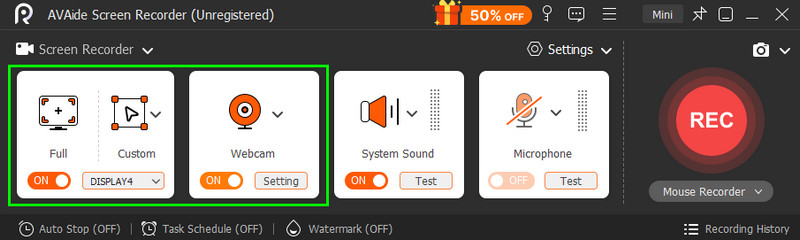
Sørg for at Systemlyd er også slått på.
Trinn 3For å starte opptaksprosessen, trykk på REC -knappen. Etter nedtellingen på tre sekunder starter den offisielle innspillingsprosedyren.
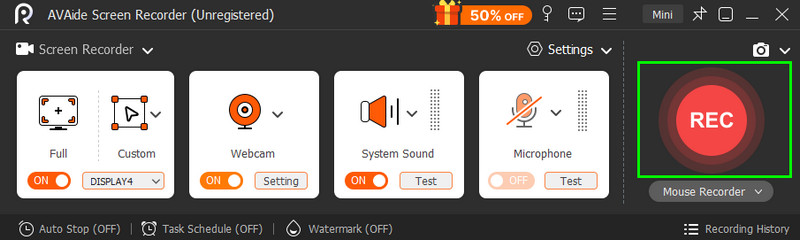
Du kan klikke på Stoppe -knappen når du er ferdig med opptaket.
Trinn 4For å lagre veiledningsvideoen, trykk på Eksport -knappen. Etter lagringsprosessen kan du nå spille av videoen.
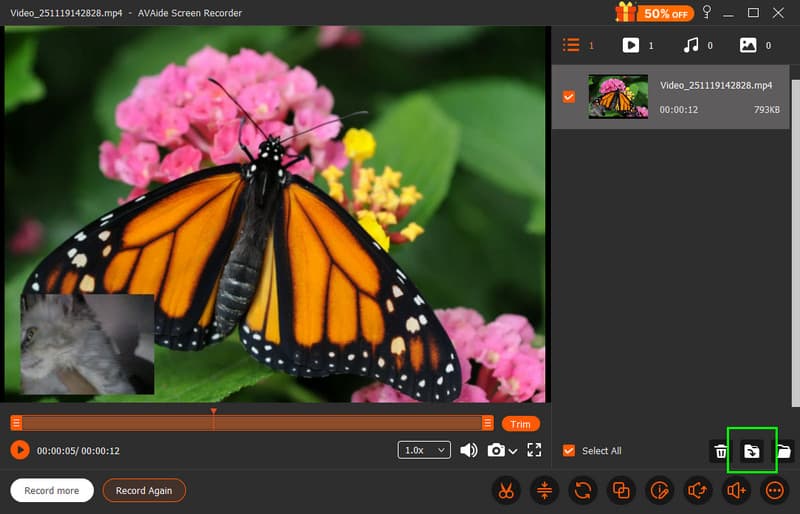
Med beste og gratis skjermopptaker, kan du sørge for at du får det resultatet du trenger. Den kan til og med gi deg et enkelt oppsett for en smidig opptaksprosess.
Del 5. Rediger veiledningsvideoen din
Vil du forbedre veiledningsvideoen din for bedre avspilling? I så fall må du ha tilgang til et utmerket videoredigeringsprogram, som f.eks. AVAide Video ConverterDette programmet gir deg alle de beste redigeringsverktøyene du kan få tilgang til for å forbedre veiledningsvideoen din. Du kan beskjære klippet, trimme, justere lysstyrken, legge til filtre, sette inn undertekster og mer. Det beste her er at du til og med kan lagre videoen i dine foretrukne formater, for eksempel MP4, MOV, WMV, FLV, AVI, VOB osv. Du kan til og med velge din foretrukne videokvalitet for opptil 4K. Så hvis du vil begynne å redigere videoen din, kan du følge de enkle trinnene nedenfor.
Trinn 1nedlasting AVAide Video Converter på skrivebordet. Start den for å starte videoredigeringsprosessen.
GRATIS NEDLASTING For Windows 7 eller nyere
Sikker nedlastingGRATIS NEDLASTING For Mac OS X 10.13 eller nyere
Sikker nedlastingSteg 2Etter at du har startet hovedgrensesnittet, trykker du på Legg til filer -knappen for å sette inn veiledningsvideoen du vil redigere.
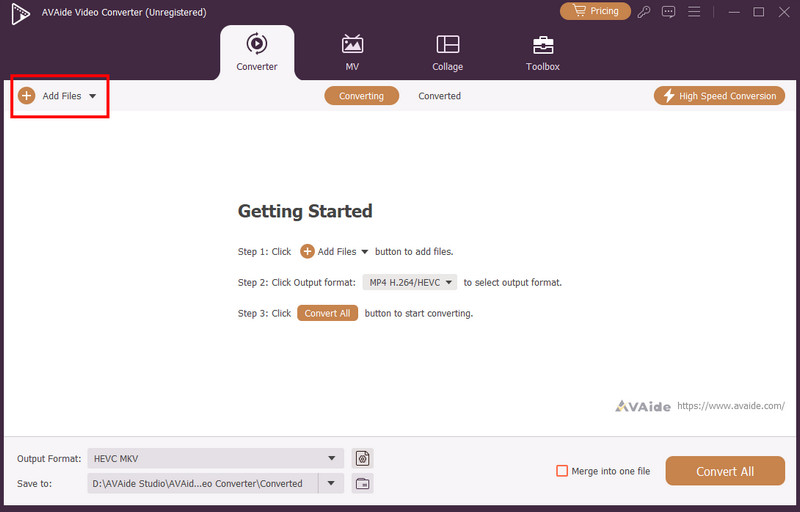
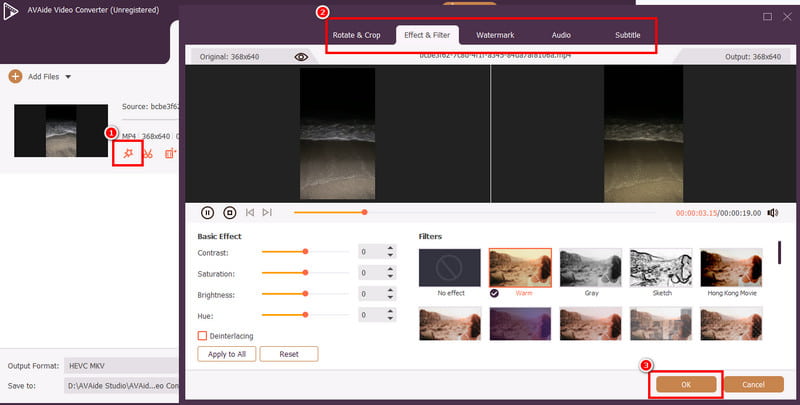
Trinn 3Du kan nå trykke på Redigere funksjonen og begynn å redigere videoen. Du kan beskjære og rotere videoen, legge til et filter, justere videofargen, gjøre videoen lysereog mer. Når du er ferdig med redigeringen, trykker du på OK knappen nedenfor.
Trinn 4Du kan nå gå videre til Format seksjonen for å velge ønsket format og kvalitet. Trykk deretter på Konverter alle -knappen for å starte lagringsprosessen.

Bonus: Tips for å gjøre veiledningsvideoen din tiltalende
Hvis du vil lære de beste tipsene for å gjøre veiledningsvideoen din tiltalende, kan du sjekke informasjonen nedenfor.
• Du må lage en fengende hook. Målet ditt er å fange seerens oppmerksomhet de første 15 sekundene av innholdet ditt.
• Det ville være best å legge til en undertekst til videoen din for å gjøre den mer omfattende.
• Gjør videoen enkel. For mye design kan bare distrahere publikum.
• Lag alltid en video med utmerket video- og lydkvalitet for bedre avspilling.
• Sørg for at videoen ikke rister når du tar opp.
• Tenk alltid på god belysning for bedre visuelle effekter.
Hvis du vil lære hvordan lage en god opplæringsvideo, er det diverse faktorer du må vurdere. Det inkluderer å tenke på emnet, lage en disposisjon, lage et manus og mer. Så for å få alle detaljene du trenger, må du lese alt i dette innlegget. I tillegg, hvis du vil ha den beste skjermopptakeren som kan hjelpe deg med å fullføre veiledningsvideoen din, må du få tilgang til AVAide skjermopptakerProgramvaren kan gi deg en smidig skjermopptaksprosess, noe som gjør den til et ideelt program for brukere. På den annen side, hvis du vil redigere og forbedre veiledningsvideoen din, foretrekker vi å bruke AVAide Video ConverterDen har alle videoredigeringsfunksjonene du trenger for å oppnå den beste versjonen av videoen din. Last derfor ned disse programmene og oppnå ønsket resultat.
OM FORFATTEREN

Ta opp skjerm, lyd, webkamera, spilling, nettmøter, samt iPhone/Android-skjerm på datamaskinen din.
Skjermopptak