DVD-teknologien ble ikke utviklet for bruk med moderne bærbare datamaskiner; den er utviklet for bruk på dekoderspillere. Formatet er basert på MPEG-2-komprimering, forhåndsbestemt oppløsning og lagdelte navigasjonsfiler. Når brukere prøver å Mac-ripping av DVD I dagens media står de overfor kompatibilitetsgap mellom eldre diskdesign og nåværende macOS-rammeverk. Disse strukturelle detaljene har blitt neglisjert, noe som har ført til mislykkede ripper i digitalt arkiveringsarbeid. Omhyggelig omhu sikrer videokvaliteten og bryter ikke med loven.
Del 1: Er det lovlig å rippe en DVD på en Mac
Svaret er ja, det er lovlig å rippe en DVD på en Mac, men under spesifikke omstendigheter. De viktigste er eierskapet til kopiene, kopibeskyttelsesstatusen og opphavsrettslovene i landet ditt.
I visse jurisdiksjoner er det i henhold til lovbestemmelsene tillatt å lage en personlig kopi av en DVD i henhold til bestemmelsene i loven om privat kopiering eller rimelig bruk, så lenge kopien er av en lovlig anskaffet DVD og ikke er kryptert. De fleste kommersielle DVD-er bruker imidlertid en eller annen form for CSS-kryptering eller regionkoding for å motvirke duplisering. Når man ripper en DVD på Mac-programvare, kan man også tvinge den til å omgå disse låsene, noe som endrer lovligheten av saken.
DMCA i land som USA tillater ikke noen å omgå digital rettighetsadministrasjon, selv når de gjør det selv. Det vil si at lovligheten av prosessen ikke er så mye knyttet til enheten, men snarere til tilstedeværelsen av kryptering. Selv i tilfeller der mange brukere søker etter hvordan de kan rippe en DVD på Mac, aner de ikke om slike juridiske begrensninger.
De fleste DVD-er har beskyttelse, og du må kjenne til opphavsrettslovene i ditt område før du prøver noen form for ripping.
Del 2: Slik ripper du ubeskyttede DVD-er på Mac
Hvordan ripper jeg en DVD på en Mac? Hvis DVD-en din ikke har kopibeskyttelse, kan macOS lese diskstrukturen uten begrensninger. Du trenger bare riktig programvare for å pakke ut videoen og konvertere den til et moderne format som MP4. Nedenfor finner du to pålitelige verktøy og de nøyaktige trinnene for å bruke dem.
1. MacX DVD Ripper Mac
MacX DVD Ripper Mac er bygget for macOS og støtter direkte DVD-til-MP4-konvertering. Hvis du leter etter hvordan du ripper fra en DVD på en Mac med forhåndsinnstilte utdataformater og enkle kontroller, gir verktøyet en trinnvis prosedyre for å rippe ubeskyttede plater.
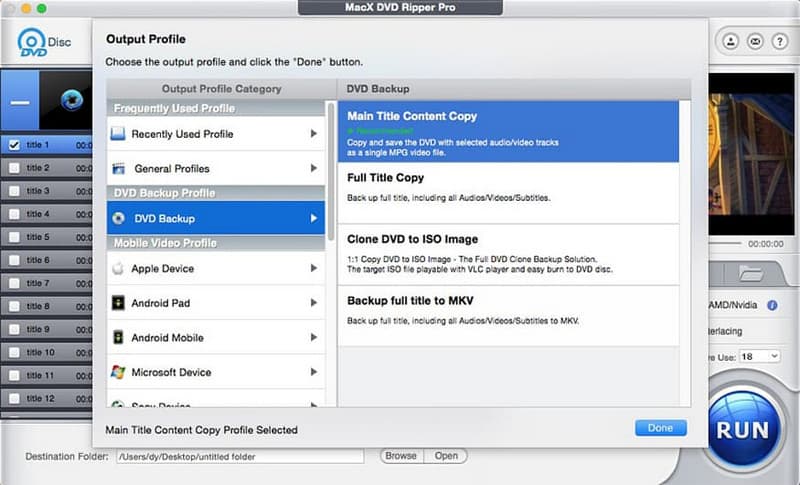
Trinn 1Installer programvaren og sett inn den ubeskyttede DVD-en i Mac-en.
Steg 2Start programmet og klikk på DVD-plate for å laste inn kildekoden.
Trinn 3Velg en utdataprofil, for eksempel MP4, under Generelle profiler.
Trinn 4Velg en målmappe og klikk Løpe for å starte rippeprosessen.
2. VLC Media Player
VLC Media Player inkluderer en innebygd konverteringsfunksjon som kan trekke ut video direkte fra ubeskyttede DVD-er. For brukere som søker etter hvordan de kan rippe en video fra en DVD-Mac uten å installere spesialisert rippingsprogramvare, tilbyr VLC et praktisk alternativ og forskjellige formater å velge mellom. beste formatet for å rippe en DVD til.
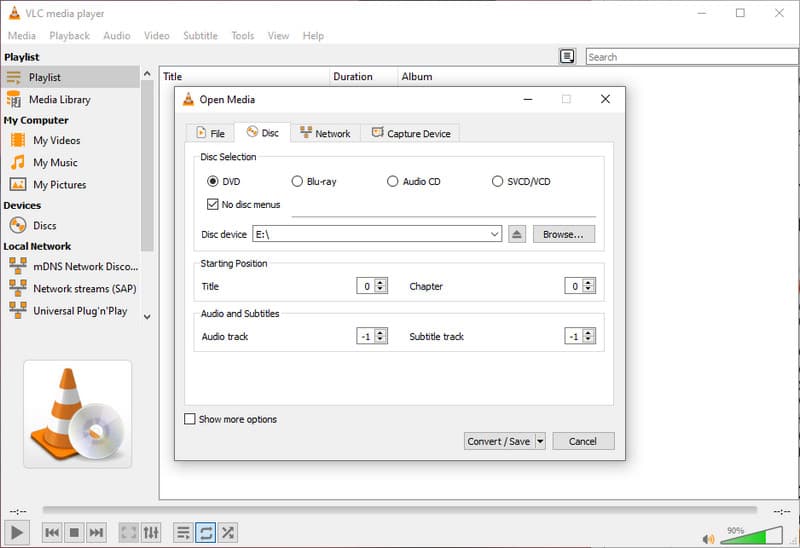
Trinn 1Installer VLC Media Player og sett inn den ubeskyttede DVD-en. Åpne VLC, klikk Fil i toppmenyen, og velg Konverter/Strøm.
Steg 2Velg Plate fanen, velg DVD, og klikk Åpne Media for å laste inn innholdet.
Trinn 3Velg en profil som for eksempel H.264 MP4, angi lagringsstedet og klikk på Lagre for å starte prosessen.
Del 3: Slik ripper du kopibeskyttede DVD-er på Mac
Kopibeskyttede DVD-er er utformet for å blokkere direkte kopiering gjennom kryptering, regionskoder og strukturell beskyttelse. Disse begrensningene fører vanligvis til at standardverktøy svikter.
Spesialisert programvare er nødvendig for de brukerne som ønsker å finne de beste DVD-rippingsløsningene for Mac som kan håndtere krypterte plater og ikke gir noen feil.
1. AVAide DVD Ripper
AVAide DVD Ripper er bygget for å omgå opphavsrettsbeskyttelse som vanligvis finnes på kommersielle DVD-er, samtidig som den opprettholder stabil ytelse på macOS. Den sikkerhetskopierer i et 1:1-forhold uten rekomprimering av den originale videostrukturen, lydsporene og undertekstene. Programvaren er også tilgjengelig for rask behandling med maskinvareakselerasjon, og fleksible utganger gir mulighet for MP4, MOV og MKV. Brukerne kan angi kodek-, bitrate- og oppløsningsnivåer for å optimalisere filstørrelse og kvalitet for å passe til fullstendige sikkerhetskopier samt optimaliserte avspillingsfiler.
Trinn 1Last ned og installer AVAide DVD Ripper, og sett deretter inn den beskyttede DVD-en i Mac-en.

GRATIS NEDLASTING For Windows 7 eller nyere
 Sikker nedlasting
GRATIS NEDLASTING For Mac OS X 10.13 eller nyere
Sikker nedlastingSteg 2Start programvaren og klikk på Last inn DVD for å skanne og analysere platen.
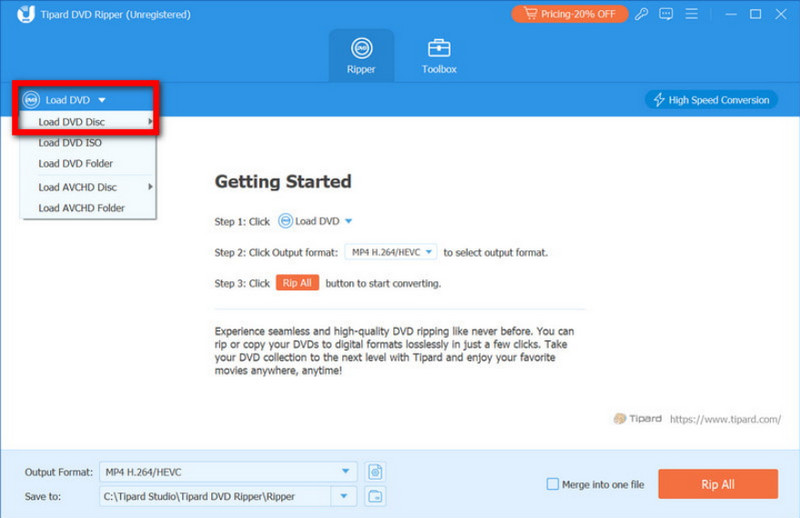
Trinn 3Velg ønsket utdataformat eller aktiver alternativet for 1:1-forhold for sikkerhetskopiering i full kvalitet.
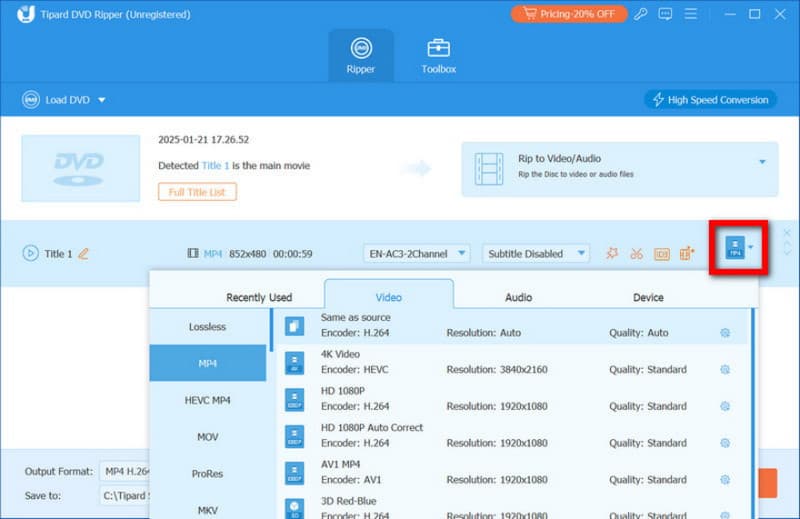
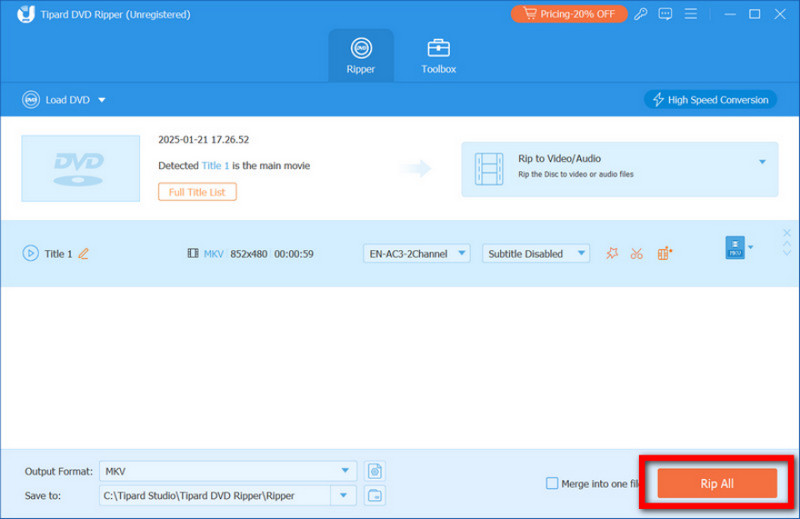
Trinn 4Velg målmappen og klikk Ripp alle for å starte konverteringsprosessen.
2. Håndbrems
Håndbrekk er kjent som pålitelig gratis DVD-rippingsprogramvare for Mac. Som standard fungerer den med ubeskyttede plater, men noen brukere konfigurerer den til å lese visse beskyttede DVD-er. Den tilbyr detaljert kontroll over komprimering, oppløsning, bildefrekvens og utdataformat, noe som gjør den egnet for optimaliserte avspillingsfiler.
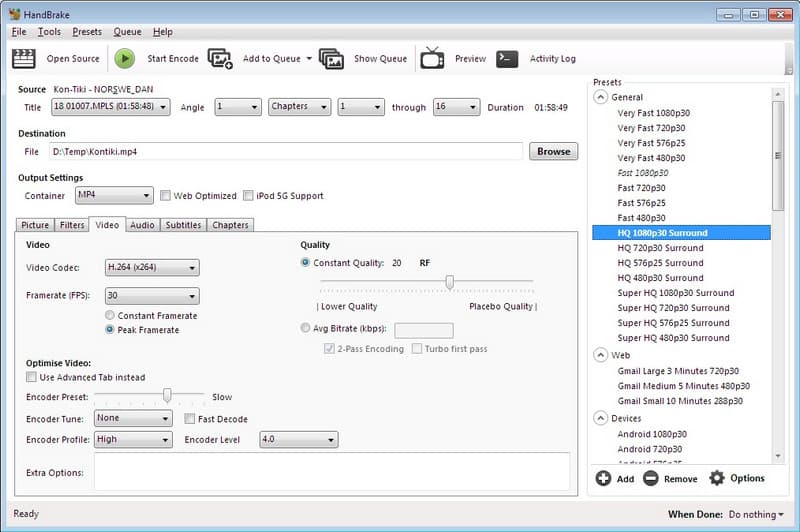
Trinn 1Sett inn DVD-en, og la programmet skanne hele platestrukturen før du velger en tittel.
Steg 2Se gjennom listen over oppdagede titler og velg hovedfunksjonen basert på varighet i stedet for filstørrelse. Velg en forhåndsinnstilling som samsvarer med målet ditt, for eksempel høy kvalitet eller enhetskompatibel utdata, og bekreft deretter MP4 eller MKV som beholderformat.
Trinn 3Juster bithastigheten eller oppløsningen om nødvendig, velg lagringssted og klikk på Start -knappen for å starte kodingsprosessen mens du overvåker fremdriftspanelet for feil.
3. LagMKV
Er rippe en DVD på HandBrake vanskelig å håndtere? I så fall, prøv å bruke Lag MKVDen er utviklet for å lese DVD-er og fjerne visse typer kopibeskyttelse under utpakking. For brukere som undersøker hvordan man ripper DVD-er fra en Mac samtidig som de bevarer originalkvaliteten, fokuserer MakeMKV på å lage fullstendige MKV-sikkerhetskopier uten å kode videostrømmen på nytt.
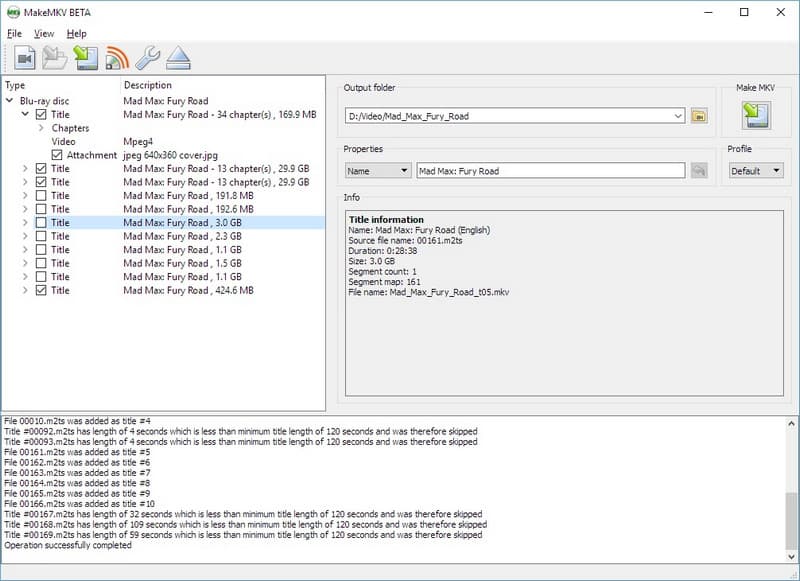
Trinn 1Installer MakeMKV og start programvaren, og klikk på DVD-stasjonsikonet for å skanne platen.
Steg 2Velg hovedfilmtittelen og velg lyd- og tekstsporene du vil beholde.
Trinn 3Velg en utdatamappe og klikk Lag MKV for å starte utvinningsprosessen.
Husk at det kan være begrenset i enkelte regioner å omgå kopibeskyttelse. Sjekk alltid lokale lover om opphavsrett før du prøver å rippe krypterte DVD-er.
Å rippe DVD-er på en Mac krever mer enn å trykke på en konverteringsknapp. Du må vite om platen er lisensiert, hvilke verktøy som er nyttige for deg, og hvordan lokale lover om opphavsrett anvendes. Vanlig programvare kan brukes til å betjene ubeskyttede DVD-er, mens krypterte plater krever mer komplekse løsninger og hensyn til lovens grenser. Utdataformat, komprimeringsnivå og sikkerhetskopieringskvalitet påvirker også langsiktig avspilling og lagring. Hvis du har lett etter hvordan rippe en DVD til en Mac-datamaskin, er det viktigste trinnet å velge riktig metode for din spesifikke plate og formål, samtidig som du bevarer kvaliteten og overholder regelverket.
OM FORFATTEREN

Beste verktøy for å rippe og konvertere DVD-plater/mappe/ISO-bildefiler til forskjellige formater.