Ripper en kopibeskyttet DVD kan være frustrerende fordi kopibeskyttelse blokkerer tilgang til innholdet. Den er utformet for å beskytte DVD-en, men den hindrer ofte brukere i å ta personlige sikkerhetskopier eller se filmer på andre enheter.
Men ikke bekymre deg lenger, vi er her for å hjelpe deg med det. Vi har fire måter å rippe en kopibeskyttet DVD på, laget for deg. Så utforsk hver metode nå og begynn å lagre filmene dine!
- Del 1: Rask oversikt over alle nevnte verktøy
- Del 2: Beste måten å rippe kopibeskyttet DVD på
- Del 3: Slik ripper du en kopibeskyttet DVD via MakeMKV
- Del 4: Slik ripper du en DVD med kopibeskyttelse med VLC
- Del 5: Slik ripper du en kopibeskyttet DVD ved hjelp av HandBrake
- Del 6. Vanlige spørsmål om kopibeskyttede DVD-er
Del 1: Rask oversikt over alle nevnte verktøy
Før du velger riktig DVD-ripper for kopibeskyttede DVD-er, er det nyttig å se hvordan hvert verktøy er sammenlignet. Nedenfor finner du en rask oversikt over verktøyene som er nevnt, som viser systemstøtte, håndtering av kopibeskyttelse, utdataformater og hva hvert enkelt gjør best.
| Verktøy | Kompatible operativsystemer | Støttede DVD-er og beskyttelser | Støttede utdataformater | Best for |
| AVAide DVD Ripper | Windows og Mac | Den kan rippe DVD-er beskyttet av CSS, regionskoder og avansert kopibeskyttelse med stor suksess. | Den støtter MP4, MKV, AVI, MOV og mange andre populære videoformater. | For brukere som ønsker den enkleste og mest pålitelige måten å rippe kopibeskyttede DVD-er med fleksible utdataalternativer. |
| Lag MKV | Windows, Mac og Linux | Den støtter DVD-er og Blu-ray-er beskyttet av CSS, AACS, BD+ og noen regionlåser. | Det kan bare konvertere DVD til MKV. | For brukere som ønsker tapsfrie DVD- eller Blu-ray-sikkerhetskopier med bevart original klarhet. |
| VLC | Windows, Mac og Linux | Den kan bare lese CSS-beskyttede og regionlåste DVD-er når libdvdcss er installert. | Den lar brukere konvertere DVDer til MP4, MKV, AVI og andre formater. | For brukere som trenger et gratis program for lett DVD-ripping og enkel avspilling. |
| Håndbrekk | Windows, Mac og Linux | Den kan rippe noen CSS- og regionlåste DVD-er ved hjelp av libdvdcss. | Den støtter utdataformater som MP4, MKV og WebM. | For teknologikyndige brukere som ønsker full kontroll over klarhetsinnstillinger når de ripper eldre DVD-er. |
Del 2: Beste måten å rippe kopibeskyttet DVD på
Den enkleste og mest pålitelige måten å rippe en kopibeskyttet DVD på er å bruke et program som gjør den harde jobben for deg. Det programmet er intet mindre enn AVAide DVD RipperDen håndterer enkelt CSS-beskyttelse, AACS, APS-kryptering og regionlåste DVD-er.
Den beholder også den opprinnelige klarheten og strukturen, som kapitler, lydspor og undertekster. I tillegg støtter den populære formater som MP4, MKV, MOV, AVI, WMV, FLV og sjeldne formater som 3GP og MTS. Med opptil 30 ganger raskere hastighet er de fleste filmer ferdige på få minutter.
Trinn 1Først og fremst, last ned AVAide DVD Ripper på Windows- eller Mac-datamaskinen din ved hjelp av nedlasting knappene nedenfor. Følg deretter installasjonsveiledningen på skjermen. Når du er ferdig, åpner du programmet og gjør det klart til bruk.

GRATIS NEDLASTING For Windows 7 eller nyere
 Sikker nedlasting
GRATIS NEDLASTING For Mac OS X 10.13 eller nyere
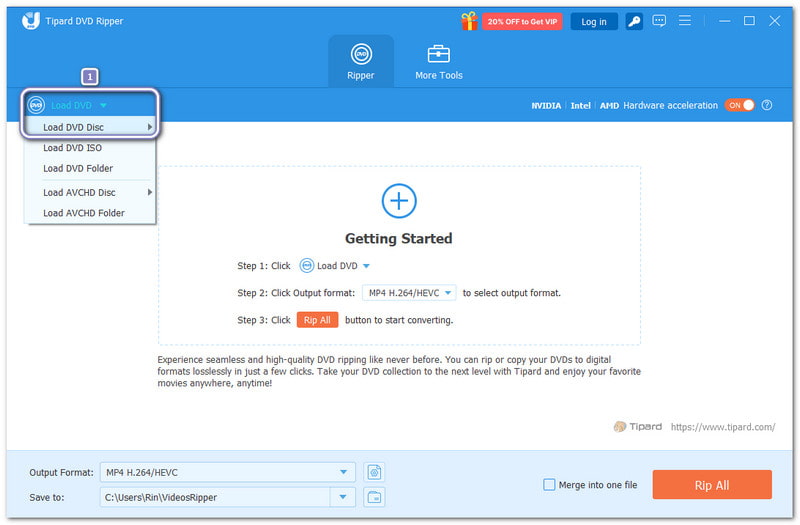
Sikker nedlastingSteg 2Finn DVD-en din og sett den inn i datamaskinens optiske stasjon. Klikk deretter på Last inn DVD og velg DVD-plateEtter at platen er oppdaget, velg Hovedtittel, som er valgt som standard for hovedfilmen, eller velg Full tittelliste hvis du vil kopiere ekstra videoer, episoder eller bonusinnhold.
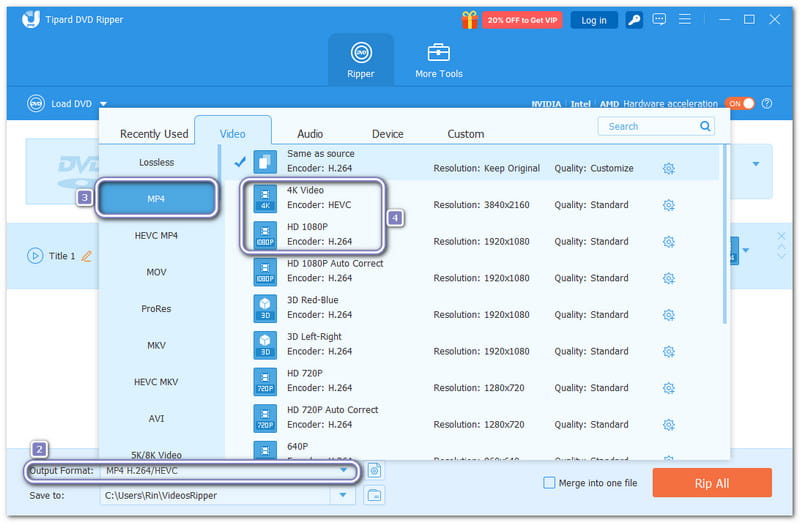
Trinn 3Åpne Utgående format rullegardinmenyen og velg MP4, MKV, eller et annet format. På høyre side velger du HD 1080P eller 4K for klarere video. Du kan også la den stå med original klarhet.
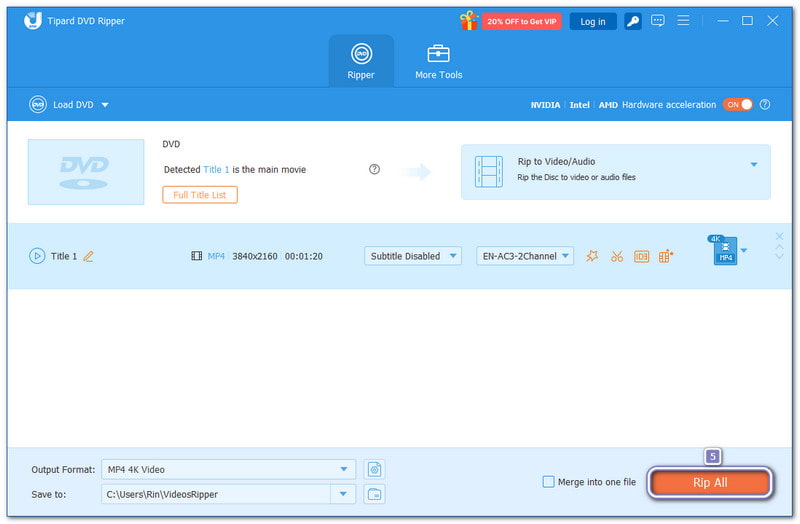
Trinn 4Når alt er satt, klikker du på Ripp alle knappen for å begynne å fjerne DVD-kopibeskyttelsen og konvertere platen. Vent til prosessen er fullført. Du vil da få en fullstendig rippet DVD lagret i den lokale mappen din med samme struktur eller forbedret klarhet, klar til avspilling eller overføring til hvilken som helst enhet du ønsker.
Del 3: Slik ripper du en kopibeskyttet DVD via MakeMKV
Rask ripping uten tap av klarhet er det mange brukere ønsker, og MakeMKV gjør nettopp det. Den fokuserer på å gjøre kopibeskyttede DVD-er om til rene MKV-filer uten omkoding. Den fungerer også bra med CSS, regionkoder, og til og med vanskelige diskstrukturer. Dessuten er den best for sikkerhetskopier. Det er fordi den beholder kapitler, lydspor og metadata intakte. Utdatafilene kan imidlertid være store.
Nedenfor finner du en trinnvis veiledning om hvordan du ripper en kopibeskyttet DVD med MakeMKV:
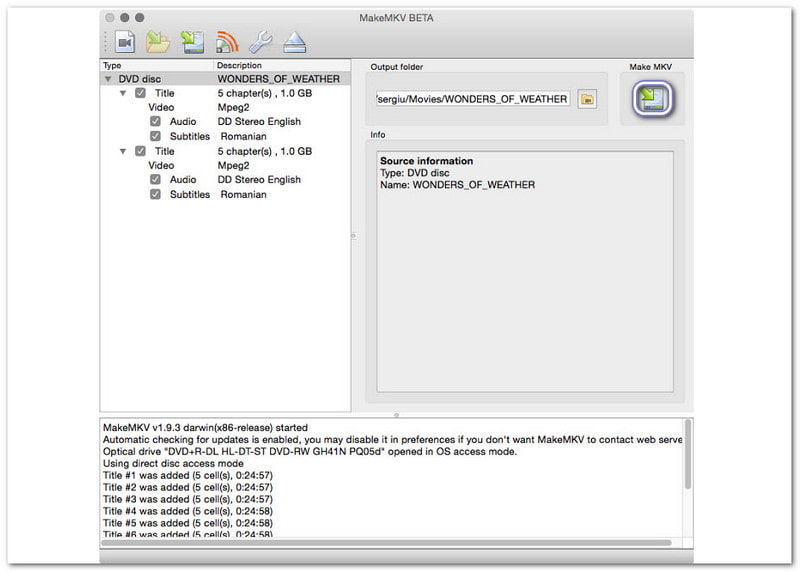
Trinn 1Sett inn DVD-en i den optiske stasjonen. Åpne deretter MakeMKV og klikk på Optisk stasjon alternativet slik at programmet kan lese disken.
Steg 2Vent mens MakeMKV sjekker platen. Når den er skannet, viser MakeMKV DVD-en som en liste. Det er på tide at du velger hovedtittelen, lydsporene og undertekstene du vil beholde.
Trinn 3Klikk på Mappe -knappen for å velge hvor MKV-filen skal lagres. Trykk til slutt på Lag MKV -knappen for å begynne å rippe. Du kan se fremdriften på skjermen.
Del 4: Slik ripper du en DVD med kopibeskyttelse med VLC
Det er helt sikkert at mange kjenner VLC som en mediespiller, men den kan også rippe DVD-er med kopibeskyttelse. Den blir nyttig når den kombineres med libdvdcss, som hjelper den med å lese CSS-beskyttede og regionlåste plater. Den støtter mange utdataformater, noe som gir brukerne mer fleksibilitet. Den sliter imidlertid fortsatt med avansert beskyttelse og store samlinger.
Trinn 1Gå til VLCs primære nettsted og installer desktopversjonen.
Steg 2Installere libdvdcss slik at VLC kan lese beskyttede plater. På Windows, plasser libdvdcss DLL-fil i VLC-plugin-mappen. På Mac, kopier dylib-fil til den lokale bibliotekmappen.
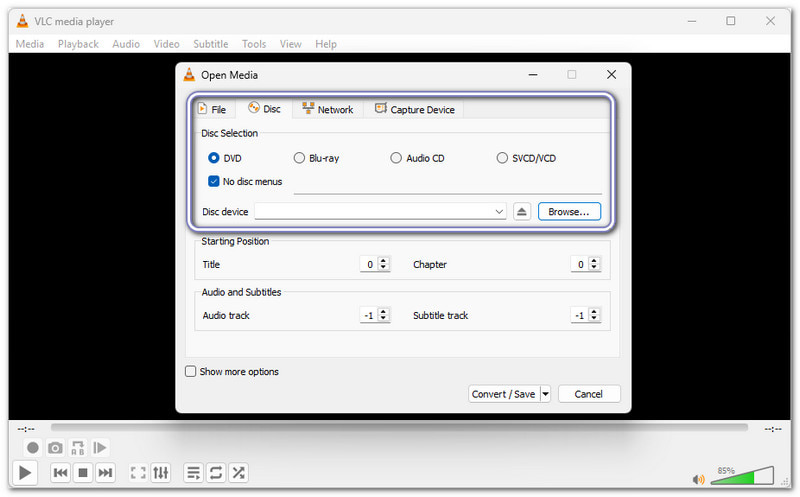
Trinn 3Åpne nå VLC og klikk Media, velg deretter Konverter / LagreDeretter velger du Plate fane, velg DVD, og velg riktig DVD-stasjon.
Trinn 4Velg en utdataprofil, angi filplasseringen og klikk på Start knappen. VLC vil begynne å rippe DVD-en, selv om den har kopibeskyttelse, og lagre den på datamaskinen din.
Del 5: Slik ripper du en kopibeskyttet DVD ved hjelp av HandBrake
Tilpasset kontroll er der HandBrake skinner. Den lar deg finjustere videoklarhet, filstørrelse og formater. Hvis du vil rippe kopibeskyttede DVD-er, bør du vite at HandBrake ikke kan bryte DVD-kopibeskyttelsen på egenhånd. Men med libdvdcss installert kan den håndtere noen CSS- og regionlåste DVD-er. Prosessen kan imidlertid være treg, og grensesnittet kan forvirre nybegynnere.
Trinn 1Skaff deg HandBrake fra hovednettstedet. Installer versjonen som passer til systemet ditt, enten det er Windows, Mac eller Linux.
Steg 2Installere libdvdcss, og start deretter datamaskinen på nytt slik at HandBrake kan oppdage den.
Trinn 3Sett nå inn DVD-en og kjør HandBrake. Velg deretter DVD-en fra kildelisten. HandBrake vil skanne og vise de tilgjengelige titlene.
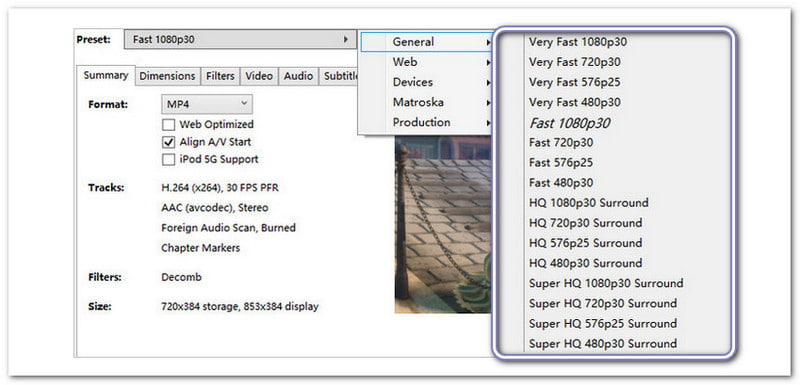
Trinn 4Velg en forhåndsinnstilling som Super HQ 480p eller 576p. Bruk H.264 for bedre avspilling. Hold kvalitetsinnstillingen mellom RF 18 og 22.
Trinn 5Truffet Bla gjennom for å gi filen et navn og velge et lagringssted. For det siste trinnet klikker du på Start Encode -knappen, og vent til fremdriftslinjen er ferdig.
Del 6. Vanlige spørsmål om kopibeskyttede DVD-er
Hvilken DVD-ripper kan håndtere Sony ARccOS-beskyttelse?
Rippere med avansert feilhåndtering og strukturanalyse kan omgå Sony ARccOS. Standardrippere uten beskyttelsesstøtte feiler eller fryser vanligvis under analyse.
Hvordan kan jeg vite om en DVD har kopibeskyttelse?
Du kan se unormale titletall (dusinvis av falske titler), ekstremt store eller små VOB-filer eller rippefeil i bestemte sektorer.
Hvordan rippe DVD-er med 99 titler uten at programvaren krasjer?
Bruk programvare som automatisk identifiserer hovedfilmen og ignorerer falske titler, aktiver sikker-/kompatibilitetsmodus, og unngå å rippe alle titlene samtidig. Du bør bare velge riktig spilleliste.
Reduserer ripping av en kryptert DVD videokvaliteten?
Nei. Dekryptering i seg selv reduserer ikke kvaliteten. Kvalitetstap oppstår bare hvis du koder på nytt med innstillinger for tap; direkte kopiering eller tapsfri remuxing beholder den originale videoen intakt.
Der går du! Du har lært hvordan rippe en DVD med kopibeskyttelseSpørsmålet vårt til deg nå er: hvilket verktøy føler du deg mest komfortabel med å bruke, eller ser du frem til å bruke?
Hvis du fortsatt er usikker, anbefaler vi AVAide DVD RipperDen kan håndtere CSS-krypterte plater, APS, AACS-kryptering og regionlåste DVD-er med letthet. Med rask og nøyaktig ripping og bevart original klarhet er det også den du virkelig trenger.
Beste verktøy for å rippe og konvertere DVD-plater/mappe/ISO-bildefiler til forskjellige formater.