DVD-er er knyttet til en bestemt region, og derfor kan ikke alle DVD-plater spilles av i et annet land. Disse restriksjonene er kjent som DVD-regionskoder. Hvis du har en DVD som ikke fungerer på spilleren din, betyr det at regionbegrensninger trer i kraft, og derfor må du sjekke regionkoden. Det samme gjelder DVD-stasjoner på datamaskiner, som kan la deg endre regionen et begrenset antall ganger. I denne veiledningen lærer du mer om hvordan regionkoder fungerer, hvordan du sjekker dem og hva du kan gjøre når platen og spilleren bruker forskjellige regioner.
- Del 1. Hva er DVD-regionskoder
- Del 2. DVD-regionskoder – komplett liste etter land
- Del 3. Slik sjekker du DVD-spillerens nåværende region
- Del 4. Slik endrer du DVD-regionkode på en datamaskin
- Del 5. Slik gjør du DVD-spilleren din regionfri
- Del 6. DVD-regionskoder på spillkonsoller
- Bonus: Slik spiller du av DVD-en din på hvilken som helst enhet uten regionkode
Del 1. Hva er DVD-regionskoder
Definisjon
DVD-regionskoder er restriksjoner som er satt på DVD-er for å kontrollere hvor de kan spilles av. Dette DVD-regionkodingssystemet deler DVD-er inn i forskjellige regioner basert på deres tiltenkte markeder, og hver DVD har en regionkode. Spilleren må støtte den regionen for at platen skal spilles av normalt.
Hvordan det fungerer
Når du setter inn en DVD i spilleren, kontrollerer den regionen på disken mot dens egen regioninnstilling. For eksempel er en DVD-plate med regionkode 1 laget for å spilles av på en region 1-spiller. Hvis disken og spilleren bruker en annen region, kan det hende at DVD-en ikke kan spilles av.
Hvorfor regionkoder finnes
Regionale koder er utformet for å hjelpe filmstudioer med å regulere distribusjonen av DVD-er på markedet. De kan brukes til å kontrollere lanseringstider, priser og lisensvilkår mellom land. For eksempel er den amerikanske region 1-DVD-en for USA og andre region 1-land.
DVD-spillere vs. DVD-stasjoner:
Frittstående DVD-spillere er koblet til TV-ene og er vanligvis hardkodet til én region, slik at de kanskje bare spiller av plater som samsvarer med den tildelte regionen. I motsetning til DVD-stasjonen på datamaskinen, tilbyr den fleksibilitet på Windows og Mac. De lar deg endre regioninnstillingene. Antall endringer er imidlertid begrenset, så du bør sjekke gjeldende region før du bytter den.
Del 2. DVD-regionskoder – komplett liste etter land
DVD-er er delt inn i seks hovedregioner med restriksjoner, der hver dekker spesifikke land og territorier. Tabellen nedenfor gir deg en idé om hva og hvor restriksjonene er:
| DVD-region | Land og territorier |
| DVD-region 1 | USA, Canada, amerikanske territorier |
| DVD-region 2 | Japan, Europa, Grønland, Egypt, Midtøsten, Sør-Afrika og franske oversjøiske territorier |
| DVD-region 3 | Sørøst-Asia, Sør-Korea, Hongkong, Macao og Taiwan |
| DVD-region 4 | Australia, New Zealand, Mexico, Mellom-Amerika, Sør-Amerika og Karibia |
| DVD-region 5 | Russland, Øst-Europa, India, Afrika, Nord-Korea, Mongolia og Sentral-Asia |
| DVD-region 6 | Kina |
En DVD kan også være merket Region 0 eller All Region, som betyr at disse platene er laget for å spilles av på DVD-spillere uavhengig av tilordnet region. Faktisk kompatibilitet kan imidlertid fortsatt avhenge av spilleren og plateformatet.
Del 3. Slik sjekker du DVD-spillerens nåværende region
Før du spiller av en DVD fra et annet land eller endrer regioninnstillingen, bør du sjekke hvilken region spilleren din støtter. Metoden avhenger av om du bruker en frittstående DVD-spiller eller en DVD-stasjon på datamaskinen.
Sjekk en frittstående DVD-spiller
For en frittstående trådløs DVD-spiller, sjekk spillerens håndbok, produktetikett eller produsentens spesifikasjoner for regioninformasjon. Du kan også finne innstillingen i spillerens systeminformasjonsmeny. For eksempel er en spiller som støtter DVD-regionkode 2, designet for region 2-plater. Hvis informasjonen ikke vises tydelig, sjekk produsentens dokumentasjon for din spesifikke modell.
Sjekk en DVD-stasjon på datamaskinen
Regionen til en DVD-stasjon kan finnes i Windows via Enhetsbehandling. Åpne Enhetsbehandling, utvid deretter DVD-/CD-ROM-stasjonene, høyreklikk på DVD-stasjonen og velg Egenskaper. Sjekk fanen DVD-region for å se regionen du er i og antall tillatte endringer.
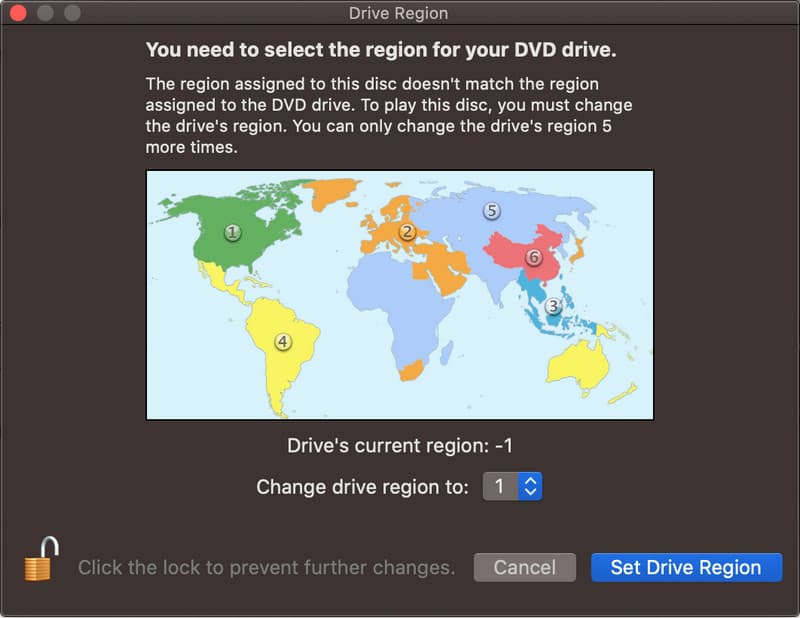
En plate med DVD-regionkode 0 kalles vanligvis «Alle regioner» og har ingen begrensning for DVD-regionkode. Men det gjelder ikke alltid DVD-spilleren og plateformatet. På Mac avhenger den tilgjengelige regioninformasjonen av DVD-stasjonen og MacOS-versjonen. Endringene er begrensede, så sørg for at du ser på stasjons- eller systeminformasjonen før du endrer region.
Del 4. Slik endrer du DVD-regionkode på en datamaskin
Hvis DVD-stasjonen og platen bruker forskjellige regioner, kan du kanskje endre stasjonsregioninnstillingen. Windows lar deg endre DVD-regionen via stasjonsegenskapene, men antallet endringer er begrenset.
På Windows:
Trinn 1Åpne Enhetsbehandling på datamaskinen etter at du har satt inn DVD-en i datamaskinen. Utvid deretter DVD/CD-ROM stasjoner.
Steg 2Kryss av for DVD-stasjonen og velg Egenskaper, gå deretter til DVD-region fanen.
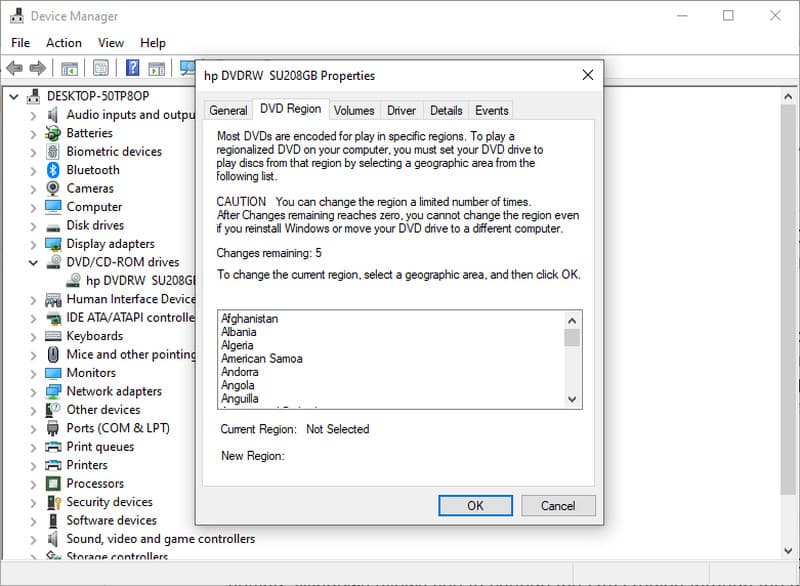
Trinn 3Velg landet eller regionen som samsvarer med DVD-en, og klikk på OK for å lagre endringene. Du kan bare gjøre dette med et begrenset antall forsøk. Når alle forsøkene når 0, vil du ikke kunne endre den igjen selv om du installerer driveren på nytt eller flytter den.
Sjekk antall gjenværende endringer før du bekrefter den nye regionen. Når de tillatte endringene er brukt, kan det hende at harddisken forblir låst til den sist valgte regionen. Derfor er det bedre å bare endre innstillingen når det er nødvendig.
På Mac:
Avhengig av macOS-versjonen og stasjonstypen, kan Mac-maskiner tolke DVD-regionkoder forskjellig. Hvis du spille av en DVD på en bærbar PC fra en annen region, vil systemet be deg om å velge en region. Velg musikkregionen som tilsvarer platen, og bekreft endringen.
Del 5. Slik gjør du DVD-spilleren din regionfri
En DVD-spiller uten regionkode kan spille av DVD-er fra forskjellige regioner uten å endre spillerinnstillingene. Noen DVD-spillere kan låses opp via en fjernkontrollkode eller en innstilling som er gitt for den spesifikke modellen. Før du prøver å låse opp spilleren, bør du sjekke instruksjonene for din eksakte modell. Et annet enkelt alternativ er å kjøpe en spiller som allerede støtter flere regioner. Hvilken DVD-region er USA? USA bruker Region 1. Derfor er DVD-er laget for USA vanligvis merket Region 1.
Del 6. DVD-regionskoder på spillkonsoller
Spillkonsoller kan også ha regionbegrensninger når de brukes som DVD-spillere. En konsoll kan bare spille av DVD-er som samsvarer med regionen den er designet for, så en plate fra et annet land fungerer kanskje ikke. Hvis du spør hva regionkoden for en DVD er, finner du den vanligvis på DVD-omslaget eller plateetiketten. Koden forteller deg hvilken region platen er beregnet for. For eksempel er en DVD fra USA vanligvis merket som Region 1.
Før du bruker en spillkonsoll til å spille av en DVD, bør du sjekke konsollmodellen og de støttede DVD-regionene. Dette hjelper deg med å unngå å kjøpe en plate som konsollen ikke kan spille av.
Bonus: Slik spiller du av DVD-en din på hvilken som helst enhet uten regionkode
Hvis DVD-en din har en regionbegrensning, er den beste måten å gjøre den kompatibel uten begrensningen å konvertere den til en digital video en praktisk løsning. I stedet for å stole på at DVD-spilleren støtter plateregionen, kan du bruke AVAide DVD Ripper for å konvertere DVD-en til MP4, MOV eller et hvilket som helst digitalt format som fungerer på alle enheter. Lær hvordan denne programvaren fungerer, slik at du kan jobbe med den.
Trinn 1Last ned og installer programvaren på datamaskinen din ved å klikke på den aktuelle knappen som vi har forberedt her. Følg deretter installasjonsinstruksjonene før du kan starte den.

GRATIS NEDLASTING For Windows 7 eller nyere
 Sikker nedlasting
GRATIS NEDLASTING For Mac OS X 10.13 eller nyere
Sikker nedlastingSteg 2Sett DVD-en inn i datamaskinens stasjon, og klikk på Last inn DVD for å importere DVD-innholdet hit.
Trinn 3Gå til Rip All to, og velg ønsket utdataformat, for eksempel MP4 eller MOV. Velg utdatainnstillingene fra listen som vises.
Trinn 4Angi plasseringen der du vil lagre den konverterte DVD-en, og klikk på Ripp alle.
Nå vet du hva regionkoden for DVD er, som gir deg en idé om hvorfor noen ikke kan spilles av på andre DVD-spillere, selv om du har en på din side. Husk at disse restriksjonene er nødvendige fordi de hjelper filmstudioene med å kontrollere hvordan DVD-er distribueres på tvers av forskjellige regioner og markeder. Hvis du vil unngå begrensningene som gjelder for DVD-er, kan du bruke et mer praktisk alternativ ved å konvertere dem til et digitalt format, og deretter spille dem enkelt av på støttede enheter.
OM FORFATTEREN

Kraftig DVD-ripper for å konvertere DVD til MP4, MOV, MKV og andre digitale formater med høy kvalitet.