


Fysiske DVD-er støttes fortsatt, men støtte med bærbare datamaskiner er ikke lenger så enkel. Selv operativsystemer anser ikke lenger diskavspilling som normalt. Windows tillater ikke innebygd DVD-avspilling, mens bærbare Mac-er er avhengige av ekstra maskinvare. Endringen er grunnen til at folk flest lurer på hvordan spille av DVD-er på bærbare datamaskiner nå til dags. Som omtalt nedenfor finnes det interne harddisker, eksterne harddisker og alternativer for digital konvertering.
Del 1: Slik spiller du av en DVD på en bærbar PC med en DVD-stasjon
Forutsatt at du har en optisk stasjon på den bærbare datamaskinen din, eller at den bærbare datamaskinen din har komponenten som støtter en optisk stasjon på en ekstern enhet, er den beste metoden å bruke en dedikert DVD-spiller på en bærbar PC-løsning. Moderne systemer har vanligvis ingen støtte for DVD-er, og dette fører til at disken krasjer ved oppstart. AVAide Blu-ray-spiller fyller dette gapet ved å tilby stabil avspilling, diskdeteksjon og tydelige kontroller uten komplisert oppsett.
Trinn 1Last ned og installer AVAide Blu-ray-spiller ved å klikke på nedlastingsknappen som du legger til under dette trinnet. Når den er installert, start programmet for å klargjøre det for avspilling av plate.

GRATIS NEDLASTING For Windows 7 eller nyere
 Sikker nedlasting
GRATIS NEDLASTING For Mac OS X 10.13 eller nyere
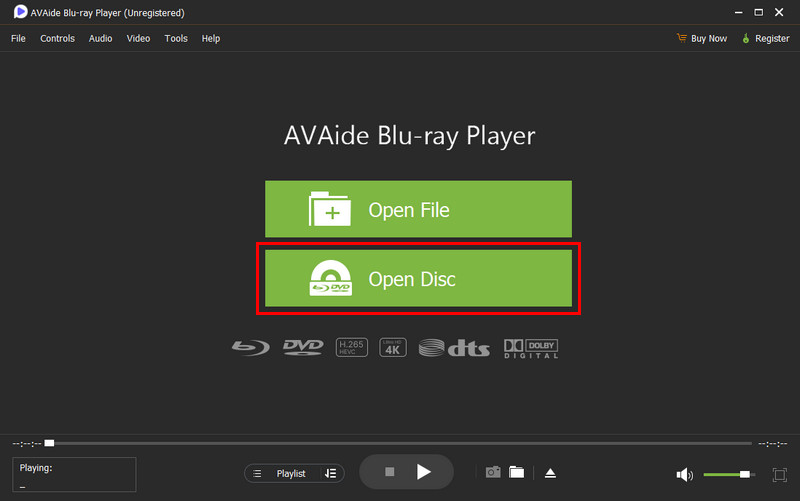
Sikker nedlastingSteg 2Sett inn DVD-en du vil se i den optiske stasjonen på den bærbare datamaskinen eller en ekstern stasjon. Når platen er oppdaget, klikker du på Åpne platen i hovedgrensesnittet og velg diskplasseringen for å laste innholdet.
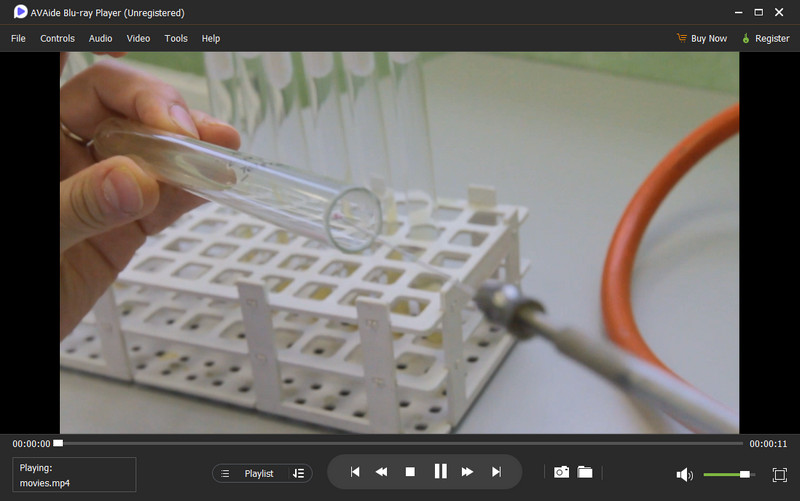
Trinn 3Etter innlasting begynner filmen å spilles av av seg selv. Bruk avspillingskontrollene på skjermen for å sette på pause, stoppe, justere volumet eller administrere andre visningsalternativer.
Ved å følge disse trinnene får du svar på et vanlig spørsmål mange brukere fortsatt stiller: hvordan spiller jeg av en DVD på den bærbare datamaskinen min når avspillingen ikke fungerer som standard? Hvis enheten din ikke har en innebygd stasjon, kan du fortsette til del 2 for metoden med ekstern stasjon.
Del 2: Slik spiller du DVD på en bærbar PC med en ekstern harddisk
Selv om den bærbare datamaskinen din ikke har en innebygd DVD-stasjon, kan du fortsatt nyte favorittplatene dine med en ekstern stasjon. Mange lurer på hvordan de skal spille av en DVD på denne bærbare datamaskinen når det ikke er noe spor for en plate. Hvis den vanlige spilleren din ikke gjenkjenner platen, vil AVAide Blu-ray-spiller Vi introduserte tidligere funksjoner som fungerer pålitelig og håndterer eventuelle kompatibilitetsproblemer.
Trinn 1Koble den eksterne DVD-stasjonen til den bærbare datamaskinen din med en USB-port. Sørg for at stasjonen slås på og gjenkjennes av systemet før du åpner mediespilleren.
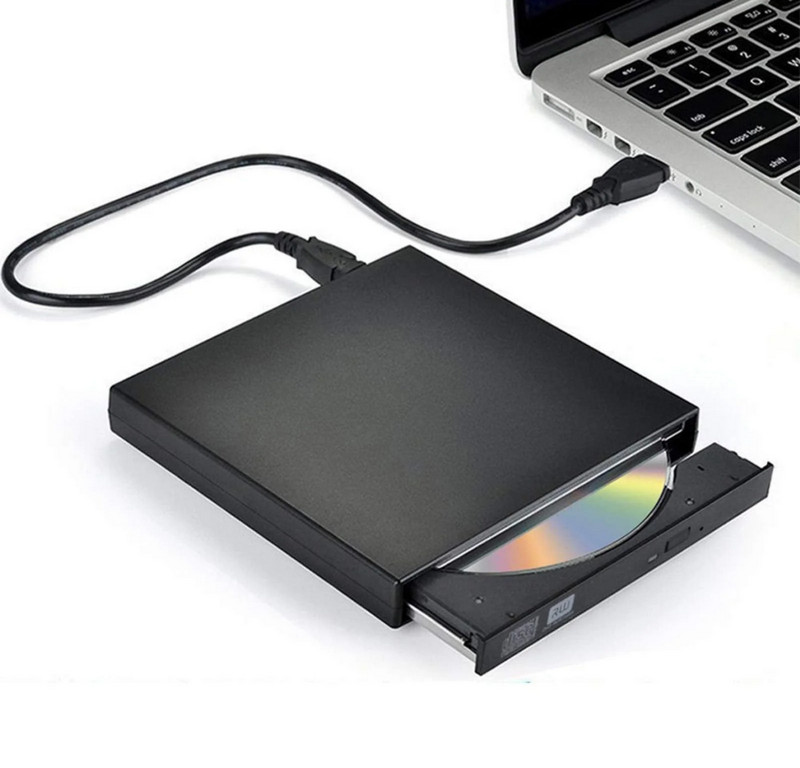
Steg 2Sett inn DVD-en du vil se i den eksterne stasjonen. Åpne mediespilleren, klikk på Last inn DVD eller Åpne plate, og velg plateplasseringen. Programmet vil lese platen og forberede den for avspilling.
Trinn 3Så snart DVD-en lastes inn, starter avspillingen av filmen eller programmet. Nyt full kontroll med avspillingsknappene – pause, stopp, juster volumet eller hopp mellom kapitler når du vil.
Med denne tilnærmingen vet du nå hvordan jeg kan spille av en DVD på den bærbare datamaskinen min uten en intern harddisk. Selv på bærbare datamaskiner som er bygget for strømming, eksterne DVD-stasjoner gjør det enkelt å fortsette å nyte fysiske DVD-er. I del 3 viser vi hvordan du kan hoppe over platene helt ved å konvertere dem til digitale filer for umiddelbar tilgang.
Del 3: Slik ripper du en DVD til digitalt format for å spille av den på en bærbar PC
Mange brukere lurer på hvordan de spiller av en DVD på en bærbar datamaskin når de foretrekker å ikke være avhengige av en fysisk plate hver gang. Å rippe DVD-er til digitale filer er den enkleste løsningen. AVAide DVD Ripper, kan du bevare høy kvalitet, kontrollere utdatainnstillinger, støtte flere formater og til og med håndtere krypterte DVD-er. Dette gjør DVD-biblioteket ditt tilgjengelig når som helst på den bærbare datamaskinen.
Trinn 1Klikk på knappen Gratis nedlasting nedenfor for å få AVAide DVD Ripper til din bærbare Windows- eller Mac-datamaskin. Installer det ved å følge det som står på skjermen, og åpne programmet. Det første trinnet er å forberede programvaren slik at konverteringsprosessen går knirkefritt.
GRATIS NEDLASTING For Windows 7 eller nyere
Sikker nedlastingGRATIS NEDLASTING For Mac OS X 10.13 eller nyere
Sikker nedlastingSteg 2Sett inn platen i den innebygde stasjonen på den bærbare datamaskinen eller en ekstern DVD-stasjon. Klikk på i programmet. Last inn DVD knappen øverst til venstre. Du kan også laste inn en DVD ISO-fil eller en DVD-mappe hvis du har en digital kopi i stedet for en fysisk plate.
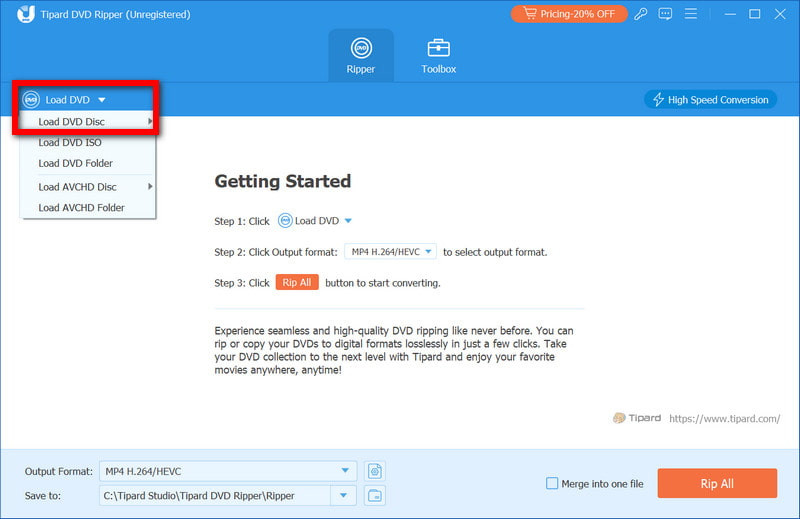
Trinn 3Når DVD-en er lastet inn, vil du se alle titler, undertekster og varigheter. Klikk på Rip All to rullegardinmenyen og velg ønsket format, for eksempel MP4.
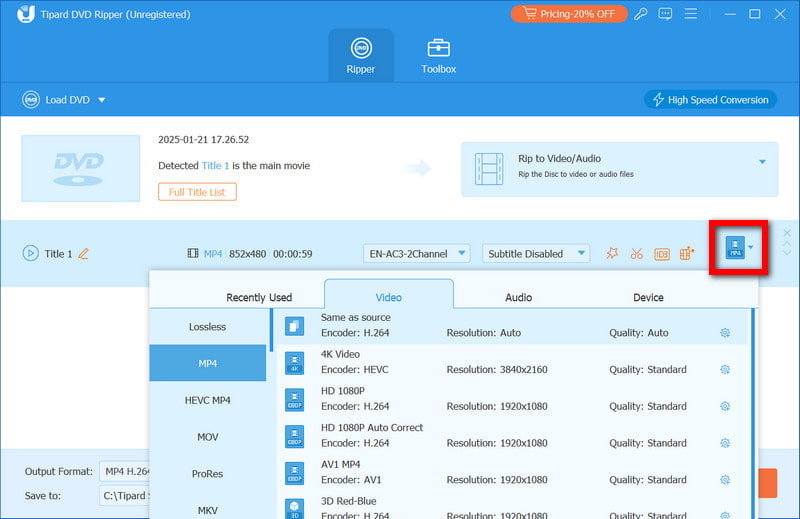
Trinn 4Velg en mappe i Lagre til-feltet for de konverterte filene. Klikk deretter. Ripp alle for å starte prosessen. Når den er ferdig, er de digitale filene dine klare til bruk umiddelbart. Du kan nå enkelt spille av en DVD på en bærbar PC uten å trenge den fysiske platen.
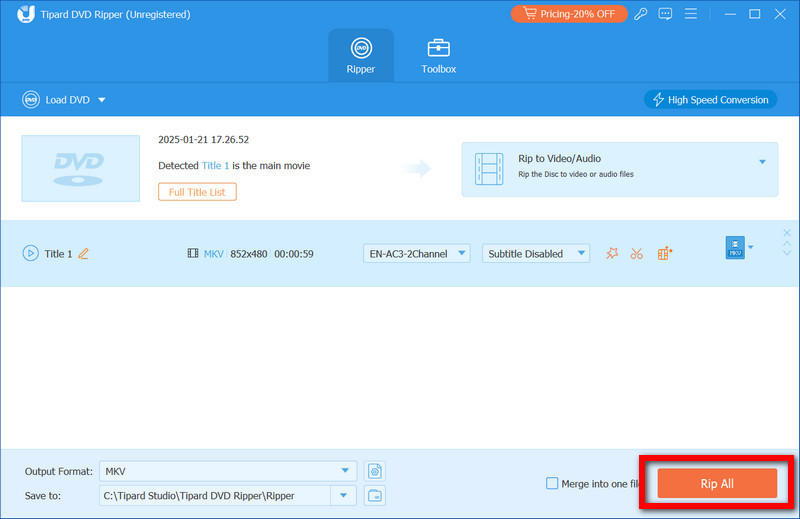
Rippe et DVD-kapittel Med den sikrer du avspilling av høy kvalitet, fleksible utgangsalternativer og umiddelbar tilgang til favorittfilmene eller -programmene dine når som helst på den bærbare datamaskinen.
Del 4: Hva skjer hvis DVD-en ikke gjenkjennes på Windows eller Mac
Noen ganger, selv etter å ha fulgt trinnene ovenfor, kan det hende at den bærbare datamaskinen ikke oppdager en DVD. Mange brukere spør hvordan de spiller av en DVD på en bærbar datamaskin når ingenting skjer etter at de har satt inn platen. Dette problemet skyldes ofte maskinvare-, programvare- eller regionbegrensninger, og det kan vanligvis løses med noen få enkle kontroller.
1. Sjekk DVD-en og stasjonen
Sørg for at platen er ren og ikke har riper eller avtrykk. Hvis du bruker en ekstern stasjon, må du sørge for at den er godt festet. På Windows må du sørge for at stasjonen er synlig i Filutforsker. På Mac kan du se enten Finder eller Diskverktøy. Disse kontrollene svarer på det vanlige spørsmålet om hvordan jeg spiller av DVD-en på den bærbare datamaskinen når platen ikke gjenkjennes.
2. Oppdater eller installer drivere på nytt (Windows)
Gamle eller skadede drivere vises kanskje ikke på DVD-en din. Åpne Enhetsbehandling, finn DVD-/CD-ROM-stasjonen og oppdater driveren. Hvis det ikke fungerer, kjører du stasjonen i Enhetsbehandling og avinstallerer den, og starter deretter den bærbare datamaskinen på nytt for å installere den automatisk. Dette trinnet er nødvendig for alle som lurer på hvordan de skal spille av en DVD på en bærbar datamaskin når systemet ikke reagerer.
3. Bekreft regioninnstillinger
Noen DVD-er er regionlåste. Hvis DVD-ens region ikke samsvarer med stasjonsinnstillingene dine, kan det hende at den ikke kan spilles av. Sjekk stasjonsegenskapene for å bekrefte riktig region. Husk at de fleste stasjoner bare tillater et begrenset antall regionendringer. Dette hjelper brukere som lurer på hvordan de skal spille av en DVD på den bærbare datamaskinen sin med regionbeskyttede plater.
4. Prøv en annen mediespiller
Hvis DVD-en kan leses, men ikke spilles av, er det mulig at standard mediespilleren din ikke kan lese plateformatet. Spill av på en mediespiller som kan spille av DVD-er på både Windows og Mac. Dette tar for seg et annet vanlig spørsmål: hvordan spille av en DVD på en bærbar datamaskin når den innebygde programvaren feiler.
Det kan være enkelt å spille av DVD-er på en bærbar PC med riktig tilnærming. Du kan se filmene dine når som helst, enten du bruker en innebygd stasjon, en ekstern stasjon eller du kan konvertere DVD-er til en digital fil. Denne veiledningen demonstrerer enkle prosedyrer for hver prosess og vil hjelpe deg med å forstå hvordan bruke en DVD-spiller på en bærbar PC uten problemer.
Spill av Blu-ray- og DVD-plater, mapper og ISO-filer problemfritt på den bærbare datamaskinen.


