H.265 er kjent som High-Efficiency Video Coding eller HEVC. Det er en av de mest populære moderne videokodekene som tilbyr bedre komprimering samtidig som den opprettholder utmerket videokvalitet. Med det kan den håndtere opptil 8K HD-videoer. Imidlertid kan ikke alle datamaskiner eller telefoner åpne videoer direkte (som MP4, MKV, MOV) med denne kodeken, kanskje fordi de er ganske eldre eller har sluttet å støtte HEVC. I så fall er den raskeste løsningen å ha en alt-i-ett-enhet. HEVC-spillerEn slik spiller kan enkelt åpne alle typer videoer med HEVC-kodeken uten å bekymre seg for opphavsrett.
Dette innlegget samler fem pålitelige HEVC-videospillere som er tilgjengelige på Windows, Mac, Linux, Android og iOS. Du kan velge den du ønsker og begynne å nyte videoene eller filmene dine.
Del 1. Introduser HEVC-kodeken
HEVC har en høyere komprimeringsgrad enn H.264 og MPEG-4, samtidig som den opprettholder høyere visuell kvalitet. Det er mye brukt til moderne videoer av høy kvalitet, som 1080p/4K 60 FPS MP4/MOV på iPhone, strømmevideoer og spillopptak.
I dag er det ikke vanlig at en datamaskin eller mobiltelefon spiller av videoer i denne kodeken. Men ikke bekymre deg; din førstehjelp er å ha en videospiller som støtter HEVC. Derfor kan du sjekke ut H.265/HEVC-videospillerne som vi vil introdusere nedenfor.
Del 2. Topp 5 HEVC-videospillere i 2026
La oss først ta en rask vurdering av de 5 beste HEVC-videospillerne:
| Spiller | Støttet OS | Støttet format | Enhver type annonse | Tekstinghåndtering | Avspillingsfeil |
| AVAide Blu-ray-spiller | Windows og macOS | MP4, MOV, M4V, MKV, WebM, TS, AVI, ASF, osv. | Nei | Endre undertekstspor og legg til nye | Ingen feil |
| VLC Media Player | Windows, macOS, Linux, Android, iOS | MP4, MOV, M4V, MKV, TS | Nei | Endre og legge til undertekstfiler | Kan ikke åpne videoer med høy bit-hastighet |
| DivX-spiller | Windows og macOS | MP4, MKV, MOV, AVI | Fikset annonser på hvileskjermen | Endre undertekster i video; kan ikke legge til eksterne undertekstfiler | Kan ikke spille av 4K- og high-bit HEVC-videoer i gratisversjonen |
| KMPlayer | Windows, macOS, Android, iOS | MP4, MOV, MKV | Annonser for forskjellige OS-versjoner | Søk etter undertekster på nett | Det kan hende det blir forsinkelser eller krasjer når man spiller av store 4K HEVC-videoer. |
| PotPlayer | Kun Windows | MP4, MKV, WebM, AVI | Ingen annonse | Svært omfattende undertekstfunksjoner | Det kan hende det blir forsinket når man spiller av store videoer |
1. AVAide Blu-ray-spiller
Best for: Spill av alle videoformater med HEVC, H.264, AV1 og andre moderne kodeker.
Vurdering: 5/5
Videoer har forskjellige formater, som MP4, MKV og MOV. Hvis du ønsker en alt-i-ett-videospiller som kan åpne HEVC/H.265-kodeken direkte i alle støttede formater, AVAide Blu-ray-spiller er ditt beste valg. Denne H.265-spilleren kan sømløst og raskt åpne hvilken som helst video, takket være maskinvareakselerasjon på nivå 3 for dekoding. Den kan hjelpe deg med å nyte din 4K UHD-spilleliste i høy kvalitet uten anstrengelse! Selv om denne gratis HEVC-spilleren ikke har et stilig grensesnitt, gjør den bare det en spiller skal gjøre: gi den høyeste kvaliteten og den jevneste avspillingen.

- Fordeler
- Åpne store videoer enkelt, inkludert 8K oppløsning.
- Den støtter HEVC-kodeken i alle våre testede videoformater.
- Du kan bruke spillelistefunksjonen til å lage din egen spilleliste med video i høy kvalitet.
- Du kan justere videoens lysstyrke, metning, kontrast og fargetone.
- Ulemper
- Den kan ikke laste ned undertekster fra internett.
2. VLC Media Player
Best for: Brukere som trenger en gjennomsnittlig alt-i-ett-mediespiller
Vurdering: 4/5
Hvis du ønsker en pålitelig og gratis HEVC-spiller som ikke vil gi deg noen kompatibilitetsproblemer, anbefaler vi det. VLC Media PlayerMed hjelp av denne multimediespilleren med åpen kildekode kan du sikre jevn avspilling når du håndterer H.265-innhold. Denne videospilleren tilbyr vanlige og brukervennlige tastekontroller slik at du kan spole fremover, tilbake, stoppe og gjenoppta vanlige vaner.

Ut fra våre tester har VLC Media Player enkel HEVC-støtte for dekoding og maskinvareakselerasjon, men den tilbyr også mange interessante avspillingseffekter, inkludert videorotasjon, 3D-effekter og fargegradering. Hvis du vil prøve noen nye seeropplevelser, er VLC Player ditt valg. Men du kan også bare bruke den som en enkel HEVC-spiller.
- Fordeler
- Det er en åpen kildekode og gratis HEVC-spiller.
- Den tilbyr mange gratis, vakre videoeffekter.
- Den er lett og har gjennomsnittlige dekodingsevner.
- Du kan bruke den som en alt-i-ett-spiller for fysiske, digitale og URL-videoer.
- Ulemper
- VLC har ingen spillelistefunksjon.
- Tidslinjelinjen er for liten til å styres med musen.
3. DivX-spiller
Best for: Brukere som ønsker å opprette en mediespilleliste.
Vurdering: 5/5
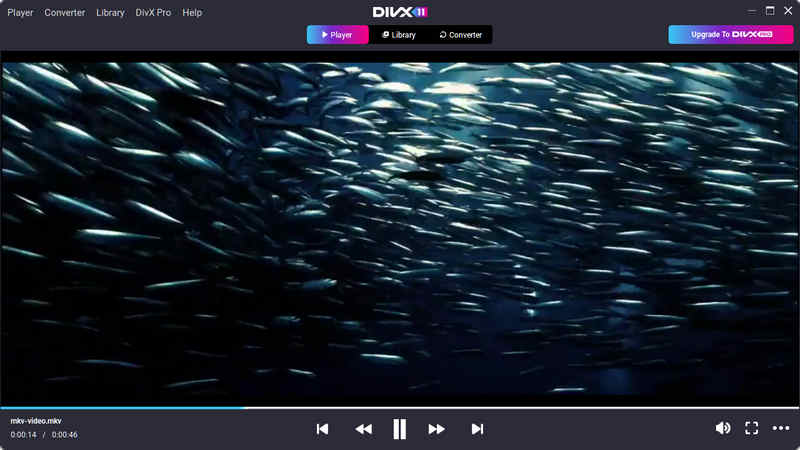
DivX Player var en av de tidligste vanlige mediespillerne som introduserte offisiell, dedikert støtte for High Efficiency Video Coding (HEVC/H.265). Den er utviklet for å levere avspilling av innhold i ultrahøy definisjon i høy kvalitet, samtidig som systemeffektiviteten opprettholdes.
DivX Player bruker GPU-akselerert dekoding (støtter Intel Quick Sync, NVIDIA NVENC og AMD-teknologier). Dette avlaster CPU-en for den tunge beregningsbyrden ved HEVC-dekoding. Derfor, når du bruker DivX til å spille av store HEVC videoer, kan du oppleve at avspillingen fortsatt er veldig jevn, og du kan gjøre andre oppgaver uten å oppleve systemforsinkelser.
DivX Player har en svært allsidig spillelistefunksjon som lar deg administrere lokale videoer og nedlastede videoer. Du kan manuelt legge til ønskede videoer fra forskjellige mapper på harddisken din. Det er en svært stilig og kraftig HEVC-spiller for Windows- og macOS-brukere.
- Fordeler
- Den har sterke GPU-dekodingsevner.
- DivX Player har et stilig grensesnitt og moderne tilpasningsmuligheter.
- Den kan analysere og la deg velge forskjellige kapitler i en video.
- Ulemper
- Det er komplisert å legge til en video direkte for avspilling.
- Du kan se mange annonser i grensesnittet.
4. KMPlayer
Best for: Åpner URL-videoer og finner automatisk undertekster på nettet.
Vurdering: 4/5
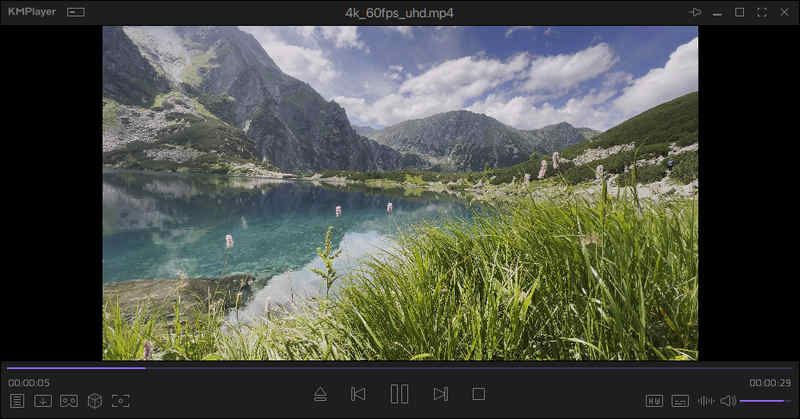
KMPlayer er allment anerkjent for sin alt-i-ett-arkitektur. Den leveres med interne dekodere som lar den spille av HEVC-filer med høy bitrate og ultrahøy definisjon umiddelbart uten å kreve installasjon av eksterne kodekpakker.
Fra testene våre finner vi ut at KMPlayer raskt kan åpne en 4K UHD 60 FPS-video i HEVC-kodek. Den kan håndtere store mediefiler av høy kvalitet på grunn av sine sterke dekodingsevner. Det som imponerer meg er at den kan søke etter undertekster på nettet. Du kan velge en undertekstfil direkte fra undertekstlistene.
- Fordeler
- Den har en funksjon for å søke etter undertekster.
- Videoens lastehastighet er veldig rask.
- Du kan sjekke den ultimate visuelle kvaliteten.
- Ulemper
- Det er veldig vanskelig å finne ut hvor man skal åpne en video direkte i grensesnittet.
- Knappene og menylinjen er vanskelige å se.
5. PotPlayer
Best for: Administrere lokale videoer og justere undertekster.
Vurdering: 4/5
PotPlayer er en svært kraftig og allsidig H.265-videospiller. Den kan spille av HEVC-kodeker i alle typer videoformater, som MP4 og MKV. Den støtter også mange andre videokodeker. Det som gjør denne HEVC-kodekspilleren fantastisk, er at den kan laste ned flere kodeker når den ikke kan åpne en videofil direkte.
I tillegg kombinerer PotPlayer den lette, ultraraske oppstarten til klassiske minimalistiske spillere med et svimlende nivå av backend-konfigurasjon. Denne gratis H.265-spilleren for Windows 11/10 er bygget for å oppnå absolutt lavest mulig systemoverhead, samtidig som den leverer tapsfri, bildeperfekt gjengivelse av H.265-strømmer med høy bitrate.

- Fordeler
- PotPlayer har svært kraftige og allsidige funksjoner for administrasjon av undertekster.
- Den kan raskt åpne alle typer HEVC-videoer.
- Den kan bla direkte gjennom harddisken din for å la deg velge en video å spille av.
- Ulemper
- Drifts- og kontrolllogikken er i strid med vanlige brukeres vaner.
- Det lagger vanligvis selv når du ikke spiller av videoer.
Del 3. Hvordan vi testet HEVC-videospillerne
Vår anmeldelse av HEVC-spillerne er fullstendig uavhengig og ustøttet. Vi har ingen økonomiske bånd eller partnerskap med noen av de nevnte programvareutviklerne. Alle tester ble utført upartisk under identiske forhold, og konklusjonene våre er basert på ytelse og brukeropplevelse i den virkelige verden.
- Testmiljøet: Windows 11 med NVIDIA GeForce RTX 3060; MacBook med Apple M4; iPhone 16 Pro, Samsung Galaxy S23.
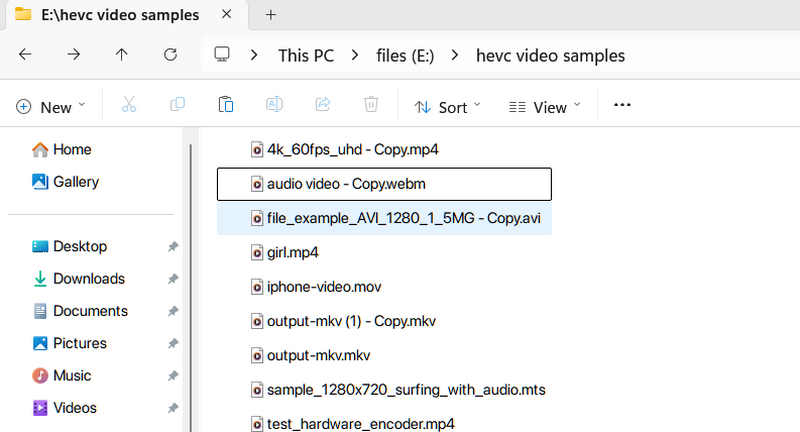
- De testede filene: Vi forbereder 14 HEVC-videofiler for avspilling. De varierer fra 1080p 25 FPS-videoer til 4K 120 FPS.
- Våre evalueringskriterier: Vi må sørge for at en HEVC-spiller bruker lav CPU-bruk – under 10% på 4K-filer; ingen fargetap, avspillingen er nesten sømløs og jevn.
Del 4. AQ-er for HEVC-spilleren
Hva er den beste H.265-mediespilleren?
Den beste H.265-kodekspilleren er AVAide Blu-ray-spillerDen kan åpne nesten alle videoformater som bruker HEVC/H.265-kodeken. Dens sterke maskinvaredekodingsevner kan enkelt spille av store 4K- og til og med 8K-videoer.
Hvorfor ser HEVC-videoen min utvasket ut?
Dette skjer fordi videoen er kodet i HDR (High Dynamic Range), men enten er skjermen din standard SDR, eller spilleren din støtter ikke HDR-til-SDR-tonemapping. For å fikse dette, bruk en avansert spiller som PotPlayer eller AVAide Blu-ray Player, som automatisk mapper HDR-metadata riktig på SDR-skjermer for å bevare rike farger.
Hvorfor er CPU-bruken min på 100% når jeg ser på 4K HEVC?
Spilleren din bruker sannsynligvis programvaredekoding (som tvinger CPU-en til å gjøre all den tunge matematikken) i stedet for maskinvareakselerasjon. Sørg for at spilleren har GPU-dekoding aktivert (DXVA, D3D11 eller Intel/NVIDIA/AMD maskinvareakselerasjon) for å avlaste prosesseringen til grafikkortet, noe som reduserer CPU-bruken umiddelbart.
Faktisk, HEVC-kodek-videospillere spille en avgjørende rolle for å spille H.265-filer på en vellykket måte. Vi foreslår at du bruker alle ti programmene denne artikkelen introduserer for jevn og perfekt videoavspilling. I tillegg, hvis du vil at den beste og kraftigste multimediespilleren skal gi deg høykvalitets videokvalitet, anbefaler vi å bruke AVAide Blu-ray-spiller. Den kan til og med tilby alle nødvendige funksjoner, noe som fører til en flott seeropplevelse.
OM FORFATTEREN

Fullfunksjons multimediaspiller for å spille av Blu-ray, DVD, 4K UHD og andre video-/lydfiler.

 Sikker nedlasting