Å spille av DVDer på Windows 10/11 kan virke enkelt – sett inn en DVD og trykk på play, ikke sant? Dessverre kommer ikke alle versjoner av Windows med forhåndsinstallerte DVD-spillere. Dette fraværet skyldes at Microsoft ikke betaler lisensavgifter for støtte for DVD-avspilling i deres operativsystemer og mediespillere, inkludert Windows 10 og 11.
Ingen grunn til bekymring fordi du fortsatt kan spille DVDer på Windows gratis uten en DVD-stasjon. Vi vil gi nyttige metoder på hvordan spille DVDer på Windows 10 og 11. Vi vil introdusere deg for vanlige mediespillere og anbefale den beste DVD-ripperen for din bekvemmelighet.
- Del 1. Hvordan spille DVD på Windows 10/11 ved å bruke den beste DVD-spillerprogramvaren
- Del 2. Hvordan spille DVD på Windows Media Player
- Del 3. Hvordan spille DVD på bærbar PC via VLC
- Del 4. Spill av DVD på Windows 10/11 med 5K-spilleren
- Del 5. Slik konverterer du DVD til digital for avspilling på Windows 10/11
- Del 6. Slik fikser du DVD-en som ikke spiller av på Windows 10/11
- Del 7. Vanlige spørsmål om hvordan du spiller av DVD på Windows 10/11
Del 1. Hvordan spille DVD på Windows 10/11 ved å bruke den beste DVD-spillerprogramvaren
For forbedrede redigeringseffekter, støtte for ulike medieformater og allsidige avspillingskontroller når du spiller av DVDer på Windows 10/11, bør du vurdere å bruke den avanserte AVAide Blu-ray-spiller. Denne profesjonelle mediespilleren lar deg spille av Blu-ray-plater, DVD-plater, mapper eller ISO-filer på Windows 10/11, og gir en omfattende og fleksibel avspillingsopplevelse.
- Spill av alle slags Blu-ray- og DVD-er/ISO-filer/mapper, videoer og lyd.
- Spill av Blu-ray-plater/ISO-filer/mapper med menyer og original oppløsning.
- Den støtter DVDer og alle medieformater, som MP4, VOB, WMV og MP3.
- Avanserte alternativer for å tilpasse spillelister, videoeffekter osv.
- Fleksible avspillingskontroller, som spole fremover, bakover osv.

 Sikker nedlasting
Slik spiller du DVD-plater med AVAide Blu-ray-spiller:
Trinn 1Start AVAide Blu-ray-spiller, start spilleren, koble Blu-ray- eller DVD-stasjonen til datamaskinen og sett inn platen i stasjonen.

Steg 2Velg en Blu-ray- eller DVD-plate. For å spille av en Blu-ray eller DVD, bruk Åpne platen knappen for å laste ned filmen. Deretter velger du den spesifikke Blu-ray- eller DVD-platen du vil spille av.

Trinn 3Når du har fullført innlastingsprosessen, vil filmen din begynne å spille automatisk.

Del 2. Hvordan spille DVD på Windows Media Player
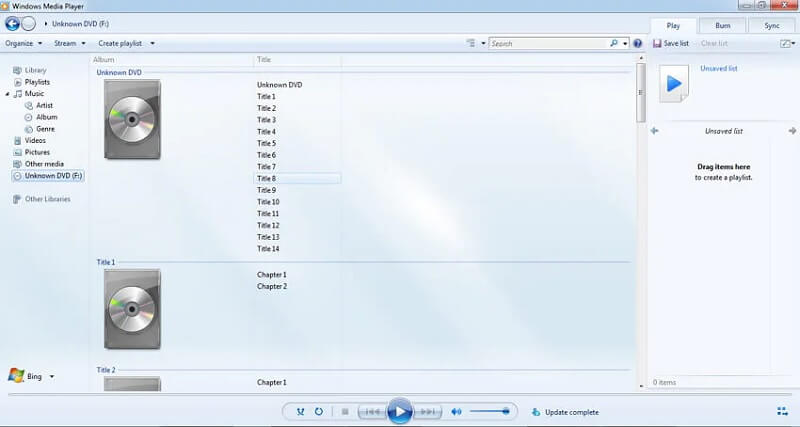
Hvis du ikke vil laste ned noen programvare på din Windows-PC, kan du bruke den innebygde Windows Media Player til å spille DVD. Du må imidlertid installere en kompatibel DVD-dekoder på forhånd. Ellers kan det oppstå en feil når du spiller DVD på Windows 10/11. Følg fremgangsmåten for å spille av DVD på Windows Media Player.
Trinn 1Gå til Start meny > Kontrollpanel > Feilsøking > Se alt > Windows Media Player. Følg instruksjonene for å installere DVD-dekoderen på Windows Media Player.
Steg 2Sett inn DVD-en i stasjonen, og den spilles automatisk av på Windows 10/11. Hvis den ikke spilles av automatisk, klikker du på navnet på denne DVD-en i panelet til Spillerbibliotek å leke.
Del 3. Hvordan spille DVD på bærbar PC via VLC
Hvis du er kjent med å bruke VLC for standard videoavspilling, er du kanskje nysgjerrig på egnetheten som DVD-spiller. Faktisk har VLC robust funksjonalitet for sømløs DVD-avspilling på Windows 10/11. De påfølgende trinnene vil veilede deg gjennom å spille av DVDer på Windows 11/10 ved hjelp av VLC. Hvis du er kjent med å bruke VLC for standard videoavspilling, er du kanskje nysgjerrig på egnetheten som DVD-spiller. Faktisk har VLC robust funksjonalitet for sømløs DVD-avspilling på Windows 10/11. Dessuten kan du bruke VLC til spille DVD på Mac. De påfølgende trinnene vil guide deg gjennom å spille DVDer på Windows 11/10 ved hjelp av VLC.
Slik spiller du DVD-plater med VLC-spiller:
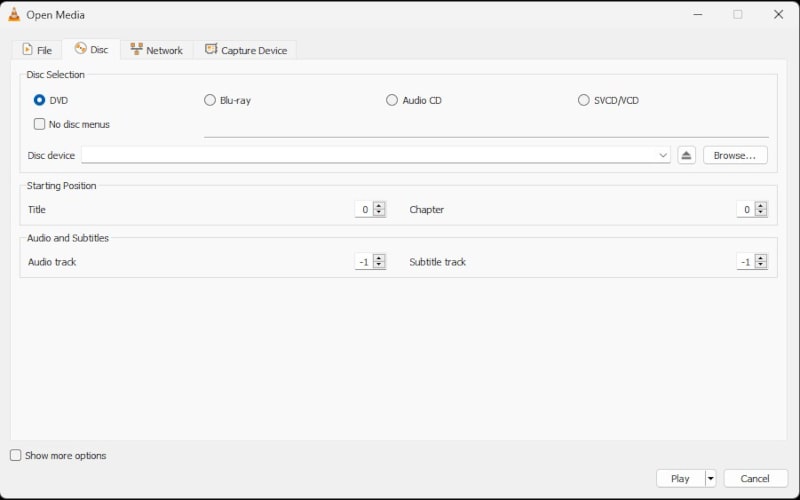
Trinn 1Last ned og åpne VLC, og sett inn DVD-en i diskstasjonen.
Steg 2Navigere til Media > Åpne platen, og velg DVD-alternativet. Alternativt kan du klikke på Bla gjennom for å velge plateenheten eller VIDEO_TS-mappen, som VLC vil oppdage automatisk.
Trinn 3Når du har konfigurert innstillingene, klikker du på Spill. Nå kan du nyte DVD-avspilling på Windows 10/11 ved å bruke VLC.
Del 4. Spill av DVD på Windows 10/11 med 5K-spilleren
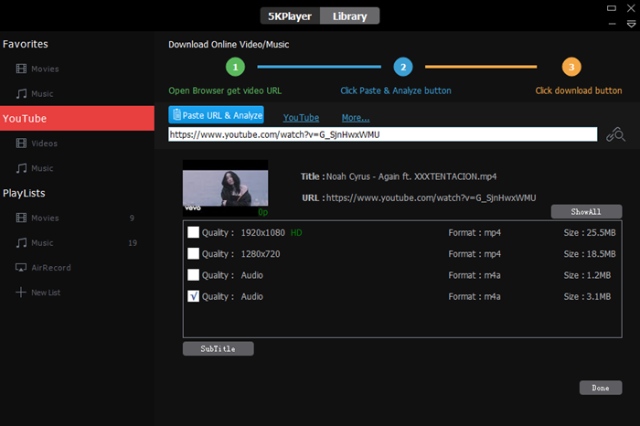
5K Player på Windows 10/11 støtter DVD-avspilling direkte fra fysiske plater, DVD-mapper og ISO-filer, slik at brukere kan se både hjemmelagde og mange kommersielle DVD-er uten ekstra kodeker. Den integrerer maskinvareakselerasjon for å sikre jevn avspilling med lav CPU-bruk og støtter vanlige DVD-funksjoner som kapittelnavigasjon, valg av undertekster og flere lydspor. I tillegg til DVD-avspilling fungerer 5K Player som en mediespiller for HD- og 4K-videoer.
Trinn 1Sett inn DVD-en og start 5KPlayer. Klikk deretter på DVD -knappen på hovedgrensesnittet. Denne handlingen vil be 5KPlayer om automatisk å laste inn DVD-en fra den optiske stasjonen og åpne den.
Steg 2I 5KPlayer kan du velge bestemte DVD-kapitler eller -seksjoner, velge lydspor og språk og laste inn eksterne undertekster. Deretter kan du starte avspillingen.
Del 5. Slik konverterer du DVD til digital for avspilling på Windows 10/11
Hvis du ikke ønsker å installere DVD-dekodere for Windows Media Player, bør du vurdere å konvertere DVD-ene dine til videoformater som er kompatible med de fleste enheter. For denne oppgaven, AVAide DVD Ripper er et anbefalt verktøy. Den ripper DVD-er til forskjellige formater uten at det går på bekostning av videokvaliteten, inkludert VOB, MP4, MOV, AVI, WMV, WebM og mer. I tillegg trekker den sømløst ut lydspor, lydeffekter eller bakgrunnsmusikk fra DVD-er.
- Konverter DVD-filmer til forskjellige video- og lydformater, inkludert de som er kompatible med populære enheter.
- Den har plass til videoer i forskjellige oppløsninger: 4K, HD 1080p, HD 720p, 480p.
- Trekk enkelt ut lydspor, lyd eller bakgrunnsmusikk fra DVDer.
- Trim, beskjær, slå sammen og komprimer DVD-videoene fritt.
Slik ripper du DVDer til andre videoformater:
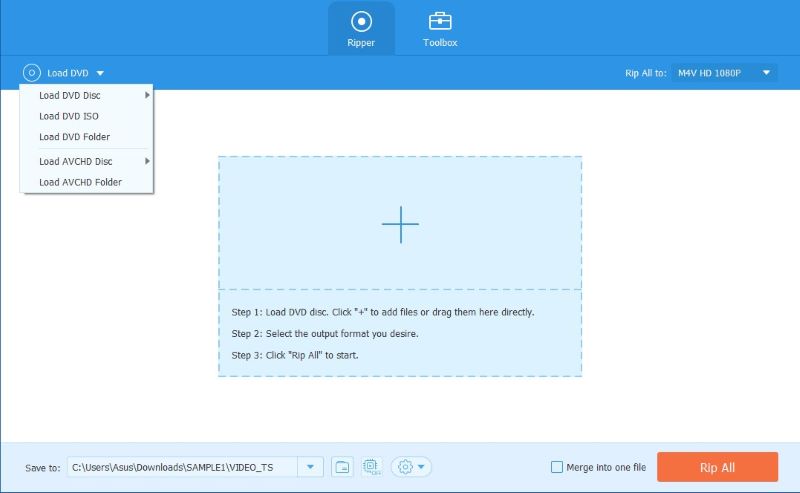
Trinn 1Bare sett inn DVD-en i datamaskinen og klikk Last inn DVD for å starte importen.
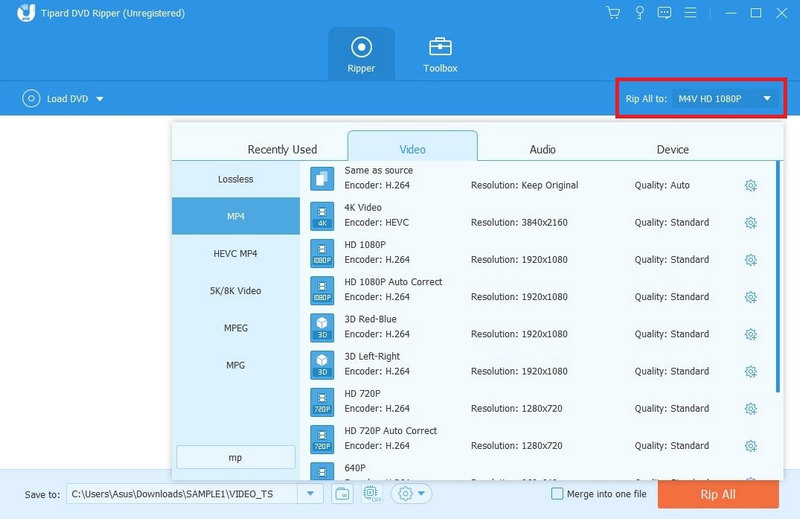
Steg 2Velg ønsket format for utdatafilene dine, for eksempel MP4, VOB, MOV, etc.
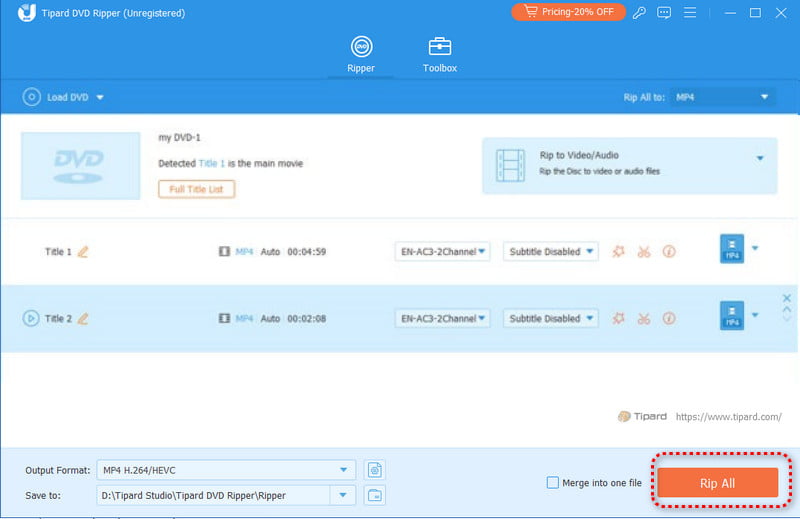
Trinn 3For å starte prosessen, trykk på Ripp alle knappen, og filene vil være klare i løpet av få minutter.
Del 6. Slik fikser du DVD-en som ikke spiller av på Windows 10/11
DVDer vil ikke spilles av på Windows Media Player etter oppgradering til Windows 10/11 fordi Microsoft fjernet den innebygde DVD-kodeken i WMP for å spare lisensavgifter. Som svar introduserte Microsoft Windows DVD Player på Windows Store. Programvaren er imidlertid bare tilgjengelig for de som oppgraderer fra Windows 7 Home Premium, Professional eller Ultimate, samt Windows 8 eller 8.1 med Windows Media Center. For brukere som ikke oppfyller disse kriteriene, vil kostnader påløpe for å få DVD-spillerprogramvaren.
Nedenfor er flere mulige løsninger som kan hjelpe:
Løsning 1. Sjekk regionkompatibilitet
Hvis DVD-ene dine er fra forskjellige regioner, bør du sjekke regionkodene fra omslagene. Deretter kan du endre regionen på DVD-stasjonen for å spille av DVDer. Det er imidlertid en grense for tilbakestilling av regionkoden for DVD-stasjonen. I dette tilfellet må du bruke AVAide DVD Ripper for å hjelpe deg med å fjerne regionkoden for DVDer.
Løsning 2. Oppdater driveren for DVD-stasjonen
Hvis du har installert en DVD-spillerapplikasjon, men fortsatt har problemer med å spille DVDer, kan det tenkes at DVD-stasjonens driver kan være utdatert. For å løse dette problemet vil vi oppdatere driveren for DVD-stasjonen. Å holde driverne oppdatert er avgjørende for å sikre optimal funksjonalitet og kompatibilitet med ulike programvareapplikasjoner, inkludert DVD-spillere. Oppdatering av DVD-stasjonens driver forbedrer dens kompatibilitet med DVD-spillerapplikasjoner, og løser potensielt problemer knyttet til DVD-avspilling.
Løsning 3. Installer DVD-kodeker
Installer ekstra kodeker som kan være nødvendig for DVD-avspilling. Noen tredjepartsspillere inkluderer de nødvendige kodekene, men hvis du bruker en grunnleggende spiller, må du kanskje installere en kodekpakke.
Løsning 4. Bruk kompatibilitetsmodus
Høyreklikk på DVD-spillerprogramvarens snarvei, gå til Egenskaper, og naviger til Kompatibilitet fanen. Prøv å kjøre programvaren i kompatibilitetsmodus for en tidligere versjon av Windows.
Løsning 5. Prøv en annen DVD
Sjekk om problemet er spesifikt for en bestemt DVD. Prøv å spille av en annen DVD for å se om problemet vedvarer.
Tips: Hvis ingen av disse løsningene fungerer, er det mulig det er et maskinvareproblem med DVD-stasjonen, eller at selve DVD-en kan være skadet. I slike tilfeller må du kanskje vurdere profesjonell assistanse eller utskifting av maskinvaren.
Løsning 6. Fiks DVD-stasjonen som ikke gjenkjennes på Windows 10/11
Hvis DVD-stasjonen ikke vises på Windows 10/11, kan du bruke en kommando for å fikse dette problemet: Åpne Kontrollpanel på Windows 10/11 > System og sikkerhet > Administrative verktøy > Systemkonfigurasjon > Verktøy > Ledeteksten. trykk OK og lim inn følgende kommando:
reg.exe legg til "HKLMSystemCurrentControlSetServices tapiController0" /f /v EnumDevice1 /t REG_DWORD /d 0x00000001. Trykk deretter Tast inn og start Windows 10/11 på nytt for å fikse DVD-stasjonen som ikke gjenkjennes på Windows 10/11.
Løsning 7. Ripp kopibeskyttede DVDer
Hvis DVD-ene dine ikke kan spilles av på Windows 10/11 på grunn av kopibeskyttelsen, kan du bruke AVAide DVD Ripper å rippe innhold fra kopibeskyttede DVD-er til Windows 10/11 for bedre avspilling.
Del 7. Vanlige spørsmål om hvordan du spiller av DVD på Windows 10/11
Hvorfor kan jeg ikke spille av DVDer på Windows Media Player i Windows 10/11?
Microsoft fjernet den innebygde DVD-kodeken i Windows Media Player (WMP) for å spare lisensavgifter, noe som gjorde at DVD-avspilling ikke støttes. Du kan imidlertid installere en kompatibel DVD-dekoder for å la Windows Media Player lese DVD-en din.
Hvordan kan jeg spille av DVDer på Windows 10/11 uten en DVD-stasjon?
Du kan fortsatt spille DVDer på Windows 10/11 uten en DVD-stasjon ved å bruke profesjonelle mediespillere som AVAide Blu-ray Player eller konvertere DVDer til digitale formater ved å bruke verktøy som AVAide DVD Ripper.
Er en Internett-tilkobling nødvendig for å spille DVDer på Windows 10/11?
Nei, en internettforbindelse er unødvendig for å spille av DVDer på Windows 10/11. Alt som kreves er en DVD-stasjon og den medfølgende Windows Media Player-programvaren. Bare sett inn DVD-en, og Windows Media Player vil oppdage den og starte avspilling automatisk uten å kreve en internettforbindelse.
Denne artikkelen forklarer hovedsakelig hvordan du enkelt spiller av DVDer på Windows ved hjelp av AVAide Blu-ray-spillerDen dekker bruk av Windows Media Player, verktøy for å konvertere DVD-er til digitale formater og feilsøkingsløsninger når DVD-er ikke kan spilles av på disse operativsystemene. Vi håper dette hjelper deg med å løse relaterte problemer, slik at du nå kan nyte DVD-filmer problemfritt og raskt oppleve HD-bilder og oppslukende lydeffekter.
Fullfunksjons multimediaspiller for å spille av Blu-ray, DVD, 4K UHD og andre video-/lydfiler.