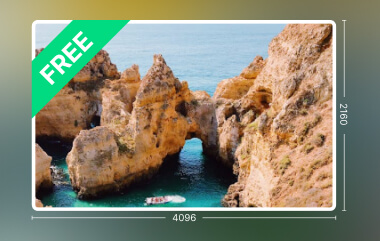
Når du forbedrer kvaliteten på bildene dine, bør du velge beste bildeoppløsningsforbedrer kan gjøre en forskjell. Disse verktøyene er drevet av kunstig intelligens, slik at du kan forbedre bildeoppløsningen for en bedre seeropplevelse. Med disse verktøyene kan du oppskalere bildene dine, fjerne uskarphet, redusere støy og mer. Så hvis du leter etter et utmerket verktøy som kan forbedre oppløsningen på bildene dine, les alt i denne anmeldelsen. Med det sagt, se dette innlegget og lær mer om de mest pålitelige bildeoppløsningsforbedrerne.
Del 1. Hva er en bildeoppløsningsforbedrer
En bildeoppløsningsforbedring er et forbløffende verktøy som øker antallet piksler i bilder med lav oppløsning og rekonstruerer finere funksjoner for å forbedre klarheten og kvaliteten. Den skalerer bilder ved hjelp av sofistikerte algoritmer uten å introdusere pikselering eller forvrengning. For å gjøre kantene skarpere og teksturene mer realistiske, lager disse forbedringsprogrammene intelligent nye piksler basert på en analyse av eksisterende piksler. Fotografer, designere og innholdsprodusenter bruker dem ofte til å optimalisere fotografier for digitale plattformer, restaurere vintagebilder og forberede bilder for utskrift. En bildeoppløsningsforbedring gjør små eller uskarpe bilder om til skarpe bilder av høy kvalitet som er egnet for profesjonell bruk ved å øke detaljer og redusere støy.
Del 2. Vanlige problemer som en bildeoppløsningsforbedring kan fikse
En AI-bildeoppløsningsforbedrer kan løse flere problemer som forringer bilde- og grafikkkvaliteten. Noen av problemene den kan løse er:
- Pikselering – Den kan glatte ut hakkete kanter forårsaket av forstørring av små bilder utover den opprinnelige oppløsningen.
- Uskarphet – Verktøyet kan skjerpe bilder som er ute av fokus, slik at de ser skarpe ut.
- Detaljtap – Verktøyet kan gjenopprette fine teksturer og kanter som kan mangle i et degradert bilde.
- Støy og korn – En bildeoppløsningsforsterker kan enkelt redusere støy og korn, noe som resulterer i en bedre seeropplevelse.
- Fargeutfalming – Noen bildeforbedringsmidler kan effektivt forbedre kontrasten og lysstyrken i et bilde, noe som gjør det mer levende.
Del 3. 5 beste bildeoppløsningsforbedrere
Vil du ha de beste verktøyene for bildeoppløsning? Gå deretter videre til denne delen, hvor vi introduserer de mest verdifulle verktøyene du kan bruke for å effektivt forbedre oppløsningen på bildene dine.
1. AVAide AI Image Upscaler

Hvis du leter etter et gratis program for bildeoppløsning, trenger du ikke lete lenger enn AVAide AI Image UpscalerDette verktøyet kan oppskalere bildet ditt opptil 8 ganger bedre enn den opprinnelige kvaliteten. Det gode med verktøyet er at det kan forbedre klarheten, skjerpe bilder og gjenopprette detaljer umiddelbart. I tillegg kan det også redusere bildestøy, noe som gjør bildet lettere å se på. Det har også et enkelt og greit brukergrensesnitt som lar deg navigere i alle funksjonene du trenger. Hvis du trenger et fantastisk bildeforbedringsprogram, bør du vurdere å bruke dette verktøyet.
2. Adobe Photoshop

Adobe Photoshop er allment anerkjent som en utmerket bildeoppløsningsforbedring på grunn av sine kraftige AI-drevne verktøy og profesjonelle redigeringsmuligheter. Ved å rekonstruere detaljer lar Generative Upscale-verktøyet brukerne transformere fotografier med lav oppløsning til bedre resultater av høy kvalitet. For å gjøre det mer ideelt har programvaren manuelle kontroller som Preserve Details 2.0. Den lar redaktører forbedre teksturer og skjerpe kantene med nøyaktighet. Utover oppløsning forbedrer den bilder ved å justere farger, redusere støy og bringe tilbake klarhet, noe som gjør den egnet for både uformelle og formelle oppgaver. Dermed, for å øke bildeoppløsningen, prøv Adobes bildeoppløsningsforbedring.
3. Canva

Canva er et utmerket nettbasert verktøy som kan tilby sin AI Photo Enhancer-funksjon for å øke oppløsningen på bildet ditt. Det vi liker her er at det automatisk kan forbedre bildene dine med bare ett enkelt klikk, noe som gjør prosessen enkel. Bortsett fra det kan du også få tilgang til flere funksjoner for å forbedre bildet. Du kan justere fargen, legge til filtre, legge til tekst og mer. Bruk derfor alltid Canvas bildeoppløsningsforbedrer for å oppnå resultatet du ønsker.
4. Jeg elsker IMG

For å forbedre lavoppløsningsbildet kan du også få tilgang til ILoveIMG i nettleseren din. Det som gjør verktøyet ideelt er at det har et pent og enkelt brukergrensesnitt. Du kan bruke alle funksjonene uten problemer. I tillegg kan du skalere bildene dine opptil fire ganger bedre enn originalversjonen. Det gode med dette verktøyet er at du kan bruke flere funksjoner i tillegg til oppskalering. Du kan endre størrelsen på bildet, beskjære, konvertere til andre bildeformater og mer. Det har også en rask lagringsprosess, slik at du får resultatet du ønsker uten å bruke mye tid.
5. Fjern uskarpheten

Fjern uskarpt bilde er en utmerket bildeoppløsningsforbedrer som spesialiserer seg på å fjerne uskarphet og gjøre bilder skarpere. Drevet av kunstig intelligens gjenoppretter den klarheten i bilder som er påvirket av bevegelsesuskarphet, dårlig fokus eller lav oppløsning. Den kan også forbedre hver piksel for å forbedre skarphet og detaljer, slik at bildene ser skarpe og profesjonelle ut. Den støtter også oppskalering opptil 4 ganger bedre enn det originale bildet, noe som sikrer at det forblir klart når det forstørres for utskrifter eller store skjermer. Alt i alt er UnblurImage en rask, gratis og effektiv løsning for å transformere uskarpe eller pikselerte bilder til bilder av høy kvalitet.
For å få mer informasjon om verktøyene kan du sjekke sammenligningstabellen nedenfor.
| AVAide AI Image Upscaler | Adobe Photoshop | Canva | ILoveIMG | Fjern uskarpheten | |
| Oppskaleringsfaktor | Opptil 8× | Opptil 4× | Opptil 16× | Opptil 8× | Opptil 4× |
| AI-funksjoner | Støyfjerning, korrigering av uskarphet, skarpere portrettdetaljer | Generativ oppskalering med flere AI-modeller | Forbedret klarhet med AI, enkel dra-og-slipp-funksjonalitet | AI-drevet forstørrelse, gjenoppretting av uskarphet | AI-fjerning + oppskalering, flere moduser |
| Brukervennlighet | Enkel | Profesjonell klasse | Enkel | Enkel | Enkel |
| Bildeforbedringshastighet | Rask | Rask | Standard | Standard | Rask |
| Batchbehandling | Ja | Ja | Begrenset | Ja | Begrenset |
| Støttede formater | JPG, PNG og BMP. | JPG, PNG, TIFF, RAW og mer. | JPG og PNG. | PNG, JPG og WebP. | PNG, JPG og WebP. |
| Ekstra verktøy | Historikksjekk, UHD-støtte | Komplett fotoredigeringspakke, fargekorrigering, generativ fil | Komplett designpakke (maler, filtre, bakgrunnsfjerner) | Endre størrelse, komprimer, beskjær, konverter og fjern bakgrunn | Forbedringsmodus, portrettgjenoppretting, tekstskarphet, reparasjon av gamle bilder |
Takket være disse verktøyene for forbedring av bildeoppløsningen kan du sørge for at det er enkelt å få en bedre versjon av bildene dine. Alt du kan gjøre er å velge ditt foretrukne bildeforbedringsmiddel og begynne å forskjønne bildene dine.
Del 4. Hvordan forbedre bildeoppløsningen
Etter å ha utforsket alle de beste verktøyene som kan hjelpe deg med å forbedre oppløsningen på bildene dine, lurer du kanskje på de beste metodene. Heldigvis vil denne delen hjelpe deg med å forbedre bildene dine ved hjelp av AVAide AI Image UpscalerUten noe annet, les her og lær hvordan du forbedrer oppløsningen til et bilde.
Trinn 1Besøk hovednettstedet til AVAide AI Image Upscaler i hovednettleseren din. Deretter trykker du på Velg et bilde -knappen for å starte opplastingen av bildet du vil forbedre.

Siden verktøyet støtter batchbehandling, kan du legge til så mange bilder du vil.
Steg 2For neste trinn, naviger til Forstørrelse seksjonen og oppskaler bildet ditt opp til 2×, 4×, 6× og 8×. Etter oppskaleringsprosessen vil du se resultatet i Forhåndsvisning seksjon.

Trinn 3Når du er fornøyd med resultatet, begynner du å klikke på Lagre knappen nedenfor for å lagre det endelige resultatet på enheten din.

Med denne enkle og detaljerte metoden kan du nå forbedre oppløsningen på bildene dine. Bruk derfor alltid dette verktøyet for å få den beste versjonen av filen din.
Del 5. Beste bruksområder for en bildeoppløsningsforbedring
Her er de beste bruksområdene for bildeoppløsningsforbedringen.
Gjenopprette gamle eller skadede bilder
Du kan bruke en bildeoppløsningsforsterker hvis du vil gjenopplive familiearkiver, historiske bilder eller falmede utskrifter.
Produktfotografering for e-handel
For å sikre at bildene er skarpe og profesjonelle, må du bruke verktøyet til å skjerpe bildet og redusere støy. På denne måten kan du få kundenes tillit og forbedre salget.
Innholdsproduksjon på sosiale medier
Hvis du ønsker å ha engasjerende og tiltalende innlegg, historier og annonser, er oppskalering av bilder av lav kvalitet en ideell måte. Det kan til og med hjelpe deg med å få høyere engasjement.
Fotopresentasjoner
Å vise tydelige og detaljerte bilder, flytskjemaer, infografikk og andre visuelle representasjoner er perfekt for alle seere.
Personlige minner
Å forbedre et bilde er perfekt hvis du vil bevare familiebilder, reisebilder, bryllupsbilder og mer.
Hvis du vil ha de beste verktøyene forbedre oppløsningen til et bilde, ville det være bedre å lese all informasjonen i denne artikkelen. Alt du trenger å gjøre er å velge passende bildeforbedringsverktøy som kan håndtere bildene dine. Hvis du fortsatt lurer på hvilket verktøy som er perfekt, foreslår vi at du bruker AVAide AI Image UpscalerDette verktøyet kan oppskalere bildene dine opptil åtte ganger bedre. Det kan også gi deg et omfattende oppsett, slik at du får tilgang til alle nødvendige funksjoner for en effektiv bildeoppskaleringsprosess.

AI-teknologien vår vil automatisk forbedre kvaliteten på bildene dine, fjerne støy og fikse uskarpe bilder på nettet.
BEHANDL NÅ