Bilder kan miste detaljer når de forstørres, komprimeres eller tas med lav kvalitet. På grunn av det trenger du Super oppløsning for å forbedre den generelle kvaliteten, med forbedrede detaljer og skarpere kanter. I denne artikkelen skal vi forklare hvorfor en moderne AI-superoppløsningsmetode er et bedre alternativ for å behandle bilder enn den tradisjonelle tilnærmingen. Den gode nyheten er at du ikke trenger avanserte redigeringsferdigheter eller dyr programvare for å gjøre det, ettersom vi vil introdusere flere gratisverktøy og kildeprosjekter på GitHub som du kan bruke for å oppnå superoppløsning.
Del 1. Hva er superoppløsning i bilder?
Hva er Super Resolution? Image Super Resolution (ISR) er en teknologi som forbedrer den generelle oppløsningen og den visuelle kvaliteten til et bilde. Det meste bruker en avansert AI-drevet algoritme for å forstørre bilder med lav oppløsning, legge til flere detaljer samtidig som vanlige problemer som oppstår under forstørrelse, som uskarphet, pikselering og støy, reduseres.
I motsetning til tradisjonell endring av bildestørrelse strekker ikke superoppløsning bildet for å oppnå ønsket størrelse. I stedet analyserer den bildets mønstre og estimerer detaljer som kan mangle i originalen. Hvis du har gamle bilder eller bilder i liten størrelse og ønsker å forberede dem for utskrift, nettsteder og annet digitalt innhold, er dette det beste alternativet i stedet for å strekke eller endre bildet, noe som kan føre til dårlige resultater.
Del 2. Slik bruker du Image Super Resolution – Gratis verktøy på nett
1. AVAide Image Upscaler
For nybegynnere, AVAide Image Upscaler er det beste alternativet for å forstørre et bilde uten kompliserte innstillinger, samtidig som det gir de beste resultatene. Den bruker avansert AI til å analysere det opplastede bildet og forbedre detaljer, skarphet og generell kvalitet, samtidig som bildestørrelsen økes. Hvis du har et gammelt bilde som ser uskarpt ut og ønsker å fikse det, er dette verktøyet det beste valget for å forstørre det. Videre fungerer det i alle nettlesere, så ingen installasjon er nødvendig. Så hvis du vil at bildet ditt skal se profesjonelt ut, er dette verktøyets superoppløsning det du trenger. Følg veiledningen nedenfor for å lære hvordan du bruker det.
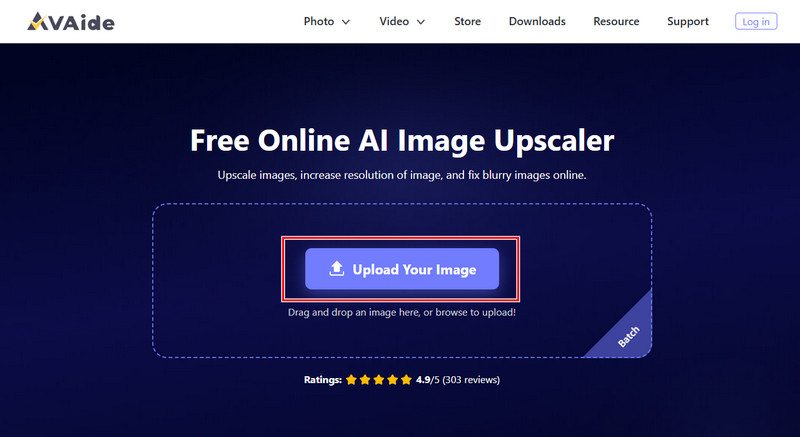
Trinn 1Åpne en ny fane i nettleseren din, og søk etter den offisielle nettsiden til oppskaleren. Nå som den er åpen, klikk Last opp bildet ditt og importer det lavkvalitetsbildet du har.
Steg 2Under Forstørrelse velger du forstørrelsesknappen du vil bruke på bildet. Ingen grunn til bekymring, alle alternativene bruker AI for å forbedre bildekvaliteten.
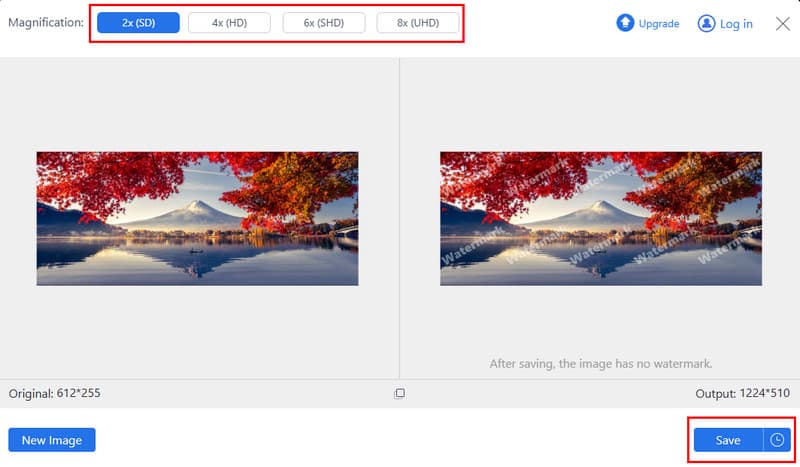
Trinn 3Når du er ferdig med å behandle bildet, klikker du på Lagre -knappen for å laste ned det oppskalerte bildet på enheten din gratis. Nå kan du bruke det profesjonelt med den beste oppløsningen noensinne.
2. Oppskalere.media
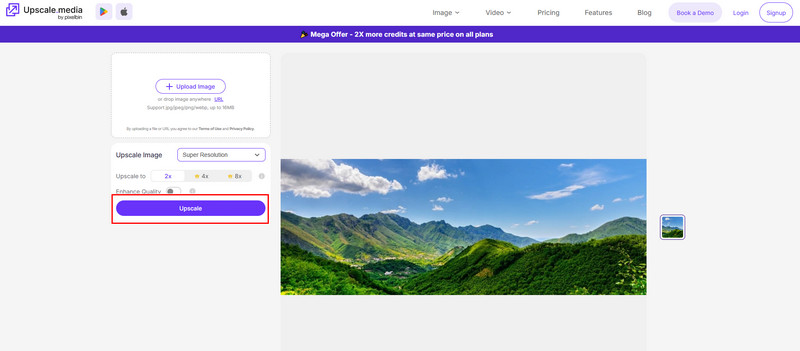
Et annet alternativ for bildeforbedring på nett er Oppskalere.media. Det kan være nyttig når bildet ditt ser lite ut til et bestemt formål eller mister klarhet etter standard endring av størrelse. Akkurat som med det forrige alternativet er hovedfordelen med dette arbeidsflyten. Å forbedre kvaliteten på bildet er viktig, noe som gjør behandlingen rask samtidig som det gir et superoppløst resultat. Hvis du leter etter en gratis online løsning for oppskalert bilde med superoppløsning, er dette verdt å vurdere.
Trinn 1Åpne nettappen i nettleseren din og klikk på Laste opp for å importere bildet enkelt.
Steg 2Velg oppskaleringsalternativet som er tilgjengelig her, for eksempel 2x, og aktiver deretter Forbedre kvalitet for å maksimere bildets potensial. Bruk av et høyere oppskaleringsalternativ her krever betaling.
Trinn 3Etter det klikker du på Oppskalere knappen for å starte behandlingen.
3. Canva Bildeoppskalerer
For design av bilder på nett, Canva Photo Editor er et toppvalg, og det tilbyr nå funksjoner for bildeforbedring og oppskalering for å oppnå best mulig bildeoppløsning. Det har et dedikert designarbeidsområde som du ikke ville sett i det forrige verktøyet, men det er også en ulempe fordi du må forstå arbeidsflyten for å bruke det. Dette er nyttig for skapere som daglig redigerer bilder for innlegg på sosiale medier, presentasjoner og markedsføring, ettersom det har alle verktøyene de trenger. Lær hvordan du bruker det ved å kopiere trinnene nedenfor.
Trinn 1Skriv inn Canva Image Upscaler i søkefeltet og klikk på det første resultatet. Klikk deretter på Last opp bilde knapp.
Steg 2Når bildet lastes inn, skalerer appen det automatisk til oppløsningen som fungerer best for det.
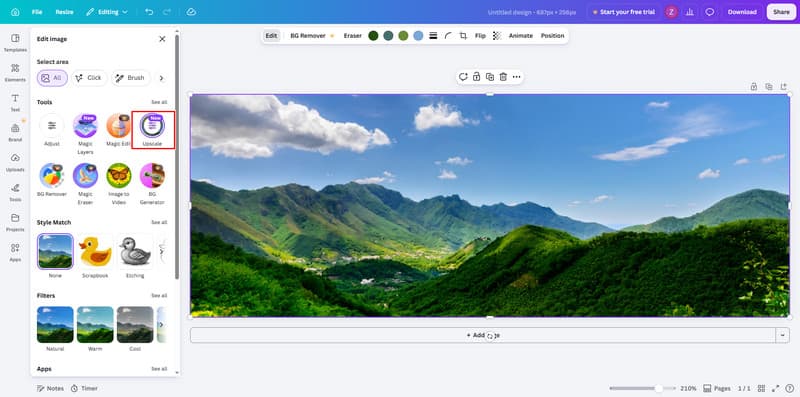
Trinn 3Klikk deretter på Dele knappen og last den ned.
Del 3. Slik bruker du superoppløsning for bilder – GitHub-prosjekter med åpen kildekode
1. Ekte-ESGRAN
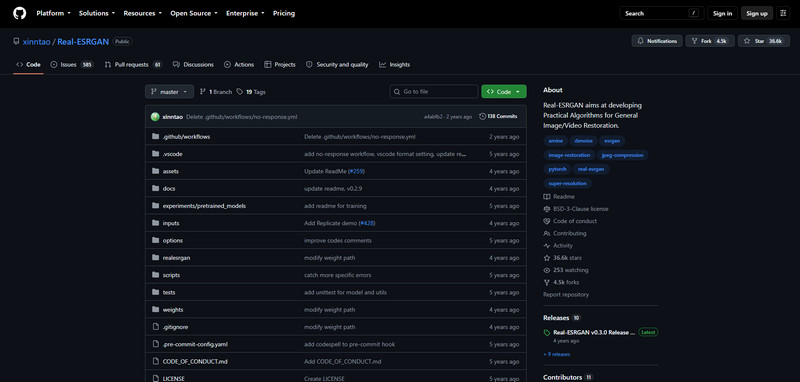
Hvis du vil bruke et åpen kildekode-verktøy for bildeforbedring, Ekte-ESGRAN kan hjelpe deg. Den har en oppskalert bildefunksjon for å fikse uskarphet og andre kvalitetsproblemer. I motsetning til de tidligere verktøyene vi nevnte her, krever dette at du laster ned og kjører prosjektet på datamaskinen din, noe som er for mye å håndtere. Siden det er en åpen kildekode-modell, har du mer kontroll over bildet du forbedrer. Lær hvordan du bruker det med trinnene nedenfor.
Trinn 1Gå til det offisielle nettstedet til Real-ESGRAN for å laste ned og pakke ut filen. Opprett deretter en mappe der den utpakkede filen er, og last opp bildet du ønsker til den samme mappen.
Steg 2Klikk på adressefeltet i filutforskeren og skriv inn CMD. Dette vil automatisk åpne mappen. Skriv deretter inn denne kommandoen for å oppskalere bildet:
realesrgan-ncnn-vulkan.exe -i input.jpg -o output.png -n realesrgan-x4plus
Her spesifiserer -i hvilket bilde som skal oppskaleres, -o spesifiserer utdatafilen, og -n velger den generelle 4x oppskaleringsmodellen.
Trinn 3Trykk deretter på Tast inn -knappen og vent til appen er ferdig med behandlingen.
2. waifu2x
For de som jobber med kunstverk, illustrasjoner eller bilder med merkbar støy, da waifu2x er et verdifullt prosjekt på GitHub. Det ble laget for å oppskalere bilder og redusere bildestøy, men det er et mye mer komplisert verktøy enn Real-ESRGAN. Men hvis du vet hvordan du håndterer kommandolinjen riktig, vil prosessen med å superoppløse et bilde bli enklere for deg.
Trinn 1Last ned waifu2X-repositoriet og følg installasjonsprosessen som kreves. Det opprinnelige prosjektet krever at du konfigurerer ytterligere avhengigheter før du kan bruke det til oppskalering.
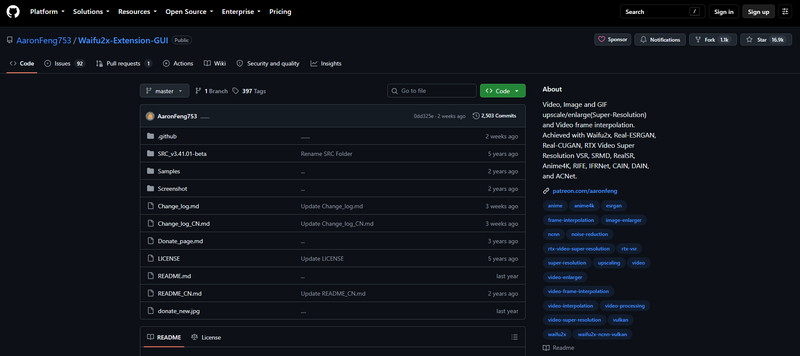
Steg 2Opprett en tilgjengelig mappe der du kan plassere bildet og notere filnavnet. Åpne ledeteksten og naviger til waifu2x-mappen der programmet er installert.
Trinn 3Bruk kommandoen fra det offisielle prosjektet for å kjøre oppskaleringsprosessen. Et grunnleggende eksempel på 2x skalering er:
th waifu2x.lua -modell_dir modeller/min_modell -m skala -skala 2 -i input.png -o utgang.png
-m scale-alternativet forteller waifu2x at det skal bruke skaleringsmodusen, mens -scale 2 forstørrer bildet med en faktor på 2x. -i og -o-alternativene spesifiserer input- og output-filene.
Trinn 4Klikk til slutt Tast inn og vent til prosessen er ferdig.
Del 4. Hvordan velge riktig superoppløsningsmodell
| Funksjoner | AVAide Image Upscaler | Oppskalere.media | Canva Bildeoppskalerer | Ekte-ESGRAN | waifu2x |
| Best for | Generell bildeforbedring | Rask bildeforstørrelse | Bilderedigering, design og oppskalering | Gjenoppretting av bildekvalitet | Restaurering av anime-bilder og -illustrasjoner |
| Gratis å bruke | Ja | Ja, men andre oppskaleringsalternativer må betales for | Ja, men andre funksjoner trenger pro-versjonen | Ja | Ja |
| Oppskaleringstilgjengelighet | 2x, 4x, 6x og 8x | 2x, 4x og 8x | Tilgjengelig, men fortsatt i utviklingsfasen | 2x og 4x | 2x |
| Tekniske ferdigheter | Nybegynner | Nybegynner | Nybegynner | Middels | Avansert |
| Anbefalte brukere | For nybegynnere som ønsker å ha et eksklusivt image profesjonelt | Tilfeldige brukere | Begynnere og skapere | Avanserte brukere | Brukere av teknisk kunst |
Det er ikke nødvendig å lure hva superoppløsning er, fordi svaret allerede er gitt til deg i første del. Nå som du vet hva det er, er det enklere å velge riktig verktøy for jobben, ettersom vi allerede har listet opp alle alternativene som fungerer best for deg. Hvis du fortsatt lurer på hva du skal bruke, foreslår vi at du starter med AVAide-verktøyet først, siden det er raskt, tilgjengelig på nett og har en enkel arbeidsflyt.
OM FORFATTEREN


AI-teknologien vår vil automatisk forbedre kvaliteten på bildene dine, fjerne støy og fikse uskarpe bilder på nettet.
BEHANDL NÅ