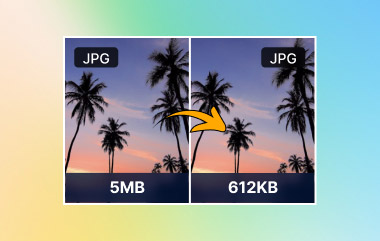
JPEG-bilder finnes på de fleste nettsteder og elektroniske medier. Statistikk viser at de brukes på mer enn tre fjerdedeler av aktive nettsteder, inkludert de høyest rangerte nettstedene. Denne populariteten er et resultat av en kraftig komprimering som minimerer filstørrelsen. Problemer starter når kvaliteten på bildene reduseres på grunn av komprimeringen.
Å være på rett tid og sted komprimer JPEG-filen riktig er nyttig for å sikre klarhet, hastighet og brukervennlighet. Artikkelen starter med en forklaring av filformatet JPEG, årsakene til hvorfor komprimering er viktig, og avsluttes deretter med å nevne praktiske måter du kan bruke den på nettet eller på Windows- og Mac-plattformer.
Del 1: Hva er en JPEG-fil
En JPEG-fil er et av de mest populære bildeformatene som brukes til å ta bilder effektivt. Joint Photographic Experts Group kom opp med den for å minimere filstørrelsen samtidig som bildekvaliteten opprettholdes for øyet. Det er denne balansen som har gjort JPEG til standarden når det gjelder nettsteder og e-poster, så vel som digital fotografering.
JPEG bruker tapsbasert prosessering, kjent som JPEG-komprimering. Denne metoden fjerner bildedata som det menneskelige øyet sjelden legger merke til. Som et resultat reduseres filstørrelsene betydelig, ofte med 10 til 20 ganger. Noe kvalitetstap oppstår, men det er vanligvis mindre og akseptabelt for bilder. Problemer oppstår når bilder komprimeres for aggressivt eller lagres flere ganger.
Formatet støtter 24-bits farger, som tillater over 16 millioner farger. Dette gjør JPEG egnet for komplekse bilder med gradienter og realistisk belysning. Det er mindre effektivt for skarp grafikk som logoer eller tekst, der komprimeringsartefakter er mer synlige.
JPEG-filer bruker vanligvis filtypene .jpg eller .jpeg. Begge refererer til samme format og fungerer på samme måte.
JPEG VS. JPG
Det er ingen forskjell mellom JPEG og JPG. Navnet JPG kommer fra eldre Windows-systemer som bare tillot filtypendelser på tre bokstaver. I dag er formatene identiske. Når du komprimerer en JPEG, forblir filstørrelsen og bildekvaliteten den samme uavhengig av om filtypen er JPG eller JPEG.
Del 2: Hvorfor trenger man å komprimere JPEG-filer
1. Raskere nettsideinnlasting
En av hovedgrunnene til at sidehastigheten er treg er store bilder. Tunge JPEG-filer øker lastetiden og påvirker brukeropplevelsen. Å vite hvordan man komprimerer JPEG-filstørrelsen bidrar til å redusere sidevekten, forbedre ytelsespoengene og gi bedre søkesynlighet uten å endre bildeinnholdet.
2. Forbedret søkemotorytelse
Søkemotorer foretrekker raske og effektive sider. Store bilder kan skade gjennomsøkingen og rangeringen. Det er også viktig å vite hvordan man komprimerer en JPEG-fil for å sikre at bildene lastes inn raskt, at de tilfredsstiller teknisk SEO, og at bildet fortsatt vises godt på forskjellige enheter.
3. Enklere deling og opplasting
Det finnes en rekke nettsteder som begrenser størrelsen på bilder som lastes opp. E-posttjenester, skjemaer og innholdssystemer avviser vanligvis store filer. Muligheten til å komprimere JPEG til 100 kb betyr at delingsprosessen går raskere og eliminerer mislykket opplasting på grunn av en opplastingsfeil.
4. Redusert lagringsplass og båndbreddebruk
Bilder med høy oppløsning bruker lagringsplass og båndbredde over tid. Dette er en utgift og sliter på systemer. Det vanligste svaret på dette spørsmålet er hvordan jeg kan komprimere en JPEG-fil når jeg håndterer bildebiblioteker, sikkerhetskopier av bilder og bildeskyer på en mer kostnadseffektiv måte.
5. Bevar visuell kvalitet samtidig som du reduserer størrelsen
Ikke all komprimering er lik. Dårlige innstillinger kan gjøre detaljer uskarpe og introdusere artefakter. Å forstå hvordan jeg kan komprimere JPEG-bilder uten å miste kvalitet bidrar til å opprettholde skarpheten samtidig som unødvendige data fjernes fra filen.
6. Bedre kontroll over bildeoptimalisering
JPEG-bildekomprimering gir kontroll over kvalitetsnivåer, oppløsning og utskriftsstørrelse. Denne fleksibiliteten gjør JPEG egnet for mange bruksområder, fra nettpublisering til personlig lagring, så lenge JPEG-bildekomprimering brukes med hensikt og balanse.
Del 3: Slik komprimerer du JPEG-bilder på nettet
1. AVAide Image Compressor
AVAide bildekompressor er et nettleserbasert program som brukes til å optimalisere bilder raskt og effektivt. Det lar brukere komprimere JPEG-bilder på nett med ett klikk uten bruk av manuelle innstillinger eller programvarenedlastinger. Verktøyet bruker intelligent komprimering, som minimerer filstørrelsen uten tap av kvalitet, og sikrer at bildene er klare og nøyaktige for øyet.
Den er åpen kildekode, legger ikke til vannmerker og tillater komprimering av behandlingen av grupper med JPEG-filer, noe som er grunnen til at den er ressurssterk når man jobber med mange filer samtidig. Denne enkelheten, kvaliteten og hastigheten gjør AVAide til et levedyktig valg for de daglige bildekomprimeringskravene.
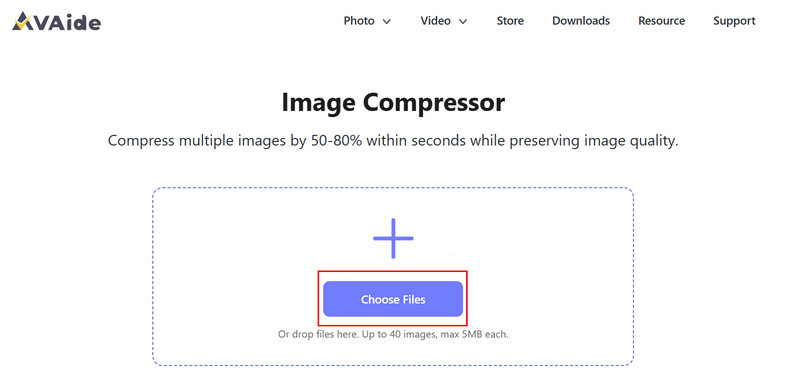
Trinn 1Åpne nettleseren din og besøk det offisielle nettstedet til AVAide Image Compressor. Klikk på Velg Filer -knappen for å laste opp JPEG-bildet du vil komprimere. Verktøyet støtter batchopplastinger, slik at du kan legge til flere JPEG-filer samtidig.
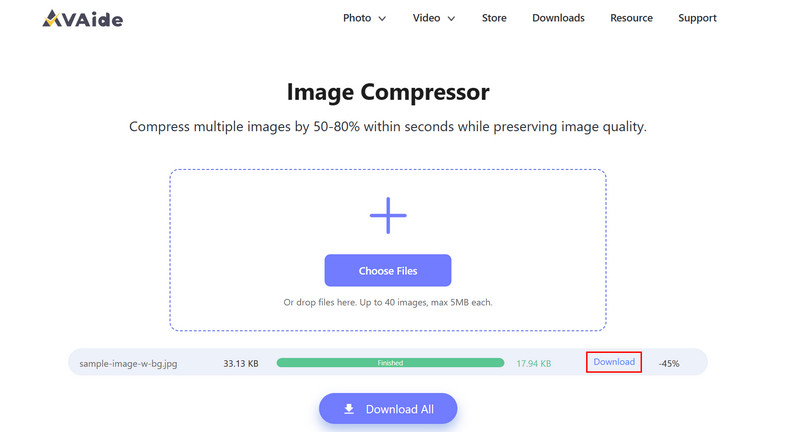
Steg 2Etter opplasting starter komprimeringen automatisk. Nettstedet behandler hvert bilde og reduserer størrelsen uten at det kreves manuell inndata. Når du er ferdig, klikker du på nedlasting knappen ved siden av hver fil for å lagre den komprimerte JPEG-filen på enheten din.
2. TinyPNG
TinyJPG er et enkelt og raskt nettbasert verktøy for optimalisering av JPEG-bilder. Det lar brukere komprimere JPEG-filer raskt på nett med minimale trinn. Verktøyet reduserer automatisk filstørrelsen samtidig som det opprettholder god bildekvalitet, noe som gjør det ideelt for nettopplastinger, e-postvedlegg og lagring. TinyJPG støtter også batchkomprimering, slik at flere bilder kan behandles samtidig, helt gratis og uten å legge til vannmerker.
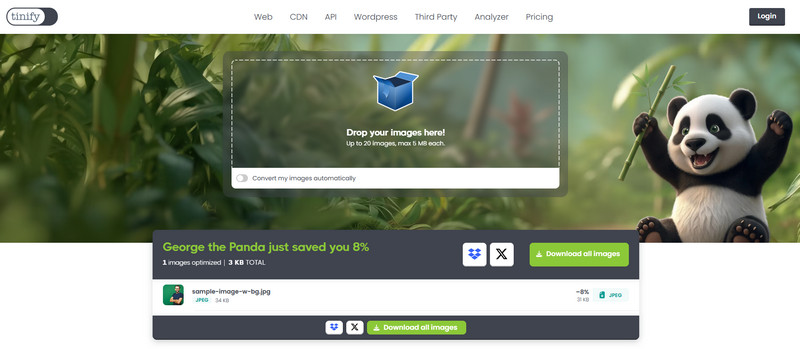
Trinn 1Gå til TinyJPG-nettstedet og slipp JPEG-bildet du vil komprimere her.
Steg 2TinyJPG komprimerer bildene automatisk. Når prosessen er fullført, klikker du på Last ned alle bilder -knappen for å lagre hver komprimerte JPEG på enheten din.
3. KomprimerJPEG
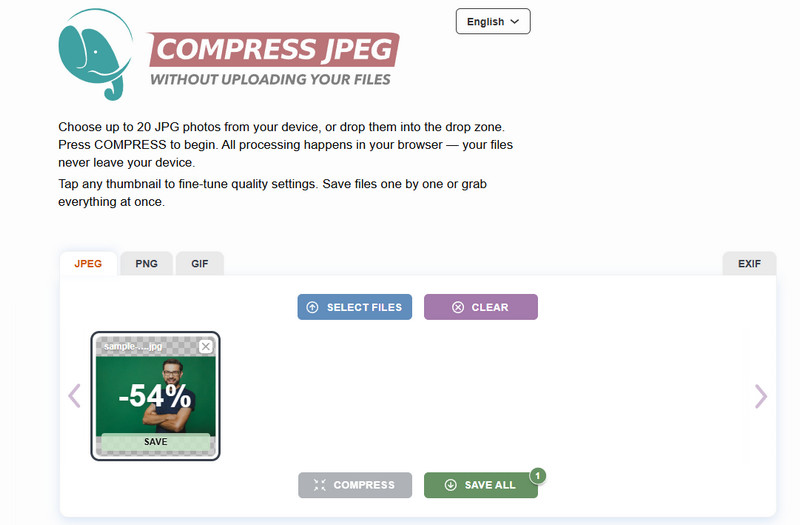
KomprimerJPEG er et brukervennlig verktøy designet for å komprimere JPEG-filer gratis. Det komprimerer filer effektivt uten at det går på bekostning av bildekvaliteten, og er derfor bra for å legge ut eller dele filer på nettet. Det krever ingen konto eller installasjon, og grensesnittet er direkte og enkelt nok til at nybegynnere kan komprimere bildene sine i løpet av sekunder.
Trinn 1Åpne nettleseren din, søk etter CompressJPEG, og klikk på Velg FilerPrøv å unngå å klikke på annonsene som plutselig dukker opp fra ingenting.
Steg 2Etter opplasting, klikk på Komprimere for å behandle den, og klikk Lagre for å laste ned den komprimerte versjonen.
4. Jeg elsker IMG
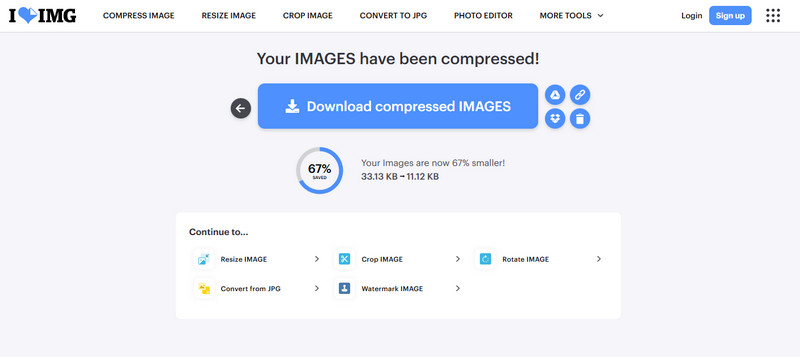
ILoveIMG er en rask, nettleserbasert bildekomprimeringsløsning som lar brukere komprimere JPEG-filer på nett uten problemer. Den støtter batch-komprimering ILoveIMG-komprimering, fungerer i alle moderne nettlesere og holder bildekvaliteten intakt. Plattformen er gratis å bruke og er et pålitelig valg for brukere som håndterer flere bilder for nettsteder eller e-poster.
Trinn 1Når du har åpnet ILoveIMG, finn Komprimer bildet, klikk Velg Bilde for å importere JPEG-filen.
Steg 2Kryss av Komprimer BILDER -knappen for å fortsette. Når du er ferdig, klikker du Last ned komprimerte BILDER å få det.
5. JPEG-optimalisering
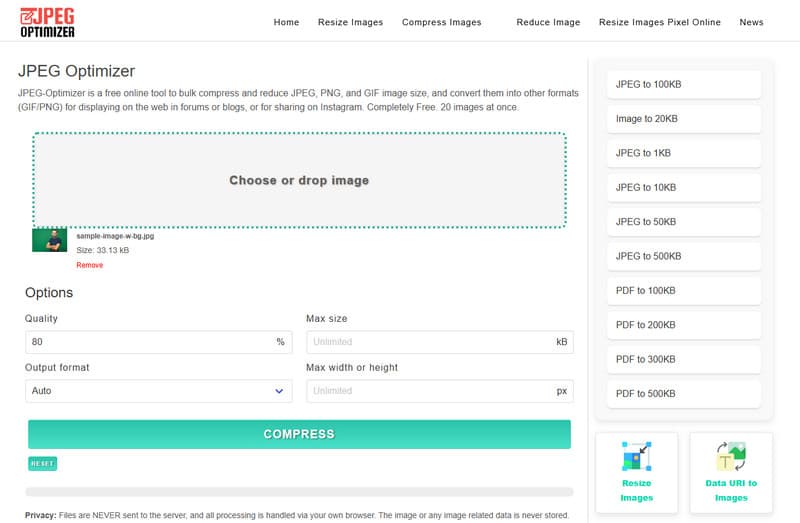
JPEG-optimalisering er et nettbasert program som er veldig lett og kan brukes til å komprimere størrelsen på JPEG-filer uten at det går på bekostning av kvaliteten. Det har variable komprimeringsnivåer, som gir brukeren større kontroll over størrelsen på utskriften og den visuelle gjengivelsen. Derfor er det en ideell løsning for å komprimere JPEG-bilder på nett når det er viktig å optimalisere opplastinger, e-poster eller lagring med høy nøyaktighet, og ikke laste ned programvare.
Trinn 1På webgrensesnittet drar og slipper du bildet du vil komprimere eller klikker på Velg for å laste det opp.
Steg 2Her har du muligheten til å justere komprimeringen før du klikker Komprimere.
Del 4: Slik komprimerer du JPEG-filstørrelse med innebygd verktøy på Windows/Mac
1. Bilder-appen
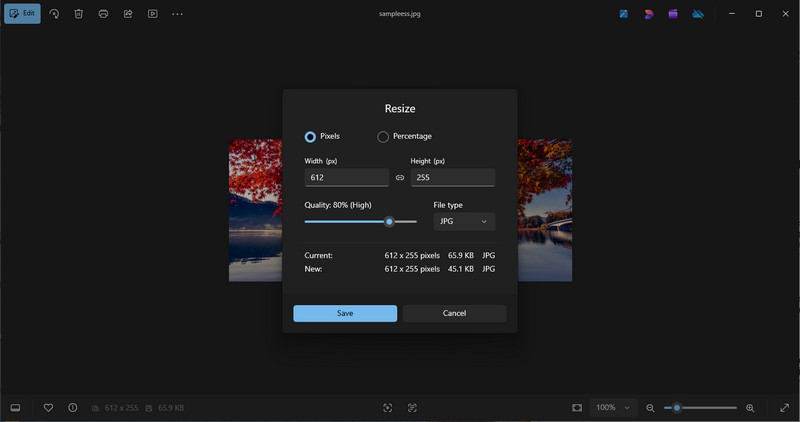
Bilder-appen kan brukes til å endre størrelse på og komprimere JPEG-bilder uten mye anstrengelse. Den gjør størrelsene mindre og komprimerer filene automatisk, slik at bildene blir skarpe. Dette er ideelt for å dele på Internett, e-post eller lagre bilder uten å gjøre dem dårlige. Bilder er raskt, pålitelig og fungerer bra for enkeltbilder eller flere filer. Med dette verktøyet kan du raskt komprimere JPEG-filer uten å installere noe ekstra.
Trinn 1Åpne JPEG-bildet i Bilder.
Steg 2Klikk på Meny eller tre prikker og velg Endre størrelse bilde.
Trinn 3Velg en forhåndsinnstilt størrelse eller angi egendefinerte dimensjoner, og lagre deretter det komprimerte bildet.
2. Maling
Maling er et annet innebygd Windows-verktøy som kan redusere bildestørrelsen, og du kan bruke Mal for å lage en gjennomsiktig bakgrunnDet er manuell kontroll av bredde og høyde, noe som automatisk reduserer filstørrelsen. Det er enkelt og kan brukes til rask komprimering i mangel av bilder.
Trinn 1Åpne JPEG-bildet i Paint.
Steg 2Klikk Endre størrelse, plukke ut Piksler eller Prosentdel, og skriv inn mindre verdier.
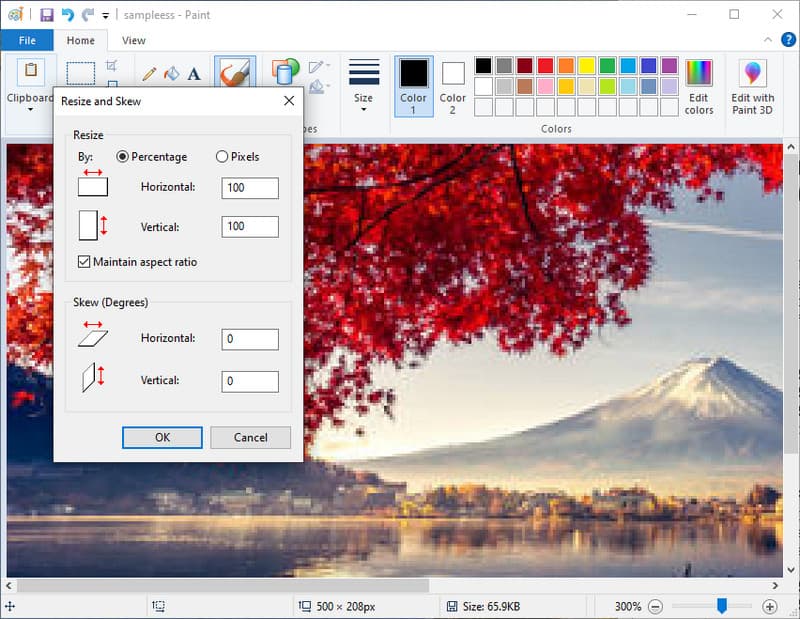
Trinn 3Lagre bildet for å opprette en komprimert JPEG-fil.
3. Forhåndsvisning på Mac
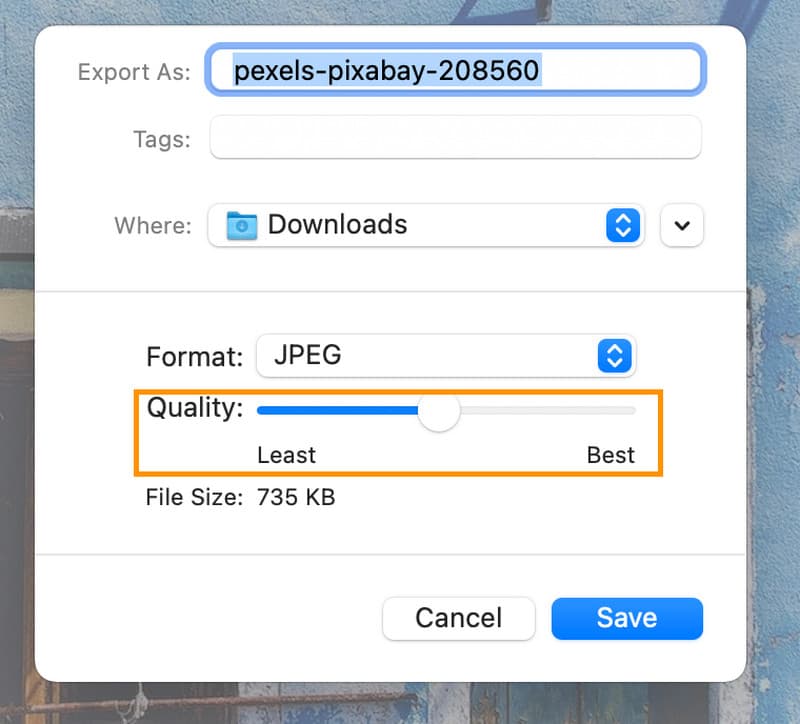
Forhåndsvisning lar Mac-brukere effektivt redusere størrelsen på JPEG-er. Du kan redusere antall dimensjoner, justere oppløsningen og redusere kvaliteten til en viss grad for å spare plass og bevare bildenes skarphet. Dette er spesielt nyttig når du trenger å komprimere JPEG-er til 50 KB for opplastinger, e-post eller lagring. Forhåndsvisning støtter også endring av størrelse i flere bilder samtidig.
Trinn 1Åpne JPEG-bildet i forhåndsvisning.
Steg 2Gå til Verktøy > Juster størrelse og redusere bredde, høyde eller oppløsning.
Trinn 3For ytterligere komprimering, velg Fil > Eksport, flytt Kvalitetsglidebryter, og lagre bildet.
De må redusere størrelsen på JPEG-filene for å oppnå raskere lasting, deling og effektiv lagring. Uansett om du bruker nettbaserte verktøy eller innebygde applikasjoner på Windows og Mac, er det mulig å komprimere JPEG-filer på kort tid for å bevare et klart bilde av høy kvalitet. Slike teknikker sikrer at det er enkelt å håndtere og distribuere bildene dine på en svært effektiv og pålitelig måte.

Reduser filstørrelsen på et bilde online i løpet av sekunder, samtidig som kvaliteten bevares. Vi støtter JPG, PNG, WEBP, GIF og mer.
BEHANDL NÅ