JPG-bilder brukes overalt. Selv om JPEG-filer vanligvis er mindre enn RAW-filer, kan bilder med høy oppløsning fortsatt ta opp mye plass. Så hva bør du gjøre? Komprimer JPGI denne veiledningen viser vi forskjellige måter å krympe filstørrelsen på. Bla nedover og velg metoden som passer deg best.
- Del 1: Hva er en JPG-fil
- Del 2: Hvorfor du trenger å komprimere JPG
- Del 3: Beste måten å komprimere JPG uten kvalitetstap
- Del 4: Slik komprimerer du JPG-filer via iLoveIMG (på nett)
- Del 5: Slik komprimerer du en JPG via Paint (Windows)
- Del 6: Slik komprimerer du en JPG med forhåndsvisning (Mac)
- Del 7: Slik komprimerer du en JPG med Curtail (Linux)
- Del 8: Slik komprimerer du en JPG ved hjelp av Komprimer foto og bilder (iPhone)
- Del 9: Slik komprimerer du en JPG ved hjelp av Photo Compressor og Resizer (Android)
Del 1: Hva er en JPG-fil
Før du komprimerer et JPG-bilde, er det nyttig å vite hva en JPG-fil er. JPG og JPEG er samme bildefilformat. Det er ingen forskjell i kvalitet eller bruk. JPG kom fra gamle Windows-systemer som bare tillot tre bokstaver. JPEG er det fulle navnet på Joint Photographic Experts Group. Dette formatet bruker tapsfylt komprimering for å redusere filstørrelsen.
Del 2: Hvorfor du trenger å komprimere JPG
Komprimering av JPG-filer reduserer filstørrelsen samtidig som kvaliteten holdes høy, hjelper sider med å laste raskere, forbedrer SEO og sparer lagringsplass på enheter eller servere. Mindre filer er også enklere å sende via e-post, chat eller laste opp på nettet. Komprimering forbedrer også ytelsen på telefoner, nettbrett og eldre datamaskiner.
Del 3: Beste måten å komprimere JPG uten kvalitetstap
AVAide bildekompressor kan komprimere JPG-bilder med 50-80% på sekunder, samtidig som bildekvaliteten holdes klar og skarp. Den støtter massekomprimering, slik at du kan krympe mange bilder samtidig. Denne plattformen fungerer fullt ut online og er gratis å bruke. Ingen registrering er nødvendig. Du laster opp, venter et øyeblikk og laster ned mindre bilder med en gang. Enkelt, raskt og pålitelig!
Nøkkelegenskaper:
- Sikker og trygg komprimering som beskytter filene dine.
- Komprimering med ett klikk med raske og automatiske resultater.
- Last opp opptil 40 bilder samtidig, maks 5 megabyte per fil.
- Støtter flere bildeformater som JPG, PNG, BMP og mer.
Lær hvordan JPG-komprimering uten tap av kvalitet fungerer nedenfor:
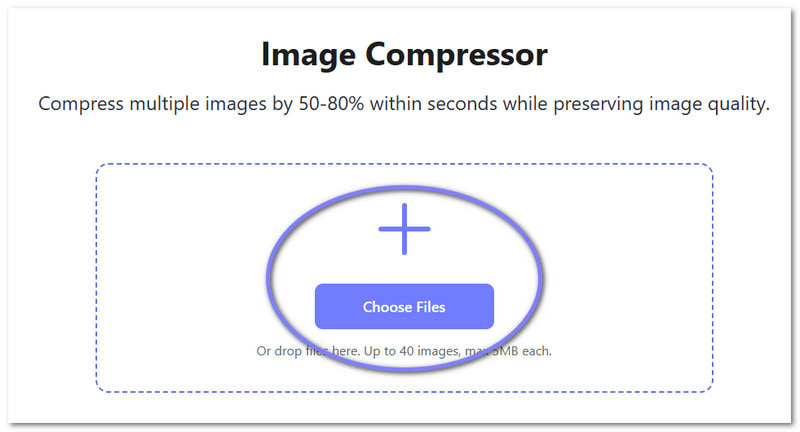
Trinn 1Åpne favorittnettleseren din og gå til det offisielle nettstedet for AVAide Image Compressor. Siden lastes raskt og viser en ren skjerm, slik at du kan starte med en gang uten å registrere deg.
Steg 2Klikk på Velg Filer -knappen eller velg og slipp JPG-bildene dine i opplastingsområdet. Du kan laste opp opptil førti bilder samtidig. En skikkelig tidsbesparende løsning, ikke sant?
Trinn 3Rett etter opplasting vil AVAide Image Compressor begynne å komprimere JPG-bildene dine automatisk. Du vil se de faktiske resultatene på skjermen. For eksempel kan et bilde på 485,19 KB reduseres til 30,49 KB, mens en fil på 547,57 KB kan krympe til 204,38 KB.

Trinn 4Når du er fornøyd med resultatene, klikker du på Last ned alle knapp. De komprimerte JPG-bildene dine lagres i den lokale mappen din. Det er det. Du har nettopp komprimert JPG-filer uten kvalitetstap i noen få enkle trinn!

Del 4: Slik komprimerer du JPG-filer via iLoveIMG (på nett)
iLoveIMG er en av topp bildekompressorer som lar deg komprimere JPG-filer på nett. Den lar deg krympe mange bilder samtidig, noe som gjør den perfekt for batchkomprimering. Den viser også nøyaktig hvor mye mindre filene dine blir i prosent, slik at du vet hvor mye du sparer.
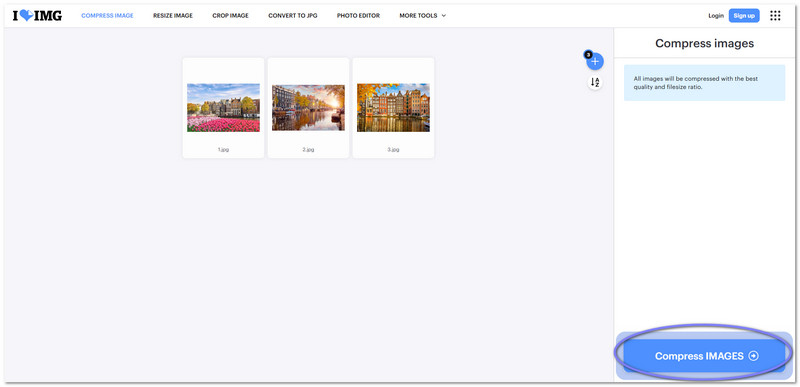
Trinn 1Gå til iLoveIMG-nettstedet. Klikk. Velg Bilder eller dra og slipp JPG-filene dine. Du kan legge til mer enn ett bilde om gangen.
Steg 2Når alle bildene dine er lastet inn, klikker du på Komprimer bilder knappen. Plattformen vil begynne å redusere filstørrelsen automatisk.
Trinn 3Vent til komprimeringen er ferdig. Du kan se hvor mye plass du sparte i prosent.
Trinn 4Hvis du er fornøyd med resultatet, klikk på Last ned komprimerte bilder for å lagre de mindre filene på enheten din.
Del 5: Slik komprimerer du en JPG via Paint (Windows)
Windows Paint kan også hjelpe deg med å komprimere JPG-filen. Du kan åpne bildet og endre størrelsen ved å justere bredden og høyden eller prosentandelen. Denne metoden fungerer bra for nybegynnere fordi den er innebygd i Windows.
Trinn 1Høyreklikk på JPG-bildet ditt og velg Åpne med > Maling for å åpne den.
Steg 2Klikk Endre størrelse under Hjem fanen. Du vil se Endre størrelse og skjev vindu.
Trinn 3Skriv inn prosentandelen du ønsker i Horisontal og Vertikal bokser. Skriv for eksempel 50 for å gjøre bildet halvparten så stort. Kryss av Oppretthold sideforhold slik at bildet ikke blir strukket. Klikk deretter OK.
Trinn 4Etter at du har endret størrelsen, klikk på Fil > Lagre for å lagre det komprimerte JPG-bildet. Du kan også velge Lagre som for å beholde det originale bildet.

Del 6: Slik komprimerer du en JPG med forhåndsvisning (Mac)
På Mac-maskiner er Forhåndsvisning et innebygd program som kan komprimere JPG-bilder. Det lar deg endre bildedimensjoner, oppløsning og piksler for å redusere filstørrelsen. Det viser hvor mye filstørrelsen endres, noe som er nyttig for planlegging av lagring.
Lær hvordan du komprimerer en JPG med forhåndsvisning nedenfor:
Trinn 1Finn JPG-filen din og dobbeltklikk for å åpne den i Forhåndsvisning.
Steg 2Klikk Verktøy > Juster størrelse fra menylinjen for å åpne størrelsesendringsalternativene.
Trinn 3Velg ønsket størrelse. Du kan endre Passe Inn for forhåndsinnstilte dimensjoner, Piksler for nøyaktig pikselantall, eller juster VedtakDen nye filstørrelsen og prosentvise endringen vil vises.
Trinn 4Når du er ferdig, klikker du Fil > Lagre som for å opprette en ny komprimert kopi. Gi den et nytt navn og klikk Lagre for å holde den originale filen din trygg.

Del 7: Slik komprimerer du en JPG med Curtail (Linux)
Curtail er et Linux-program som lar deg komprimere JPG-filer gratis. Det lar deg velge mellom tapsfri eller tapsbasert komprimering, og du kan til og med beholde metadata hvis du ønsker det. Det støtter massebehandling av bilder, slik at mange bilder kan komprimeres samtidig. Det viser deg også den opprinnelige og nye filstørrelsen, samt hvor mye plass som er spart.
Trinn 1Start Curtail på Linux-datamaskinen din. Vent til programmet åpnes helt slik at du kan se hovedgrensesnittet.
Steg 2Velg den typen komprimering du trenger. Tapsfri hvis du vil beholde bildets klarhet. Velg Lossy hvis du ønsker en mindre filstørrelse og er ok med en liten endring av klarhet.
Trinn 3Velg nå JPG-filene du vil komprimere. Du kan velge dem fra filbehandleren eller ganske enkelt velge og slippe dem i hovedskjermen.
Trinn 4Programmet vil begynne å komprimere JPG-bildene dine automatisk så snart du laster dem opp. Etter at det er ferdig, vil du se et sammendrag som viser filnavnet, den opprinnelige og nye størrelsen, og hvor mye plass du sparte. Du kan deretter lagre de komprimerte bildene på datamaskinen din.

Del 8: Slik komprimerer du en JPG ved hjelp av Komprimer foto og bilder (iPhone)
Denne mobilappen hjelper deg med å komprimere JPG-filer på iPhonen din. Den holder bildene skarpe samtidig som den reduserer filstørrelsen, selv med 90% eller mer. Den gir et estimat av plassen som er spart før komprimering. De komprimerte bildene lagres i biblioteket ditt og et spesielt album for enkel tilgang. I tillegg til JPG kan du også bruke den til komprimer PNG, HEIC- og HEIF-bildefiler.
Trinn 1Skaff deg Compress Photo & Pictures av New Marketing Lab, Inc. fra App Store.
Steg 2Åpne appen og trykk på Velg Bilder som skal komprimeresVelg deretter JPG-bildene du vil gjøre mindre. Du kan velge flere bilder samtidig for å spare tid.
Trinn 3Juster Fotokvalitet og Bildedimensjoner ved å bruke glidebryterne under KomprimeringsinnstillingerVed å flytte glidebryterne vises hvordan bildestørrelsen endres. Angi dem i henhold til hvor mye du vil redusere filstørrelsen.
Trinn 4Etter justering, trykk på Komprimere knapp. Komprimer bilder og bilder vil redusere filstørrelsen på JPG-bildene dine. Når du er ferdig, kan du lagre de mindre bildene på telefonen din eller dele dem direkte.
Del 9: Slik komprimerer du en JPG ved hjelp av Photo Compressor og Resizer (Android)
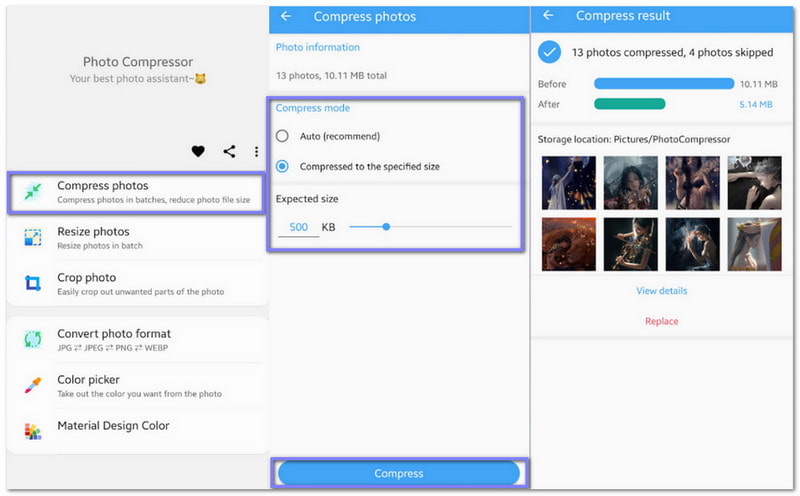
Denne Android-appen hjelper deg med å komprimere JPG-bilder raskt, samtidig som den holder nesten samme klarhet. Den bruker smart komprimering for å redusere filstørrelsen uten synlig tap. Du kan komprimere ett bilde eller mange samtidig, noe som sparer tid. Den lar deg også angi en nøyaktig filstørrelse om nødvendig.
Stol på veiledningen nedenfor for å mestre hvordan du komprimerer JPG-filer med Android-telefonen din:
Trinn 1Gå til Google Play Store og installer Photo Compressor and Resizer av Wang YuFen.
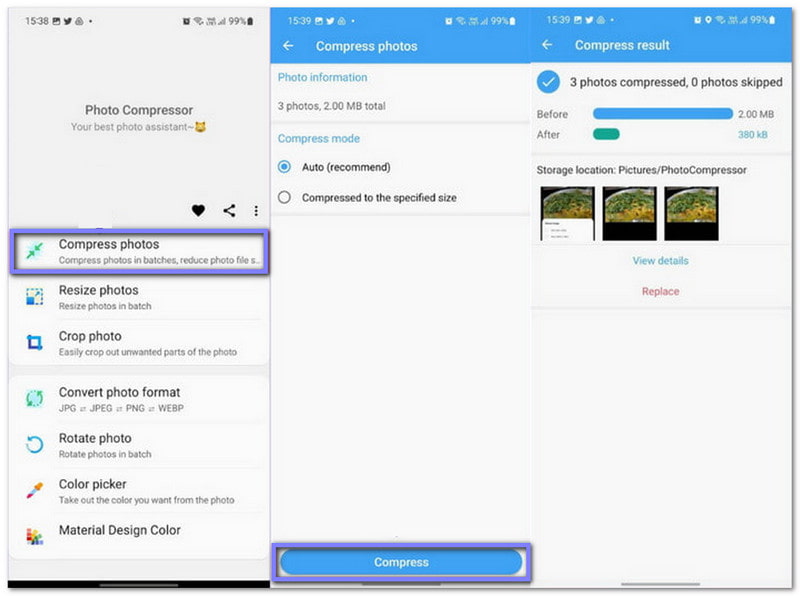
Steg 2Trykk på Komprimer bilder fra alternativene når de er åpnet. Velg deretter JPG-bildene du vil forminske. Etter at du har valgt, klikker du på NESTE knappen for å gå fremover.
Trinn 3Velg hvordan du vil komprimere bildene. Kryss av for Auto alternativ for automatisk komprimering eller velg Komprimert til spesifisert størrelse hvis du ønsker en bestemt filstørrelse. Det gir deg kontroll over den endelige bildestørrelsen.
Trinn 4trykk Komprimere for å starte prosessen. Etter komprimeringen kan du sammenligne størrelsene på før- og etterbildene og lagre de mindre filene på enheten din. Du er ferdig!
En ting er sikkert: læring hvordan komprimere en JPG-fil tilbyr mange fordeler. Enten du trenger det til sosiale medier, e-poster eller nettstedet ditt, gjør mindre bilder alt raskere og enklere.
Det gode er at du nå vet hvordan du gjør det. Selvfølgelig er det alltid bedre å komprimere JPG-filen din uten å miste kvalitet. For å gjøre det, AVAide bildekompressor er det beste valget. Det vil ikke koste deg noe å bruke det!
OM FORFATTEREN


Reduser filstørrelsen på et bilde online i løpet av sekunder, samtidig som kvaliteten bevares. Vi støtter JPG, PNG, WEBP, GIF og mer.
BEHANDL NÅ