


Korte og lange videoer finnes overalt nå. Apper som TikTok og Instagram har gjort det enkelt for alle å lage og redigere videoer på telefonen sin. YouTube ble også med med sin egen app kalt YouTube Create.
I denne artikkelen lærer du alt om YouTube Create. Vi gir deg en objektiv anmeldelse, viser deg hvordan du laster ned og bruker det, og deler det beste alternativet. Så fortsett å lese for å få alle detaljene.
Del 1: Hva er YouTube Create
La oss starte med et enkelt spørsmål: Hva er YouTube Create?
YouTube Create er et gratis videoredigeringsprogram laget av YouTube. Det er laget for innholdsskapere som ønsker å lage videoer for YouTube bare ved hjelp av en telefon. Poenget med det er at det fungerer bra for både lange videoer og korte videoer.
Etter at du har redigert videoen, får du muligheten til å laste den opp direkte til YouTube-kanalen din. Siden den kommer fra YouTube, er funksjonene utformet for å samsvare med YouTubes regler og formater. Det gjør innholdsproduksjonen mindre forvirrende og mer brukervennlig for nye brukere.
Del 2: Upartisk anmeldelse av YouTube Create
La oss se på hvordan YouTube Create presterer i reell bruk. Denne delen går gjennom hva det gjør bra og hvor det ikke fungerer.
Nøkkelegenskaper
- 1.Viktige redigeringsverktøy: YouTube Create Video Editor dekker grunnleggende redigeringsbehov. Du kan trimme video forsiktig. Du kan dele opp videoer i deler. Du kan beskjære en video slik at den passer til skjermen. Det er over 40 overganger.
- 2.Automatisk teksting: YouTube Create-boks legg til undertekster med ett trykk. Den støtter utvalgte språk. Du kan redigere teksten manuelt for å rette feil. Det hjelper seere som ser på uten lyd.
- 3.Royaltyfri musikk og lydeffekter: Applikasjonen inkluderer YouTubes trygge musikkbibliotek. Alle sporene er gratis å bruke. De er trygge for pengeinntjening. Et beatmatch-verktøy hjelper med å synkronisere klipp med musikk.
- 4.Lydopprydding: Funksjonen for lydrensing fjerner bakgrunnsstøyDet fungerer bra for samtalevideoer. Det hjelper når du tar opp på steder med støy.
- 5.Filtre, effekter og klistremerker: Videoredigeringsappen YouTube Create tilbyr mange filtre og visuelle effekter. Du kan også legge til animerte bilder, klistremerker og emojier.
- 6.Direkte YouTube-opplasting: Videoer kan lastes opp direkte til kanalen din. Det er ikke behov for ekstra applikasjoner. Det øker hastigheten på publisering.
- 7.Voiceover-opptak: Du kan spille inn fortellerstemme i applikasjonen. Det er nyttig for guider og historievideoer.
Støttede regioner
Du må være klar over at YouTube Create ikke er tilgjengelig overalt ennå. Tilgang avhenger av hvor du befinner deg. Disse inkluderer USA, Canada, Storbritannia, Australia, Filippinene, India, Tyskland, Frankrike, Spania, Singapore og Sør-Korea. Men flere regioner kan bli lagt til over tid.
Fordeler
YouTube Create utmerker seg på noen få viktige områder. Disse punktene er viktigst for nye innholdsskapere.
Helt gratis og reklamefritt
Applikasjonen er 100 prosent gratis. Det er ingen annonser. Det er ingen låste funksjoner. Det er sjeldent for mobile redigeringsprogrammer.
Kompatibilitet
YouTube Create-appen for Android og YouTube Create-appen for iOS er tilgjengelige i Google Play Store og App Store.
Lett å bruke
Oppsettet er enkelt. Knappene er tydelige. Verktøyene er enkle å finne. Nybegynnere kan lære raskt. Erfarne innholdsskapere kan redigere på farten.
Laget for YouTube
Musikk og lyder er trygge for YouTube. Det reduserer opphavsrettsrisikoen. Det hjelper skapere som ønsker å tjene penger.
Støtter korte og lange videoer
Du kan redigere vertikale og horisontale videoer. Det gjør applikasjonen fleksibel.
Begrensninger
YouTube Create har fortsatt begrensninger. Disse er viktige hvis du trenger mer kontroll.
Fortsatt i beta
YouTube Create for iOS og Android er fortsatt i betaversjon. Feil kan oppstå. Noen brukere rapporterer krasj. Lange eksporter kan mislykkes til tider.
Grunnleggende redigeringsnivå
Avanserte verktøy mangler. Det finnes ingen dype fargekontroller. Det finnes ingen komplekse tidslinjer. Proffe redaktører kan føle seg begrenset.
Eksportgrense
Videoer eksporteres kun i opptil 1080p. Det finnes ikke noe 4K-alternativ ennå.
Del 3: Slik laster du ned og bruker YouTube Create
Du har lært de viktigste detaljene om YouTube Create. Så det er på tide å prøve det selv. Er du usikker på hvor du skal begynne? Ikke bekymre deg. Vi veileder deg gjennom hvert trinn. Du vil oppdage hvordan du laster ned appen. Du vil vite hvordan du bruker redigeringsfunksjonene. Du vil også se hvordan du eksporterer videoen din til enheten din. Er du klar til å begynne? La oss begynne.
Trinn 1Det du må gjøre først er å installere YouTube Create på enheten din. Når det er installert, åpner du det.
Steg 2trykk Logg inn og logg inn med Google-kontoen din. Det kreves for å bruke appen. Når du blir bedt om det, må du gi tilgang til bildene og videoene dine, slik at du kan redigere filer fra telefonen.
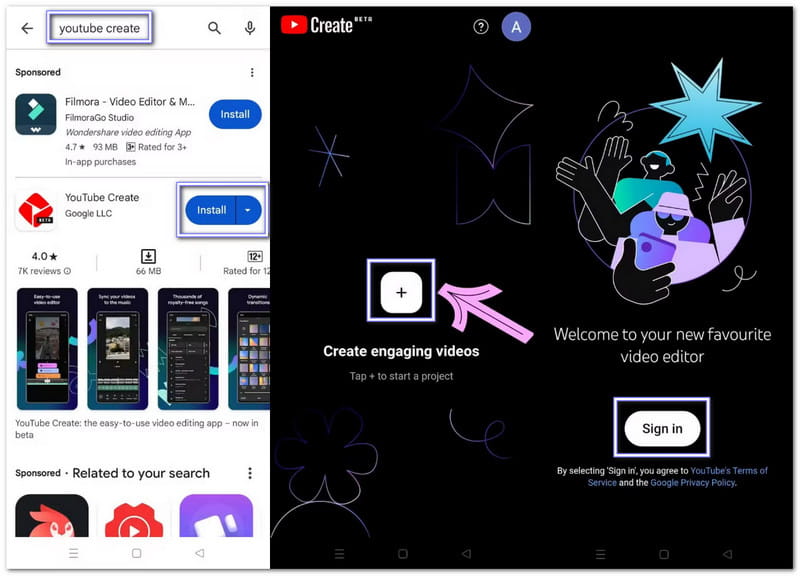
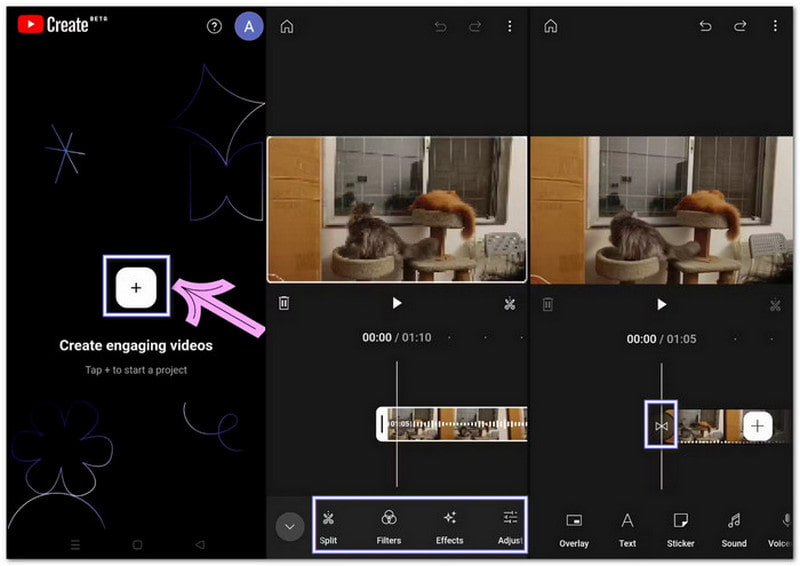
Trinn 3Trykk på Legg til -knappen på skjermen og velg en video fra enheten din. Trykk på Import og videoen vil vises i midten. Tidslinjen vil vises under den. Det er der redigeringen begynner.
Trinn 4Trykk på klippet i tidslinjen for å åpne redigeringspanelet. Du kan trimme, klippe og dele klipp, legge til filtre og effekter, og klistremerker. Bruk Lydopprydding for å fjerne støy. Legg til musikk fra YouTubes royaltyfrie bibliotek. Spill inn en voiceover om nødvendig. Slå på Bildetekster for å legge til undertekster. Velg riktig Størrelsesforholdet for Shorts eller vanlige videoer. Alt er enkelt å trykke på og finjustere.
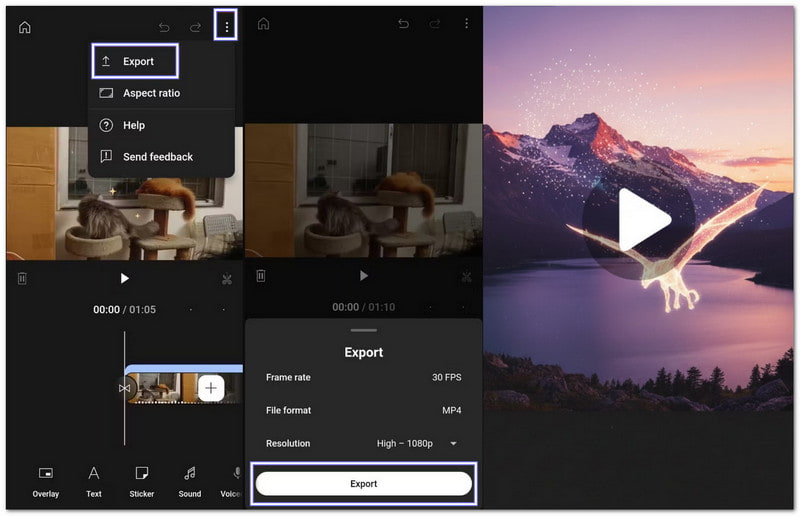
Trinn 5Når du er ferdig, trykker du på trepunktsmenyen øverst. Velg deretter Eksporter og velg videoens klarhet. Etter det lagrer YouTube Create videoen på telefonen din. Du kan også laste den opp til YouTube med en gang eller dele den på sosiale medier. Hvis eksporten mislykkes, kan du prøve færre effekter eller senke oppløsningen til 720p.
Nyttig merknad: Ikke slett YouTube Create før du eksporterer videoene dine. Alle prosjekter vil gå tapt hvis appen fjernes eller hvis du bytter telefon.
Del 4: Beste alternativ til YouTube Create for PC
Hvis du vil ha det beste alternativet til YouTube Create for PC, trenger du ikke lete lenger enn AVAide Video ConverterDet er et profesjonelt videoredigeringsprogram for skrivebordet, laget for skapere som ønsker mer kontroll og flere funksjoner. Det kommer med funksjoner for å rotere og beskjære, legge til effekter og filtre, inkludere vannmerker, innlemme lyd, trimme klipp og bruke ferdige temaer.
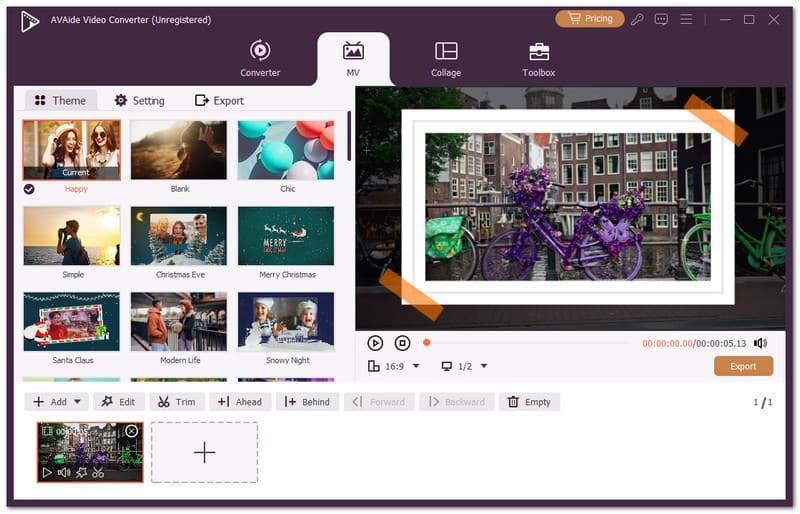
- Kombiner mange klipp eller videoer i ett prosjekt.
- Gi videoene dine et profesjonelt utseende med maler.
- Legg til åpnings- og avslutningstekst for å gjøre videoene komplette.
- Fungerer med populære videotyper som MP4, MOV, AVI og MKV.
- Endre videoformat, oppløsning og bildefrekvens før eksport.

 Sikker nedlasting
Den støtter også mange videoformater som MP4, MOV, AVI, MKV og WMV, noe som gjør det enkelt å redigere nesten alle videoer uten å bekymre deg for kompatibilitet. Det er enkelt og problemfritt å bruke den. Enten du lager korte klipp eller lange videoer, hjelper AVAide Video Converter deg med å få resultatene du ønsker med letthet.
YouTube Create er veldig nyttig for innholdsskapere på YouTube. Det tilbyr grunnleggende redigeringsfunksjoner for å redigere videoene dine og laste dem opp direkte til YouTube, i henhold til plattformens krav. Ja, YouTube Create er gratis å laste ned, men det er ikke tilgjengelig i alle land.
Hvis du ønsker et mer tilgjengelig verktøy med flere redigeringsalternativer, kan du prøve AVAide Video ConverterDen kjører på Windows og Mac og lar deg redigere presist. Med dette verktøyet kan du enkelt produsere videoer og nyte redigering uten begrensninger.
Din komplette videoverktøykasse som støtter 350+ formater for konvertering i tapsfri kvalitet.


