Det kan være vanskelig å velge et enkelt verktøy for rask videoredigering. Mange tester Google Foto-filmprodusent for å se om den kan klippe klipp raskt og holde arbeidsflyten lett. Jeg har prøvd den i praksis, og dens sterke og svake punkter er enkle å få øye på. Denne anmeldelsen vil hjelpe deg med å se hva den kan gjøre, hvor den kan gjøre deg sinkete, og når et annet alternativ kan tjene deg bedre. Deretter skal vi sjekke hvordan den fungerer på Android, iPhone og PC, og deretter se på de beste verktøyene du kan bruke som alternativer.
Del 1: Slik lager du en Google Foto-film på Android
Det er enkelt å lage en video på telefonen med Movie Maker for Google Foto. Appen lar deg kombinere bilder og klipp til en sammenhengende, delbar video uten å trenge ekstra verktøy. Den fungerer bra på de fleste Android-enheter som støtter Google-tjenester, noe som gjør den til et praktisk alternativ for raske videoprosjekter eller minner du vil dele umiddelbart.
Trinn 1Last ned og åpne Google Foto appen, og logg deretter inn med Google-kontoen din. Hvis du allerede har appen, er det bare å logge inn.
Steg 2Trykk på Bibliotek, deretter Verktøy, og bla til Lag ny seksjon. Velg en Film å starte et nytt prosjekt.
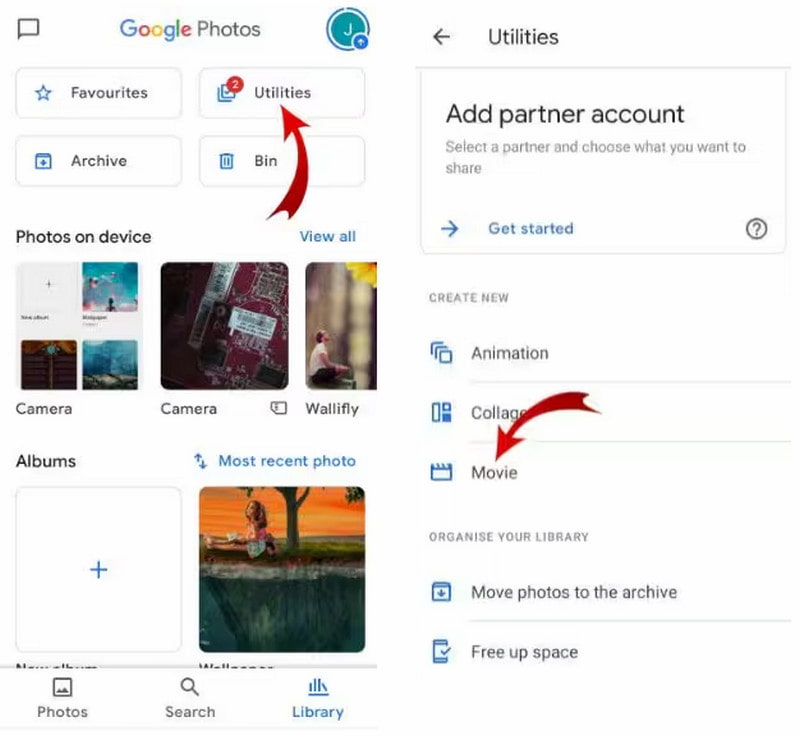
Trinn 3Velg et filmtema eller start med et tomt oppsett, og velg deretter opptil 50 bilder og videoer fra enheten din.
Trinn 4Trykk på SkapeGoogle Foto vil automatisk ordne klippene dine og gi deg et forhåndsvisningsutkast. Bruk filmstripe -knappen for å endre rekkefølgen på bilder og glidebryteren for å justere hvor lenge hvert bilde vises.
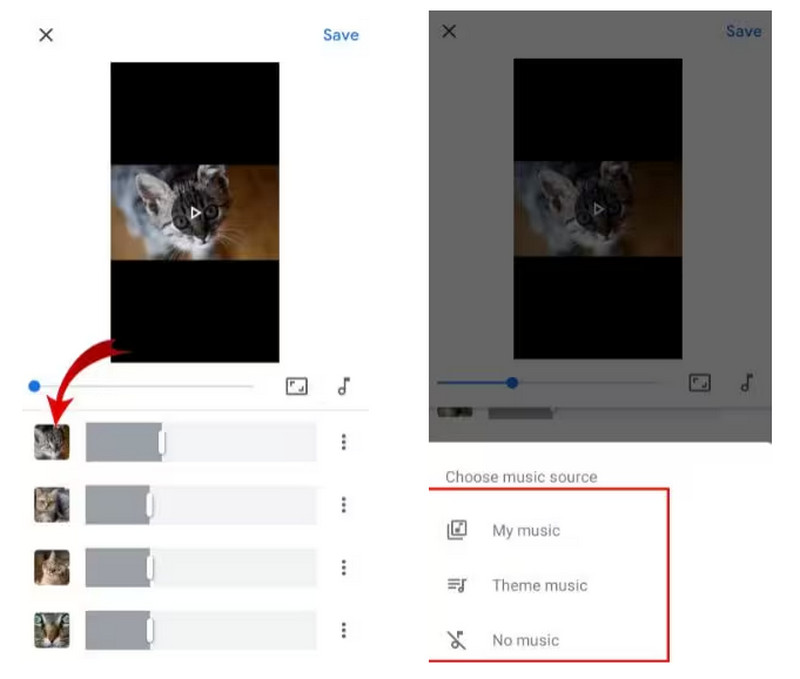
Trinn 5Legg til musikk ved å trykke på musikknappen, bruk effekter eller stiler, forhåndsvis filmen, gi den en tittel og trykk på LagreFilmen din vises i Google Foto-albumet ditt, og du kan laste den ned til enheten din om nødvendig.
Ved hjelp av denne teknikken kan du raskt lære hvordan du lager en film med Google Foto på Android-enheten din, og forvandler minnene dine til polerte videoer på bare noen få minutter.
Del 2: Slik lager du en Google Foto-film på iPhone
iPhone-brukere kan også lage videoer raskt med Google Foto. Med Google Fotos filmlagingsfunksjon kan du kombinere flere klipp og bilder på sekunder. Dette verktøyet er perfekt for å fange feiringer, turer eller andre hverdagsøyeblikk du vil gjøre om til polerte historier.
Trinn 1Installer appen fra App Store og logg inn med Google-kontoen din.
Steg 2Trykk på Bibliotek, deretter Verktøy, og bla til Lag ny seksjon. Velg en Film å starte et nytt prosjekt.
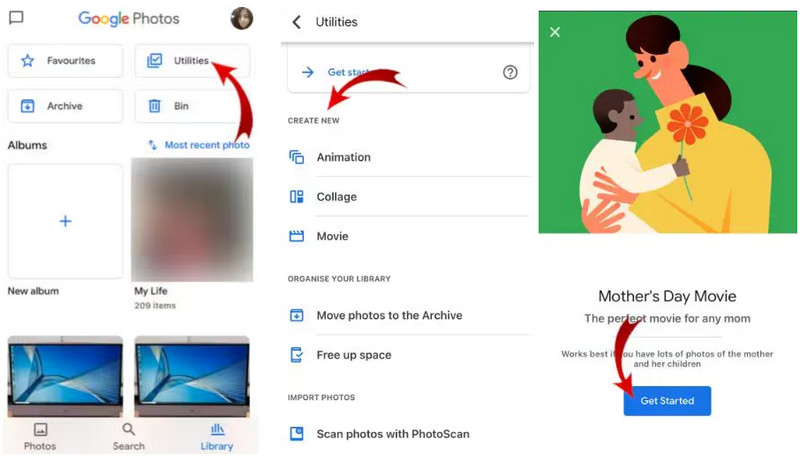
Trinn 3Velg et filmtema eller start en tom video, og trykk deretter på Kom i gangVelg bildene og videoene du vil inkludere.
Trinn 4Google Foto vil åpne Filmredigerer. Omorganiser klipp ved hjelp av filmstripe -knappen, angi varigheter med glidebryteren og legg til musikk fra appen eller enheten din.
Trinn 5Forhåndsvis videoen, bruk effekter eller stiler, gi den et navn og trykk på LagreFilmen din vil vises i Google Foto, og du kan laste den ned til iPhonen din om nødvendig.
Med disse trinnene kan du raskt lage en film fra Google Foto på iPhonen din, og lag videoer som er klare til å overføres til venner eller legges ut på nettet.
Del 3: Slik lager du en Google Foto-film på PC
Å lage en film på PC-en med Google Foto gir deg mer kontroll over prosjektet ditt. Ved å bruke veiledningen for å lage en film i Google Foto kan du dra og slippe bilder og klipp, arrangere dem i perfekt rekkefølge og bruke effekter eller musikk for å bringe historien din til live. Nettplattformen er enkel og krever ikke ekstra programvare, noe som gjør den ideell for lengre prosjekter eller for redigering på en større skjerm.
Trinn 1Gå til bilder.google.com og logg inn med Google-kontoen din.
Steg 2Klikk Verktøy, og velg deretter Lag ny, og velg Film å starte et prosjekt.
Trinn 3Velg et filmtema eller start blankt, og trykk deretter på Kom i gang og velg bildene og videoene som skal inkluderes.
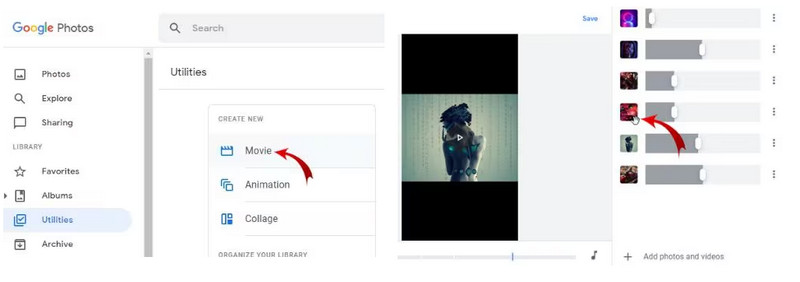
Trinn 4Google Foto vil åpne Filmredigerer. Omorganiser klippene med filmstripe -knappen, angi varigheter og legg til musikk fra velgeren.
Trinn 5Bruk stiler eller effekter, forhåndsvis filmen, gi den en tittel og klikk LagreDen ferdige videoen din vises i Google Foto og kan lastes ned til PC-en din.
Ved å følge disse trinnene kan du enkelt lage en film i Google Foto på PC-en din, og lage elegante, delbare videoer uten ekstra verktøy.
Del 4: Det beste alternativet til Google Foto for å lage en film
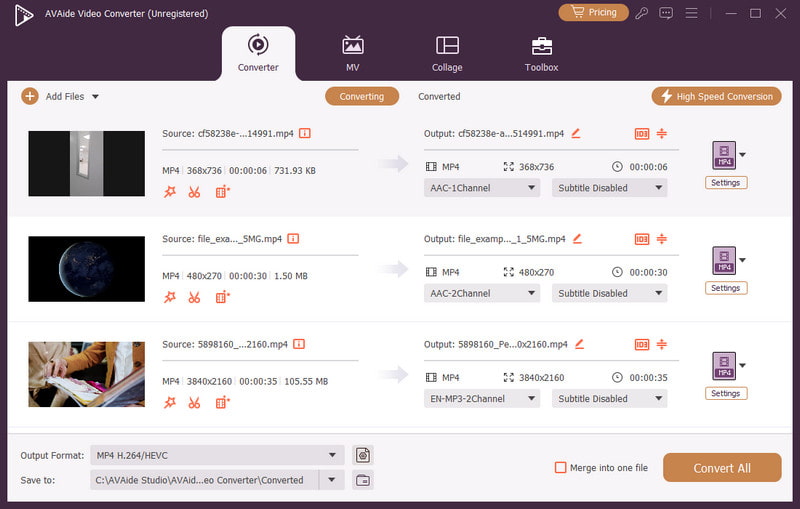
Hvis du ønsker mer kreativ frihet enn det Google Foto tilbyr, AVAide Video Converter er et sterkt alternativ. I tillegg til enkel redigering tilbyr den også nyttige funksjoner som trimming, sammenslåing, legge til undertekster og datagenererte forbedringer for å forbedre kvaliteten på videoer automatisk. Det er ikke noe problem å jobbe med videoer, uavhengig av lengde, format eller kodeker. Dette sikrer at den passer for alle som ønsker å lage en video enkelt, og de som ønsker å produsere en svært profesjonell video på kort tid.

GRATIS NEDLASTING For Windows 7 eller nyere
 Sikker nedlasting
GRATIS NEDLASTING For Mac OS X 10.13 eller nyere
Sikker nedlastingMed AVAide Video Converter kan du låse opp avanserte verktøy og fleksible alternativer, noe som gir deg en bedre måte å lage filmer fra bildene dine. Det gjør det også enkelt å lære. hvordan lage en sangtekstvideo, som kombinerer tekst, musikk og visuelle elementer i et profesjonelt utseende prosjekt.
Del 5: Hva er de beste funksjonene i Google Foto
Google Foto er ikke et enkelt lagringsprogram. Programvaren for filmredigering og filmproduksjon gjør den til en effektiv løsning for oppretting og administrasjon av videoer. Følgende er de mest fremragende funksjonene:
1. Filmskaper
Lar deg lage filmer ut av bildene og videoene dine i en elegant film med svært liten innsats. Du kan velge temaer, legge til musikk og endre rekkefølgen på klippene for å oppnå et profesjonelt utseende.
2. Automatisk organisering
Google Foto sorterer også automatisk mediene dine etter dato, sted eller innholdstype. Dette gjør det enkelt å finne bilder og videoer når man lager filmer.
3. Redigeringsverktøy
Tilbyr enkle redigeringsfunksjoner som videobeskjæring, lysstyrkejustering, filtre og rotasjon av bilder. Det fungerer utmerket for å gjøre raske justeringer og publisering.
4. Temaer og maler
De innebygde temaene og malene kan hjelpe deg med å lage en elegant film på kort tid uten å måtte designe den selv. Du kan velge masturbatory-stemninger som bursdager, turer eller feiringer.
5. Musikkintegrasjon
Gjør det mulig å legge til bakgrunnsmusikk til videoene dine, enten i Google-biblioteket eller på din egen enhet, for å forbedre historiefortellingsopplevelsen.
6. Tilgang på tvers av plattformer
Blant annet fungerer den med Android, iPhone og PC, slik at du kan lage, redigere og se videoene dine uansett hvor du er.
7. Smarte forslag
Google Foto anbefaler kollasjer, animasjoner og filmer, i tillegg til at den lager videoer med minst mulig innsats på kortest mulig tid, basert på de siste opplastingene dine.
Google Photos Movie Maker gjør det enkelt å gjøre bilder og klipp om til raske, polerte videoer på Android, iPhone eller PC. For flere kreative alternativer og avansert redigering er AVAide Video Converter et solid alternativ. Alt i alt, dette filmprodusent for Google Foto er en enkel og pålitelig måte å lage og dele minneverdige videoer på få minutter.
Din komplette videoverktøykasse som støtter 350+ formater for konvertering i tapsfri kvalitet.