Å kombinere flere klipp til én video er en fin måte å fortelle en historie fra forskjellige vinkler og lage en videokollasje. Men hvordan vet du hvilken videokollasjeprodusent er best for å arrangere videoer i forskjellige oppsett, justere størrelser og plasseringer, legge til musikk og bruke andre effekter? Å mestre alle disse tingene tar tid, men det trenger ikke å være slik. Etter hvert som du leser videre, vil du oppdage skrivebordsverktøy, nettplattformer og mobilapper som kan hjelpe deg med å kombinere flere klipp til én video som forteller en historie.
Del 1. Hva er en videokollasje?
En videokollasje brukes vanligvis til å kombinere to eller flere klipp til én enkelt ramme eller skjerm. I stedet for å vise hvert klipp etter hverandre, som i en overgang, kan flere videoer vises samtidig på tvers av forskjellige deler av skjermen. Det er nyttig for å fortelle en historie med flere øyeblikk i én video.
Viktige elementer i en videokollasje:
- To eller flere videoer kombineres til ett enkelt bilde eller skjermbilde
- Bestemmer hvordan videoklippene er ordnet, for eksempel side om side, i et rutenett eller i forskjellige former, avhengig av malen.
- Kontroller hvor mye plass hver video tar og hvor den vises på skjermen.
- Bakgrunnsmusikk eller originallyden fra klippene kan inkluderes i den ferdige videoen.
- Legg til en tittel, bildetekster og annen tekst for å gi kontekst eller fremheve viktige detaljer.
- Bruk filtre, animasjoner og overganger for å gjøre kollasjen mer tiltalende og bidra til å koble klippene jevnt sammen.
Del 2. Oversikt over de beste videokollasjeprogrammene
| Topp videokollasjeprogram | Ferdig collage tilgjengelig | Enkel å bruke for førstegangsbesøkende | Kollasjetype | Lydstøtte | Videokomprimering |
| AVAide Video Converter | Støttes | Veldig enkelt | Forhåndsinnstilte oppsett og tilpassede videorutenett | Støttes | Støttes |
| Adobe Premiere Pro | Begrenset | Moderat | Tilpasset flervideokomposisjon | Støttes | Begrenset |
| DaVinci Resolve | Begrenset | Moderat | Tilpasset flervideokomposisjon | Støttes | Begrenset |
| Canva | Støttes | Lett | Maler og rutenettoppsett | Støttes | Begrenset |
| Kapwing | Støttes | Lett | Maler og delt skjermoppsett | Støttes | Støttes |
| VEED.io | Støttes | Lett | Maler og tilpassede oppsett | Støttes | Støttes |
| CapCut | Støttes | Lett | Maler og delt skjermoppsett | Støttes | Begrenset |
| InShot | Støttes | Lett | Maler og tilpassede arrangementer | Støttes | Støttes |
| Videokollasjeskaper og -redigerer | Støttes | Lett | Forhåndsinnstilte kollasjoppsett | Støttes | Begrenset |
Del 3. Videokollasjeskapere for PC og Mac på skrivebordet
1. AVAide Video Converter
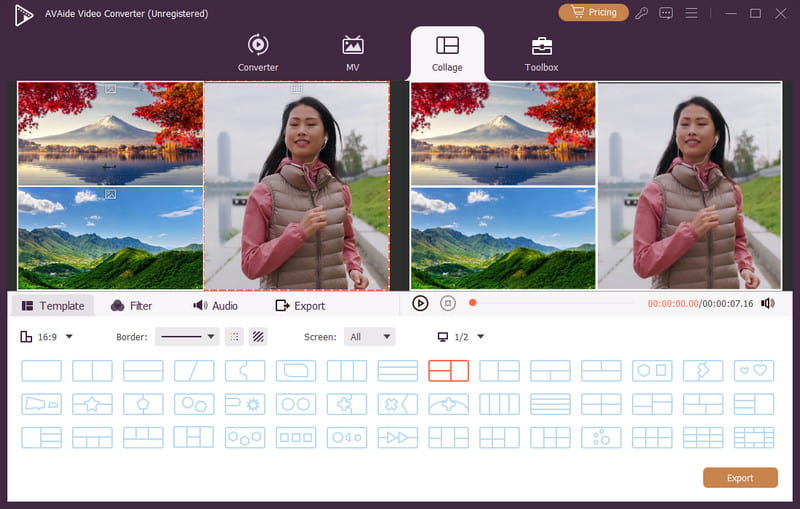
Hvis du leter etter det beste gratis videokollasjeprogrammet på Windows og Mac, AVAide Video Converter er alltid en toppkandidat. Den har en allsidig Collage Maker som lar deg plassere to videoer side om side, lage delt skjerm ved hjelp av ferdige layouter eller komposisjon av flere videoer, alt uten problemer. Som nybegynner streber du etter å produsere et nesten perfekt resultat for kollasjen du lager, spesielt hvis du bruker den til en presentasjon, legger ut innlegg på sosiale medier eller bevarer dine beste minner, og så videre.

GRATIS NEDLASTING For Windows 7 eller nyere
 Sikker nedlasting
GRATIS NEDLASTING For Mac OS X 10.13 eller nyere
Sikker nedlastingDerfor tilbyr AVAide en mer direkte collage-arbeidsflyt, lik den du vanligvis finner i profesjonelle verktøy, men i en enklere form. Med den kan du også redigere og forbedre klippene du har lagt til før eksport, noe som forbedrer finessen til collagen din. I tillegg kan du eksportere videoen med opptil 4K-oppløsning med krystallklar lyd og utvalgte videoutgangsformater. Hvis du ønsker det beste alternativet totalt sett, velg dette som videokollasjeredigerer.
Plattform tilgjengelig: Windows og Mac
Priser: Gratis å bruke, og planen starter på $18 i en måned
2. Adobe Premiere Pro
Adobe Premiere Pro er et dedikert videoredigeringsprogram drevet av Adobe, og nå kan det brukes til å lage en kollasj med presis kontroll over alle elementer i komposisjonen du trenger. Med det kan du bygge en tilpasset kollasj, noe som gir deg mer kreativ frihet enn et vanlig kollasjprogram vanligvis har.
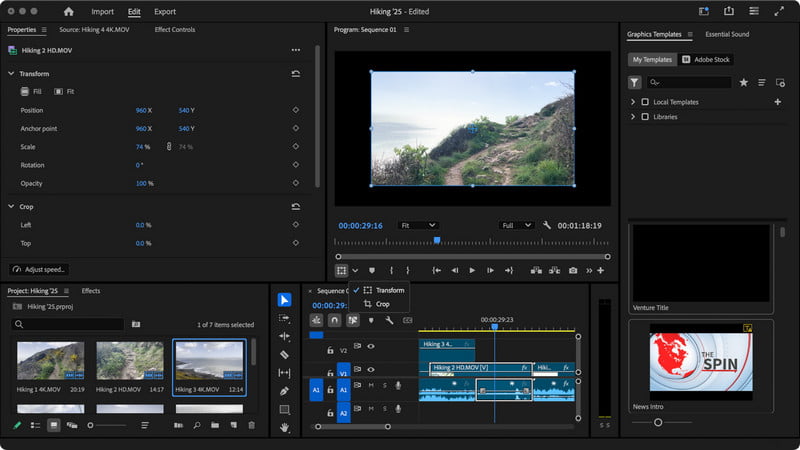
Med Premiere Pro får du tilgang til avanserte fargeverktøy, lydmiksing, bevegelig grafikk, animasjoner og effekter, noe som gjør det til et profesjonelt verktøy i beste fall. Med tanke på kontrollnivået det tilbyr, er det imidlertid en ulempe: det er vanskelig å håndtere fordi du starter i et tomt arbeidsområde. Derfor bør en erfaren redaktør håndtere dette fotokollasjeverktøyet.
Plattform tilgjengelig: Windows og Mac
Priser: 30-dagers gratis prøveperiode, og planen starter på $22 i en måned
3. DaVinci Resolve
Hvis du er ute etter bedre fargegradering enn Premiere Pro, DaVinci Resolve anbefales på det sterkeste. Med sine omfattende funksjoner kan du enkelt lage svært tilpassede videokollager. I tillegg er dybden i den komplette etterproduksjonsarbeidsflyten imponerende. Du kan arrangere flere videoklipp på tidslinjen, redigere dem og forberede dem til bruk i kollasjen du jobber med.
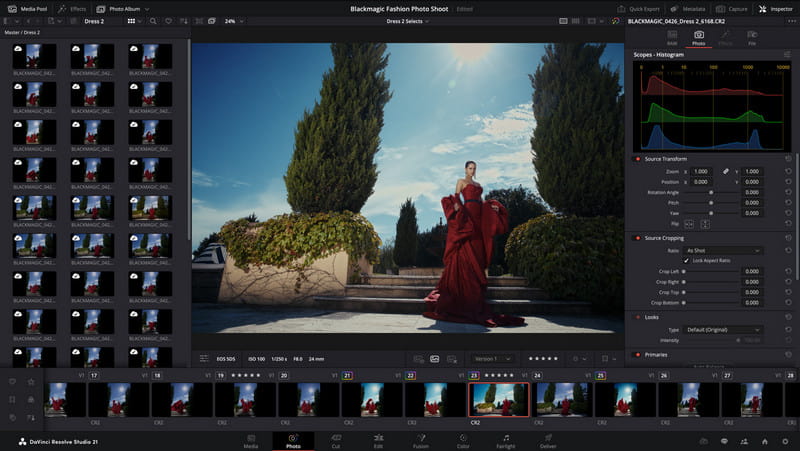
Med gratisversjonen får du nesten alle verktøyene du trenger for å lage en kollasj. Akkurat som Premiere Pro er dette verktøyet designet for å være en komplett profesjonell redigeringspakke i stedet for en dedikert kollasjprogramvare som AVAide. For profesjonelle behov er dette en sterkt anbefalt videokollasjeapp, spesielt pro-versjonen.
Plattform tilgjengelig: Windows og Mac
Priser: Gratis, og et abonnement på $295 for livet
Del 4. Videokollasjeprogrammer på nett (gratis og nettleserbasert)
1. Canva
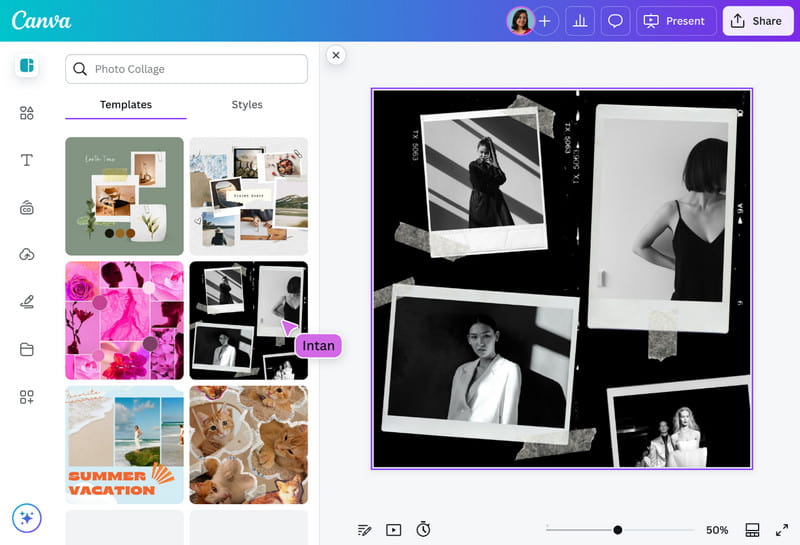
Canva er et nybegynnervennlig alternativ med et mer brukervennlig grensesnitt for de som ønsker å lage et videoprosjekt for fotokollasjer direkte i en nettleser. Du kan dra og slippe videoene du redigerer inn i arbeidsområdet deres for å kombinere dem, legge til tekst og legge til animasjoner. I likhet med AVAide har den en ferdiglaget videomal for å gjøre jobben enklere og kollasjen din enklere, men den lar deg også bygge et tilpasset oppsett ved hjelp av rutenett og rammer. Hvis du leter etter et verktøy med tidslinjeredigering, avanserte kontroller og profesjonelle effekter, er dette mindre fleksibelt, men totalt sett et godt valg for kollasjoppretting.
Plattform tilgjengelig: på nett
Priser: Gratis, og starter på $18 per måned
2. Kapwing
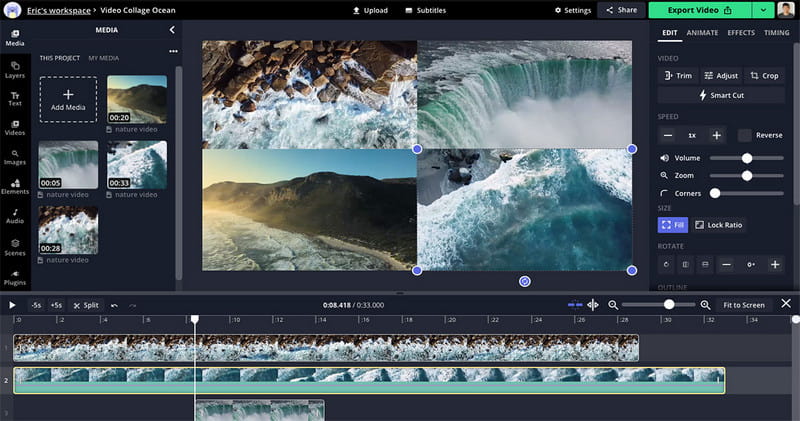
Kapwing er et multifunksjonelt videoredigeringsprogram, og det har også et Kapwing-videokollasjeverktøy du kan bruke til å lage en kollasj umiddelbart. Du kan laste opp så mange du trenger og arrangere dem slik du synes passer, og deretter bruke de tilgjengelige elementene for å gjøre resultatet så bra som mulig. Selv om det er et flott verktøy generelt, tar det tid å laste opp flere store filer her, og behandling av en lang kollasj kan føre til at den mislykkes på grunn av nettverksproblemer, som med de andre nettbaserte verktøyene vi har her.
Plattform tilgjengelig: på nett
Priser: Gratis, og starter på $24 per måned
3. VEED.io
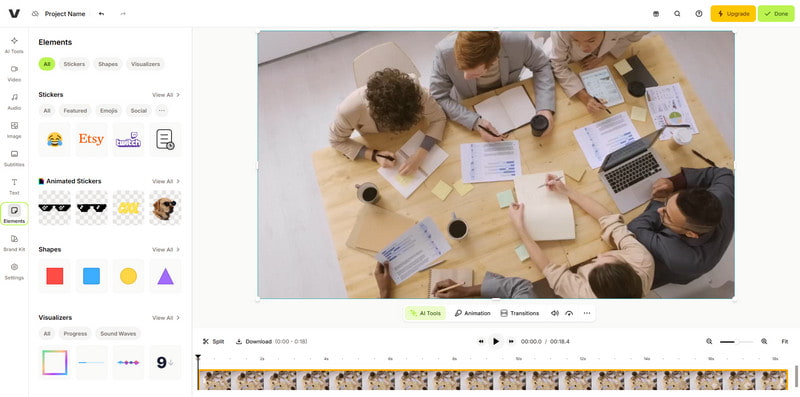
VEED.io er en online videoredigerer for de som ikke ønsker å installere en app på enhetene sine. Den fungerer bra som en collage-app for bilder og videoer, slik at brukerne kan kombinere flere bilder i én video. Med den legger du til tekst, undertekster, musikk, overganger, filtre og andre effekter som gjør videocollagen din kreativ og attraktiv. Til tross for at den har alle disse funksjonene, kommer den fortsatt så vidt på topplisten, spesielt for avanserte studenter som trenger å lage en collage, siden den er begrenset sammenlignet med den dedikerte videoredigeringsprogramvaren du kan laste ned.
Plattform tilgjengelig: på nett
Priser: Gratis, og starter på $10 per måned
Del 5. Videokollasjeapper for mobil (iPhone og Android)
1. CapCut
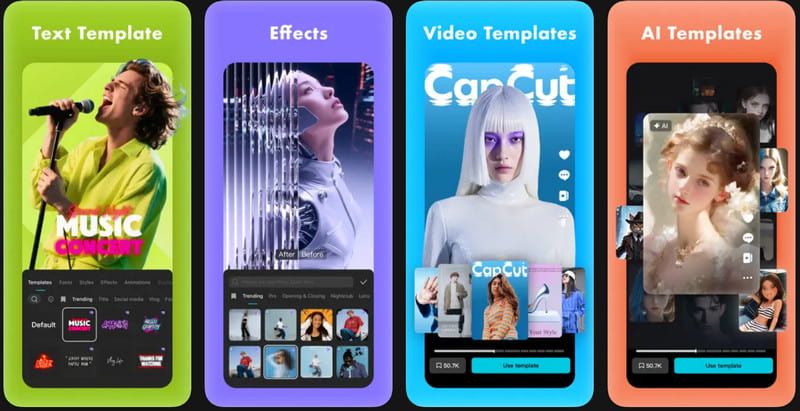
CapCut er kjent som den beste allsidige videoredigereren, men nå kan den hjelpe deg med å lage kollasjer på Android og iOS enkelt. Den lar deg arrangere og kombinere flere videoer på én skjerm og forberede dem for innhold på sosiale medier. Flere funksjoner som nøkkelbilder, hastighetskontroller, bakgrunnsfjerning og andre kreative effekter gjør kollasjen din dynamisk og original. Andre brukere synes imidlertid at grensesnittet er for overveldende på grunn av de mange funksjonene, og den legger også til et CapCut-vannmerke på slutten av den eksporterte videoen når du bruker gratisversjonen.
Plattform tilgjengelig: Android, iOS, Windows, Mac og på nett
Priser: Gratis, og starter på $5,99 per måned
2. InShot
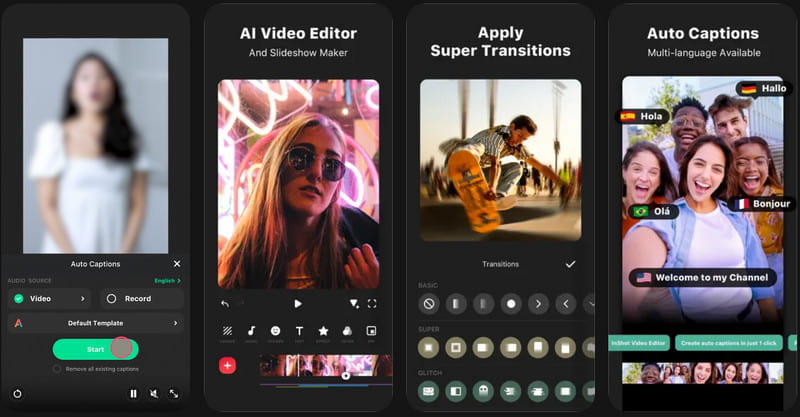
InShot er en enklere versjon av CapCut takket være det enkle grensesnittet, men den produserer likevel kollasjer av høy kvalitet. Dette automatisk videoredigeringsapp har enkle kontroller og kan være det beste valget for nybegynnere som ønsker å komme i gang med å lage kollasjer uten å måtte forstå komplisert redigering. Selv om det er enkelt, inkluderer det også justering av videohastighet og endring av lerretsstørrelse for å møte standarder for sosiale medieplattformer. Men for å utnytte det fulle potensialet, må du kjøpe pro-versjonen.
Plattform tilgjengelig: Android og iOS
Priser: Gratis, og starter på $3,99 per måned
3. Videokollasjeskaper og -redigerer
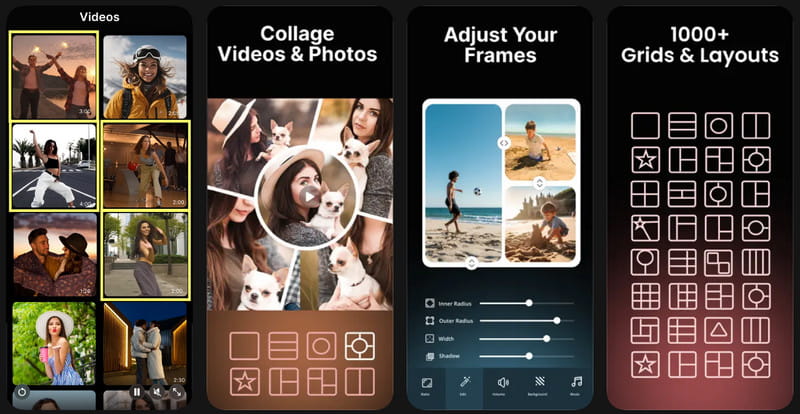
Videokollasjeskaper og -redigerer er det mer spesialiserte alternativet for brukere som har som hovedmål å kombinere videoer og bilder til én kollasj. I stedet for å tilby omfattende redigeringsfunksjoner, er denne videokollasje-appen enkel, med alle funksjonene fokusert på kollasjoppretting og redigering. Så hvis du leter etter en app dedikert til kollasjoppretting, er dette verktøyet for deg. Til tross for at den har alle funksjonene, synes brukerne at den mangler de omfattende mulighetene til CapCut og er best kun for college-skaping.
Plattform tilgjengelig: Android og iOS
Priser: Gratis, og starter på $2,99 per måned
Søker etter beste videokollasje-app kan være et ork siden det allerede finnes tusenvis tilgjengelig på markedet. Men nå er det enklere, ettersom vi har håndplukket de 9 beste programvarene og appene du kan bruke til å lage fantastiske kollasjer. Hvis du er nybegynner, men ønsker en profesjonell videokollasje, kan du bruke AVAide-produktet vi har her.
OM FORFATTEREN

Din komplette videoverktøykasse som støtter 350+ formater for konvertering i tapsfri kvalitet.