Du har funnet en stash av dine gamle DV-kassetter med kjære familieminner. Du er ivrig etter å dele disse øyeblikkene med dine kjære eller nyte dem på moderne enheter som telefoner og nettbrett. Men her er tingen: disse DV-båndene er i et format som er uforenlig med din nåværende teknologi. Det er der ideen om å konvertere dem til MP4 kommer inn. Denne oppskriften vil veilede deg videre hvordan konvertere DV til MP4 online og offline. La oss utforske alternativene for å hjelpe deg med å velge den beste tilnærmingen for dine dyrebare minner.
Del 1. Hva er DV og tips for DV-konvertering
Digital Video, eller DV, er et format for opptak og avspilling av videoer på elektroniske enheter som kameraer og datamaskiner. Digital video er en måte å lagre levende bilder og lyder i et digitalt format.
Behold original oppløsning og bildefrekvens
DV bruker vanligvis 720×480 (NTSC) eller 720×576 (PAL) oppløsninger med bildefrekvenser på 29,97 fps eller 25 fps. Behold den opprinnelige oppløsningen og bildefrekvensen uten tvungne endringer under konverteringen for å forhindre at bildet strekkes eller hakker.
Velg en passende videokoder
Vi anbefaler å bruke H.264 (AVC)-koding for MP4-utgang, da det gir best kompatibilitet. Hold bithastigheten mellom 8–15 Mbps (for DV-kilder med standard definisjon); lavere hastigheter kan forårsake merkbare komprimeringsartefakter.
Løs problemer med sammenflettet skanning
DV-opptak er ofte sammenflettet. Utfør deinterlacing før konvertering for å forhindre hakkete kanter eller bevegelsesuskarphet under avspilling.
Lydkodingsmatching
DV bruker vanligvis PCM-lyd (16-bit/48 kHz).
Når du konverterer til MP4, bruk AAC på 160–320 kbps for å opprettholde klarheten samtidig som du reduserer filstørrelsen.
Del 2. Konverter DV til MP4 med AVAide MP4 Converter
AVAide MP4 Converter er et hendig program som hjelper deg med å konvertere DV-videoene dine til MP4-format. Dette kan være nyttig til forskjellige formål, som å dele videoer på nettet eller spille dem av på forskjellige enheter. Dette programmet har en høyhastighetskonvertering, slik at du ikke trenger å vente lenge når du konverterer DV til MP4-format. Det er som å gjøre videotransformasjonen din lynrask.
Hvis du har mange DV-videoer eller andre videoer du vil konvertere, trenger du ikke å gjøre dem én etter én. Dette programmet kan konvertere flere DV-videoer til MP4 samtidig. I tillegg tilbyr AVAide MP4 Converter grunnleggende redigeringsfunksjoner for å forbedre videoen din.
Nedenfor er trinnene for hvordan du konverterer DV-filer til MP4 med AVAide MP4 Converter:
Trinn 1Først last ned og installer AVAide MP4 Converter på datamaskinen din og start den. Bare klikk på nedlasting knappen nedenfor for å laste ned versjonen som passer til operativsystemet ditt.

GRATIS NEDLASTING For Windows 7 eller nyere
 Sikker nedlasting
GRATIS NEDLASTING For Mac OS X 10.13 eller nyere
Sikker nedlastingSteg 2Naviger til Konverter fanen. Klikk på Legg til filer -knappen øverst til venstre for å legge til DV-filen du vil konvertere til MP4.
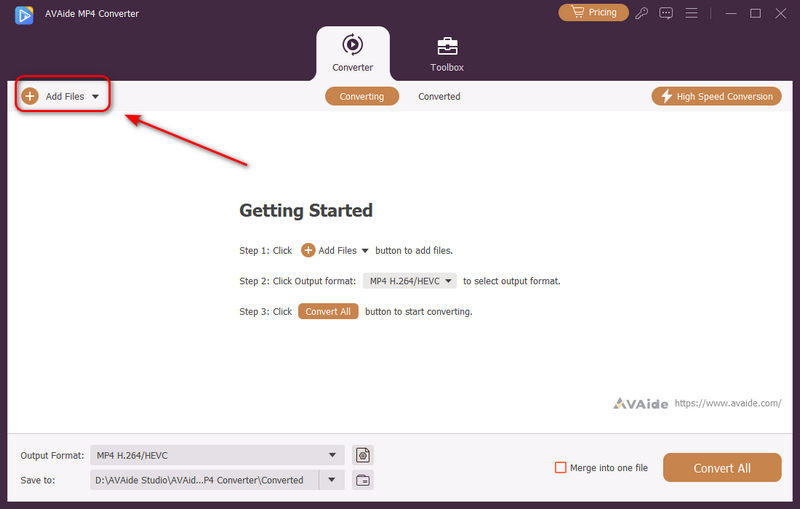
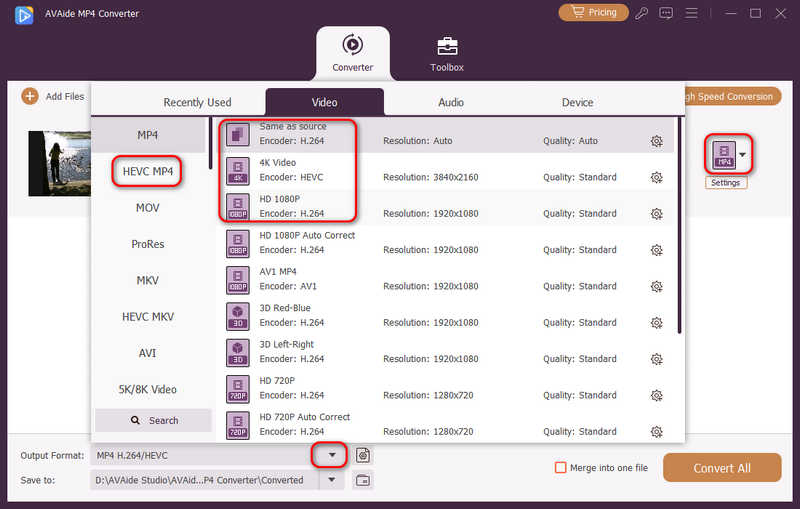
Trinn 3Når DV-videoene dine er lastet inn, kan du klikke på Format knappen eller Utgående format rullegardinmenyen for å velge et MP4-format. Du kan for eksempel velge 4K MP4 eller HEVC MP4. Dobbeltklikk på den for å velge den.
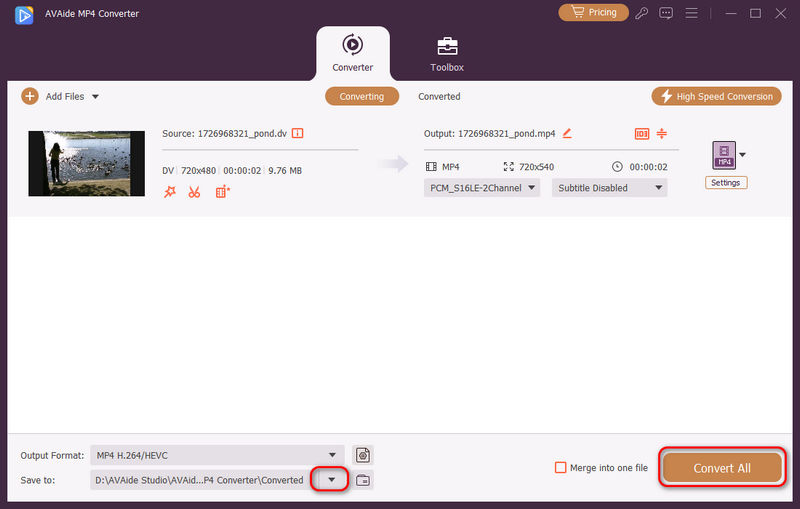
Trinn 4Klikk på Lagre til rullegardinmenyen for å velge en fildestinasjon for MP4-videoene dine. Klikk deretter på Konverter alle -knappen for å enkelt konvertere DV-videoer til MP4-format.
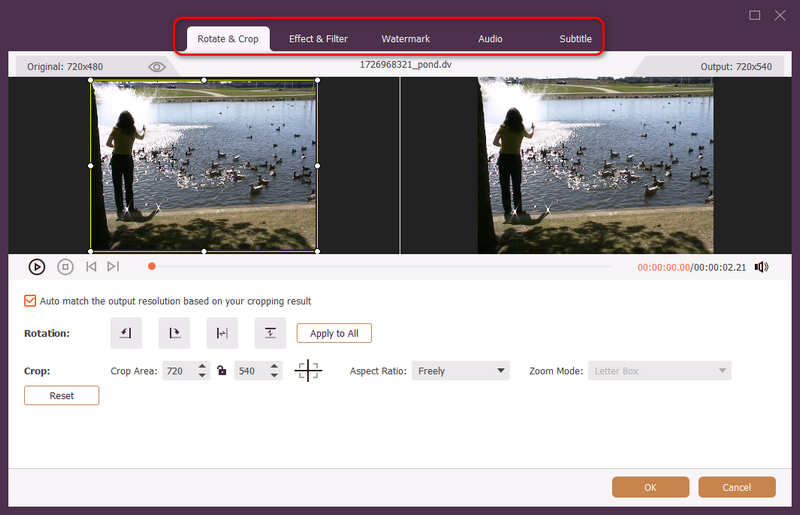
- Før du konverterer DV-videoer til MP4-format, kan du også bruke noen videoredigeringsfunksjoner i AVAide MP4 Converter.
For eksempel kan du klikke på Redigere knappen i nærheten av DV-videoen din. Deretter kan du få tilgang Roter og beskjær, Effekt og filter, Vannmerke, Lyd, og Undertekst her. Husk å trykke på OK for å bruke endringene du gjør.
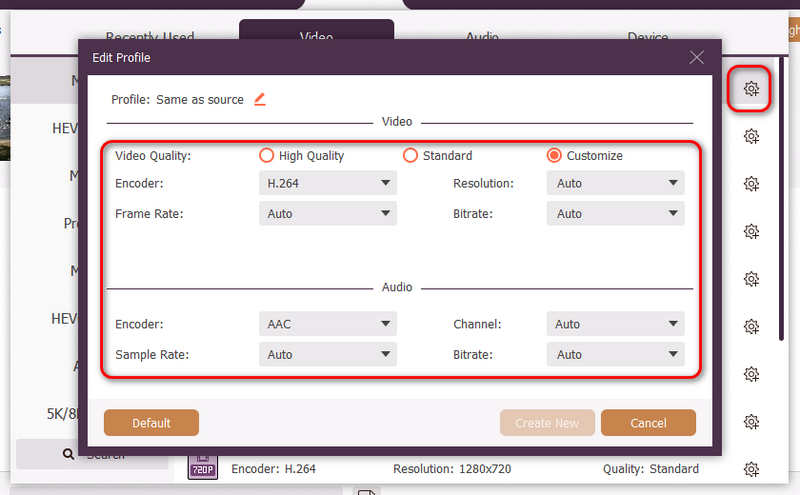
Hvis du ønsker å tilpasse MP4-formatet for videoen din, klikker du på Innstillinger knapp. Du kan tilpasse Video og Lyd innstillinger, for eksempel videokoder, lydkoder, oppløsning, bildefrekvens, basert på dine behov. Når de er endret, trykker du på Lag ny knappen for å bruke dem.
Del 3. Konverter DV til MP4 med håndbrems
Har du noen gang hatt behov for å gjøre DV-videoene om til et format som er kompatibelt med moderne enheter eller enkelt dele med andre? Det er der HandBrake kommer til unnsetning! Dette programmet er laget for å være enkelt å forstå. Det er et gratis og brukervennlig verktøy som hjelper deg med å endre formatet på DV-videoene dine til MP4-format. Det er som å ha en tryllestav for videoene dine, få dem til å fungere på dagens gadgets eller klare for deling på nettet. I tillegg støtter den batchkonvertering, noe som sparer deg for tid og krefter.
Nedenfor er trinnene for hvordan du konverterer DV til MP4 i HandBrake:
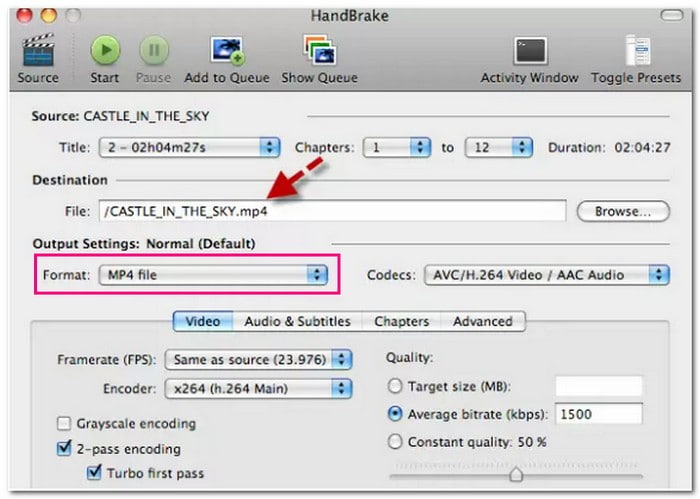
Trinn 1Start HandBrake, og du vil se et vindu vises.
Steg 2Klikk på Fil på venstre side. Det er her du velger DV-videoen du vil jobbe med. I tillegg kan du dra og slippe DV-videoen inn i vinduet.
Trinn 3I Forhåndsinnstillinger rullegardinmenyen, kan du velge videoens utseende. Gå til Sammendrag tabulator og velg MP4 som formatet for videoen din.
Trinn 4Nederst kan du velge hvor den konverterte videoen skal lagres.
Trinn 5Når du er klar og klar, klikker du på Start Encode knapp. HandBrake vil nå begynne å endre DV-videoen til et MP4-format.
Del 4. Konverter DV til MP4 med Convertio Online
Convertio er en gratis nettplattform som lar deg endre formatet på DV-videoene dine til MP4. Det er som et nyttig nettsted som kan forvandle videoene dine til å fungere på dagens smarttelefoner, nettbrett og datamaskiner. Du trenger ikke å laste ned noen programvare; den er tilgjengelig via nettleseren din. Det sikrer at videoene dine kan spilles av på forskjellige gadgets. Prosessen er enkel, noe som gjør den perfekt for folk som ønsker en problemfri løsning.
Nedenfor er trinnene for hvordan du konverterer DV til MP4 online med Convertio:
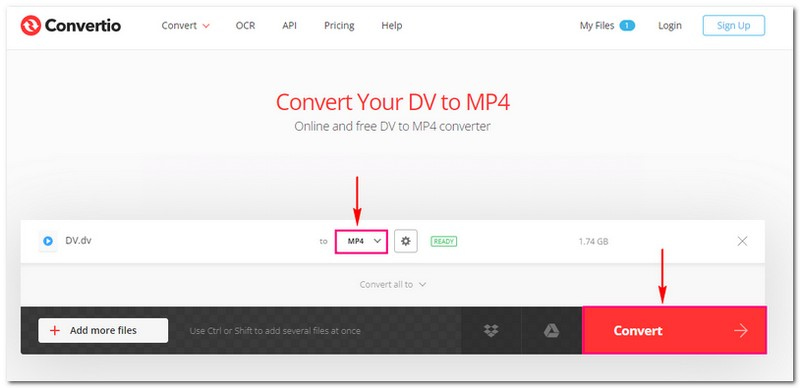
Trinn 1Først og fremst, besøk Convertios offisielle nettsted for fullstendig tilgang.
Steg 2Klikk på Velg Filer knappen for å få tilgang til skrivebordsmappen. Vennligst importer DV-videoene du ønsker å konvertere til MP4-format.
Trinn 3Drar mot Konvertere til og klikk på Format rullegardinmenyen, og velg MP4 fra listen.
Trinn 4Klikk på Tannhjul knappen for å endre Video og Lyd innstillinger i henhold til dine preferanser. Deretter merker du av OK for å bruke endringene du gjør.
Trinn 5trykk Konvertere knappen for å konvertere DV-videoen til MP4-format når den er innstilt.
Del 5. Vanlige spørsmål om konvertering av DV til MP4
Hvordan konverterer du DV til MP4 på Mac?
AVAide MP4 Converter fungerer på Mac- og Windows-operativsystemer. Derfor kan du konvertere DV til MP4 på en Mac ved å bruke den. Bare last ned og installer programmet, og du er god til å starte.
Hvordan fungerer FFmpeg DV til MP4-konvertering?
Åpne ledeteksten eller terminalen. Naviger til mappen der DV-videoen er plassert ved å bruke cd-kommandoen. Bruk følgende FFmpeg-kommando for å konvertere DV-videoen til MP4: ffmpeg -i input.dv -c:v libx264 -preset slow -crf 22 -c:a aac -strict experimental output.mp4.
Erstatt input.dv med navnet på DV-videofilen. Etterpå, trykk Enter for å kjøre kommandoen. FFmpeg vil starte konverteringsprosessen og lage en MP4-video i samme mappe.
Hva er bedre, DV eller MP4?
MP4 er bedre fordi den er mer allsidig, fungerer på forskjellige enheter og har mindre filstørrelser. DV er vanligvis bedre for profesjonell videoredigering og bevaring av høy kvalitet, men det er mindre brukervennlig for generell bruk.
Hvordan eksporterer jeg DV til datamaskinen?
Koble DV-videokameraet til datamaskinen med en FireWire-kabel (IEEE 1394). Åpne et videoopptaksprogram som støtter DV-inngang, velg DV-AVI som format, og start avspillingen på videokameraet mens du klikker på «Ta opp». Videoen overføres til datamaskinen i sanntid og lagres som en DV-fil.
Hvor lang tid tar det å konvertere DV til MP4?
Hvor raskt DV-videoen din blir til en MP4-video avhenger av hvor stor den originale DV-filen er. Det vil ta lengre tid hvis DV-filen er stor og datamaskinen er treg.
Finner ut hvordan konvertere DV-filmene dine til MP4 kan hjelpe deg med å enkelt nyte videoene dine på ulike enheter og plattformer. Det gjør videoene mindre og kompatible med smarttelefoner, nettbrett og datamaskiner. For en rask og effektiv konvertering kan du vurdere å bruke AVAide MP4 ConverterAVAide MP4 Converter er brukervennlig og fungerer bra for både nybegynnere og erfarne brukere.
En multifunksjonell MP4-omformer for å konvertere alle videoformater til MP4 med høy utskriftskvalitet.