"Er det mulig å gjøre en lydfil om til en videofil?"
Ja, og det kommer med ekstra fordeler, akkurat som når du konverterer M4A til MP4I dette innlegget lærer du hvorfor det er viktig å konvertere lyd til video, og de enkleste måtene å gjøre det på. Fortsett å lese for å se hvor enkelt det kan være!
Del 1: M4A vs. MP4: Hvorfor konvertere lyd til video
Lydfiler som M4A er flotte for musikk, men de har begrensninger. Det er derfor det er viktig å forstå M4A kontra MP4. De kan ikke inkludere bilder, undertekster eller visuelle effekter. MP4, derimot, er et videoformat som kan lagre både lyd og visuelle elementer.
Ved å konvertere M4A til MP4 kan du kombinere musikk med bilder eller videoer, dele det på flere plattformer og gjøre det spillbart på enheter som kanskje ikke støtter bare lydformater. Det gjør innholdet ditt mer fleksibelt, engasjerende og enkelt å bruke overalt.
Del 2: 5 smarte måter å konvertere M4A til MP4
I trinnene nedenfor ser du fem enkle verktøy som kan hjelpe deg med å gjøre lyd om til video på en smidig måte. Hver metode fungerer på sin egen måte, slik at du kan velge hva som fungerer for deg.
1. AVAide Video Converter
Smarte måter å konvertere M4A til MP4 på starter ofte med å bruke ett verktøy som kan håndtere hastighet, kvalitet og ekstra funksjoner på ett sted. AVAide Video Converter passer godt til den rollen fordi den støtter maskinvareakselerasjon, som bidrar til å fullføre konverteringen raskere og holder prosessen smidig.
Den støtter også massekonvertering slik at du kan håndtere mange M4A-filer samtidig. MV-funksjonen lar deg lage MP4-videoer ved å legge til lyd og bilder sammen, noe som er nyttig når du ønsker mer enn en enkel formatendring. Den støtter også mange kodeker og formater for både input og output, noe som gir deg flere filalternativer.
- Opptil 120 ganger raskere konverteringshastighet.
- Beholder utmerket klarhet i utdataene etter konvertering.
- Lar deg finjustere utgangsinnstillinger som oppløsning, encoder og bitrate.
- Inkluderer grunnleggende redigeringsverktøy som trim, slå sammen, beskjær, roter og filtrer.

 Sikker nedlasting
Slik konverterer du M4A til MP4 raskt og enkelt med AVAide Video Converter:
Trinn 1Last ned og installer konvertereren
Last ned og installer AVAide Video Converter på datamaskinen din. Når installasjonen er fullført, åpner du programmet slik at du kan starte med en gang.
Steg 2Legg til M4A-filene dine
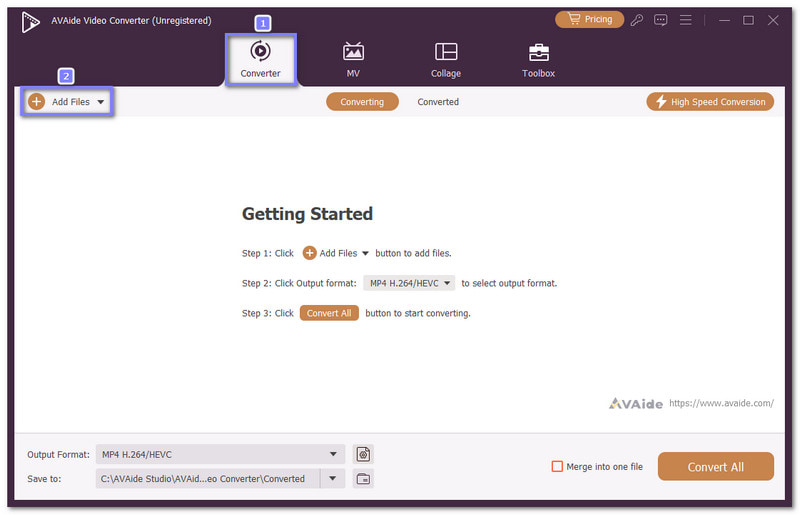
I Konverter fanen, klikk på Legg til filer -knappen for å laste opp M4A-filene dine. Du kan også dra og slippe dem til hovedskjermen. Hvis du har mange filer, kan du legge dem sammen fordi batchkonvertering støttes.
Trinn 3Velg MP4 som utdatafilformat
Slå den Format rullegardinmenyen for å åpne utdataformatene. Fra Video seksjon, velg MP4 som målformat, slik at AVAide Video Converter forbereder riktig utdata.
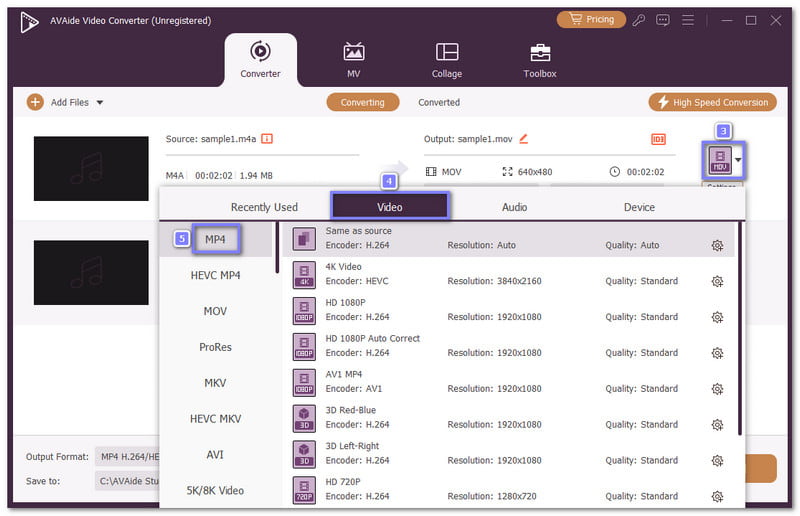
Trinn 4Juster utgangsinnstillingene
Hvis du vil ha bedre kontroll, klikk på Egendefinert profil alternativ. Det lar deg konfigurere koder, samplingsfrekvens, bithastighet og kanalinnstillinger, og deretter lagre endringene du har gjort for den utgangen du foretrekker.
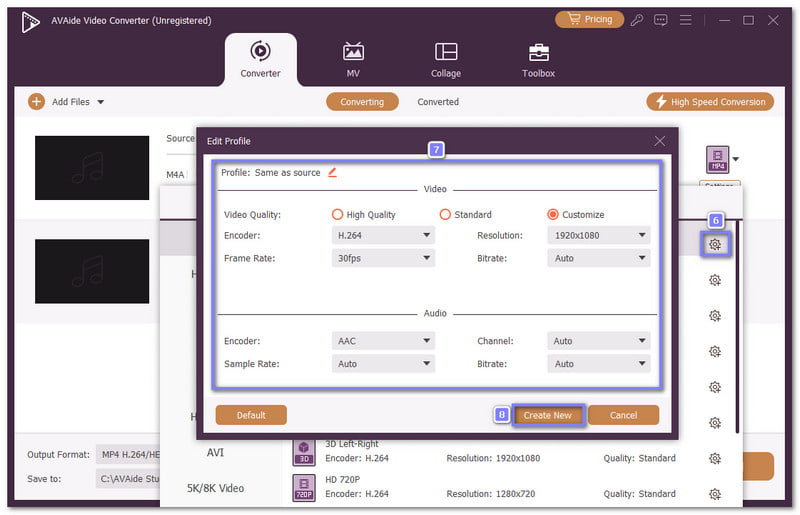
Trinn 5Start konverteringen av M4A til MP4
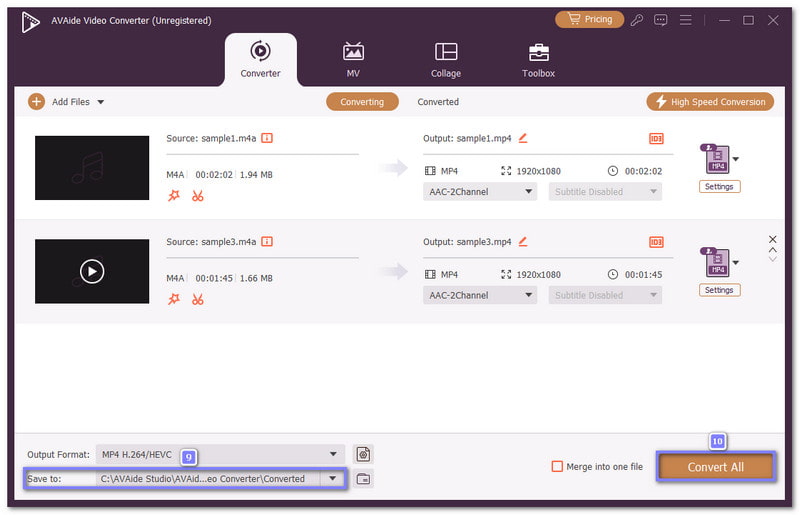
Velg utdatamappen din og gi filen nytt navn om nødvendig. I tillegg er AVAide ikke bare en konverter, men også en av beste M4A-redigerereDu kan klikke på tryllestav -knappen for å redigere filen før eksport. Når alt ser klart ut, klikker du på Konverter alle -knappen og la AVAide Video Converter fullføre arbeidet. Deretter åpner du mappen du valgte og kan kose deg med den nye MP4-filen med innstillingene du valgte.
Hvorfor vi valgte det: AVAide Video Converter gjør det raskt og problemfritt å konvertere M4A til MP4. Den tilbyr MP4 i forskjellige oppløsninger som 720p, 1080p og 4K. Du kan også tilpasse utdatainnstillinger og bruke forhåndsinnstilte enheter for enkelhets skyld. I tillegg kan du bruke den til å konvertere MP4 til M4A hvis du vil trekke ut lyd fra en videofil. I tillegg har den redigeringsfunksjoner for å trimme, slå sammen eller beskjære filen før konvertering.
2. Zamzar
Trenger du en M4A til MP4-konverter som fungerer raskt uten å installere noe? Zamzar er et smart valg på nett. Den støtter mer enn 1200 filtyper, så den gjør mer enn bare lydkonvertering. Siden er ren og enkel å bruke. Gratisbrukere kan laste opp filer på opptil 50 megabyte og kjøre flere konverteringer samtidig, noe som hjelper når du har flere filer å fullføre.
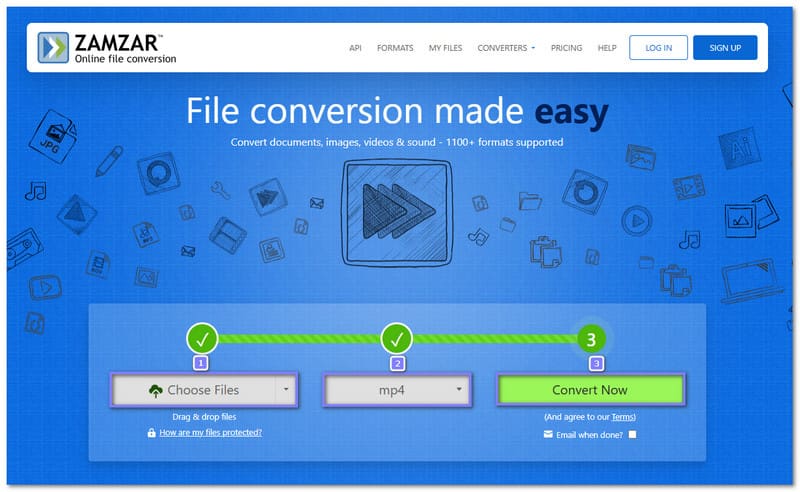
Trinn 1Åpne Zamzar og klikk på Velg Filer knappen for å laste opp M4A-filen din.
Steg 2Etter at filen vises, åpner du Konvertere til meny og velg MP4 som utdataformat.
Trinn 3trykk Konverter nå for å starte konverteringen. Filen din vil bli behandlet i løpet av få minutter. Når konverteringen er fullført, klikker du på nedlasting for å lagre MP4-filen på enheten din. Sjekk deretter den lagrede filen og spill den av for å bekrefte at formatet ble endret riktig.
3. VLC
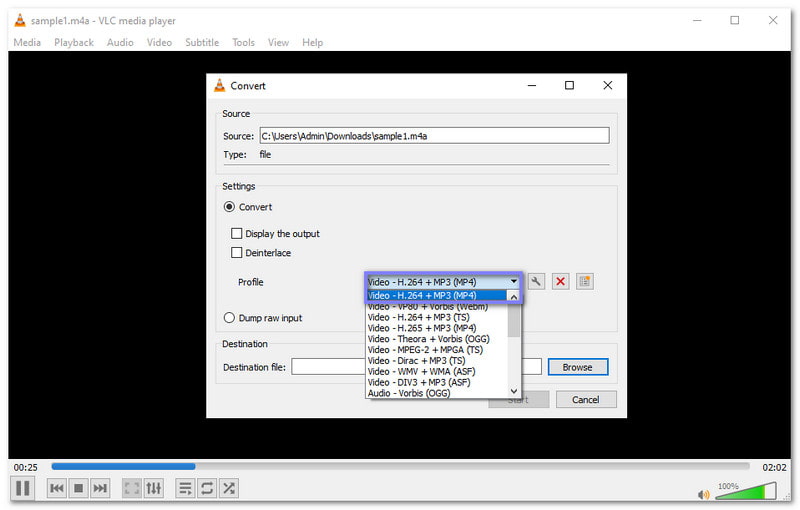
Noen brukere har allerede en konverter på datamaskinen sin og legger ikke merke til den. VLC er kjent for å spille av videoer, men den endrer også filformater uten ekstra kostnad. Den fungerer på forskjellige systemer og håndterer grunnleggende konvertering godt. Det gjør den nyttig når du vil konvertere M4A til MP4. Du kan også konvertere M4A til WMA samtidig som alt holdes inne i ett pålitelig skrivebordsprogram.
Trinn 1Kjør VLC på datamaskinen din og klikk Media på toppmenyen.
Steg 2Velg Konverter/lagre -knappen og importer M4A-filen til skjermen som åpnes.
Trinn 3Klikk på Konverter/lagre knappen igjen, og velg deretter MP4 under Profil seksjon.
Trinn 4Velg hvor du vil lagre den nye filen, og gi den nytt navn om nødvendig. Klikk til slutt på Start -knappen, og vent til den er ferdig med å opprette MP4-filen.
4. Strømming på nytt
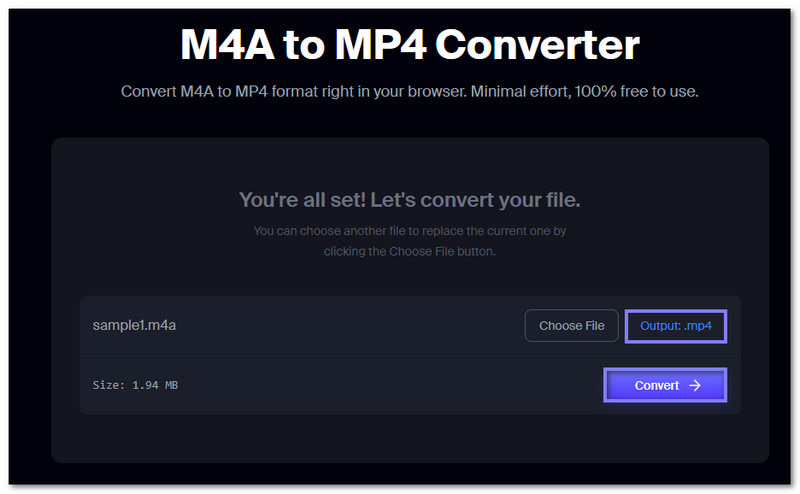
Hvis du ønsker den raskeste nettlesermetoden, fungerer Restream som en online M4A til MP4-konverterer og holder prosessen enkel. Du laster opp filen, lar nettstedet forberede formatet og venter på nedlastingen. Ingen program er nødvendig, og ingen betaling kreves. Den rene layouten hjelper førstegangsbrukere fordi hovedverktøyene er enkle å finne, og konverteringen starter med bare noen få klikk.
Trinn 1Åpne siden Restream - M4A til MP4-konvertering i nettleseren din.
Steg 2Klikk Velg Fil eller dra M4A-filen din inn i opplastingsboksen.
Trinn 3Sjekk om MP4 er valgt som utdataformat. Det er ofte valgt som standard.
Trinn 4Hvis den allerede er angitt, klikk på Konvertere -knappen for å begynne å endre filformatet. Når prosessen er ferdig, klikker du på nedlasting -knappen for å lagre MP4-filen.
5. iTunes
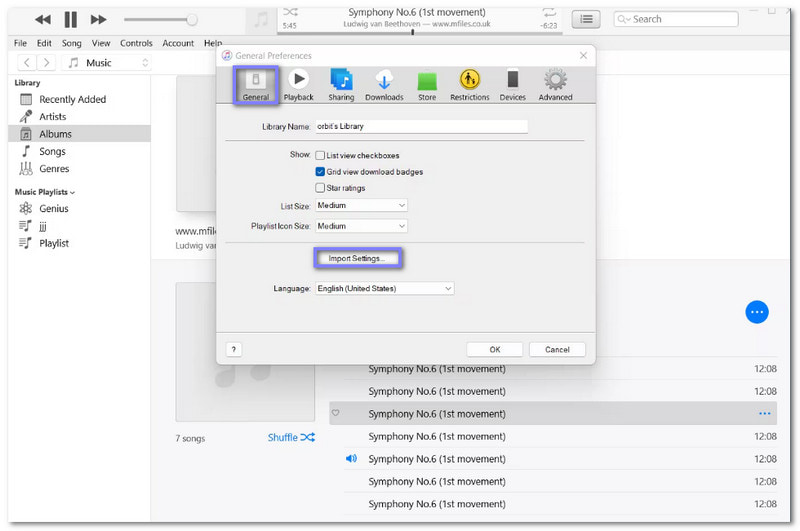
iTunes velger en annen vei fordi den først jobber i musikkbiblioteket ditt. I stedet for direkte konvertering, oppretter den en ny AAC-versjon som du senere kan lagre som en M4A til MP4-video. Denne metoden føles mer kjent for Apple-brukere. Den bidrar også til å opprettholde god lydkvalitet, noe som er nyttig når du vil at den nye filen skal fungere bra på Apple-enheter.
Trinn 1Kjør iTunes og klikk Redigere, velg deretter Preferanser.
Steg 2Gå til Generell og åpen Importer innstillinger.
Trinn 3Velg ønsket kodingsalternativ, og klikk deretter på OK knappen for å lagre den.
Trinn 4Gå tilbake til biblioteket ditt og velg M4A-filen du vil konvertere.
Trinn 5Klikk Fil, velg Konvertere, og velg deretter Lag MP4-versjonDen nye filen vil vises ved siden av den opprinnelige.
Del 3: Sammenligning av de 5 M4A til MP4-konvertererne
Nedenfor er en sammenligning av de fem M4A til MP4-konvertererne. Den er laget med tanke på plattform, brukervennlighet, hastighet osv. Så ta en titt.
- Faktor
- Plattform
- Brukervennlighet
- Hastighet
- Massekonvertering
- Utgangskontroll
- Beste bruk
| AVAide Video Converter | Zamzar | VLC | Strøm på nytt | iTunes |
| Windows og Mac | Nettleser | Windows, Mac og Linux. | Nettleser | Windows og Mac |
| ★★★★★ | ★★★★★ | ★★★★ | ★★★★★ | ★★★ |
| Rask | Medium | Langsom | Medium | Langsom |
| ✓ | ✓ | ✓ | ✗ | ✗ |
| Ja, juster innstillingene. | Ingen dype innstillinger. | Grunnleggende profilalternativer. | Ingen avanserte innstillinger. | Kun grunnleggende utgang. |
| Rask og full kontroll. | Bra for Apple-brukere. | Konverter hvis VLC er installert. | Øyeblikkelig nettleserkonvertering. | Brukere av Apple-økosystemet. |
Del 4: Vanlige spørsmål om M4A til MP4
Er M4A og MP4 det samme?
Nei. M4A er et kun lydformat som brukes til musikk- og lydfiler. MP4 er et videoformat som kan inkludere video, lyd og undertekster.
Hvordan åpne M4A-filer?
Du kan åpne M4A-filer med mediespillere som iTunes, VLC, Windows Media Player eller QuickTime. De fleste smarttelefoner og nettbrett kan også spille av M4A direkte.
Hva er ulempene med M4A?
M4A-filer støttes ikke i stor grad på alle enheter. De kan ikke lagre video eller undertekster. Noen eldre spillere gjenkjenner dem kanskje ikke, noe som kan begrense avspillingsalternativene.
De ovennevnte verktøyene gjør det mulig for alle å endre M4A til MP4En av de beste er AVAide Video ConverterDen tilbyr superrask konvertering og er enkel å bruke, perfekt for alle ferdighetsnivåer. Den gjør lyd om til video jevnt og holder høy kvalitet!
OM FORFATTEREN

Din komplette videoverktøykasse som støtter 350+ formater for konvertering i tapsfri kvalitet.