M2TS er et HD-videocontainerformat basert på MPEG-2-transportstrømmen. Sammenlignet med vanlige formater som MP4 og MKV, vektlegger det høye bithastigheter og nesten tapsfri audiovisuell kvalitet, noe som fører til begrenset innebygd støtte i mange mediespillere. Som et resultat er det ofte nødvendig med ekstra kodeker eller formatkonvertering. Denne artikkelen fremhever fem beste M2TS-spillere for stasjonære og mobile enheter og beskriver grunnleggende avspillingstrinn som hjelper deg med å velge riktig alternativ.
Del 1. M2TS File Player for Windows og Mac
AVAide Blu-Ray-spiller
For å hjelpe deg med å spille filer jevnt på enheten din, anbefaler vi den beste M2TS-spilleren for deg. Som et fullt utstyrt og kraftig verktøy, AVAide Blu-ray-spiller støtter DVDer og alle medieformater, inkludert M2TS, MP4, VOB, WMV, MP3, etc. Og du kan bruke den til å spille av Blu-ray-plater og ISO-filer med menyer og original oppløsning. I tillegg til å spille av videoer, sørger dette verktøyet også for at du utfører avanserte operasjoner på videoen din, som å tilpasse spillelister og videoeffekter. Med denne programvarens hjelp kan du nyte jevn avspilling av M2TS-filene dine.

GRATIS NEDLASTING For Windows 7 eller nyere
 Sikker nedlasting
GRATIS NEDLASTING For Mac OS X 10.13 eller nyere
Sikker nedlastingTrinn 1Last ned og installer AVAide Blu-ray Player på datamaskinen din.
Steg 2Velg deretter Åpen fil for å spille av M2TS-filene dine.

Nå kan videoene dine spilles av flytende. Du kan klikke Kontroller, Lyd, Video, og Verktøy for å justere avspillingshastighet, bildestørrelse, lydspor osv., og lysne opp videoene dine.

Windows media spiller
Som videospilleren som følger med Windows, støtter Windows Media Player ikke bare avspilling av videoer i mange formater, men kan også brukes til å redigere og konvertere videoformater. Du kan bruke dette verktøyet som en M2TS-spiller for Windows 10 eller andre Windows-systemer for å åpne filene dine uten å laste ned ekstra plug-ins.
- Fordeler
- Innebygd spiller med lav læringskurve.
- Minimal CPU- og minnebruk under avspilling.
- Stabil kompatibilitet med Windows-systemer.
- Ulemper
- Krever ytterligere installasjon av en M2TS-dekoder.
- Avspilling av videoer med høy bitrate kan oppleve hakking eller bildetap.
- Mangler avanserte kontroller som presis tidslinjehopping.
Her er de detaljerte trinn-for-trinn-instruksjonene.
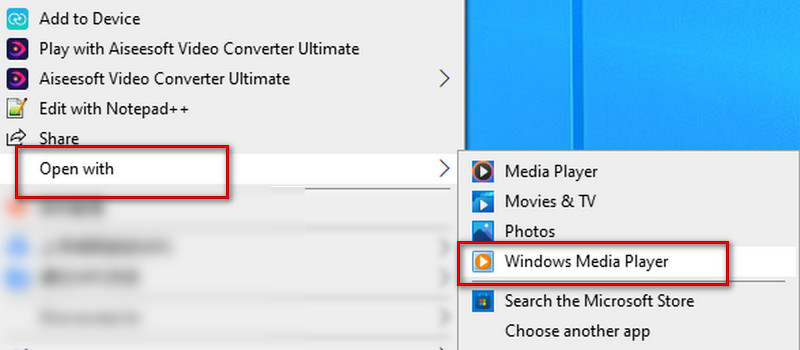
Trinn 1Høyreklikk på filen på datamaskinens skrivebord, og velg Åpne med Menyen.
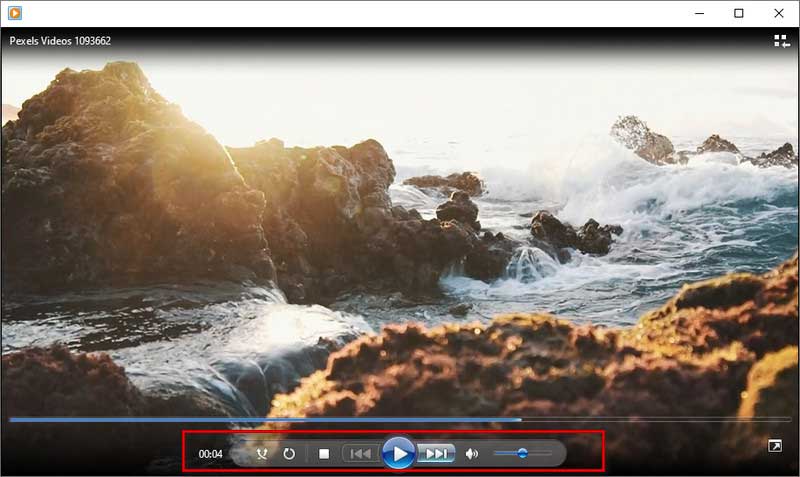
Du kan angi start eller stopp av avspilling i menyen under avspillingsskjermen, spole fremover eller forrige. Og volumnivået kan justeres etter behov.
VLC-spiller
VLC Player er også et veldig nyttig verktøy for videoavspilling. Du kan se det i mye innhold relatert til videoavspilling og redigering. Denne M2TS-spilleren kan brukes på både Windows og Mac. På samme måte kan den spille av videoer i nesten alle populære formater og utføre noen videokonverteringer.
- Fordeler
- Innebygd full dekoder for direkte avspilling av M2TS-filer.
- Kompatibel med flere kodinger og containere.
- Støtter manuell bytte av innebygde lydspor og undertekster.
- Ulemper
- Klarer ikke å analysere de interaktive menyene på kommersielle Blu-ray-plater fullstendig.
- Avspilling av DRM-beskyttede M2TS-filer krever vanligvis ytterligere bibliotekkonfigurasjon.
Her er de detaljerte trinnene for å bruke den til å spille av M2TS-videoer.
Trinn 1Last ned og installer VLC Player på datamaskinen din.
Steg 2Klikk Media i øverste venstre hjørne, og velg deretter Åpen fil for å finne målvideoen din.
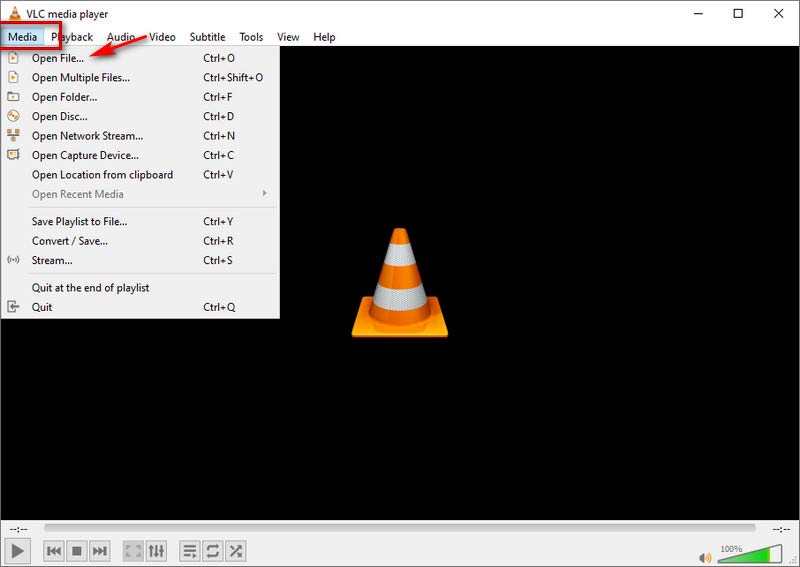
Da begynner videoen å spille automatisk.
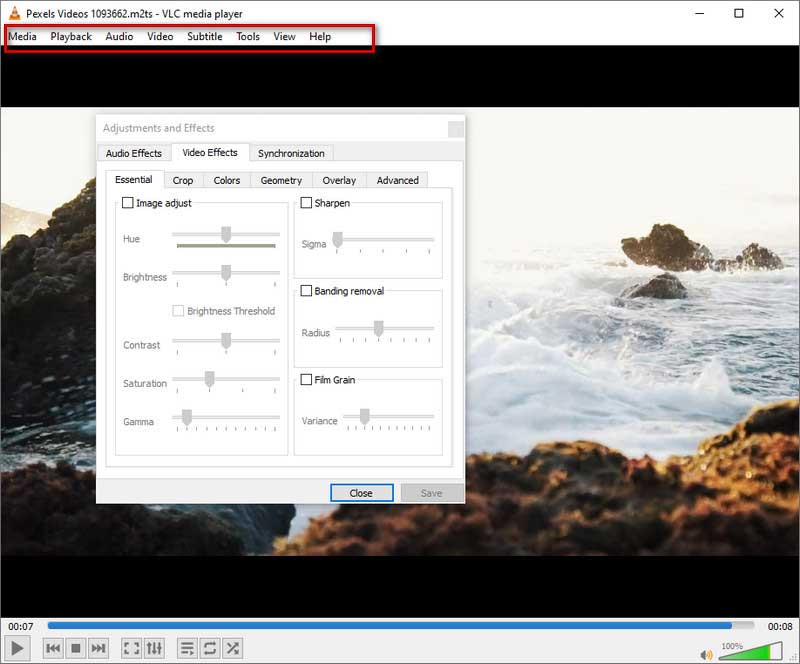
Hvis du vil gjøre noen enkle avspillingsinnstillinger, vennligst klikk på knappen i menyen ovenfor. Du kan bruke Avspilling for å stille inn avspillingshastigheten, Lyd for lydsporet, Video for skjermstørrelse, Undertekst for undertekster, Verktøy for kontrast og lysstyrke osv.
Del 2. M2TS File Player for Android og iPhone
VLC-spiller
I tillegg til skrivebordsversjonen kan du også bruke VLC Player som en gratis M2TS-spiller på Android-enheter eller iPhones. Den er ekstremt enkel å bruke og støtter avspilling av videoer opptil 4K-oppløsning. Videre tilbyr den en rekke avanserte innstillinger for å tilpasse MTS- eller M2TS-avspilling, for eksempel å hoppe til bestemte tidsstempler, velge lydenheter, legge til undertekstfiler og mer.
- Fordeler
- Innebygd full dekoder for direkte avspilling av M2TS-filer.
- Kompatibel med flere kodinger og containere.
- Støtter manuell bytte av innebygde lydspor og undertekster.
- Ulemper
- Klarer ikke å analysere de interaktive menyene på kommersielle Blu-ray-plater fullstendig.
- Avspilling av DRM-beskyttede M2TS-filer krever vanligvis ytterligere bibliotekkonfigurasjon.
Trinn 1Last ned og installer VLC Player-appen på telefonen din.
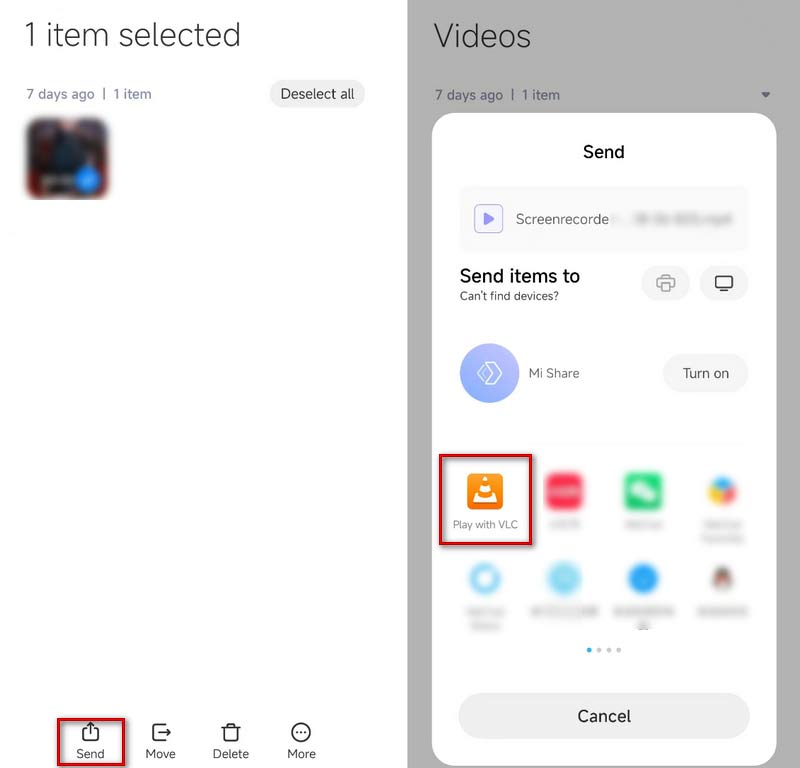
Steg 2Velg videoen du vil spille av i Filbehandling og velg Sende eller Dele, avhengig av enhetstypen din.
Trinn 3Velge Spill med VLC, og videoene dine spilles av automatisk.
KMPlayer
KMPlayer er en annen gratis M2TS-spiller som fungerer på Android- og iPhone-telefoner. Den har et brukervennlig grensesnitt uten reklame som plager deg. Den støtter avspilling av nesten alle filformater. KMPlayer tilbyr også forskjellige funksjoner, inkludert et bokmerke, skyfunksjon, hastighetskontroll, hurtigknapp, speilmodus, lydequalizer, belønninger, etc.
- Fordeler
- Svært tilpasningsdyktig til videoer med høy bitrate.
- Fleksibel kontroll over lydspor og undertekster.
- Tilbyr omfattende innstillinger for bilde, lyd og synkronisering.
- Ulemper
- Noen filer kan oppleve audiovisuell desynkronisering.
- Gratisversjonen inneholder annonser.
- Grensesnittet og menystrukturen er relativt kompleks.
Her er trinnene for å spille av videoen.
Trinn 1Last ned og installer KMPlayer på telefonen, og åpne den.
Steg 2Telefonvideoene dine vises direkte i Nylig lagt til videoer Meny. Trykk på den du vil spille. Eller du kan finne videoene dine i Innvendig liste.
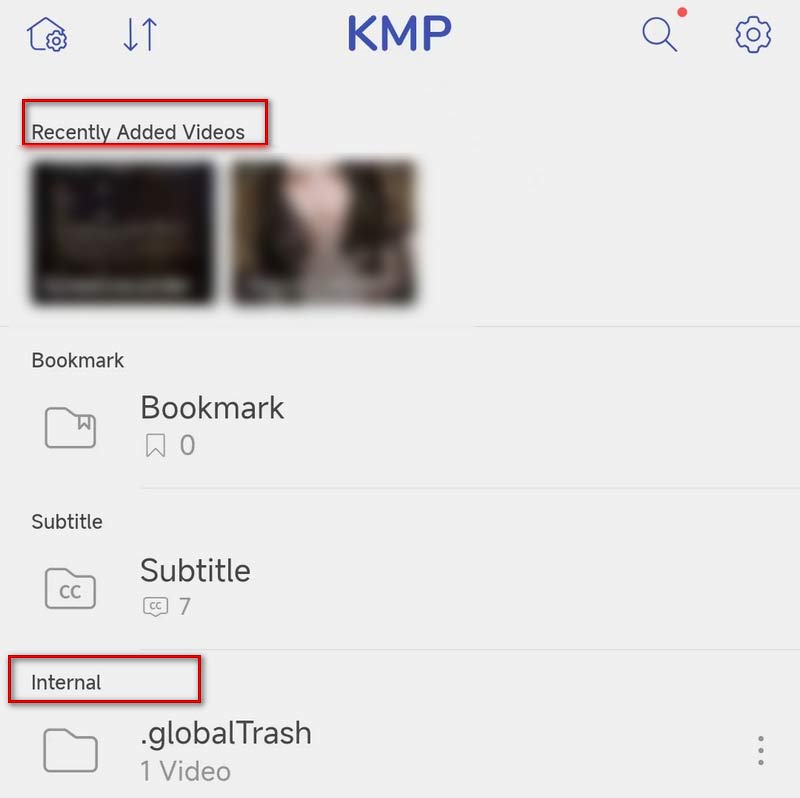
Da spilles videoen av automatisk.
Playit-alt i én videospiller
Playit er en allsidig videospiller for Android-telefoner og iPhones. Den vil automatisk identifisere dine lokale videoer slik at du kan bruke dem til å spille av M2TS-videoer. I tillegg til å spille av videoer, kan den også brukes som en M2TS til MP3-omformer for å trekke ut lyd fra videoer. For å gjøre det enklere å bruke, kan du angi noen snarveisbevegelser.
- Fordeler
- Kjører stabilt på Android-enheter.
- Skanner automatisk lokale videofiler.
- Ulemper
- Begrenset støtte for å gjenkjenne og bytte mellom flere lydspor, innebygde undertekster eller Blu-ray-undertekster.
- Kan ikke analysere BDMV-kataloger eller Blu-ray-menyer.
Trinn 1Last ned og installer Playit på telefonen.
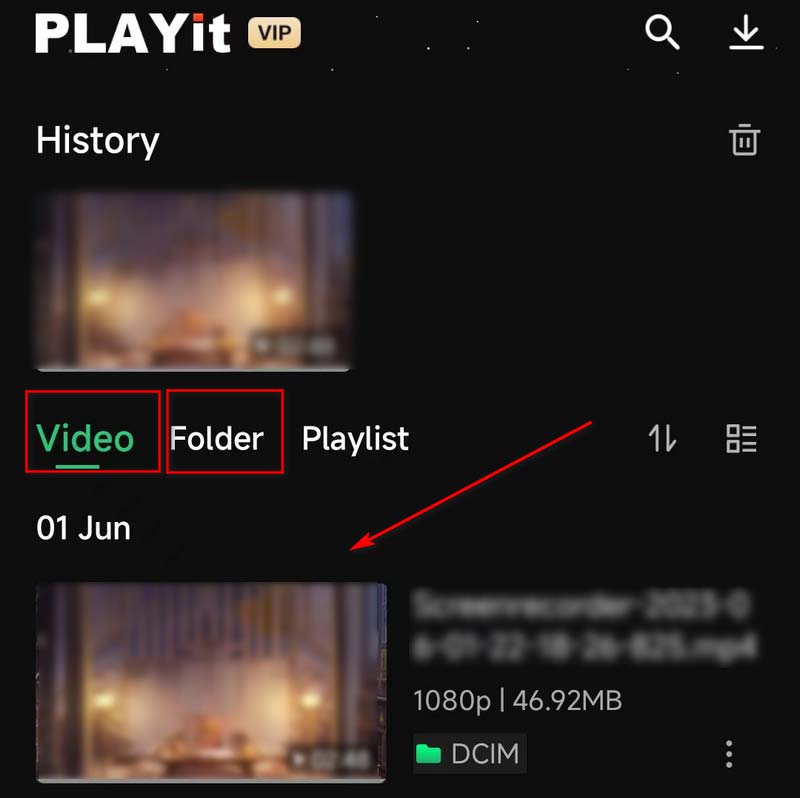
Steg 2Åpne den, og videoene dine vises under Video modus, eller du kan finne filene dine gjennom Mappe modus.
Trinn 3Trykk på målvideoen din, og videoen begynner å spille av.
Del 3. Gjør M2TS mer kompatibel - Konverter M2TS til MP4 eller MOV
Hvis ingen av disse metodene løser problemet ditt, eller hvis du vil spille av M2TS-filer på enheter som ikke støtter M2TS-formatet, anbefaler vi at du bruker det beste verktøyet, AVAide Video Converter, for å hjelpe deg med å konvertere videoen til en mer populært videoformat for enklere avspilling. AVAide Video Converter er den mest omfattende videokonvertereren som støtter 300+ filformater. Med et enkelt og elegant brukergrensesnitt kan du konvertere mellom ulike formater effektivt uten å miste kvalitet.
GRATIS NEDLASTING For Windows 7 eller nyere
Sikker nedlastingGRATIS NEDLASTING For Mac OS X 10.13 eller nyere
Sikker nedlastingHer er trinnene du kan følge med.
Trinn 1Last ned og installer AVAide Video Converter på datamaskinen din. Velge Konverter på grensesnittet.
Steg 2Velge Legg til filer for å laste opp videoen, eller dra og slipp filen direkte.

Trinn 3Klikk Konverter alle til for å velge målformat i rullegardinlisten.

Trinn 4Klikk Lagre for å velge en mappe for å lagre de konverterte filene. Velg deretter Konverter alle for å starte konverteringsprosessen.

Del 4. Vanlige spørsmål om M2TS Player
Hva er oppløsningen til M2TS?
Generelt sett støtter M2TS-formatet et definisjonsområde på 720p til 1080i. Dette formatet er basert på MPEG-2 og inneholder hovedsakelig høyoppløselige videoer på Blu-ray-plater og AVCHD, harddisker og andre enheter.
Er M2TS bedre kvalitet enn MP4?
M2TS er basert på MPEG-2, mens MP4 bruker standarden til MPEG-4. Filstørrelsen til M2TS-formatet er ganske stor fordi den lagrer mer minne og video av høyere kvalitet. Så sammenlignet med MP4 har M2TS høyere videokvalitet, men tar også opp mer lagringsplass.
Hva er forskjellen mellom m2t og M2TS?
Det er ingen funksjonell forskjell mellom MTS og M2TS, og M2TS kan sees på som en variant avledet fra MTS. MTS- og M2TS-filer er høyoppløselige filer knyttet til AVCHD-videoformatet. Når du spiller inn en video, lagres filen i MTS-formatet. Men hvis du flytter filen til en datamaskin eller en CD, vil den endre formatet til M2TS.
Hvordan spiller jeg av M2TS-filer på TV-en min?
Hvis du vil spille av M2TS-video på TV-en, kan du kopiere den til en USB-stasjon og deretter sette inn USB-stasjonen i porten på TV-siden. Du kan finne filene dine i USB-stasjonsmappen når du slår på TV-en. Eller du kan konvertere filformatet til DVD eller andre populære formater og spille det av på TV-en.
Kan jeg laste opp MTS/M2TS-filer til YouTube?
YouTube støtter ikke M2TS- og MTS-formater. Så du kan bare laste opp M2TS-videoer til YouTube indirekte. Du kan bruke AVAide Video Converter til å konvertere filene dine til andre YouTube-støttede videoformater og deretter laste dem opp. YouTube støtter nå formater som MOV, MPEG-1, MPEG-2, MPEG-4, MP4, MPG, AVI, WMV, MPEG-PS, FLV, 3GPP, WebM, DNxHR, ProRes, CineForm og HEVC (h265).
Denne artikkelen beskriver de fem viktigste beste M2TS-spillere, hver ledsaget av trinnvise veiledninger og fordeler og ulemper for å hjelpe deg med å løse M2TS-avspillingsproblemer. Enten du bruker en datamaskin eller mobil enhet, vil du finne en løsning som passer dine behov. I tillegg, hvis du ønsker å konvertere M2TS-filer til mer kompatible formater, anbefaler vi en utmerket konverterer. Den sikrer konvertering av høy kvalitet samtidig som den enkelt transformerer M2TS-filer til formater som spilles av sømløst.
Fullfunksjons multimediaspiller for å spille av Blu-ray, DVD, 4K UHD og andre video-/lydfiler.