Audiomack er en av de mest brukte plattformene som kan tilby ulike muligheter ikke bare for nybegynnere, men også for fokuserte musikkelskere og profesjonelle musikere. Det gir en jevn mulighet til å finne, laste ned og lytte til de nyeste sporene/mixtapene. I dette innlegget, la oss ta deg gjennom funksjonene til Last ned audiomack og bevæpne deg med all informasjonen du trenger for å laste ned den mest populære Audiomack-sangen din på datamaskinen din effektivt.
Så enten du er en rutinemessig musikknedlaster eller nettopp har åpnet Audiomack-applikasjonen for å finne de mest populære sangene, tilbyr denne artikkelen alle nødvendige verktøy for effektiv sangnedlasting uten ubehag.
Del 1: Slik laster du ned Audiomack-sanger på mobil (iOS og Android)
Enten du bruker en Android-telefon eller en iPhone, lar Audiomack deg laste ned sanger for å nyte dem offline direkte i appen. Alt du trenger å gjøre er å trykke på nedlasting -knappen på sangskjermen.
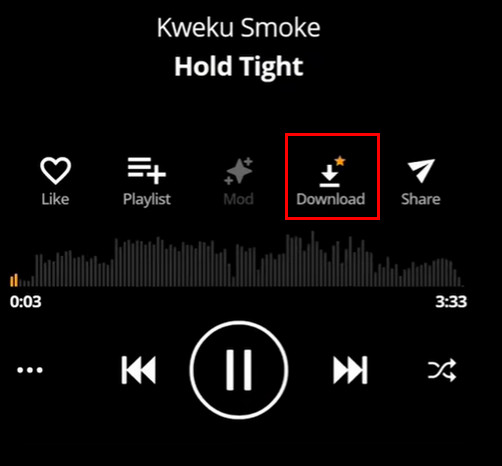
- Hvis det ikke finnes noen nedlastingsknapp, betyr det at kunstneren eller opphavsrettseieren har deaktivert den.
De nedlastede filene forblir imidlertid i Audiomack-appen. De kan ikke eksporteres som MP3-filer eller deles utenfor appen. La oss her ta en Android-telefon som et eksempel og vise deg hvordan du flytter Audiomack-nedlastingen til telefonlagring og konverterer den til MP3-format:
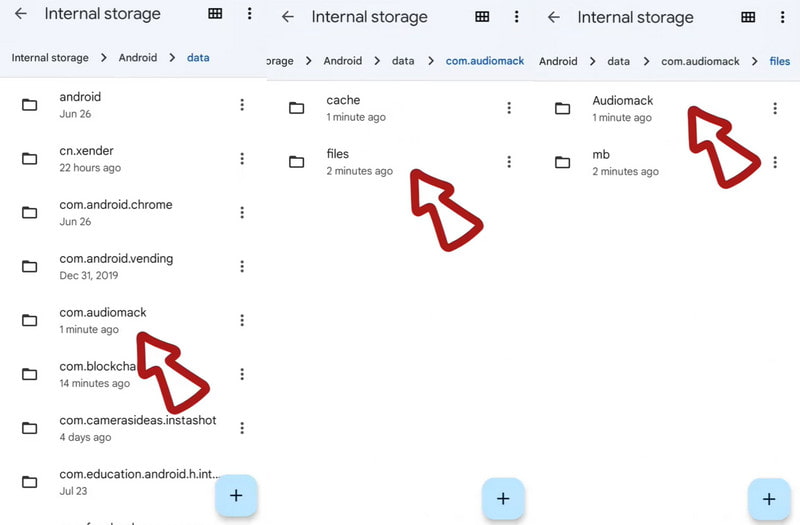
Trinn 1Klikk på Filer appen på telefonen din og klikk Intern lagring, Android, og Data én etter én.
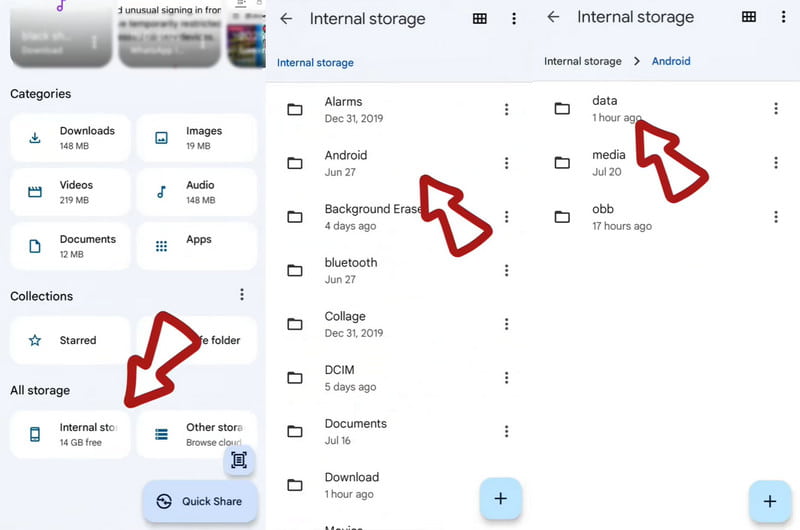
Steg 2Finn alternativet relatert til Audiomack og brett ut filfanen. Klikk på Audiomack alternativ.
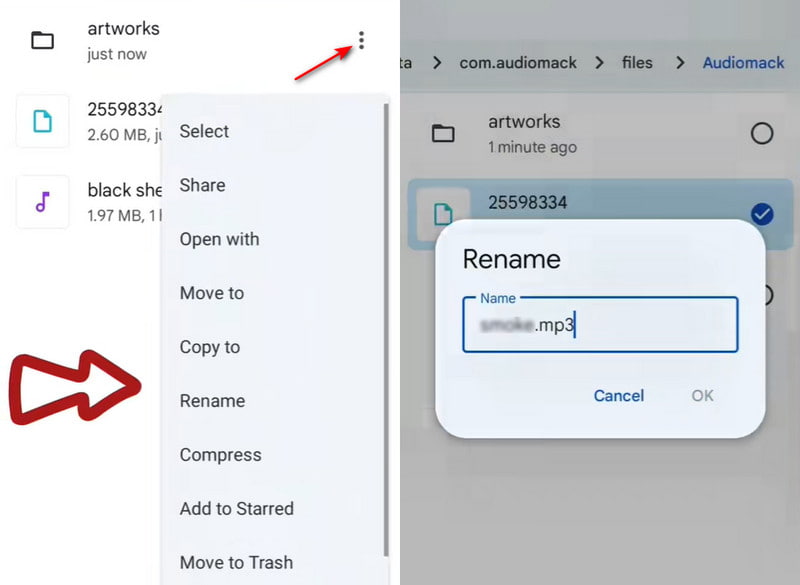
Trinn 3Finn Audiomack-nedlastingen din og trykk på tre prikker knappen ved siden av. Velg Gi nytt navn og skriv inn et navn med .mp3 suffiks.
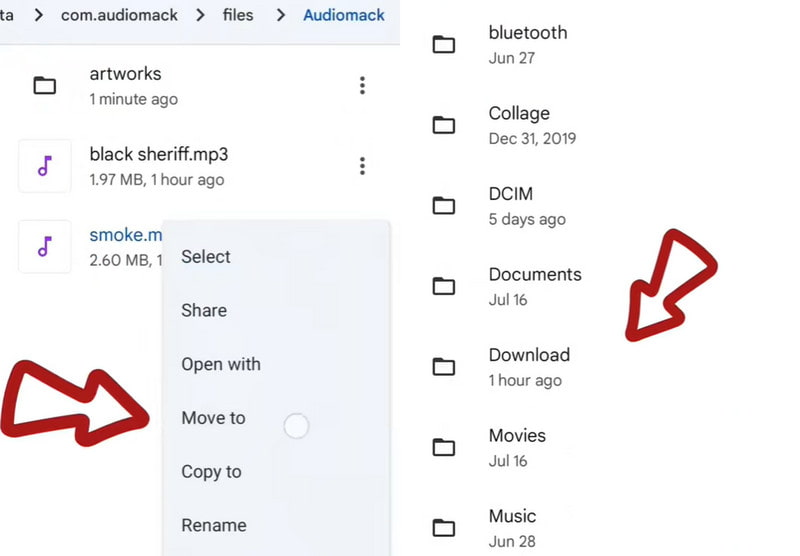
Trinn 4Gå tilbake til filfanen og klikk på tre prikker knappen igjen. Velg Flytte til denne gangen. Velg nedlasting mappen på neste side.
Del 2: Gratis nedlasting av Audiomack på skrivebordet – Ta opp sanger enkelt
Dessverre lar ikke Audiomack deg laste ned sanger direkte til skrivebordet. Når du bruker Audiomack på en stasjonær eller bærbar datamaskin, kan du bare strømme musikk på nettet.
Hvis du imidlertid vil lagre Audiomack-sanger for offline lytting på datamaskinen din, kan du bruke et pålitelig lydopptaksverktøy for å fange opp avspillingen i høy kvalitet. Og hvis du vurderer å spille inn Audiomack-sanger og sørge for at kvaliteten på sangene er optimal, da AVAide skjermopptaker vil være det beste for deg.
Dette dedikerte verktøyet lar deg laste ned Audiomack-musikk og lagre den med minst mulig stress. Denne programvaren er effektiv og profesjonell programvare for å ta opp lyd nøyaktig og tydelig med dette lydopptaksverktøyet. På samme måte er det ikke bare mulig å fjerne bakgrunnsstøy uanstrengt, men også å bevare bass- og diskanttonen for å forbedre lydkvaliteten.
Så enten du er en musikkelsker som kjøper favorittsangene dine på iTunes for å lage en samling, eller en innholdsskaper som trenger et verktøy som hjelper deg med å ta opp lyd til prosjektene dine, kan du oppnå det du trenger med AVAide Screen Recorder.
- Ta opp Audiomack-sanger og lyd i høy kvalitet.
- Fjern bakgrunnsstøy med støydempingsfunksjoner.
- Støtter alle kjente video- eller lydformater for enkle fildelingsalternativer.
- Legg til sanntidsannotering under opptak.

 Sikker nedlasting
Hvordan lagre AudioMack Music for offline lytting
Trinn 1Skaff deg Audiomack Recorder
Skaff først filinstallasjonsprogrammet til AVAide Screen Recorder. Klikk på nedlastingsknappen som samsvarer med ditt tilgjengelige operativsystem. Kjør installasjonsprogrammet og følg installasjonsprosessen for å starte programvaren fullstendig.
Steg 2Få tilgang til lydopptakeren
Når du har programvaren, start den og gå til hovedgrensesnittet. Deretter velger du Lydopptaker verktøyet til lydopptaksfunksjonene er klare til å settes opp og brukes.

Trinn 3Endre utdatapreferansen
Før lydopptaket, gå til Innstillinger for å angi ønsket resultat for lydopptakene dine. Gå til Produksjon innstilling og velg format, kvalitet, samplingsfrekvens osv. Når det er greit, kryss av for OK for å gå tilbake til opptakslinjen.
Trinn 4Start lydopptaket
Forbered musikken fra Audiomack som du vil spille inn, og gå deretter tilbake til lydopptakeren for å aktivere systemlyden og mikrofonen for opptaket. Deretter trykker du på Rec for å umiddelbart ta opp musikken fra Audiomack.

Trinn 5Stopp og spill av opptakene
Mens opptaket kjører, kan du pause og gjenoppta det. Du kan også justere volumet fra innstillingene. Når musikkinnspillingen er ferdig, huker du av Stoppe nøkkel, og den vil bli lagret direkte på datamaskinen din. Du kan lytte til den innspilte sangen når du vil.
Foruten AVAide Screen Recorder, er et annet nyttig verktøy du kan bruke for å laste ned Audiomack til MP3 TunesKitFor et omfattende multimediaprogram er TunesKit en alt-inkluderende og effektiv løsning som lar brukere få mer ut av mediefilene sine, fra musikk til filmer. Denne applikasjonen lar en bruker laste ned, konvertere og redigere strømmbare mediefiler ganske enkelt. TunesKit har blitt anbefalt av mange på grunn av effektiviteten, brukervennligheten og, viktigst av alt, påliteligheten. Programvarens målgruppe inkluderer vanlige brukere og profesjonelle i multimedianisjemarkedene. Uansett det vanlige kravet om å konvertere Audiomack-musikk til MP3 eller redigere videoer, tilbyr TunesKit nesten alle verktøy man trenger for et problemfritt multimediaeventyr.
Slik laster du ned Audiomack til MP3
Trinn 1Gå til TunesKits offisielle nettsted, hvor du kan få filinstallasjonsprogrammet avhengig av operativsystemet ditt. Etterpå, klikk neste som grensesnittet indikerer til programvareinstallasjonen er fullført.
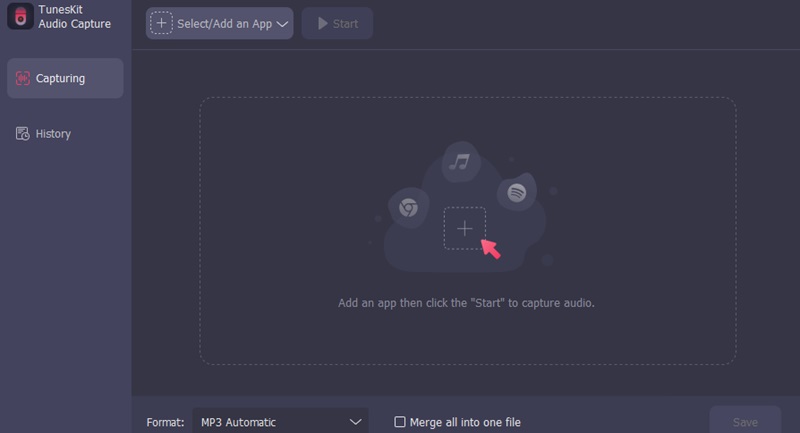
Steg 2Hovedgrensesnittet vil dekke flere apper samtidig. Alle disse er brukernes målapper. Se fra listen om nettleseren du velger for Audiomack musikkstreaming er inkludert. I så fall klikker du på den nettleseren, og går deretter til Audiomack-nettstedet og søker etter sporene som skal spilles inn. Ellers kan du klikke på + logg ved siden av nettleseren du vil bruke og + en gang til.
Trinn 3I dette trinnet kan brukere endre Audiomack-utdataformatet til MP3. For eksempel er det en Format rullegardinpil i nedre venstre hjørne av grensesnittet som, når den klikkes, åpner et nytt vindu. Først er det mulig å velge hvordan Audiomack-sporet skal lastes ned eller om formatet skal endres til MP3.
Trinn 4Nå er det på tide å trykke på nettleser knappen du la til i det første trinnet. Når du har kommet til Audiomack-hjemmesiden, finn målsporet for Audiomack og begynn å spille det. TunesKit Audio Capture vil begynne å spille inn Audiomack-sporene. Vent med å stoppe opptaket til prosedyren er fullført.
Trinn 5Hvis du ønsker å stoppe opptaket, kan du sette sangene på pause, forhindre opptaket eller klikke Stopp og lagre for å fullføre prosessen. Først etter dette kan du sjekke audiomack-nedlastingen av MP3-spor ved å bruke Historie knapp.
Del 3: Slik laster du ned Audiomack til MP3 på nettet
AceThinker Audiomack MP3 Converter er ditt krav for å laste ned sanger tilgjengelig på Audiomack gratis online. Rask konvertering støttet med et ganske enkelt grensesnitt og et forhåndsvisningsvindu er høydepunktene i dette nyttige verktøyet. Konverteringsprosessen er rask, slik at du enkelt kan få MP3-filene dine. På samme måte sørger det rene applikasjonsoppsettet for at verktøyet er enkelt å bruke og vennlig for brukerne. Videre lar programmet deg forhåndsvise sporet før du fortsetter med rippingen i tilfelle du bare vil ha en del av sporet. Dette betyr at man kan laste ned hvilken som helst Audiomack-sang man hører på og konvertere sangene til .mp3-format og lytte til sangene når man er offline.
Trinn 1Til å begynne med må du gå til AceThinker Audiomack MP3 Converter i din favorittsøkemotor. Etter å ha funnet konverteren, klikk på lenken for å åpne nettapplikasjonen for det ene verktøyet.
Steg 2For det andre, gå til en ny fane i nettleseren din og gå inn på Audiomack-nettstedet. Finn sporet du vil laste ned, og høyreklikk det for å finne nettadressen i adressefeltet.
Trinn 3Gå tilbake til Audiomack-konverteringsverktøyet, klikk inne i søkefeltet, høyreklikk og trykk Lim inn for å få den kopierte URL-en.
Trinn 4Når URL-en til sporet fra Audiomack er limt inn i konverteren, klikker du på Søk for å gjennomføre konverteringen. Verktøyet vil begynne å fungere, analysere URL-en og laste ned lydfilen fra Audiomack.
Trinn 5Når konverteringen er fullført, vil omformeren vise Audiomack MP3-nedlastingslenken. Trykk på nedlasting for å lagre det konverterte Audiomack-sporet på enheten din.
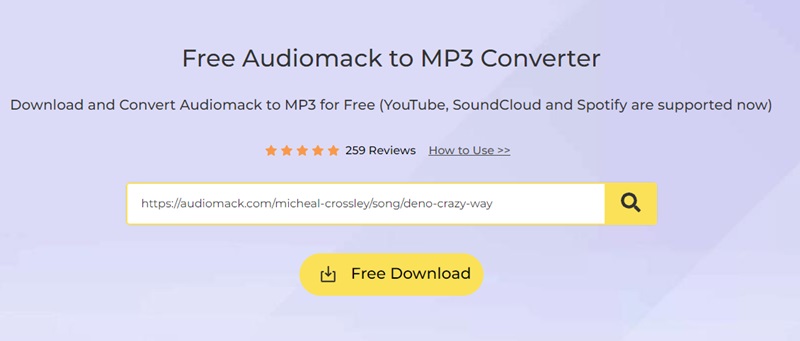
- Hvis bare én enhet er tilgjengelig for nedlasting av Audiomack, har dette nettbaserte verktøyet Audiomack-nedlastingsfunksjon til telefon. Det krever bare en stabil internettforbindelse og nok lagringsplass på enheten din til å lagre sporet du vil lytte til på telefonen din uten nett.
Det er forskjellige måter eller moduser å Last ned audiomack sanger effektivt. Enten du vil lagre musikkopptak av høy kvalitet, komprimere MP3-filer eller kompatible Audiomack-filer, er disse verktøyene til nytte for deg. Du må ha et enkelt, intuitivt designprogram for å velge den beste løsningen. Vurder også tilpassede lydopptaksfunksjoner. Du kan oppleve det med vår AVAide-skjermopptaker. Dette verktøyet hjelper deg med å lage lydopptak som ser mer profesjonelle ut. Så hvorfor vente? Skaff deg programvaren nå og begynn å spille inn alle favorittsangene dine eller musikken fra Audiomack.
Ta opp skjerm, lyd, webkamera, spilling, nettmøter, samt iPhone/Android-skjerm på datamaskinen din.