iPhoneで音楽を録音する方法お気に入りの音楽を録音するのは、スマートフォンの標準機能と信頼できるアプリのおかげで簡単な作業です。短い曲を録音する場合でも、インストゥルメンタルトラックを扱う場合でも、通話を録音する場合でも、iPhoneは初心者からプロまで役立つ柔軟なオプションを提供します。ですから、音楽を効果的に録音するためのさまざまな方法を知りたい場合は、このチュートリアルをすべて読んでみることをお勧めします。
パート1:内蔵ボイスメモアプリを使ってiPhoneで音楽を録音する
音楽を録音するために使用できる iPhone MP3 レコーダー アプリの 1 つはボイス メモ アプリです。これは iPhone デバイスに内蔵されているアプリで、アクセスできます。この音楽レコーダーを使用すると、あらゆるオーディオ コンテンツをクリアかつ即座に録音およびキャプチャできます。曲のアイデア、メロディー、完全な練習セッションを書き留めるのに最適です。このアプリの最大の利点は、直感的な UI を備えていることです。録音したコンテンツをスムーズにトリミング、整理、共有できます。また、ミュージシャンが音楽を録音したい場合にも便利です。 iPhoneでオーディオを録音するボイスメモアプリが理想的なツールであるとは断言できません。
iPhoneでMP3を録音する方法を学ぶには、以下の詳細な手順に従ってください。
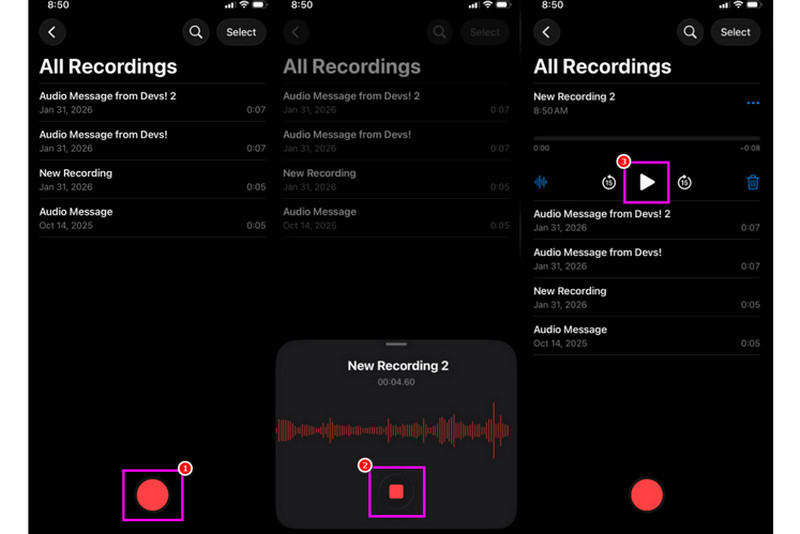
ステップ1iPhoneで、 ユーティリティ セクションをタップして ボイスメモ アプリを起動します。次に、録音したい音楽が事前に準備されていることを確認してください。
ステップ2その後、下部のインターフェースに進み、 記録 ボタンをタップしてください。完了したら、iPhoneまたは他のデバイスで音楽を再生できます。
ステップ3録音が終わったら、 やめる ボタンをクリックすると、録音した音楽が手に入ります。必要に応じて、ファイルを編集したり共有したりすることもできます。
パート2. GarageBandを使って音楽を録音する
自分の音楽を作って録音し、デバイスに保存したいですか?その場合は、以下の ガレージバンドこれはiPhoneで音楽を録音できる無料アプリです。録音機能を使えば、音楽の録音は間違いなく簡単です。さらに、独自の音楽を作りたい場合は、様々な楽器にアクセスして使用することもできます。オールインワンの録音ソリューションをお探しなら、このアプリを検討してみてください。
ステップ1に移動します アップルストア ダウンロードを開始する ガレージバンドインストール後、お使いのデバイスで実行してください。
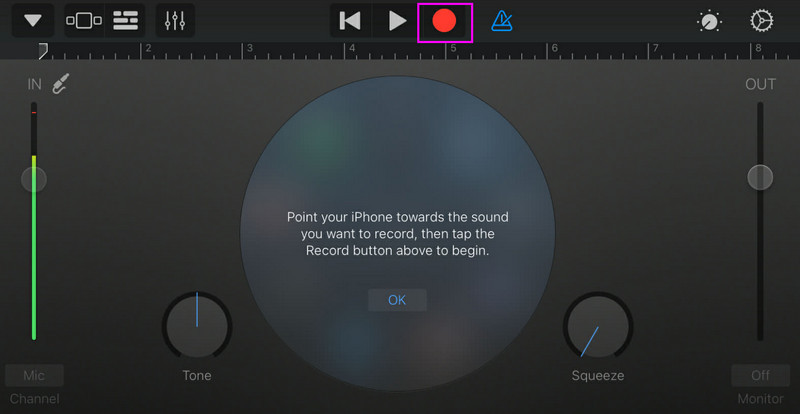
ステップ2インターフェースから、選択して押す必要があります 録音機すると、メインインターフェースが画面に表示されます。
ステップ3音楽の録音を開始するには、 記録 上のボタンをタップします。次に、 やめる 録音を終えるために。
パート3:サードパーティ製アプリを使用したマルチトラック録音
GarageBandは音楽録音に役立ちますが、作曲、トラッキング、クロスプラットフォームでのコラボレーションなど、さまざまなスタイルに特化したアプリが他にもあります。そのアプリの一部をご紹介します。
- BandLab - このツールはクラウドベースのコラボレーションに最適です。マスタリングアルゴリズム、豊富なループライブラリ、マルチレコーディングなど、優れた機能を備えているため、ミュージシャンにとって理想的なツールです。
- FL Studio モバイル - これはサブスクリプション制のツールです。ヒップホップ、エレクトロニックミュージック、ポップミュージックのプロデューサーに好まれています。
- キューバシス3 - これは、デスクトップ版Cubaseから移植されたプロ仕様のスタジオ向けソフトウェアです。高度なMIDI編集機能、無制限のオーディオトラック、マルチトラック録音機能を備えており、ユーザーにとって理想的なツールとなっています。
デスクトップで音楽を録音する効果的な方法
音楽を録音できるデスクトップベースのレコーダーをお探しですか?それなら、 AVAideスクリーンレコーダーこのプログラムには、iPhoneから音楽を録音できる電話レコーダー機能が搭載されています。録音した音声をコンピュータに直接保存したい場合に最適なソフトウェアです。直感的なユーザーインターフェースのおかげで、スムーズで簡単な録音プロセスを実現できる点が魅力です。また、最大320kbpsの高音質で音声を保存できるため、よりクリアな再生が可能です。さらに、好みに合わせて音声を編集することもできるため、あらゆるユーザーにとって理想的なオーディオレコーダーと言えるでしょう。
ステップ1ダウンロード AVAideスクリーンレコーダー デスクトップにインストールしてください。その後、起動してプロセスを開始します。

 安全なダウンロード
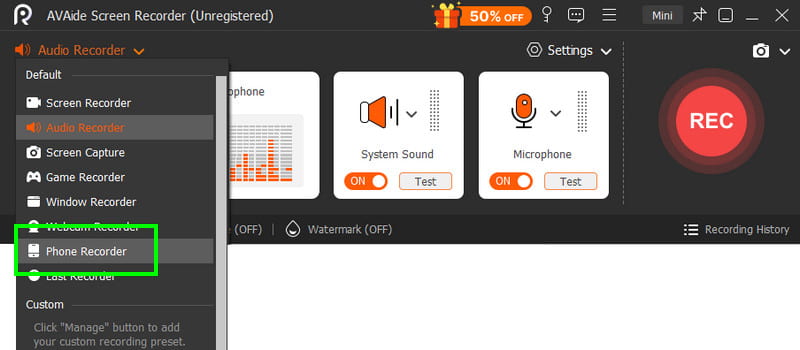
ステップ2インターフェースから、 落ちる ボタンをクリックして選択します 電話レコーダー 機能を選択してください。次に、iOSをタップしてスマートフォンを接続します。
ステップ3その後、 収録内容 チェックを外すセクション 画面 オプションを選択して、 電話スピーカー オプション。完了したら、タップします。 記録 録音プロセスを開始する。
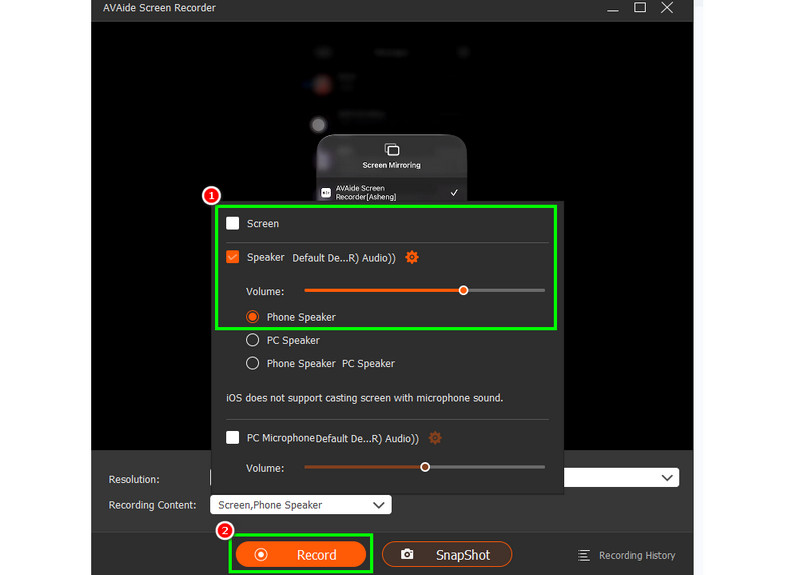
タップ やめる 録音を終えるために。
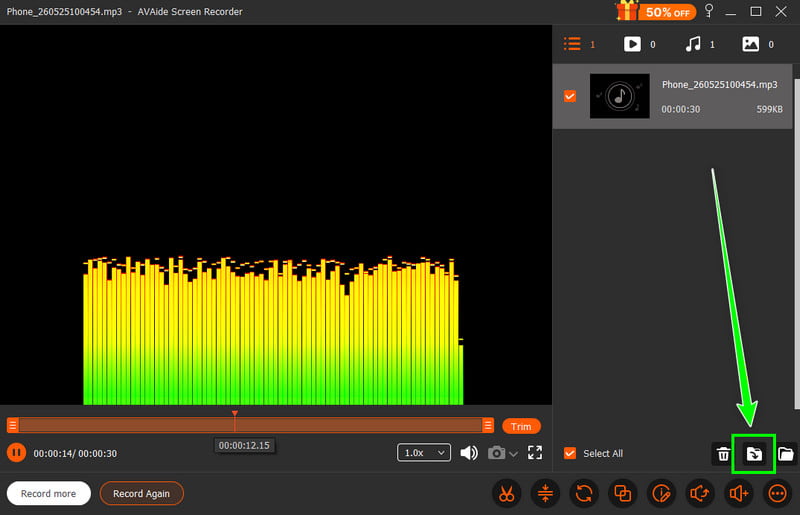
ステップ4プレビューが表示されたら、クリックします 輸出 録音した音声の保存を開始します。
パート4. MP3形式での録音
Appleのエコシステムはデフォルトで音楽をWAVまたはAAC形式で保存します。しかし、MP3は依然として最もポータブルなオーディオフォーマットの1つと言えるでしょう。そのため、録音をMP3に変換するのが最善の選択肢です。録音を変換するには、オーディオレコーダーアプリを使用できます。このアプリを使用すると、ボイスメモの録音をMP3に変換して互換性を向上させることができます。 AAC から MP3WAVからMP4への変換、FLACからWAVへの変換など。
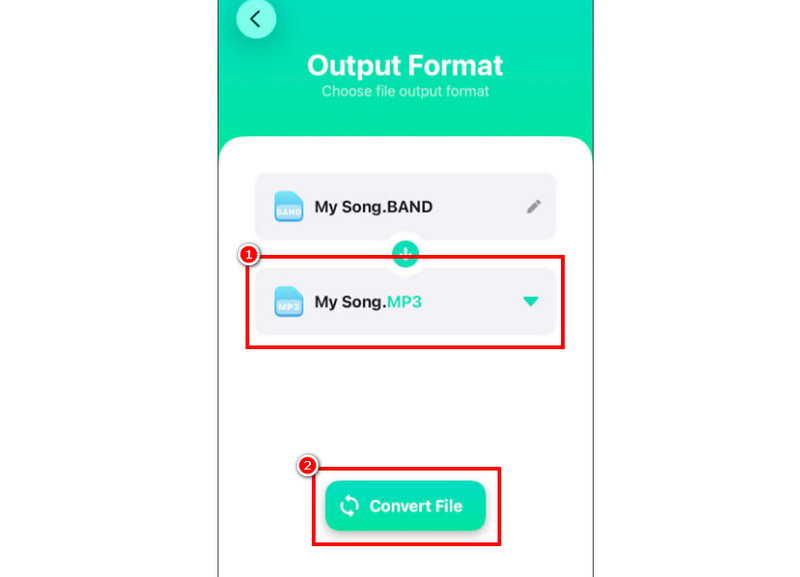
ステップ1あなたの アップルストア ダウンロードして オーディオコンバータ アプリを起動します。次に、コンバーターを起動して、録音データの追加を開始します。
ステップ2から フォーマット セクションで、選択を開始します MP3 フォーマットします。次に、 変換 ボタン。
ステップ3変換処理が完了したら、MP3ファイルを再生できるようになります。
パート5:iPhoneでYouTubeから音楽を録音する方法
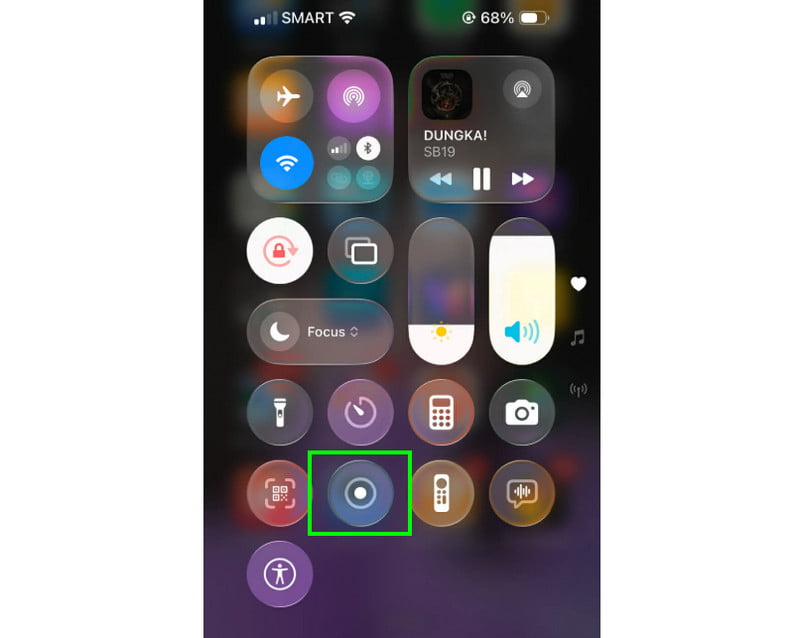
iPhoneでYouTubeの音楽を録音したいですか?それなら、デバイスの録音機能を使うだけでOKです。この機能を使えば、YouTubeの音楽を何でも録音できます。録音機能を開始するには、タップするだけです。 アシスティブタッチ コントロールセンターセクションに進みます。そこでレコーダー機能をタップします。3秒のカウントダウンが終わると録音が開始されます。これでYouTubeから音楽を再生できます。停止をタップして録音を終了します。録音が完了したら、任意のビデオからMP3への変換ソフトを使用して、ビデオをオーディオファイルに変換できます。
パート6:音質向上のためのプロのヒント
このセクションをチェックして、より良い音質を得るための詳しい情報を入手してください。
- 周囲の雑音を最小限に抑えるため、必ず静かな場所で録音してください。
- GarageBandのようなアプリを使用する際は、入力ゲインのバランスを適切に保つ必要があります。常に赤ゾーンを超えないようにして、クリッピングを避けてください。
- より良い音質を得るには、必ずAIFFまたはWAV形式で録音してください。
- ヘッドホンを使って録音内容をモニタリングしてください。有線ヘッドホンを使用すれば、問題をリアルタイムで解決できます。
に iPhoneで曲を録音するこのチュートリアルで提供されているすべての方法を使用してください。そうすれば、処理後に目的の結果を得ることができます。また、デスクトップを使用して携帯電話から音楽を録音したい場合は、 AVAideスクリーンレコーダーこのプログラムの電話録音機能を使えば、iPhoneを接続してあらゆる音楽を録音し、最高品質で保存できます。まさに頼りになる最高の録音ソフトです。
著者について

オーディオ、オンライン会議、ゲームプレイビデオ、音楽、Webカメラなどで画面アクティビティをキャプチャします。