方法 音声録音を編集する音声録音を編集することは、音声ファイルのさまざまな側面を向上させる効果的な方法です。明瞭度を高めたり、一部をトリミングしたり、音量レベルを上げ下げしたり、エフェクトを追加したりするなど、さまざまな操作が可能になり、より良い音声再生を実現できます。インタビュー、個人的なメモ、ポッドキャストなど、どのような用途であっても、最適な編集方法を学ぶことは、思い通りの仕上がりを得るために不可欠です。このガイドでは、最適な音声編集ツールを使用して音声録音を編集する方法を解説します。ぜひこちらにアクセスして、編集プロセスについて詳しく学んでください。
パート1:iPhoneで音声録音を編集する
iPhoneで音声録音を編集する方法を学びたいですか?iPhoneには、音声録音の編集、特にトリミング、レイヤー化、部分削除に役立つアプリが用意されています。編集を開始するには、このセクションで説明されている手順を確認してください。
ボイスメモの録音をトリミングする
ボイスメモ は単に 最高のボイスレコーダーアプリまた、音声編集に役立つ編集ツールも提供しています。この録音・編集アプリを使えば、音声から不要な部分を削除してトリミングできます。さらに、アプリのレイアウトはシンプルなので、特にプロではないユーザーにとって、より使いやすく、アクセスしやすいものとなっています。
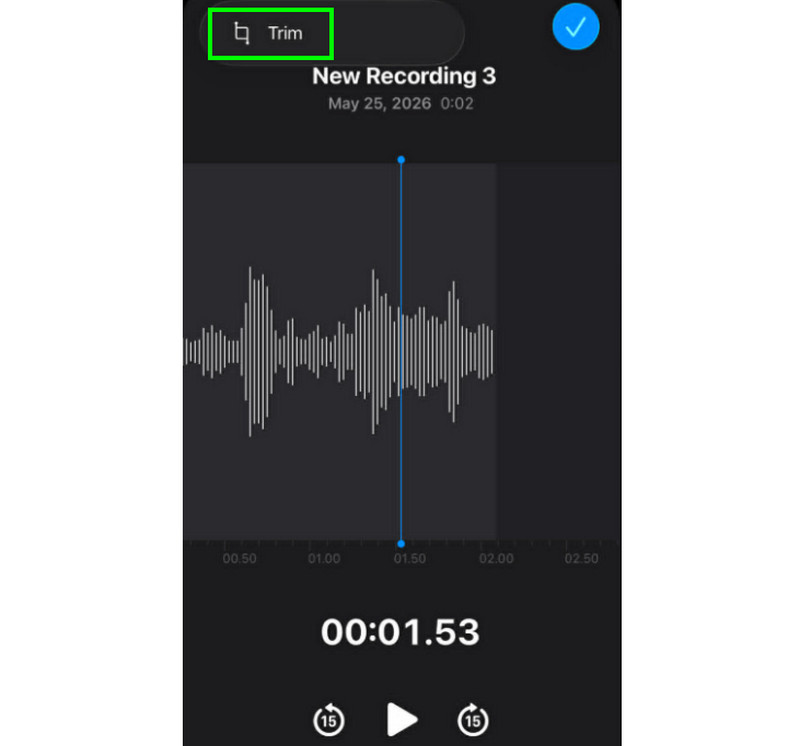
ステップ1を起動します ボイスメモ アプリを開き、編集したい音声録音を探します。次に、 トリム 関数。
ステップ2その後、オーディオのトリミングを開始できます。次に、 トリム 下のボタンをクリックして、音声から不要な部分を削除してください。
ステップ3トリミング後、 申し込み 変更を保存するには、上のボタンをクリックしてください。
中央部分を削除する方法
トリミング作業中に、トラックの最初または最後の部分だけをトリミングすれば良いと考えているかもしれません。しかし、ボイスメモアプリの便利な点は、途中の部分も削除できることです。この機能のおかげで、オーディオトラックから不要な部分を簡単に削除できます。
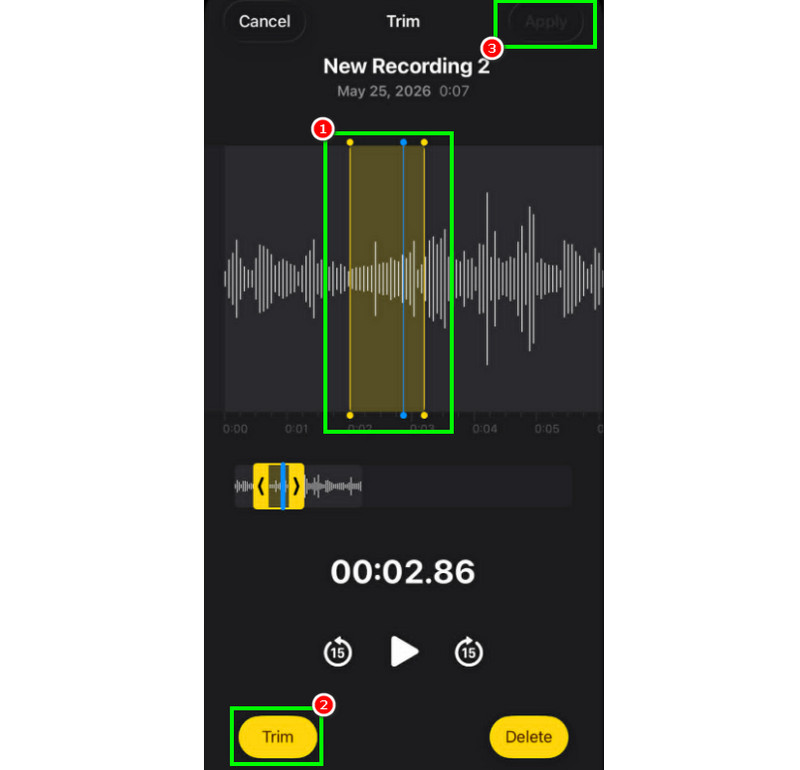
ステップ1を選択した後 トリム この機能により、トラックから調整可能なラインをタッチして制御できます。
ステップ2線を中央のトラックの位置に挿入または調整します。その後、 トリム 下のボタンをクリックしてください。
ステップ3タップ 申し込み 編集した音声録音を保存する。
ボイスメモでトラックを重ねる方法
ボイスメモは、音声やあらゆるオーディオコンテンツを録音するのに最適なツールです。録音した音声を編集して、特定の部分をトリミングしたり削除したりすることもできます。しかし、残念ながら、トラックを重ね合わせることはできません。より高度なレイヤー機能を利用するには、GarageBandのような高機能なオーディオ編集アプリを使うのが良いでしょう。GarageBandなら、トラックを重ね合わせて1つのファイルを作成できます。
編集した音声メモを共有およびエクスポートする方法
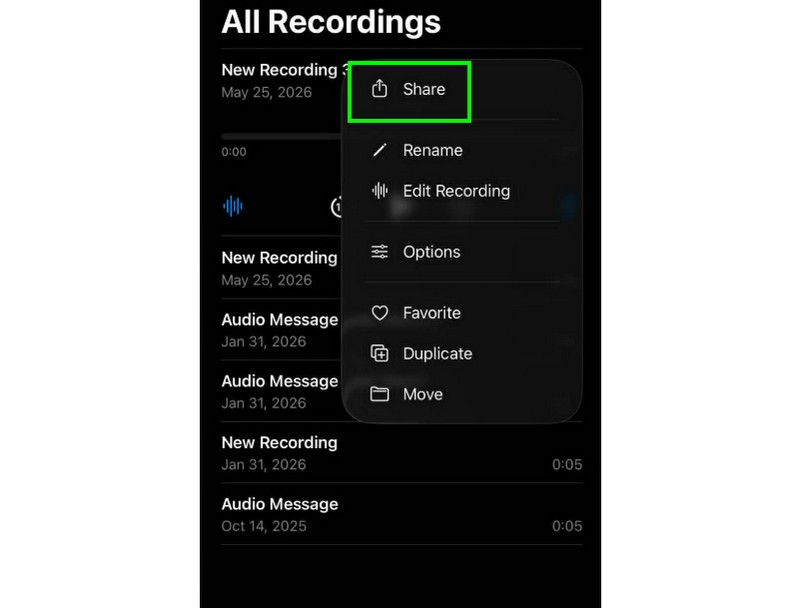
編集した音声録音の共有とエクスポートは簡単です。ボイスメモアプリで録音ファイルを探し、3点ボタンをタップするだけです。その後、「共有」機能をタップすれば、さまざまなプラットフォームで録音ファイルを共有できます。また、任意のフォルダに保存することも可能です。
おすすめのiPhone編集アプリ
別の音声録音・編集ソフトをお探しですか?ボイスメモアプリは音声録音の編集機能に制限があるため、別の編集ツールが必要になる場合があります。より高度な編集を行うには、GarageBand、Ferrite Recording Studio、Hokusai Audio Editorなどを試してみてはいかがでしょうか。
パート2. Androidで音声録音を編集する
Androidユーザーで、音声録音を編集したいですか?それなら、 サムスンボイスレコーダーこれは無料で利用できるアプリで、音声録音の編集に使用できます。好みに合わせて録音をトリミングするのに役立ちます。アプリはシンプルなユーザーインターフェースを備えているため、操作も簡単です。
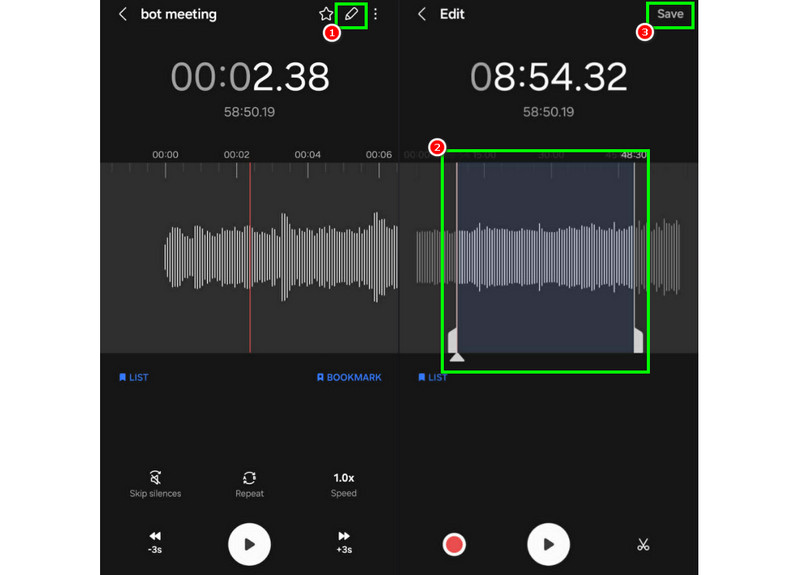
ステップ1を起動します サムスンボイスレコーダーその後、編集したい録音ファイルに進みます。
ステップ2次に、録音を開いて、 編集 上記の関数。
ステップ3トラックからラインを調整してトリミングプロセスを開始できます。完了したら、 保存する 上のボタンをクリックします。
パート3:デスクトップで音声録音を編集する方法
デスクトップで編集可能なボイスレコーダーを使いたいですか?それなら、この記事を読んで、効果的な音声録音編集プロセスを実現するための最適な方法を学びましょう。
方法1:Audacityを使用して音声録音を編集する
大胆さ は、録音を編集するために頼りになる無料のデスクトップベースのエディターの1つです。オーディオをトリミングしたり、エフェクトを追加したり、他のトラックを追加したりできます。 Audacityでコンピュータの音声を録音する そして、好みに合わせて編集できます。唯一の問題点は、レイアウトがあまり魅力的ではないことです。
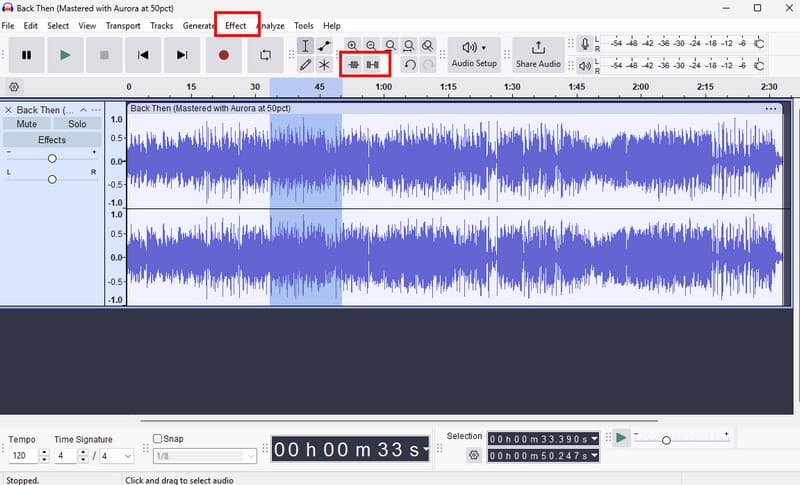
ステップ1ダウンロード 大胆さ パソコンで。その後、 ファイル >> 開ける 録音を追加するオプション。
ステップ2ファイルの編集を開始できます。トラックのトリミング、エフェクトの追加、テンポの調整など、さまざまな操作が可能です。
ステップ3完了したら、タップします。 ファイル >> プロジェクトを保存 デバイスに保存しておくため。
方法2:AVAideビデオコンバーターを使用して音声録音を編集する
プロ仕様のエディターが必要な場合は、 AVAideビデオコンバーターこのプログラムを使えば、さまざまな方法でオーディオを編集できます。録音から特定のトラックを切り取ったりトリミングしたり、分割したり、結合したりできます。さらに、オーディオにフェードイン/フェードアウト効果を追加することも可能です。また、録音をMP3、AAC、ALAC、M4A、WAVなど、あらゆるオーディオ形式に変換できます。再生時に互換性の問題が発生することはありません。最大320kbpsの最高音質で録音を保存できるため、オーディオ愛好家にとって理想的なプログラムと言えるでしょう。
ステップ1ダウンロード AVAideビデオコンバーター MacまたはWindowsにインストールして起動し、編集プロセスを開始してください。

 安全なダウンロード
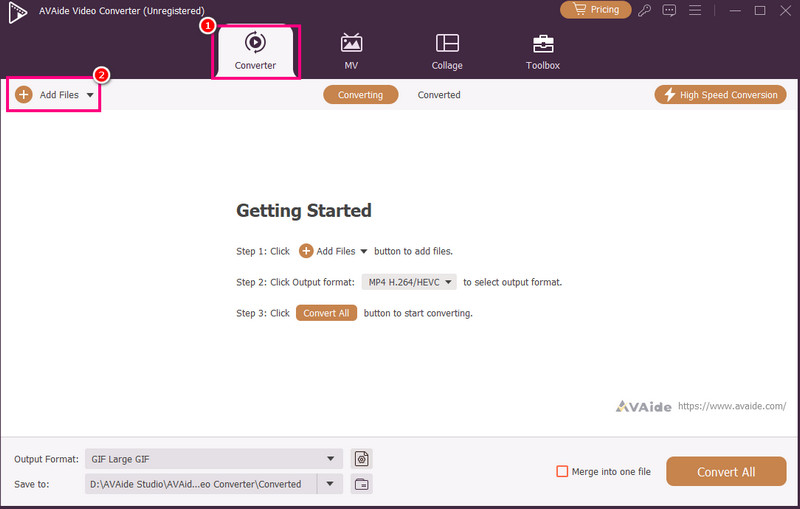
ステップ2から コンバータ 機能を使用するには、音声録音を追加します。 追加ファイル オプションです。必要に応じて複数のファイルを追加することもできます。
ステップ3次に、をクリックします 切る 編集プロセスを開始するオプション。トラックから特定の部分を切り取って削除できます。また、 スプリット トラックを分離する機能。
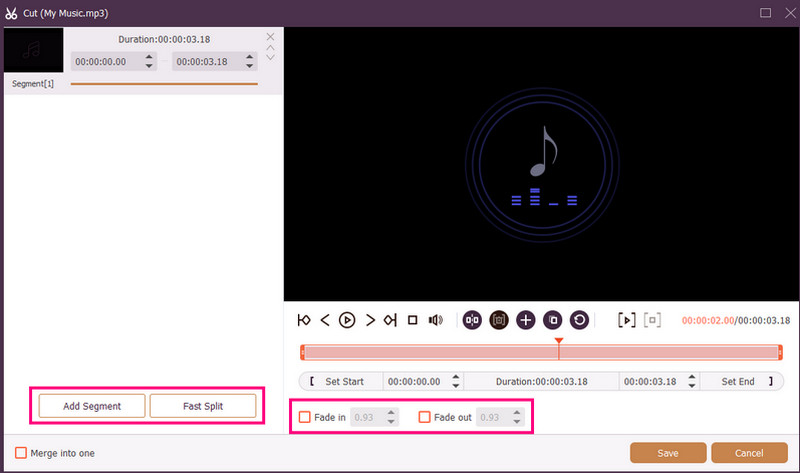
添付することもできます フェードイン と フェードアウト 録音にエフェクトを適用します。完了したら、 保存する.
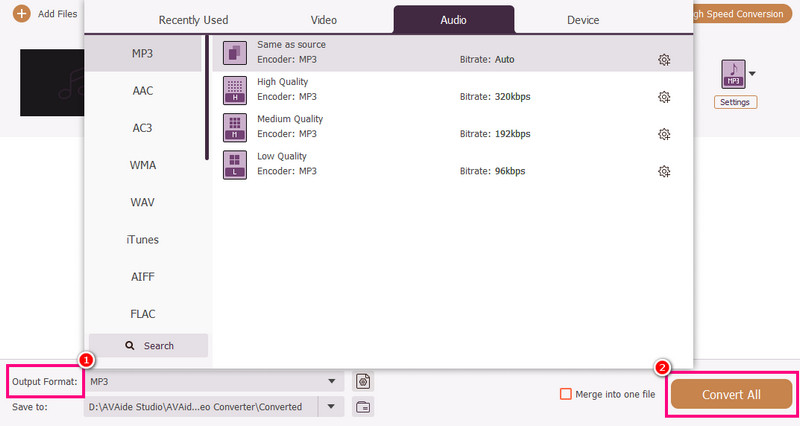
ステップ4また、 出力フォーマット 希望のオーディオ形式を選択するセクション。最後に、 すべて変換 保存プロセスを開始します。
方法3:Adobe Auditionを使用して音声録音を編集する
アドビオーディション 音声録音の編集に使える信頼性の高いツールです。基本的な編集ツールから高度な編集ツールまで幅広く提供しており、あらゆるユーザー、特にプロフェッショナルにとって理想的です。録音のトリミング、エフェクトの適用、トラックのレイヤー化など、様々な編集が可能です。ただし、ユーザーインターフェースの習得にはある程度のスキルが必要となるため、使いこなすにはそれなりの練習が必要です。
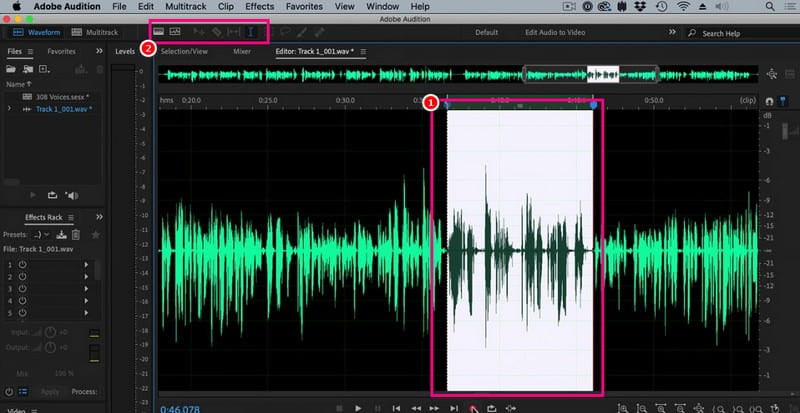
ステップ1ダウンロード アドビオーディション お使いのコンピューター上で、編集したい音声録音を追加してください。
ステップ2マウスカーソルを使ってトラックの特定の部分を選択し、編集することができます。上部のインターフェースにあるすべての編集ツールを使って、オーディオのトリミング、エフェクトの追加、分割などが可能です。
ステップ3音声を編集した後、 ファイル >> 保存する 保存プロセスを開始するには、上記のオプションを選択してください。
パート4.オンラインで音声録音を編集する
音声録音をオンラインで編集することも可能です。以下の詳細を読んで、ブラウザ上で音声ファイルを編集する方法を学びましょう。
方法1:123APPSを使用して音声録音を編集する
このツールは、無料で音声編集をしたい場合に最適です。音声のトリミング、背景ノイズの除去、フェード効果の追加など、さまざまな編集が可能です。使い方も簡単なので、初心者にも最適です。
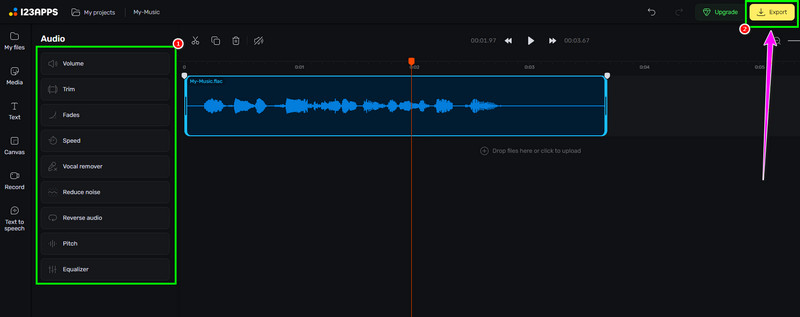
ステップ1ウェブサイトをご覧ください 123アプリ に進みます 音声編集者 機能。その後、 ファイルを選択 録音をアップロードするには。
ステップ2次に、音声の編集を開始します。録音のトリミング、エフェクトの追加、ノイズの除去などを行うことができます。
ステップ3編集プロセス後、クリック 輸出 上記の手順に従って、お使いのデバイスに保存してください。
方法2:オンラインオーディオエディターを使用して音声録音を編集する
音声録音を編集できる優れたオンラインオーディオエディターをお探しなら、 オンラインオーディオエディターこのツールには、様々な便利な機能が備わっています。例えば、トリマー、カッター、ノイズ除去、スピードチャージャーなどがあります。以下の手順を確認して、音声録音の編集方法を学びましょう。
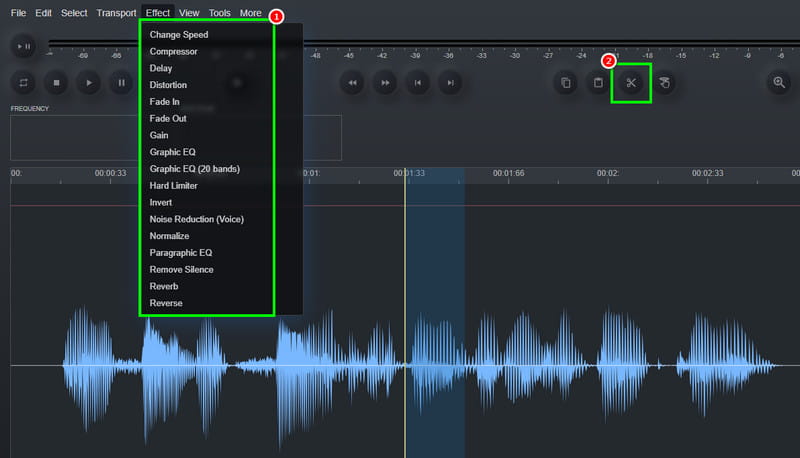
ステップ1アクセス後 オンラインオーディオエディター ツールをクリック ファイル >> 開ける 音声録音をアップロードするオプション。
ステップ2編集プロセスを開始できます。 効果 オーディオの速度を変更したり、エフェクトを追加したり、遅延を調整したりするためのセクションです。 切る 線路から不要な部分を取り除くためのツール。
ステップ3最後のプロセスでは、 ファイル >> 保存する 編集した録音をコンピューターに保存するには、このボタンをクリックしてください。
第5部 どの方法を選ぶべきか
どの方法を選べばよいか迷っていますか?もしそうなら、私たちは以下の方法を強くお勧めします。 AVAideビデオコンバーター編集に関しては、必要な結果を確実に得ることができます。音声のトリミング、分割、複数のセグメントの追加を行い、単一のファイルを作成できます。さらに、プログラムのオーディオ圧縮機能を使用して、録音ファイルのサイズと品質のバランスを取ることも可能です。また、音声を他の形式に変換できるため、互換性の問題が発生するのを防ぐことができます。このプログラムを活用して、お好みのオーディオ出力を実現してください。
このチュートリアルのおかげで、 音声録音の編集方法ということで、私たちが提案した方法を確認し、お好みに合わせて音声録音を処理してください。さらに、スムーズな音声編集プロセスを実現したい場合は、以下の方法をお勧めします。 AVAideビデオコンバーターこのソフトウェアを使えば、最高の品質で動画を編集・保存できるため、ユーザーにとって一流の編集ツールと言えるでしょう。
著者について

ロスレス品質での変換のために350以上のフォーマットをサポートする完全なビデオツールボックス。