ブラウザ上で動作する最高の無料ボイスレコーダーをお探しですか?まさにここがぴったりの場所です。
このガイドでは、最高評価の オンラインボイスレコーダー 2026年に発売予定。最適なツールを見つけるお手伝いをするため、使いやすさ、クリアな音声品質、内蔵編集機能、デバイス間の互換性、データセキュリティという5つの重要な要素に基づいて、数十のプラットフォームをテストしました。
ちょっとした音声メモを録音したい、ポッドキャストを録音したい、オンライン会議の音声を保存したいなど、どんなニーズにも対応できるウェブベースの音声録音ツールが7つ揃っています。しかも、ソフトウェアのインストールは一切不要で、完全無料。インターネット接続があれば、どんなデバイスでも問題なく動作します。
パート1:オンラインボイスレコーダーを選ぶ際に注目すべき点
適切なオンライン音声レコーダーを選ぶには、用途が非常に重要です。簡単なビジネスミーティングの録音、ポッドキャストの録音、講義の録画など、録音を開始する前に考慮すべき5つの重要な要素をご紹介します。
高音質: MP3(ファイルサイズが小さい)やWAV(ロスレス音質)などのクリアなフォーマットを高ビットレートでサポートします。
100% プライバシーと安全性: 音声処理はブラウザ内でローカルに行われるため、プライベートな音声データがクラウドサーバーにアップロードされることはありません。
インストール不要: ダウンロード不要で、すべてのブラウザ(Chrome、Safari、Edge)とデバイス(PC、Mac、iPhone、Android)で即座に動作します。
内蔵編集ツール: 無音部分のカット、音量調整、背景雑音の除去などをワンクリックで行える、シンプルで無料の機能が含まれています。
隠された制限なし: 無制限の録音時間と、煩わしい透かしや音声タグを追加することなく無料でダウンロードできます。
パート2:おすすめオンラインボイスレコーダー7選
私たちがテストした優れたオンライン音声録音ソフト7選の概要をご覧いただけます。こちらからお好みのソフトをお選びください。
| レコーダー | クリーンなUI | 高音質 | 組み込み編集機能 | 完全な互換性 | 主な特長 |
| Revオンラインボイスレコーダー | はい | はい | いいえ | はい | プレミアム音声テキスト変換プレビュー。 |
| ボカルー | はい | 基本 | いいえ | はい | ダイレクトリンクまたはQRコードによる即時共有。 |
| Apowersoftオンラインオーディオレコーダー | はい | はい | いいえ | はい | マイク音声とシステム音声の両方をキャプチャします。 |
| ベアレコード | いいえ | はい | はい | はい | 保存前に現場で音声のカットと編集を行う。 |
| ヴィード | はい | はい | はい | はい | 高度なAI編集および文字起こし(有料機能)。 |
| スピークパイプ | はい | はい | いいえ | はい | ウィジェットをワンクリックでリンク共有できます。 |
| ハッピースクライブ | はい | はい | いいえ | はい | 高速かつ多言語対応の自動文字起こし。 |
パート3:おすすめオンラインボイスレコーダー7選の詳細レビュー
それでは、優れたオンライン音声録音ソフト7選を詳しくレビューしていきましょう。
トップ1:Revオンラインボイスレコーダー
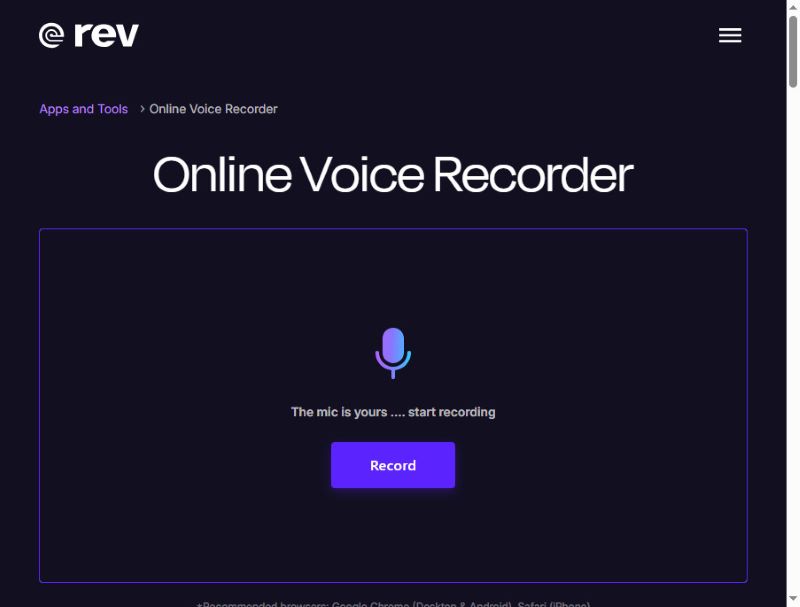
Rev Online Voice Recorderは、黒と紫を基調としたモダンなインターフェースを備えた、非常にスタイリッシュなオンラインボイスレコーダーです。高音質で音声を録音し、WAV形式で保存します。さらに、録音データはローカルに保存され、サーバーにアップロードされることはありません。
ユニークな点: Rev Online Voice Recorderは、録音中に音声を字幕に変換する機能を備えています(ただし有料サービスです)。とはいえ、このブラウザベースの音声レコーダーは、無料の音声レコーダーとして十分な性能を備えています。
- 長所
- Revは、分かりやすいインターフェースとシンプルなワークフローを備えています。
- 録音した音声をプレビューできます。
- このオンライン音声録音ツールは、録音を開始するためにログインする必要はありません。
- 短所
- 音声編集機能はかなり限られている。
- 文字起こしは無料ではありません。
トップ2:Vocaroo
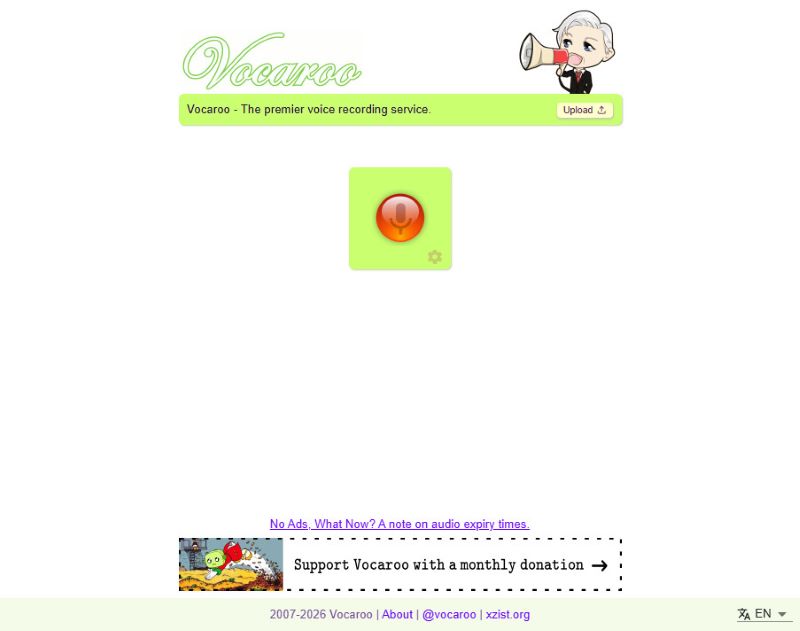
Vocarooは、そのシンプルさで知られる無料のオンライン音声録音ツールです。中央の赤いボタンをクリックすれば録音が開始され、もう一度クリックすれば停止します。もちろん、シンプルであることには欠点もあり、例えばサイト上で編集機能は一切ありません。
ユニークな点: 録音が完了したら、音声データを直接、または生成されたリンクやQRコードを介して、ソーシャルメディアに共有できます。
- 長所
- このブラウザベースの音声録音ツールは非常に使いやすいです。
- ほとんどのブラウザでスムーズに動作します。
- 録音した音声ファイルを直接共有できます。
- 多言語の文字起こしに対応しています。
- 短所
- このオンラインマイク録音ツールには編集機能がありません。
トップ3:Apowersoftオンラインオーディオレコーダー
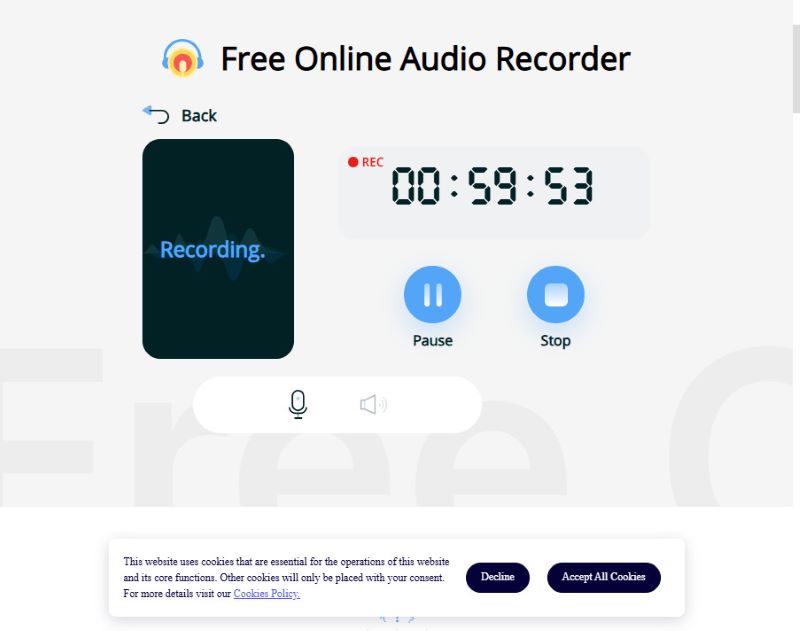
Apowersoftは、音声とシステム音声を同時に録音できるため、ストリーミング配信やナレーションの録音に適しています。ただし、このオンライン音声レコーダーの高度な機能の多くは、サインアップまたはアプリでのみ利用可能です。無料のオンライン版では1時間未満の録音しかできませんが、ほとんどのユーザーにとっては十分でしょう。
録画時間の制限が問題にならず、一度限りの高速録画が必要なだけであれば、Apowersoftはあなたに最適です。
ユニークな点: Apowersoft Online Audio Recorderは、マイク音声とシステム音声の両方の録音に対応しています。
- 長所
- このオンライン音声レコーダーは、マイクとシステム音声を録音できます。
- 出力される音声録音は非常に高音質です。
- 無料のオンライン版には、かなり適切な時間制限が設けられています。
- 短所
- 録音を共有するには、アカウントを作成してログインする必要があります。
トップ4:ベアレコード
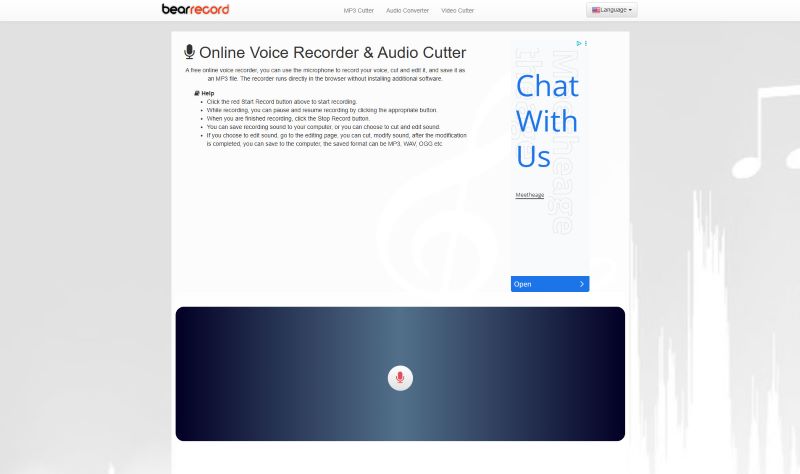
BearRecordは、ブラウザベースのツールを使って録音を保存する前に簡単な編集ができる無料のオンライン音声レコーダーです。非常にシンプルなインターフェースなので、音声録音を素早く開始・終了できます。しかし、このオンライン音声レコーダーには明らかな欠点があります。それは、ウェブページに固定表示される広告です。
ユニークな点: ウェブサイト上で、ピッチや音量の調整、フェードイン・フェードアウト効果の適用、保存形式の変更など、すべてインストール不要で行えます。
- 長所
- このオンライン音声録音ツールには、基本的な編集ツールが備わっています。
- 無料のボイスレコーダーとして、高音質な音声を提供できます。
- ログインは不要です。
- 短所
- ウェブページに広告のポップアップが表示されます。
トップ5:Veed.io
Veedは、ブラウザ上で様々な編集ツールを備えた無料のオンライン音声レコーダーで、カジュアルにもプロフェッショナルにも適しています。音声録音は時間制限なく何度でもやり直すことができます。システムオーディオやマイクの音声のみを録音することも、デスクトップ画面を録音することも可能です。オーバーレイは遅延なく非常にスムーズに動作します。ただし、このオンライン音声レコーダーでは、録音した音声をMP3やWAVなどのオーディオ形式でエクスポートすることはできません。録音した音声と黒い画面の動画しか作成できません。
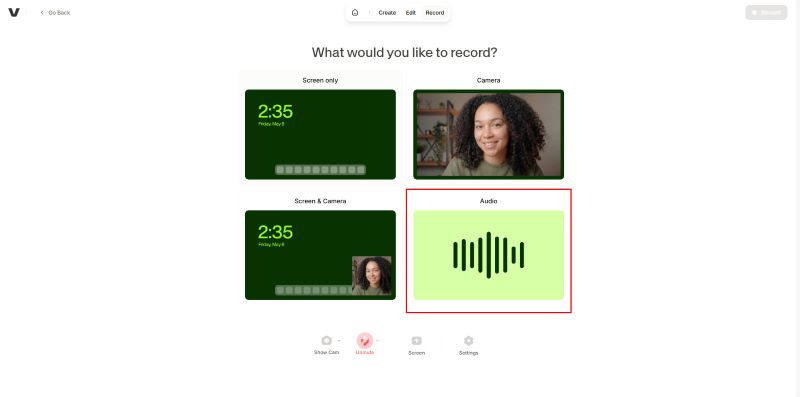
ユニークな点: Veedの無料オンライン音声録音ツールは、AIによる文字起こしとAI編集の無料トライアルを提供しています。ただし、より高度な機能を利用するには、有料のサブスクリプションに登録する必要があります。
- 長所
- このオンライン音声レコーダーはユーザーフレンドリーなUIを備えています
- 多数の編集ツールが内蔵されています。
- そのAI文字起こし機能を試してみてください。
- 短所
- 音声のみを録音することもできますが、その場合、黒い画面のビデオとしてエクスポートせざるを得なくなります。
- 一部の編集機能を使用するにはログインが必要です。
トップ6:SpeakPipe
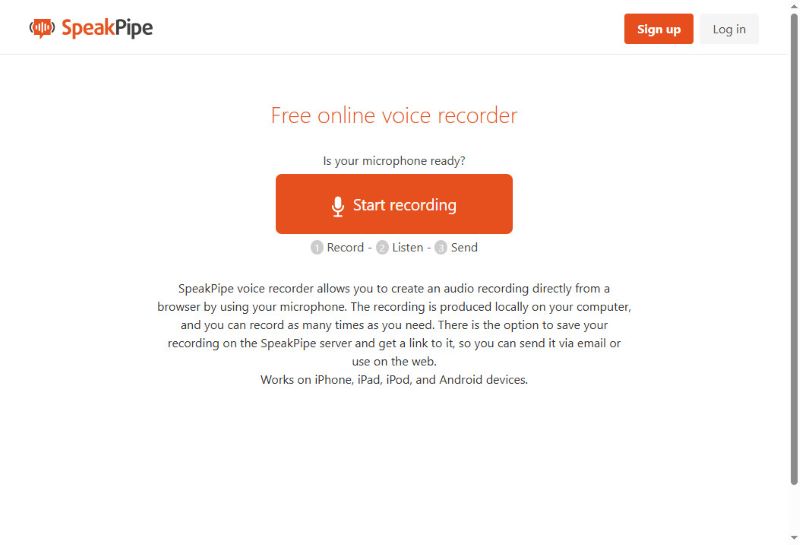
SpeakPipeは、制限なく手軽に音声メッセージを送受信できるブラウザベースのボイスレコーダーです。このオンラインボイスレコーダーは、スムーズな音声録音と共有にも優れています。録音した音声はクラウドストレージに保存したり、ソーシャルメディアに直接共有したりできます。さらに、顧客、学生、リスナーが音声メッセージを残せるパブリックボイスメールボックスとして機能する、パーソナライズされた専用ランディングページを作成することも可能です。
ユニークな点: このオンライン音声レコーダーで録音した後、音声ファイルをサーバーに保存し、生成されたリンクを使って簡単に送信できます。短い音声を作成して他の人と共有したい方に最適なツールです。
- 長所
- 録音した音声を簡単に共有できます。
- このオンライン音声録音ツールは、あらゆるデバイスとブラウザで動作します。
- ログイン不要で即座に音声録音が可能です。
- 短所
- 編集機能は非常に限られている。
トップ7:HappyScribe
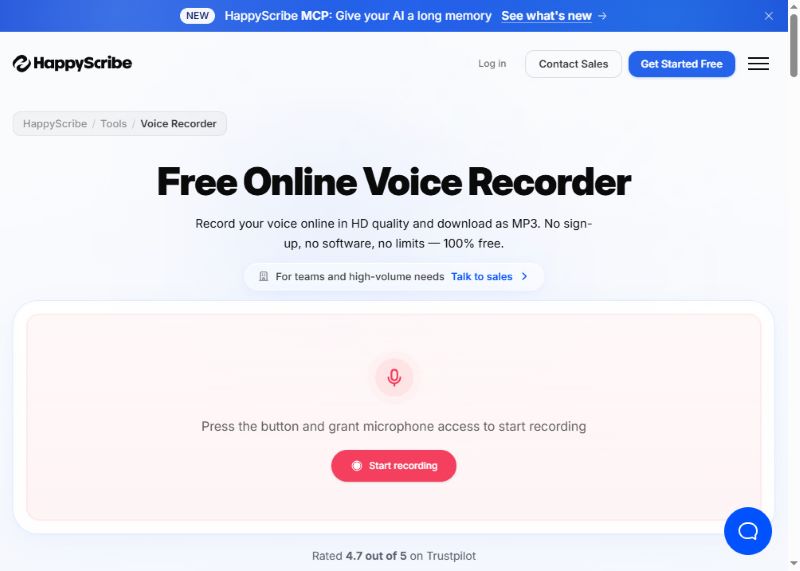
HappyScribeは、オンラインで高音質の音声を録音し、MP3形式で保存できる使いやすいツールです。多言語対応の自動文字起こし機能も備えています。特に素晴らしいのは、メモ機能です。例えば、会議を録音する場合、このオンライン音声レコーダーは自動的にメモを取ってくれます。録音した音声ファイルとドキュメントファイルを一緒にエクスポートすることも可能です。
ユニークな点: あなたの声はHD品質で録音され、超高速で保存されます。また、録音した音声をテキストに書き起こすこともできるので、メモを取ったり、ちょっとした考えを書き留めたりするのに便利です。
- 長所
- シンプルなユーザーインターフェースながら、多くの強力な高度な機能を備えている。
- AIによる文字起こし機能は非常に強力で、文書ファイルをエクスポートできます。
- これはむしろ、AI音声録音アシスタントのような役割を果たす。
- 短所
- 多くの機能を利用するにはログインが必要です。
パート4:オフラインで使えるおすすめボイスレコーダー
オンラインレコーダーは高速で便利ですが、編集ツールが限られていたり、音声ファイルをサーバーに保存してしまう可能性があるため、プライバシー上の問題が生じる場合があります。より安全で多機能なレコーダーをお探しなら、オフラインで使えるスタンドアロン型のレコーダーがおすすめです。ここでは、さまざまなデバイスに対応した優れたオフラインレコーダーをいくつかご紹介します。
1. AVAideスクリーンレコーダー(WindowsおよびMac対応)
音声録音モード AVAideスクリーンレコーダー 多機能でありながら使い方も簡単です。システムオーディオとマイク入力の両方に対応し、オンラインツールよりもはるかに高音質で録音できます。
ステップ1ソフトウェアをダウンロードしてインストールしてください。

 安全なダウンロード
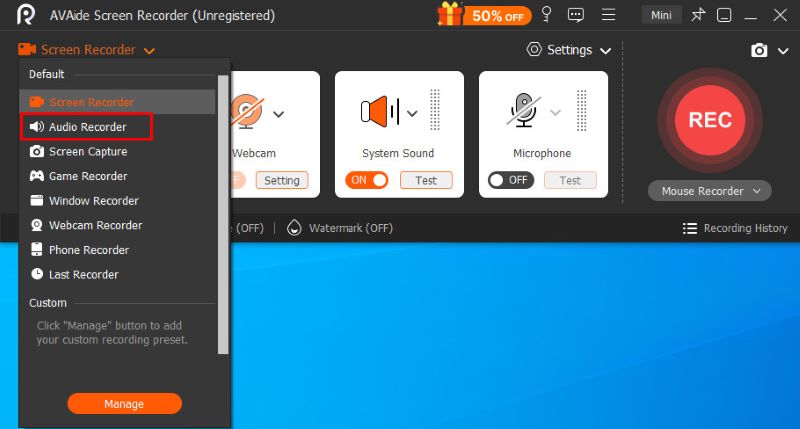
このモードを使用するには、 スクリーンレコーダー 左上隅のボタンをクリックして選択 録音機 メニューにあります。
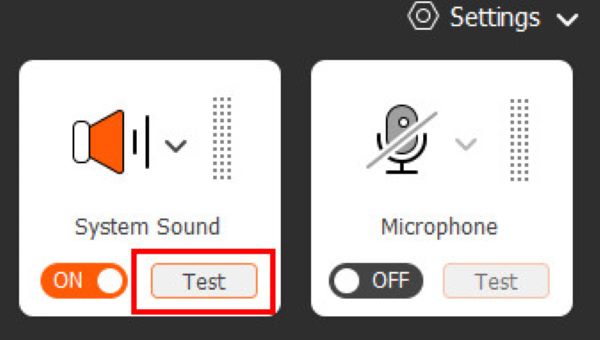
ステップ2実際の録音を開始する前に、2 つのボタンをクリックできます。 システムサウンド と マイクロフォン 右側のボタンでオーディオ設定を変更し、左側の画面で音量を視覚的に確認して、すべてが正常に動作していることを確認してください。
ステップ3クリック REC ボタンをクリックして録画を開始します。録画中は、フローティングコントロールバーを使用していつでも一時停止したり、スケジュールされた自動録画を設定したりできます。終了したら、 赤の広場 終了してプレビューウィンドウを開きます。
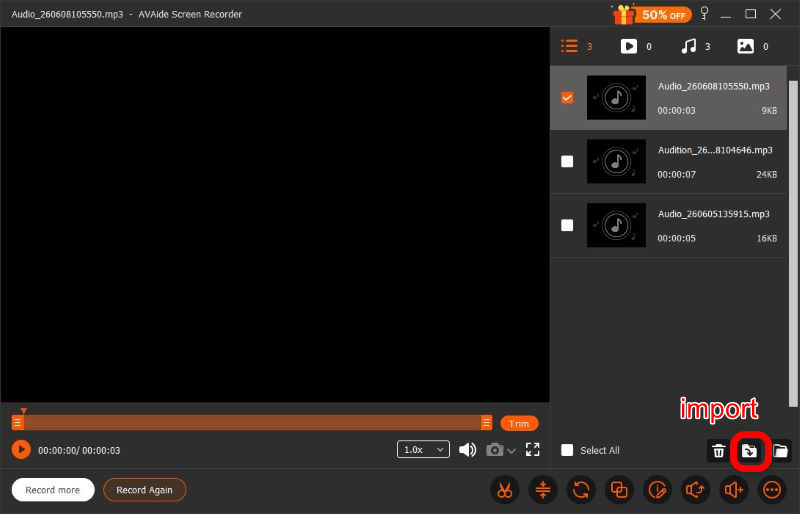
ステップ4録音終了後、プレビューウィンドウでトリミング、圧縮、結合、編集などの一連の調整を行うことができます。 音声録音の編集クリックする前に 輸入 右下にあるボタンをクリックして、お好みの形式でダウンロードしてください。AVAide Screen Recorderは、あらゆるニーズを満たすように設計されています。ぜひお試しください。
- 長所
- シンプルで分かりやすいUI
- 最高の音質
- プライベートで安全
- 強力な編集機能
- システムとマイクに対応
- 短所
- 高度な編集にはサブスクリプションが必要です
2. Audacity (Linux)
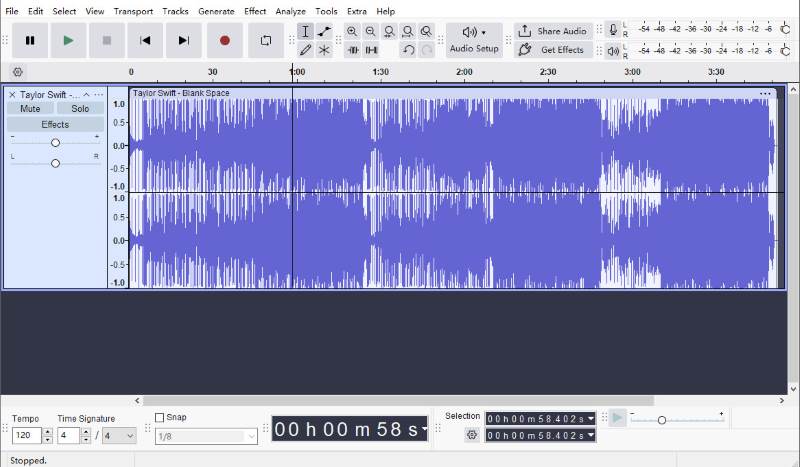
Audacityは、Linuxで利用できる最も人気のあるオープンソースの音声録音・編集ソフトの一つです。ほとんどのオンラインツールよりもはるかに多くの録音・編集機能を提供しながら、完全に無料です。
録音をトリミングできます。 背景ノイズを除去する音声エフェクトを適用したり、さまざまな形式でファイルを保存したりできます。これらの処理はすべてローカルで行われるため、録音データはプライベートな状態を保ち、完全に管理できます。最新バージョンでは、リンクを介して音声を簡単に共有できます。
しかし、Audacityは非常に多くの機能を備えているため、ユーザーインターフェースは他のソフトウェアよりもやや複雑で、慣れるまでには多少時間がかかるでしょう。
- 長所
- 強力な編集機能
- 完全無料
- プライベートで安全
- 共有しやすい
- 短所
- 複雑なUI
3. 簡単ボイスレコーダー(モバイル端末向け)
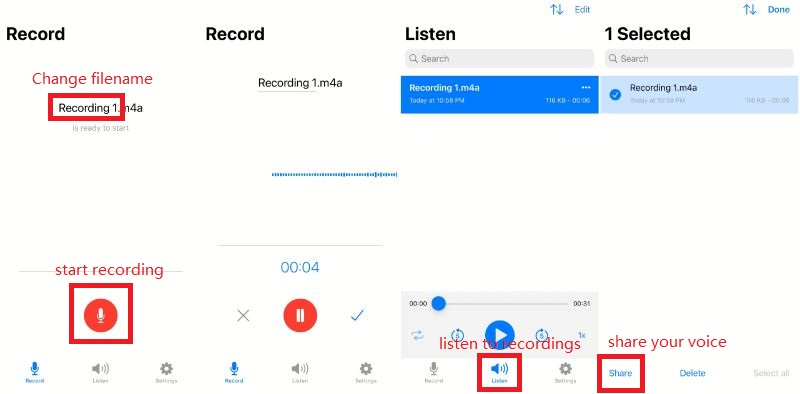
その名の通り、Easy Voice Recorderは使いやすいボイスレコーダーで、会議、個人的なメモ、授業などを時間制限なくクリアに録音できます。AAC、PCM、AMRなどのフォーマットに対応し、音質とファイルサイズのバランスが取れています。iOSとAndroidの両方で利用可能です。
- 長所
- シンプルで高速なUI
- 高品質
- 共有しやすい
- プライベートで安全
- 短所
- 高度な機能を利用するには有料プランが必要です
7つのうち オンラインボイスレコーダーさらにオフラインで使えるツールも3つあります。どれを選ぶかは、使いやすさ、音質、編集機能、ブラウザ互換性といった優先順位によって決まります。上記で紹介したツールは、2026年現在、手軽に素早く音声を録音できる最高の選択肢の一つです。
著者について

画面、オーディオ、ウェブカメラ、ゲームプレイ、オンライン会議、およびiPhone/Android画面をコンピューターに記録します。