Minecraft è uno dei giochi più conosciuti al giorno d'oggi, con oltre 151 milioni di utenti attivi giornalieri. Essendo disponibile su diverse piattaforme come PlayStation, PC, Xbox e telefoni, si potrebbe pensare che sia speciale per le cose che si possono fare nel mondo di gioco. Qui si può coltivare, giocare con gli amici, andare a caccia dei tesori migliori e persino creare il proprio mondo, e si vorrebbe sicuramente immortalare questi momenti importanti. A seconda della piattaforma che si utilizza, scattare foto... Screenshot di Minecraft È facilissimo, basta leggere questo articolo che raccoglie i metodi che puoi utilizzare. Quindi, dai un'occhiata e iniziamo.
Parte 1. Come fare uno screenshot in Minecraft
Minecraft ha due versioni per PC che offrono metodi diversi per catturare immagini all'interno del gioco. Scopri le edizioni Java e Bedrock e impara come fare screenshot in Minecraft su PC.
1. Edizione Java - Il metodo classico F2
Questa edizione di Minecraft è la versione originale per computer del gioco e include una funzione integrata per gli screenshot. Ecco come fare uno screenshot in Minecraft Java:
Passo 1Prepara la parte del gioco che vuoi catturare, quindi premi F2 sulla tua tastiera.
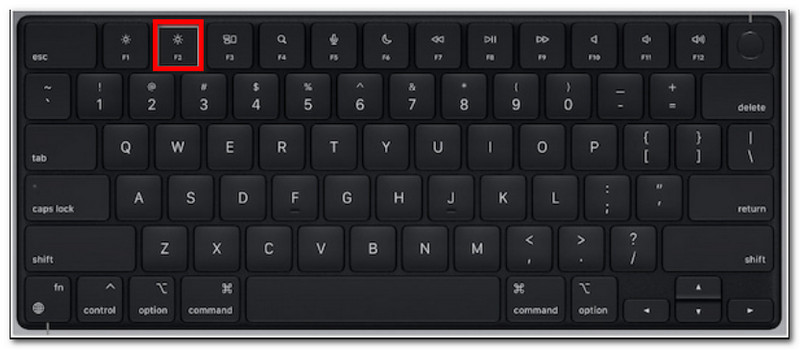
Passo 2Quando compare un messaggio con il nome di un file, fai clic su di esso per visualizzare l'anteprima dello screenshot.
2. Edizione Bedrock - Due metodi diversi
L'edizione Bedrock mette in evidenza il gioco multi-dispositivo su varie piattaforme. Ciò significa che anche se usi un PC, puoi giocare con amici che usano dispositivi diversi. Detto questo, in questa edizione sono presenti due metodi popolari per gli screenshot.
Metodo A (Xbox Game Bar)
Passo 1Premere Windows + G contemporaneamente sulla tastiera. Lo schermo si oscurerà, quindi fai clic sul pulsante Telecamera icona per fare uno screenshot.
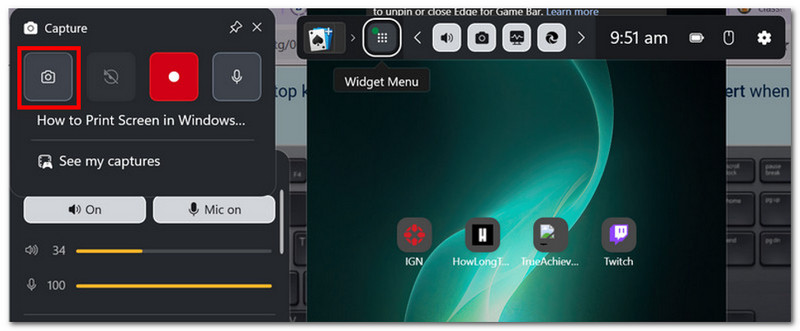
Passo 2È possibile accedere alla cartella degli screenshot di Minecraft da Video > Cattura, dove si trovano le foto scattate da Game Bar.
Metodo B (telecamera di gioco)
Passo 1Apri Minecraft ed entra in un mondo. Fai clic su screenshot di Minecraft Premere il pulsante o F2 sullo schermo per acquisire l'immagine.
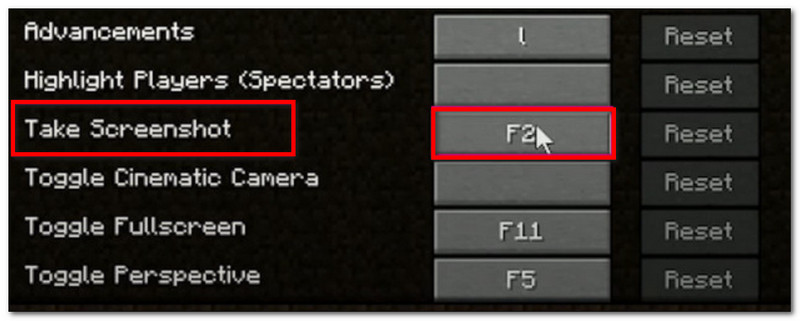
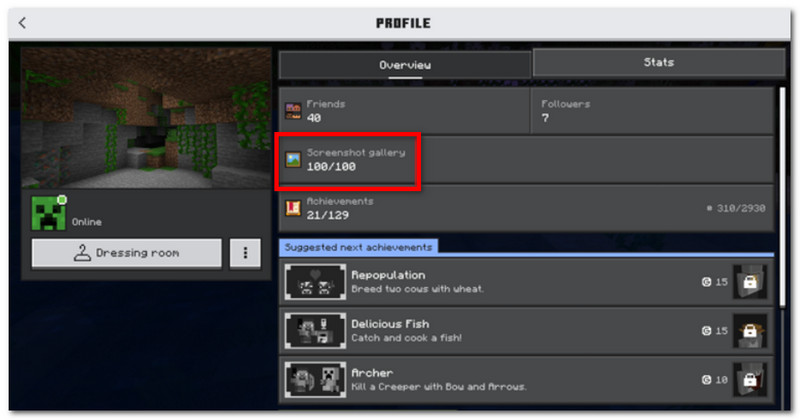
Passo 2Per trovare la posizione dello screenshot di Minecraft, basta andare a Profilo e aperto Galleria di screenshot.
3. AVAide Screen Recorder
AVAide Screen Recorder AVAide è uno strumento alternativo per le edizioni Java e Bedrock di Minecraft. Si tratta di una soluzione completa che permette di acquisire screenshot e registrare video e audio. La sua funzione di acquisizione schermo è intuitiva e consente di scattare screenshot in diverse modalità: schermo intero, finestra attiva e modalità libera, utilizzando scorciatoie personalizzabili. Inoltre, permette di esportare gli screenshot in formati immagine comuni, tra cui JPEG, PNG e GIF. Ciò che rende AVAide la migliore alternativa è la funzionalità di editing integrata, che consente di modificare gli screenshot con strumenti come disegno, annotazioni e altri elementi. Infine, il software offre registrazioni dello schermo di alta qualità, perfette per catturare le proprie sessioni di gioco su dispositivi come PC e smartphone.
Passo 1Scarica e installa il registratore dello schermo. Aprilo e scegli il Cattura schermo dal menu in alto a sinistra. Assicurati che Minecraft sia installato sul tuo computer.

DOWNLOAD GRATUITO Per Windows 7 o successivo
 Download sicuro
DOWNLOAD GRATUITO Per Mac OS X 10.13 o successivo
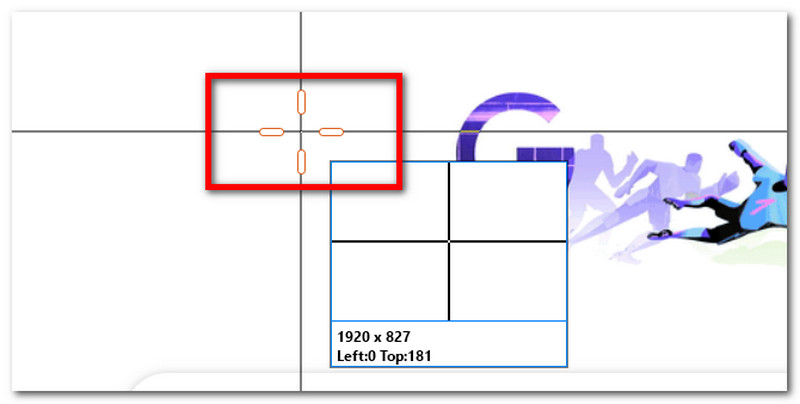
Download sicuroPasso 2Quando il cursore del mouse si trasforma in un mirino, seleziona l'area che desideri acquisire. Premi Esc se si desidera uscire dalla modalità di acquisizione schermo.
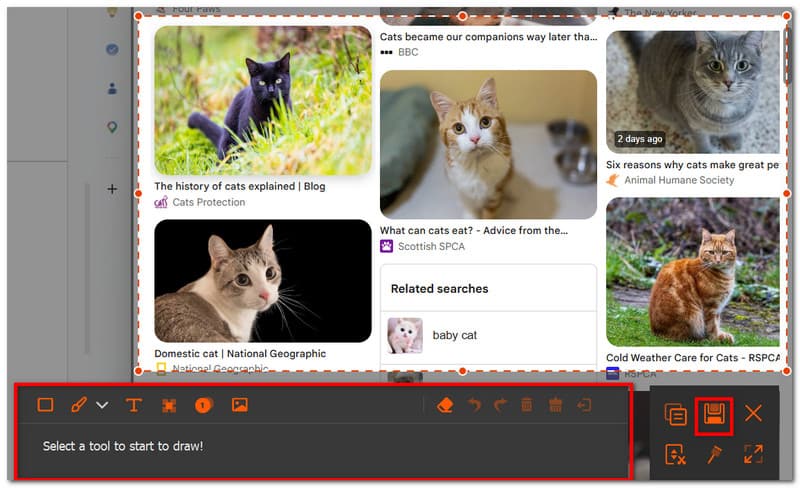
Passaggio 3Utilizza le opzioni di modifica per modificare l'immagine. Quindi fai clic Salva per salvare lo screenshot sul tuo dispositivo. La directory degli screenshot di Minecraft sarebbe AVAide Studio > AVAide Screen Recorder.
Parte 2. Dove trovare gli screenshot
Poiché Minecraft è disponibile su quasi tutte le piattaforme, ti chiederai: "Dove vengono salvati gli screenshot di Minecraft?". Questa sezione ti mostrerà la posizione esatta della cartella in cui vengono salvati gli screenshot una volta acquisiti, sul sistema operativo specifico.
Windows 10/11 (edizione Java)
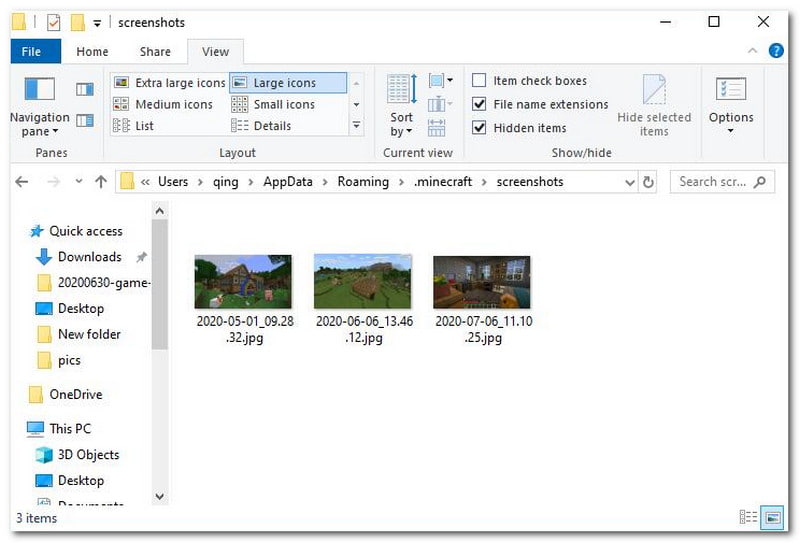
Dopo aver fatto lo screenshot, puoi accedervi dalla chat. Ma se te lo sei perso, vai alla barra di ricerca e digita %appdata%, quindi vai a cartella .minecraft > schermate.
Windows 10/11 (Bedrock Edition)
La galleria di screenshot di Minecraft per Bedrock Edition su Windows si trova all'interno del gioco, in corrispondenza di Profilo > Galleria di screenshot.
Mac
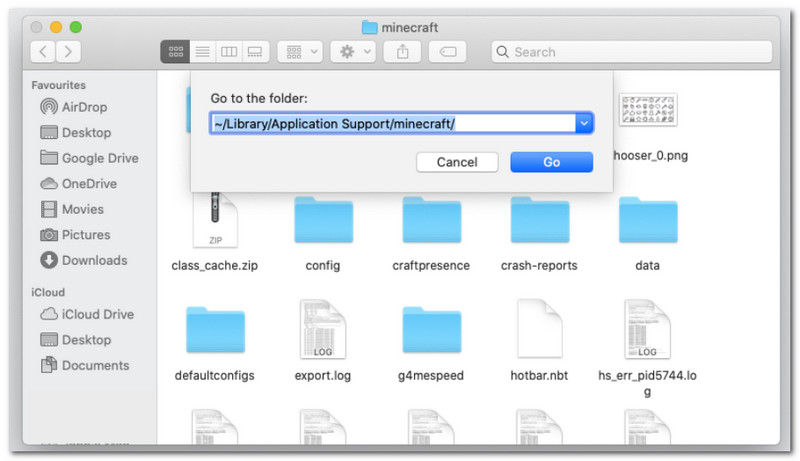
Se giochi a Minecraft e impari come fare uno screenshot su Mac, si può trovare in ~/Library/ApplicationSupport/minecraft/screenshots.
Linux
È possibile accedere agli screenshot del gioco dalla directory principale di Minecraft. ~/.minecraft/screenshots.
Chromebook
La cartella degli screenshot di Minecraft su Chromebook è la stessa di quella di altri sistemi operativi quando si utilizza il metodo F2 per fare screenshot. Puoi trovare le foto da Galleria di screenshot nel gioco.
Parte 3. Screenshot per console e dispositivi mobili
Dopo aver imparato come trovare screenshot di Minecraft su Windows 11 e altri sistemi operativi, puoi anche fare screenshot su dispositivi più piccoli e console. Segui i passaggi specifici per la piattaforma su cui giochi.
Nintendo Switch
Passo 1Usa il Joy-Con sinistro e premi il Telecamera pulsante per scattare una schermata del gioco.
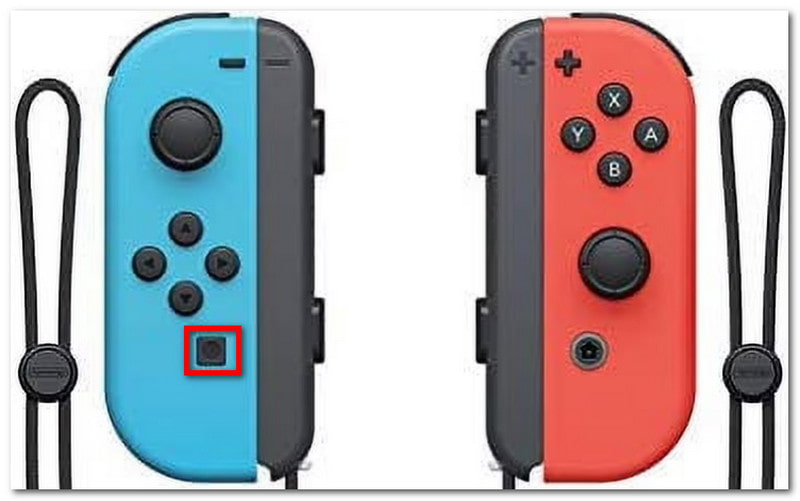
Passo 2Per visualizzare lo screenshot, esci dal gioco e vai al Album dove vengono salvati gli screenshot di Minecraft.
PlayStation
Passo 1Come fare uno screenshot di Minecraft usando il DualShock 4 della PS4? Tieni premuto il pulsante Condividere pulsante per circa un secondo. Se hai un DualSend PS5, premi il pulsante Creare pulsante.
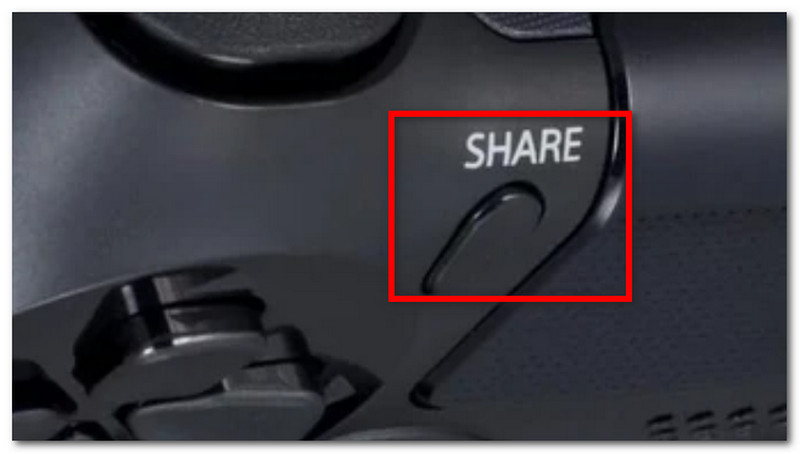
Passo 2È possibile visualizzare lo screenshot accedendo a Cattura Galleria app o utilizzando l' PlayStation app da visualizzare sul tuo telefono.
Xbox
Passo 1Per un controller Xbox standard, è sufficiente toccare due volte il pulsante Xbox pulsante nella parte centrale e premere Y per catturare. Per Xbox Series, premere il pulsante Condividere Premi il pulsante una volta per scattare una schermata.
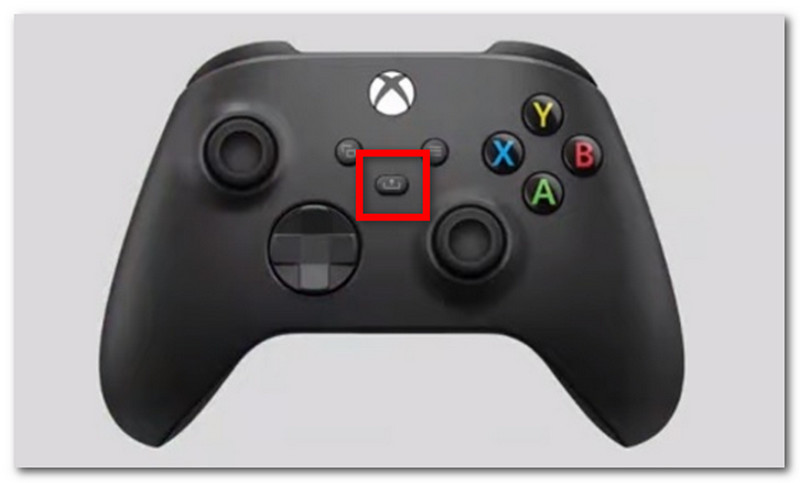
Passo 2Se non sai come accedere agli screenshot di Minecraft, premi semplicemente il tasto Xbox pulsante e vai a Cattura e condividi scheda.
iOS
Passo 1premi il Energia e Aumenta il volume pulsanti sul tuo iPhone per fare uno screenshot.
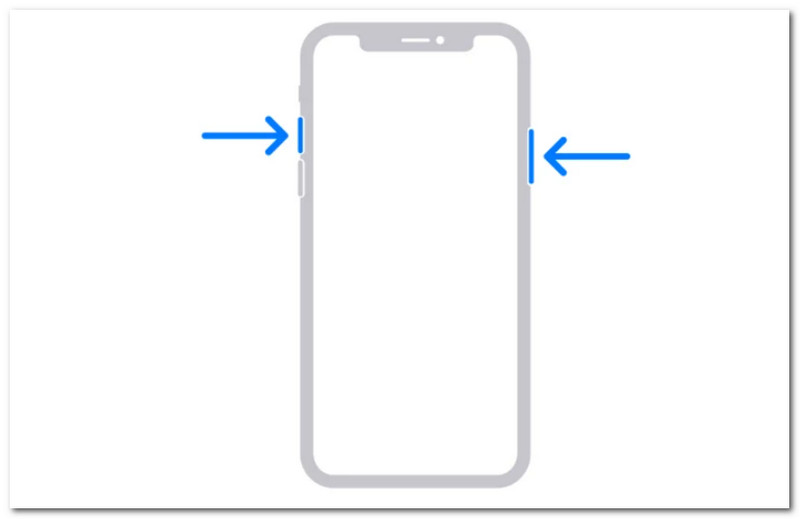
Passo 2Come trovare gli screenshot di Minecraft su iPhone? Puoi trovare gli screenshot nell'app Foto.
Androide
Passo 1Prepara il gioco e l'area che vuoi catturare. Tieni premuto il pulsante Energia e Abbassa il volume pulsanti sul tuo telefono.
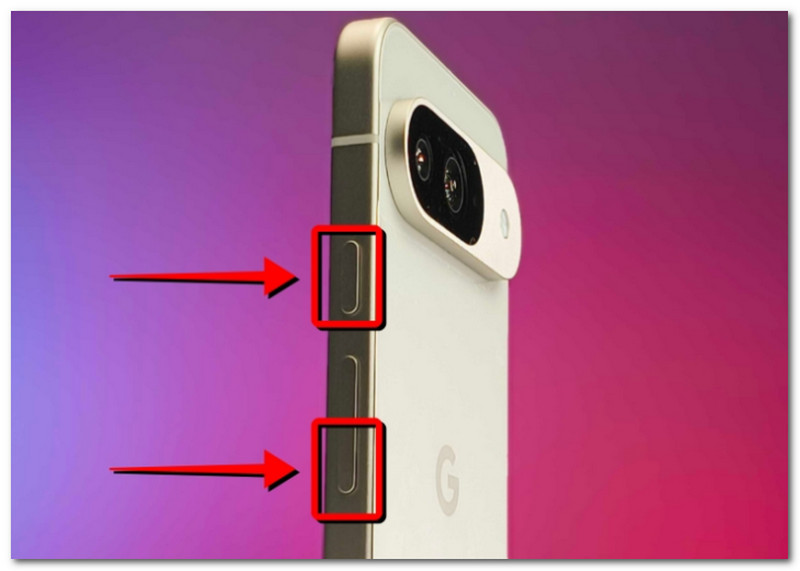
Passo 2Quando lo schermo lampeggia, lo screenshot è pronto e puoi trovarlo nell'app Galleria.
Parte 4. Gestione della raccolta di schermate
Oltre a condividere screenshot con i tuoi amici, puoi anche approfittarne per tenere traccia dei tuoi progressi nel mondo di Minecraft. Tuttavia, scattare screenshot a caso non farà altro che creare una raccolta disordinata e confusionaria. Se non sai da dove iniziare, puoi seguire queste semplici regole per organizzare la tua collezione di screenshot.
1. Comprendere i nomi dei file
Quando si utilizza il metodo F2 su Minecraft, è importante capire il nome, poiché può aiutare a definire la data in cui è stato scattato lo screenshot. Il nome del file predefinito sarà AAAA-MM-GG_HH.MM.SS.pngche si traduce nell'anno, mese, giorno, ora, minuto e secondo in cui è stata scattata la schermata.
2. Creare sottocartelle
Non lasciare tutti gli screenshot in un'unica cartella, perché questo rallenterà la ricerca di immagini specifiche. Assicurati di creare sottocartelle con categorie come world-building, project e function.
3. Rinominare i file
Puoi rinominare i tuoi screenshot di Minecraft per identificarli non solo in base alla data, ma anche in base ai tuoi progressi nel gioco. Scegli sempre un nome file che metta in evidenza i tuoi progressi in Minecraft.
4. Esegui il backup delle tue foto
Per evitare di perdere gli screenshot in caso di arresto anomalo del dispositivo, assicurati di eseguirne il backup su un servizio cloud come OneDrive o su un disco rigido esterno.
5. Condividi gli screenshot
Dopo aver organizzato i tuoi progressi, mostrali su diverse piattaforme. I tuoi spettatori apprezzeranno gli screenshot ben organizzati che documentano i tuoi miglioramenti nel gioco.
Minecraft è un gioco amatissimo che chiunque può apprezzare, e imparare a fare screenshot ti permetterebbe di salvare i momenti salienti del tuo gioco. Questo articolo non solo mostra i vari metodi per catturare il bellissimo mondo di gioco, ma mostra anche come visualizzare gli screenshot di Minecraft su diverse piattaforme. In alternativa, questo articolo consiglia di utilizzare AVAide Screen Recorder in quanto è flessibile per acquisire schermate su computer, telefono e console di gioco. Ottieni uno dei migliori registratori di giochi Gratis su Windows e Mac, inizia a registrare partite senza limiti.
INFORMAZIONI SULL'AUTORE

Registra schermo, audio, webcam, gameplay, riunioni online e schermo iPhone/Android sul tuo computer.
Registrazione dello schermo
- Registrazione schermo su Windows
- Registra Instagram Live
- Copia video da Tubi
- Converti i video di YouTube in MP3
- Scarica video da Fansly
- Scaricare i video di JW Player
- Scarica i video di Bilibili
- Scarica i video di Patreon
- Scarica i video di SpankBang
- Scarica i video di Discord
- Scarica il video di DoodSream