


Gli utenti Mac possono facilmente catturare qualsiasi cosa appaia sullo schermo. Che si tratti di lavoro, studio o uso personale, esiste un modo semplice per farlo.
In questa guida su come fare uno screenshot su MacImparerai tutto ciò che ti serve. Dalle scorciatoie di base per gli screenshot allo scorrimento e alla cattura di pagine intere. Imparerai anche come stampare, salvare e gestire i tuoi screenshot. Ci sono persino metodi per modificarli ed eliminarli quando necessario.
Quindi, se vuoi imparare a fare screenshot su Mac, qui troverai tutti i passaggi essenziali.
- Parte 1. Scorciatoie di base per gli screenshot su Mac
- Parte 2. Dove vengono salvati gli screenshot su Mac?
- Parte 3. Come acquisire schermate a scorrimento e a pagina intera su Mac
- Parte 4. Come modificare, ritagliare e annotare le schermate
- Parte 5. Come stampare uno screenshot su Mac
- Parte 6. Come gestire ed eliminare gli screenshot
- Parte 7. Risoluzione dei problemi
Parte 1. Scorciatoie di base per gli screenshot su Mac
Mac include strumenti integrati per acquisire schermate rapide. Puoi utilizzare semplici scorciatoie da tastiera per catturare l'intero schermo, un'area selezionata, un display o persino la Touch Bar. La maggior parte delle schermate viene salvata automaticamente sul desktop, quindi puoi trovarle immediatamente dopo averle acquisite.
Metodo 1: Cattura l'intero schermo
Questo metodo consente di acquisire una schermata completa di tutto ciò che è visibile sullo schermo del Mac con una sola rapida azione.
Passo 1Apri la schermata che desideri acquisire.
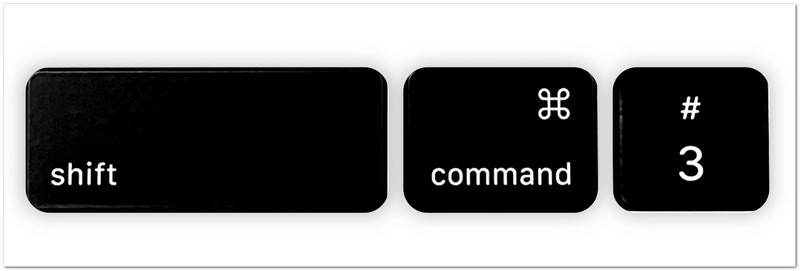
Passo 2Premere Spostare + Comando + 3 sulla tastiera contemporaneamente.
Passaggio 3Il tuo Mac scatterà immediatamente una schermata di tutto ciò che viene visualizzato sullo schermo.
Passaggio 4Nell'angolo dello schermo potrebbe apparire una piccola miniatura. Cliccaci sopra se desideri apportare modifiche rapide.
Passaggio 5Se non fai clic sulla miniatura, lo screenshot verrà salvato automaticamente come file immagine sul tuo desktop.
Metodo 2: Catturare una porzione selezionata (Screenshot parziale)
Questa opzione consente di utilizzare uno screenshot parziale su Mac per selezionare e catturare solo una parte specifica dello schermo trascinando il cursore.
Passo 1Accedi alla pagina, all'app o al contenuto che desideri acquisire.
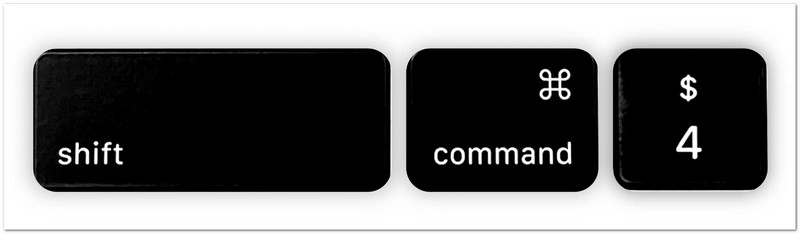
Passo 2Premere Spostare + Comando + 4 insieme.
Passaggio 3Il puntatore del mouse si trasformerà in un mirino. Clicca e trascinalo sull'area che desideri acquisire tramite screenshot.
Passaggio 4Regola la selezione fino a coprire esattamente la parte che ti serve.
Passaggio 5Deselezionare Topo pulsante o Trackpad per acquisire lo screenshot. L'immagine verrà quindi salvata automaticamente.
Suggerimento extra: Tieni premuto il tasto Barra spaziatrice durante il trascinamento, se devi spostare l'area selezionata, premi Esc se desideri annullare e ricominciare.
Metodo 3: Catturare una finestra specifica
Questo metodo si concentra su una singola finestra aperta e cattura in modo chiaro solo quell'applicazione o finestra, senza parti aggiuntive dello schermo.
Passo 1Apri la schermata che desideri acquisire.
Passo 2Premere Spostare + Comando + 4 sulla tua tastiera.
Passaggio 3premi il Barra spaziatriceIl cursore si trasformerà in un'icona a forma di fotocamera.
Passaggio 4Sposta l'icona della fotocamera sullo schermo, sul menu o sul Dock che desideri acquisire. Si illuminerà quando è pronta.
Passaggio 5Fai clic una volta per acquisire lo screenshot. La finestra catturata verrà quindi salvata come file immagine.
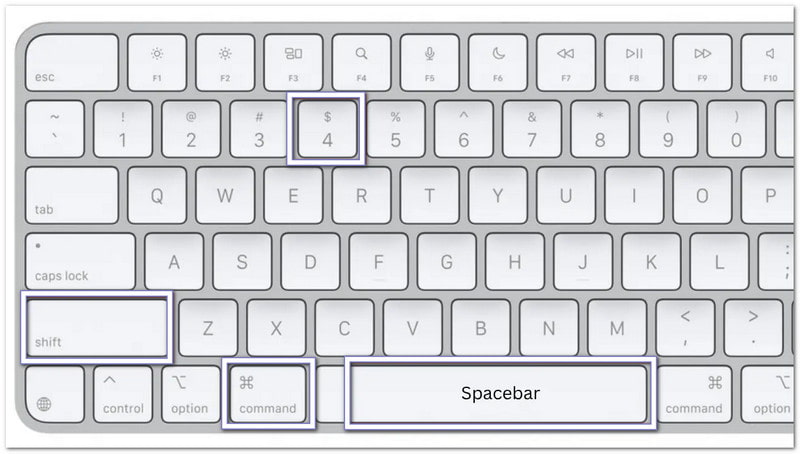
Suggerimento extra: Tieni premuto il Opzione Tieni premuto il tasto mentre fai clic se vuoi rimuovere l'ombra che appare intorno alla finestra.
Metodo 4: Cattura l'immagine della Touch Bar (se il tuo Mac ne è dotato)
Questa funzione cattura ciò che viene visualizzato sulla Touch Bar del MacBook per salvarlo o condividerne la visualizzazione corrente.
Passo 1Assicurati che il tuo MacBook Pro sia dotato di Touch Bar.
Passo 2Visualizza i pulsanti, i comandi o i contenuti che desideri acquisire sulla Touch Bar.
Passaggio 3Premere Spostare + Comando + 6 allo stesso tempo.
Passaggio 4Il tuo Mac scatterà immediatamente uno screenshot di tutto ciò che è attualmente visualizzato sulla Touch Bar.
Passaggio 5Lo screenshot verrà salvato automaticamente sul desktop, così potrai visualizzarlo o condividerlo in seguito.
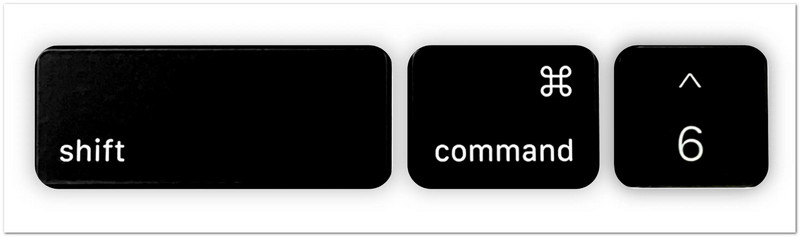
Queste scorciatoie da tastiera sono il modo più veloce per fare screenshot su un Mac. Funzionano senza installare programmi aggiuntivi e ti aiutano a catturare esattamente ciò di cui hai bisogno in pochi secondi.
Parte 2. Dove vengono salvati gli screenshot su Mac?
Dopo aver scattato una schermata sul tuo Mac, potresti chiederti dove vengano salvate. Il Mac salva automaticamente le schermate e ti offre diversi modi per trovarle più velocemente o per cambiarne la posizione di archiviazione. Segui i metodi descritti di seguito per gestire le tue schermate con facilità!
1. Posizione di salvataggio predefinita
Le schermate vengono salvate automaticamente in una posizione predefinita sul Mac per un accesso rapido dopo ogni acquisizione.
Passo 1Esegui uno screenshot utilizzando una qualsiasi scorciatoia da tastiera per gli screenshot sul tuo Mac.
Passo 2Vai al desktop e cerca il nuovo file immagine appena creato.
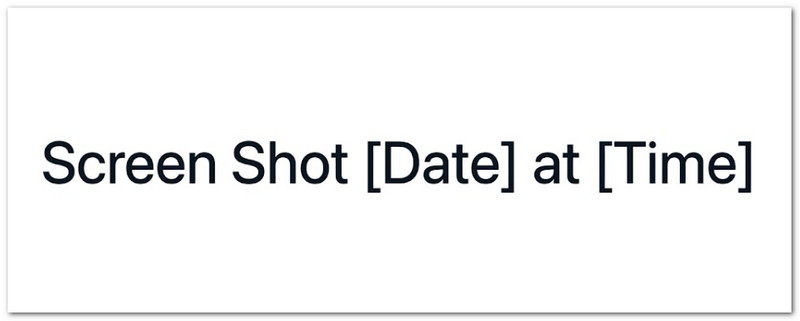
Passaggio 3Trova un file denominato "Screenshot [Data] alle [Ora]". Per impostazione predefinita, Mac salva gli screenshot come file PNG.
Passaggio 4Fai doppio clic sul file se desideri aprire, visualizzare, modificare o condividere la tua schermata.
Passaggio 5Ripeti questo processo ogni volta che devi trovare gli screenshot salvati nella posizione predefinita.
2. Come cambiare la posizione in cui vengono salvati gli screenshot su Mac
È possibile modificare le impostazioni per cambiare la posizione in cui vengono salvati gli screenshot su Mac e scegliere una nuova cartella in cui verranno archiviati automaticamente tutti gli screenshot.
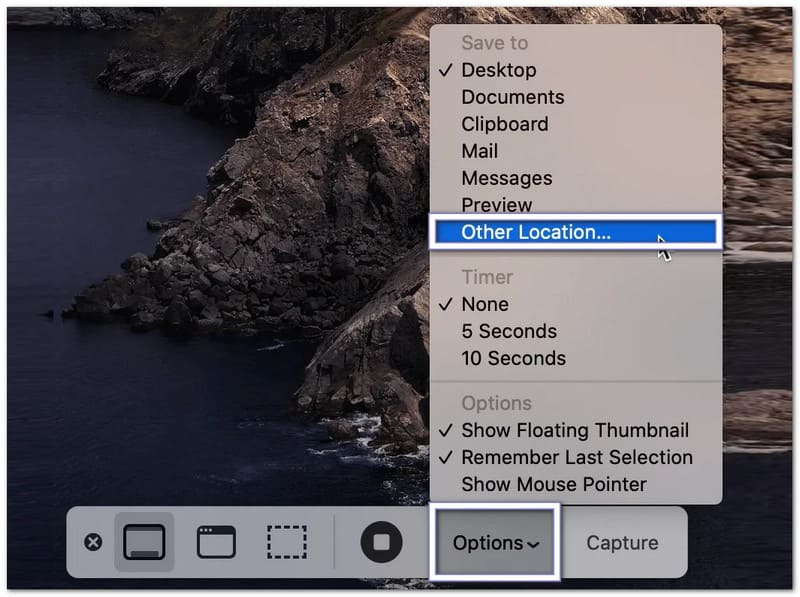
Passo 1Premere Comando + Spostare + 5 Premi i tasti della tastiera per aprire la barra degli strumenti per gli screenshot.
Passo 2Clic Opzioni in fondo alla barra degli strumenti per aprire le impostazioni di acquisizione schermata.
Passaggio 3Selezionare Altra posizione dal menu. Quindi, scegli una cartella come Documenti o Download. Puoi anche creare una nuova cartella per i tuoi screenshot.
Passaggio 4Conferma la cartella selezionata e torna alla barra degli strumenti per gli screenshot.
Passaggio 5Esegui una nuova schermata di una finestra o di un'area selezionata. Il tuo Mac salverà le schermate future nella cartella che hai scelto.
3. Come trovare rapidamente gli screenshot recenti
È utile per imparare a trovare gli screenshot su Mac, in quanto ti guida a individuare rapidamente gli screenshot più recenti utilizzando gli strumenti del Finder o le opzioni di ordinamento dei file recenti.
Passo 1Aprire cercatore dal tuo Dock.
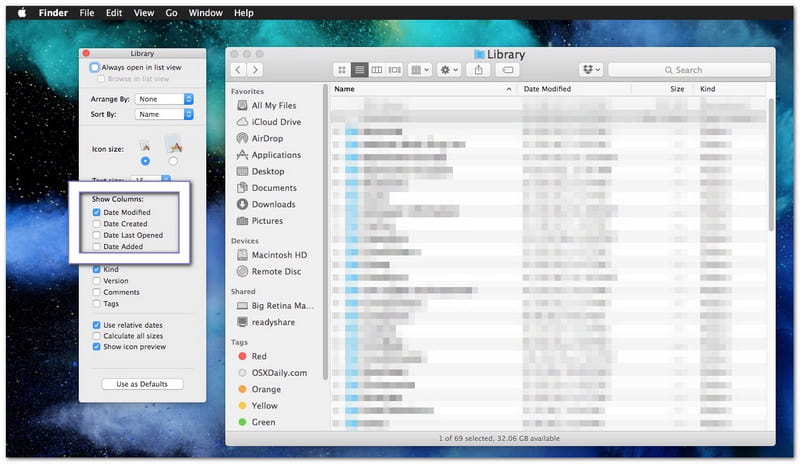
Passo 2Clic Recenti nella barra laterale sinistra per visualizzare i tuoi file più recenti.
Passaggio 3Ordina i file per Data di creazione Se necessario. Aiuta a posizionare gli screenshot più recenti in cima all'elenco.
Passaggio 4Scorri l'elenco e trova lo screenshot che desideri aprire.
Passaggio 5Fai doppio clic sul file per visualizzarlo oppure spostalo in un'altra cartella per una migliore organizzazione.
Parte 3. Come acquisire schermate a scorrimento e a pagina intera su Mac
Uno screenshot normale cattura solo ciò che è visibile sullo schermo. Se si desidera salvare un'intera pagina web, un articolo lungo, una conversazione in chat o un documento, è necessario uno screenshot a scorrimento o a pagina intera su Mac. Mac offre funzionalità integrate per farlo nei browser web, ed è anche possibile utilizzare strumenti di terze parti per altre applicazioni.
Metodo 1: Cattura l'intera pagina web in Safari
Safari dispone di una funzione integrata che consente di salvare un'intera pagina web senza dover acquisire più schermate.
Passo 1Avvia Safari e vai al sito web che desideri acquisire.
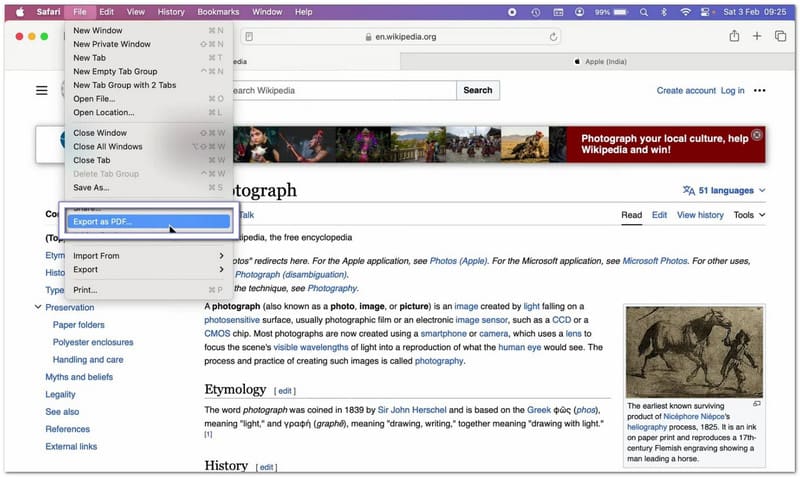
Passo 2Colpo File dalla barra dei menu nella parte superiore dello schermo.
Passaggio 3Selezionare Esporta in formato PDF dal menu a tendina.
Passaggio 4Scegli la posizione in cui salvare il file e, se necessario, assegnagli un nome.
Passaggio 5Colpo SalvaSafari creerà un PDF contenente l'intera pagina web, dall'alto verso il basso.
Metodo 2: Scatta una schermata dell'intera pagina web in Chrome/Firefox
1. Cattura uno screenshot di un'intera pagina web in Google Chrome
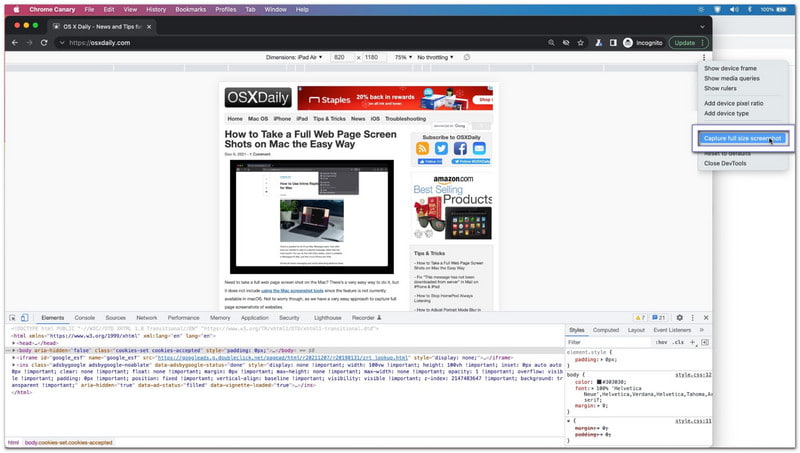
Google Chrome include una funzione nascosta per Mac che permette di catturare un'intera pagina web in un'unica immagine, consentendo di visualizzare screenshot di pagine complete.
Passo 1Apri la pagina web che desideri acquisire in Chrome.
Passo 2Premere Comando + Opzione + I per aprire gli Strumenti per sviluppatori.
Passaggio 3Premere Comando + Spostare + P per aprire il menu dei comandi.
Passaggio 4Digita "screenshot" nella casella di ricerca che appare.
Passaggio 5Selezionare Cattura uno screenshot a schermo interoChrome creerà e scaricherà automaticamente un'immagine a pagina intera della pagina web.
2. Catturare uno screenshot di un'intera pagina web in Firefox
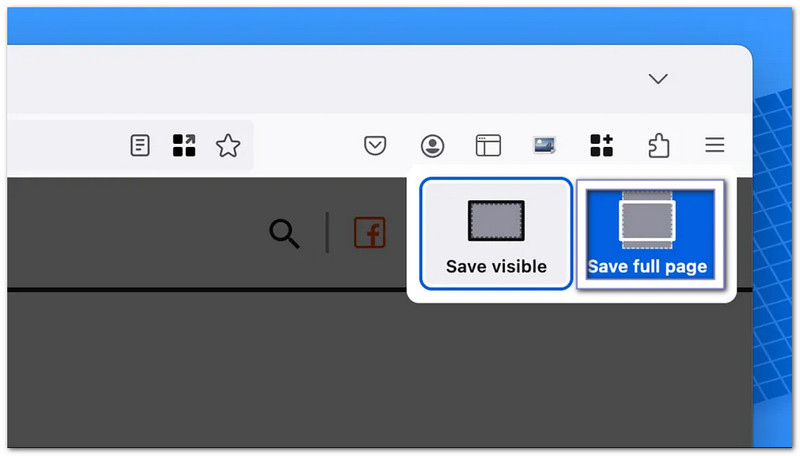
Firefox semplifica l'acquisizione di schermate a pagina intera perché la funzione è integrata nel menu del browser.
Passo 1Apri la pagina web che desideri acquisire.
Passo 2Fai clic con il pulsante destro del mouse su un'area vuota della pagina. Se utilizzi un trackpad, puoi anche fare clic tenendo premuto il tasto Control.
Passaggio 3Selezionare Fai uno screenshot dal menu.
Passaggio 4Clic Salva pagina intera per catturare tutto ciò che è presente sulla pagina web.
Passaggio 5Scarica e salva l'immagine sul tuo Mac.
Metodo 3: Acquisizione tramite scorrimento in qualsiasi app
Insieme a AVAide Screen RecorderNon sei limitato a scorrere gli screenshot solo nei browser su Mac. Puoi usarlo in qualsiasi app sul tuo Mac. Funziona per chat, email, documenti, note e pagine di app lunghe.
Dispone di una modalità di acquisizione schermo integrata che consente di creare schermate scorrevoli in un'unica immagine nitida. Dopo l'acquisizione, è possibile copiarla per incollarla rapidamente in applicazioni come Word o Note. È anche possibile salvarla direttamente nella cartella locale per accedervi facilmente in seguito.
Passo 1Scarica e installa AVAide Screen Recorder sul tuo Mac. Apri il programma dopo l'installazione, così sarà pronto all'uso.

DOWNLOAD GRATUITO Per Windows 7 o successivo
 Download sicuro
DOWNLOAD GRATUITO Per Mac OS X 10.13 o successivo
Download sicuroPasso 2Apri l'app, la pagina web, la chat o il documento che desideri acquisire. Assicurati che l'intero contenuto sia caricato sullo schermo prima di iniziare.
Passaggio 3Dall'interfaccia principale, scegli Cattura schermo. Quindi, seleziona Screenshot scorrevole come modalità di acquisizione.
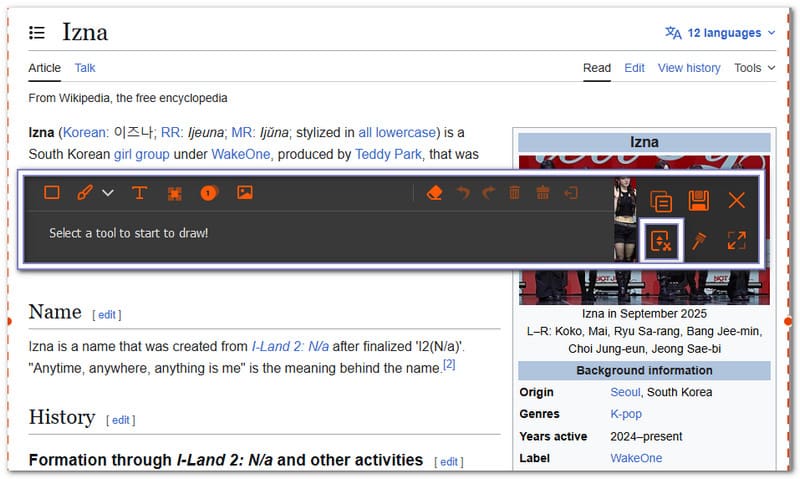
Passaggio 4Seleziona la finestra che desideri acquisire. Usa la rotellina del mouse, la barra spaziatrice o il tasto di scorrimento per spostarti sulla pagina. AVAide Screen Recorder seguirà lo scorrimento e acquisirà tutto. Premi Esc se vuoi fermarti
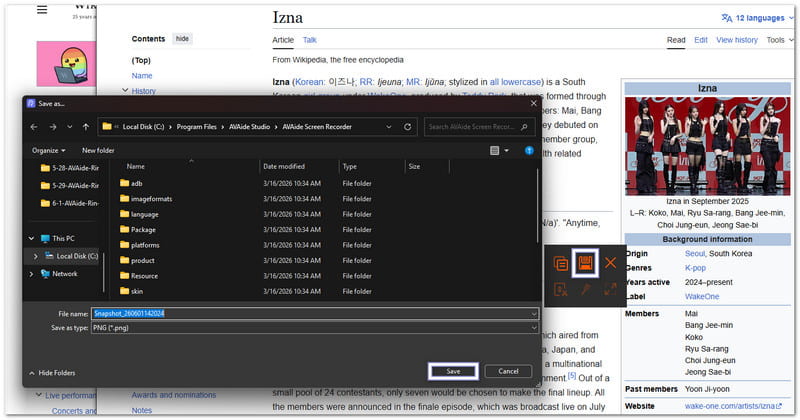
Passaggio 5Dopo che l'acquisizione è completata, fai clic su Salva pulsante. Scegli la posizione della cartella, quindi salva la schermata finale a scorrimento sul tuo Mac.
Parte 4. Come modificare, ritagliare e annotare le schermate
Imparare a fare screenshot su un computer Mac è solo il primo passo. Ma cosa fare se si ha bisogno di ritagliare parti indesiderate, aggiungere note, disegnare frecce o evidenziare dettagli importanti?
La buona notizia è che i Mac dispongono di strumenti integrati che rendono la modifica degli screenshot rapida e semplice. Se hai bisogno di funzionalità più sofisticate, puoi anche utilizzare applicazioni di terze parti.
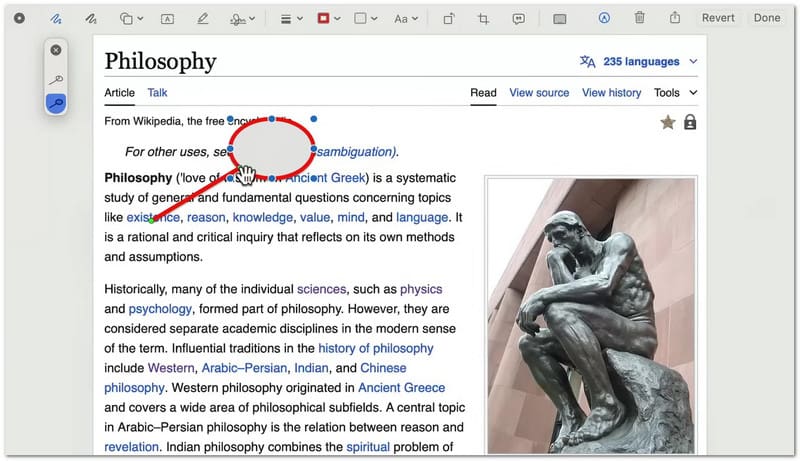
1. Modifica istantanea dopo lo scatto
Mac permette di modificare uno screenshot nell'istante stesso in cui lo si acquisisce. È uno dei modi più rapidi per apportare modifiche senza dover aprire un'altra applicazione.
Passo 1 Esegui uno screenshot utilizzando Spostare + Comando + 4 o Spostare + Comando + 5.
Passo 2Cerca la miniatura fluttuante che appare nell'angolo in basso a destra dello schermo.
Passaggio 3Fai clic sulla miniatura prima che scompaia. Si aprirà lo screenshot nella finestra di modifica del markup.
Passaggio 4Utilizza la barra degli strumenti in alto per aggiungere testo, frecce, forme, linee o evidenziazioni. Puoi anche utilizzare lo strumento di ritaglio per rimuovere le parti indesiderate dell'immagine.
Passaggio 5Clic Fatto per salvare le modifiche. Puoi anche fare clic su Condividere Fai clic sul pulsante se desideri inviare lo screenshot tramite e-mail, Messaggi o un'altra app.
2. Utilizzare Anteprima per ritagliare le schermate esistenti
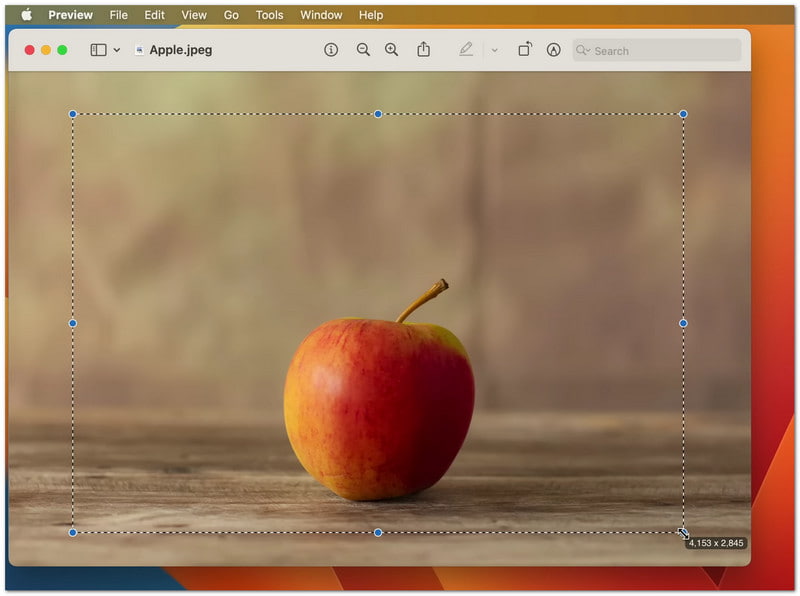
Se lo screenshot è già salvato sul tuo Mac, puoi ritagliarlo in seguito utilizzando l'app Anteprima integrata; inoltre, puoi anche usarlo per ritagliare video.
Passo 1Individua il file dello screenshot e fai doppio clic su di esso per aprirlo in Anteprima.
Passo 2Verifica se la barra degli strumenti di markup è visibile. Se non la vedi, fai clic su Visualizza e poi seleziona Mostra barra degli strumenti di markup.
Passaggio 3Fai clic e trascina il mouse sull'area che desideri conservare. In questo modo verrà creata una selezione attorno alla parte importante dell'immagine.
Passaggio 4Clicca il Raccolto pulsante sulla barra degli strumenti. L'anteprima rimuoverà tutto ciò che si trova al di fuori dell'area selezionata.
Passaggio 5Premere Comando + S per salvare la schermata modificata.
3. Editor di foto di terze parti
Quando gli strumenti integrati del Mac non sono sufficienti, si ricorre a soluzioni di terze parti. redattori di foto Ti aiutano a sfruttare al meglio i tuoi screenshot. Servono per modificare, migliorare e organizzare le immagini dopo averle acquisite sul tuo Mac. Ogni strumento ha un punto di forza diverso a seconda delle tue esigenze!
1. Skitch
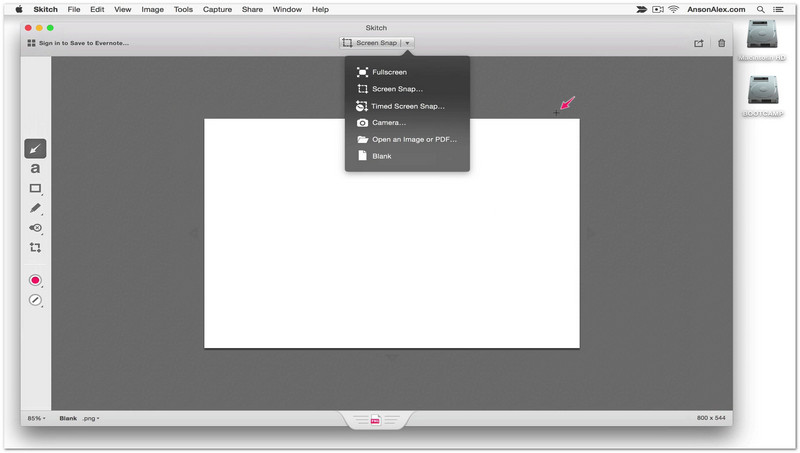
Skitch è pensato per la modifica rapida di screenshot con strumenti semplici. Puoi aprire uno screenshot e contrassegnarlo istantaneamente con frecce, timbri o brevi note di testo. È estremamente utile quando devi solo evidenziare velocemente le parti importanti. Semplifica la modifica e non ti sovraccarica di funzionalità complesse.
2. Tela
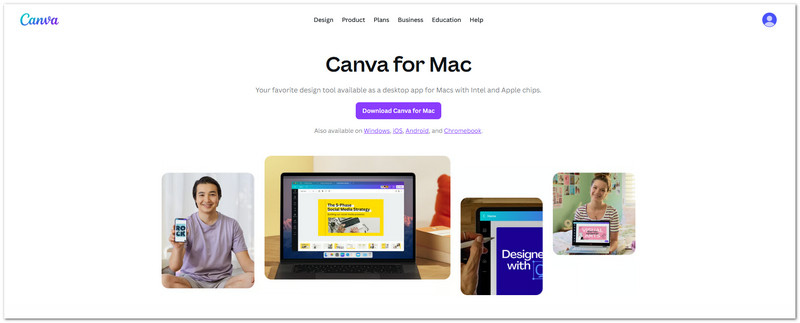
Se desideri creare semplici progetti grafici a partire da screenshot, puoi utilizzare Canva. Gli screenshot possono essere aggiunti ai modelli, combinati con altre forme o immagini e corredati di titoli. È uno strumento utile per creare post per i social media, presentazioni e relazioni scolastiche. Inoltre, semplifica il ridimensionamento degli screenshot per adattarli a diversi layout.
3. Photoshop
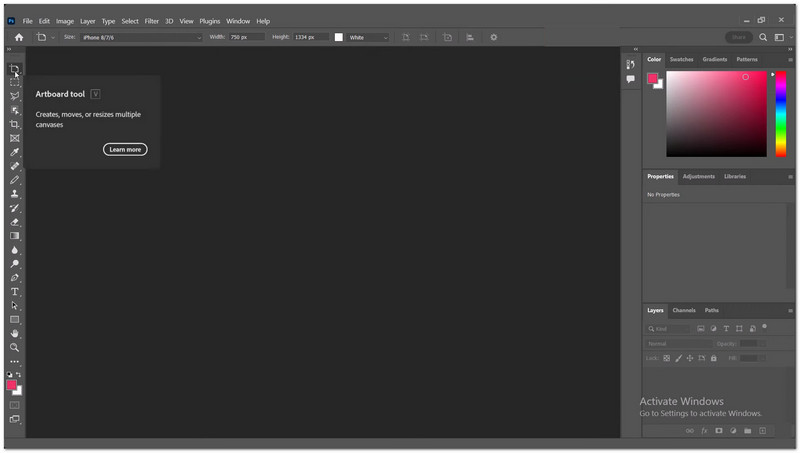
Adobe Photoshop offre il controllo completo sulla modifica degli screenshot. È possibile lavorare con più livelli, rimuovere oggetti indesiderati, regolare l'illuminazione e ritagliare con precisione. Per il lavoro professionale, dove gli screenshot devono essere chiari e dettagliati, è uno strumento utile. Offre il massimo controllo sulla modifica, ma richiede pratica.
Parte 5. Come stampare uno screenshot su Mac
Puoi seguire la procedura per stampare uno screenshot su Mac per stamparlo direttamente da un'immagine salvata. In alternativa, puoi copiarlo prima e incollarlo in un documento prima di stamparlo. Entrambi i metodi sono semplici e adatti per la scuola, il lavoro o l'uso personale.
Metodo 1: Stampare uno screenshot salvato utilizzando Anteprima
Utilizzando le funzionalità di stampa integrate del Mac, è possibile aprire uno screenshot salvato in Anteprima e stamparlo immediatamente.
Passo 1Trova lo screenshot sul desktop o nella cartella in cui è stato salvato. Di solito si tratta di un file PNG denominato "Screen Shot [Data] alle [Ora]".
Passo 2Fai doppio clic sul file dello screenshot. Si aprirà nell'app Anteprima, che è il visualizzatore di immagini predefinito su Mac.
Passaggio 3Controlla attentamente l'immagine. Assicurati che sia la schermata corretta che desideri stampare.
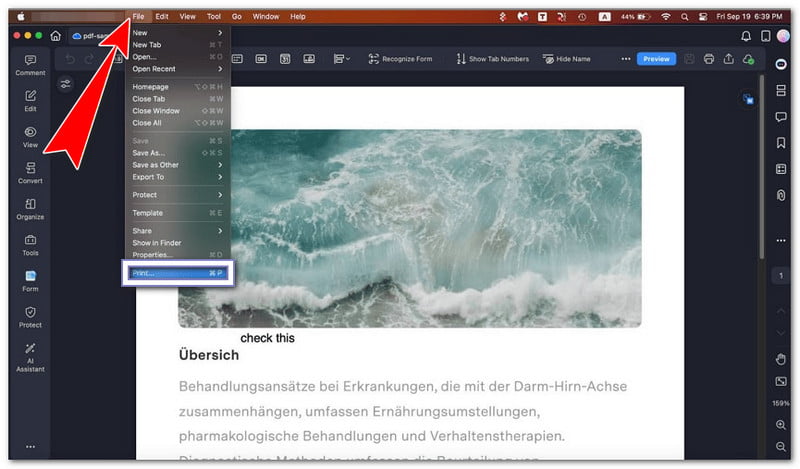
Passaggio 4Premere Comando + P sulla tastiera. Puoi anche fare clic File nel menu in alto, quindi scegli Stampa.
Passaggio 5Seleziona la tua stampante dall'elenco. Regola le impostazioni se necessario. Quindi, fai clic su Stampa per avviare la stampa.
Metodo 2: Incollare uno screenshot in un documento prima di stamparlo
Questo metodo permette di imparare come incollare uno screenshot su un Mac, inserendo prima lo screenshot in un documento e poi stampandolo, eventualmente aggiungendo del contenuto.
Passo 1Premere Controllo + Spostare + Comando + 3 per fare uno screenshot e copiarlo direttamente negli appunti.
Passo 2Apri un'applicazione per la gestione di documenti come Pages, Word o Note. Vai a una pagina o sezione vuota.
Passaggio 3Premere Comando + V incollare lo screenshot nel documento.
Passaggio 4Se necessario, sposta o ridimensiona l'immagine in modo che si adatti bene alla pagina.
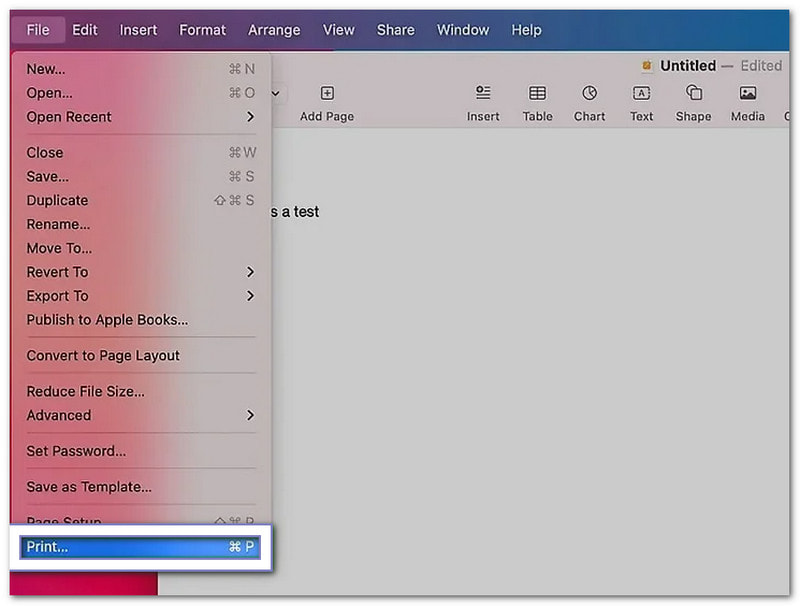
Passaggio 5Premere Comando + P per aprire la finestra di stampa. Scegli la stampante, quindi fai clic Stampa.
Parte 6. Come gestire ed eliminare gli screenshot
Sul tuo Mac le schermate possono accumularsi rapidamente. Per questo motivo, è utile gestirle. Puoi modificare le dimensioni dei file, cambiare il formato e cancellare le schermate indesiderate per mantenere la scrivania pulita e organizzata.
1. Impostazioni relative alle dimensioni e al formato dei file degli screenshot
Queste impostazioni consentono di controllare le dimensioni degli screenshot e il tipo di file con cui vengono salvati.
Riduci le dimensioni del file dello screenshot
Questa opzione consente di ridurre le dimensioni degli screenshot, in modo che occupino meno spazio di archiviazione sul Mac.
Passo 1Fai screenshot solo di ciò che ti serve. Premi Comando + Spostare + 4 e trascina per selezionare una piccola area. Questo aiuta a evitare immagini di grandi dimensioni a schermo intero.
Passo 2Dopo aver salvato, fai clic con il pulsante destro del mouse sul file dello screenshot sul tuo Mac.
Passaggio 3Scegliere Azioni rapide > Convertire l'immagineÈ possibile convertirlo in JPG o HEIF. Questi formati riducono le dimensioni del file.
Passaggio 4Salva la nuova versione. Ti aiuterà a risparmiare spazio sul tuo Mac.
Modificare il formato del file dello screenshot tramite terminale
È possibile utilizzare il Terminale per cambiare il formato degli screenshot, ad esempio PNG, JPG o altri tipi di file supportati.
Passo 1Aprire terminale sul tuo Mac Premi Comando + Spazio, digita "Terminale", quindi premi Ritorno.
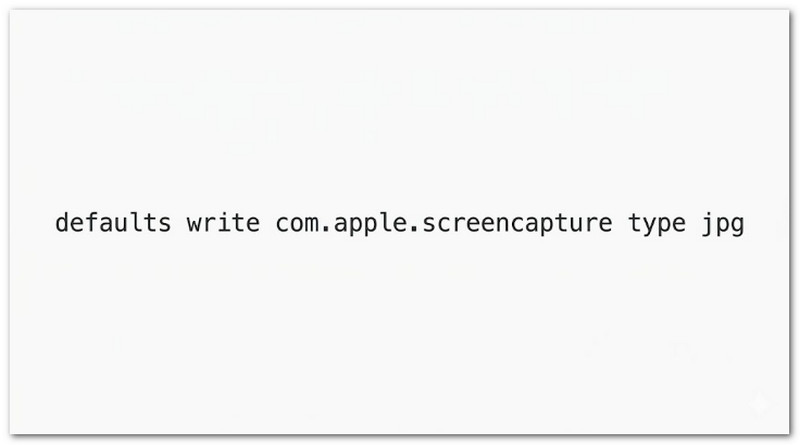
Passo 2Digita esattamente questo comando: defaults write com.apple.screencapture type jpg.
Passaggio 3Premere accedere Per applicare il comando, il formato dello screenshot verrà modificato in JPG.
Passaggio 4Riavvia il Mac. Oppure digita killall SystemUIServer e premere accedere per attivare subito la modifica.
Passaggio 5Esegui una nuova schermata. Verrà salvata nel nuovo formato che hai selezionato.
2. Come eliminare gli screenshot
Questa sezione spiega come eliminare gli screenshot su Mac utilizzando diversi metodi per rimuovere le immagini indesiderate e mantenere pulito lo spazio di archiviazione del Mac.
Elimina gli screenshot dalla miniatura.
È possibile eliminare rapidamente uno screenshot subito dopo averlo acquisito utilizzando la finestra di anteprima mobile.
Passo 1Esegui uno screenshot utilizzando una qualsiasi scorciatoia da tastiera su Mac.
Passo 2Osserva la miniatura fluttuante che appare nell'angolo dello schermo.
Passaggio 3Fai clic sulla miniatura prima che scompaia. Si aprirà la finestra di modifica.
Passaggio 4Clicca il Spazzatura pulsante all'interno della finestra per eliminare immediatamente lo screenshot.
Passaggio 5Chiudi la finestra quando hai finito.
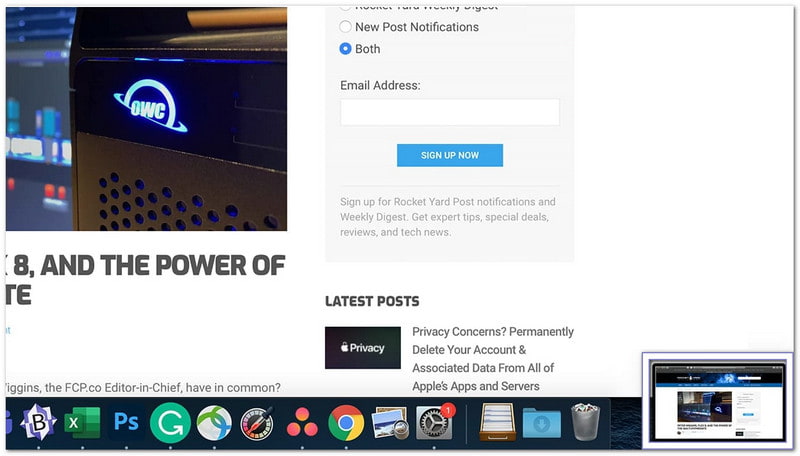
Elimina gli screenshot dal desktop o dal Finder.
Questo metodo rimuove manualmente gli screenshot dal desktop o dal Finder spostandoli nel Cestino.
Passo 1Vai al desktop oppure apri il Finder e trova il file dello screenshot.
Passo 2Fai clic una volta sull'immagine per selezionarla.
Passaggio 3Trascina il file su Spazzatura nel molo.
Passaggio 4Oppure premere Comando + Eliminare per spostarlo rapidamente nel Cestino.
Passaggio 5Svuota il Cestino se desideri eliminarlo definitivamente.
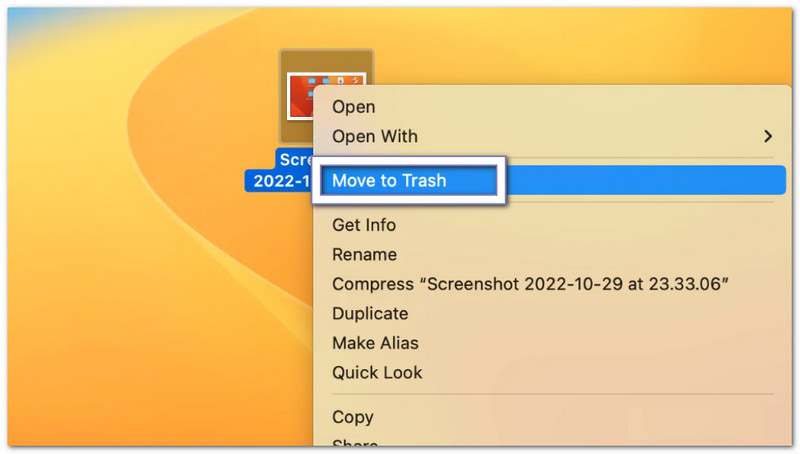
Eliminare uno screenshot in modo permanente.
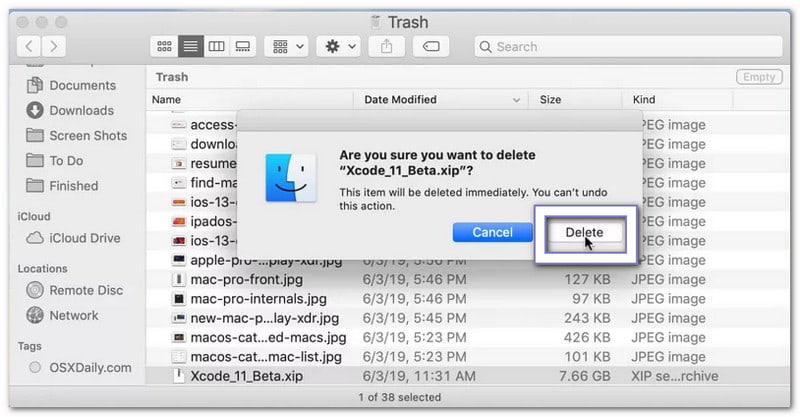
Questa opzione elimina immediatamente gli screenshot senza inviarli al Cestino per il recupero.
Passo 1Seleziona il file dello screenshot sul tuo Mac.
Passo 2Premere Opzione + Comando + Eliminare sulla tua tastiera.
Passaggio 3Verrà visualizzato un avviso che richiede conferma.
Passaggio 4Conferma l'azione per eliminare immediatamente il file.
Passaggio 5Lo screenshot verrà rimosso senza essere spostato nel Cestino.
Parte 7. Risoluzione dei problemi
A volte, gli screenshot su Mac non funzionano come previsto. Potrebbe non essere possibile trascinarli, potrebbero non essere salvati oppure potrebbero apparire neri. Questi problemi sono comuni e possono essere risolti con semplici verifiche.
1. Non è più possibile trascinare gli screenshot
Se riscontri un problema del tipo "non riesco più a trascinare gli screenshot su Mac", vai a Impostazioni di sistema > Trackpad o Topo e assicurati che il trascinamento sia abilitato, perché se è disattivato, il trascinamento non funzionerà. Quindi apri cercatore, tenere il tasto Maiusc, clicca il Mela menu e scegliere Uscita forzata da Finder, quindi fare clic Rilancio. Se continua a non funzionare, apri la miniatura dello screenshot e usa il Condividere invece di premere il pulsante, oppure salvalo prima e spostalo dal Desktop.
2. Gli screenshot non vengono salvati
Se gli screenshot non vengono visualizzati sul desktop, premere Comando + Spostare + 5, fai clic su Opzioni e controlla la posizione di salvataggio perché potrebbe essere impostata in modo errato. Assicurati Desktop o Documenti è selezionato. Se si utilizza casella personale o Guida Unica, controlla le loro impostazioni poiché potrebbero salvare i tuoi file sul cloud. Se non funziona ancora, riavvia cercatore oppure riavvia il Mac per risolvere il problema.
3. Gli screenshot sono vuoti/neri
L'app potrebbe bloccare il tuo screenshot se è nero. Gli screenshot non funzioneranno con app di streaming come Netflix o Apple TV perché utilizzano la protezione DRM. Disattiva Accelerazione hardware nelle impostazioni del browser se si verifica. Inoltre, verifica che le autorizzazioni per gli screenshot siano consentite andando su Impostazioni di sistema > Privacy e sicurezza > Registrazione dello schermo.
Spero che questa guida ti sia d'aiuto. fare uno screenshot su un Mac Semplicemente. Ora puoi catturare lo schermo in qualsiasi momento senza problemi.
Se hai bisogno di catturare pagine lunghe o chat, non esitare a usare AVAide Screen RecorderConsente di scorrere più facilmente gli screenshot in diverse app. È anche possibile salvare gli screenshot direttamente nella cartella locale.
INFORMAZIONI SULL'AUTORE

Cattura il momento migliore con AVAide Screen Recorder. Screencast, personalizza e condividi in pochi secondi.
Registrazione dello schermo
- Registrazione schermo su Windows
- Registra Instagram Live
- Copia video da Tubi
- Converti i video di YouTube in MP3
- Scarica video da Fansly
- Scaricare i video di JW Player
- Scarica i video di Bilibili
- Scarica i video di Patreon
- Scarica i video di SpankBang
- Scarica i video di Discord
- Scarica il video di DoodSream


