


Acquisizione Immagini è un'app integrata di macOS che consente agli utenti di importare foto, scansionare documenti e gestire file da dispositivi connessi come iPhone, fotocamere e scanner. In realtà non è uno strumento per gli screenshot. Tuttavia, molti utenti Mac non riescono a trovarla perché è nascosta nella cartella Applicazioni. Questo post ti mostrerà come trovarla. Come trovare Acquisizione Immagini su Mac e come utilizzarli senza sforzo.
- Parte 1. Che cos'è Acquisizione Immagini su Mac?
- Parte 2. Come trovare Acquisizione Immagini su Mac
- Parte 3. Come utilizzare Acquisizione Immagini su Mac
- Parte 4. Come risolvere i problemi di acquisizione immagini non visualizzata o non funzionante
- Parte 5. Domande frequenti sull'acquisizione di immagini
Parte 1. Che cos'è Acquisizione Immagini su Mac?
Acquisizione Immagini è un'applicazione gratuita integrata in macOS progettata per importare foto e video da dispositivi esterni, tra cui iPhone, iPad, fotocamere digitali e scanner.
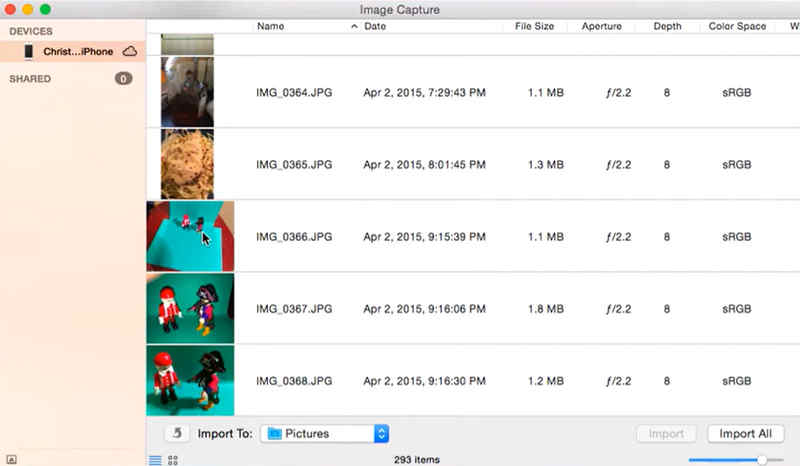
Quali sono le funzionalità di Image Capture?
- Trasferire le foto dall'iPhone al Mac.
- Importa immagini dalle fotocamere.
- Scansiona i documenti.
- Scegli le app predefinite quando connetti i dispositivi.
- Elimina o organizza i file importati.
Parte 2. Come trovare Acquisizione Immagini su Mac
Image Capture è una di quelle app nascoste. Questo è il motivo per cui molti utenti Mac per la prima volta o anche utenti di lunga data non sanno che questa app esiste. Ecco perché, in questa parte, mostreremo a chi non riesce a trovare Image Capture su Mac le linee guida per vederlo.
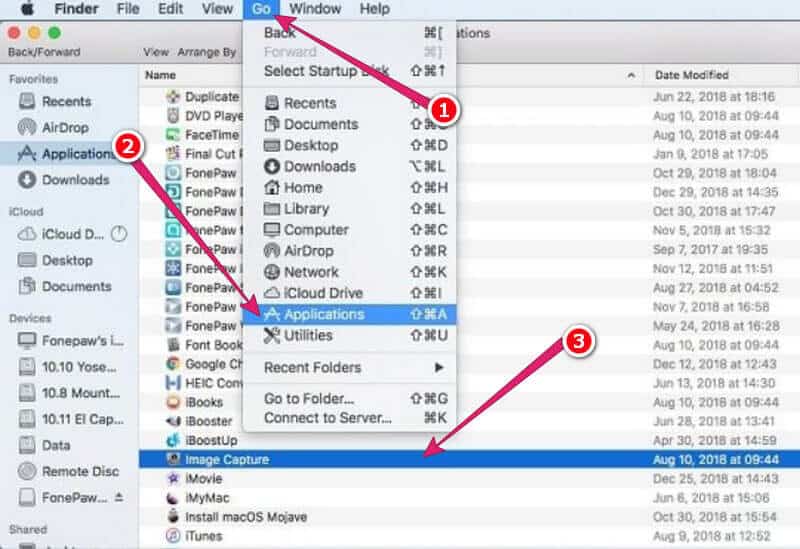
Come trovare l'acquisizione di immagini utilizzando il Finder
Passo 1Lancio cercatore sul tuo Mac e poi premi il menu Vai.
Passo 2Dalla selezione del menu, scegliere e fare clic su Applicazioni opzione.
Passaggio 3Aprire Utilitàe poi puoi cercare Cattura immagine dall'elenco delle applicazioni.
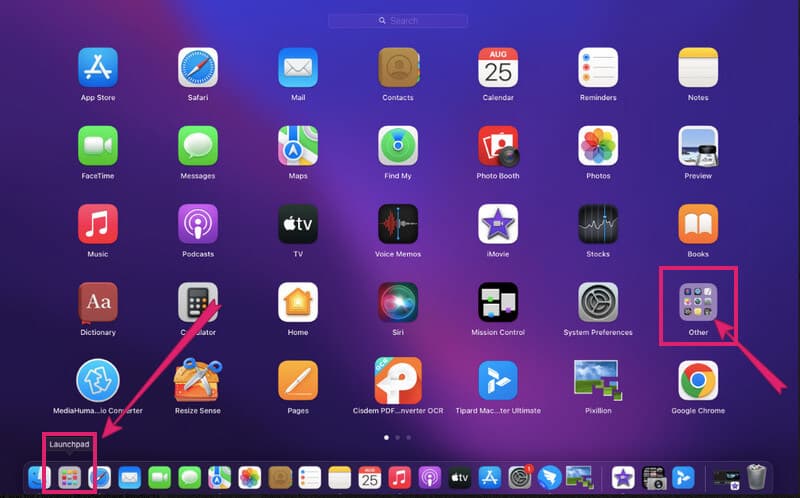
Come trovare l'acquisizione di immagini utilizzando il Launchpad
Passo 1Lancio Trampolino di lancio premendo la sua icona sul dock del tuo Mac.
Passo 2Dal Trampolino di lancio, guarda e fai clic su Altro cartella. Questa cartella è la posizione predefinita di Image Capture.
Passaggio 3Nella cartella, trova Image Capture e premilo per avviarlo.
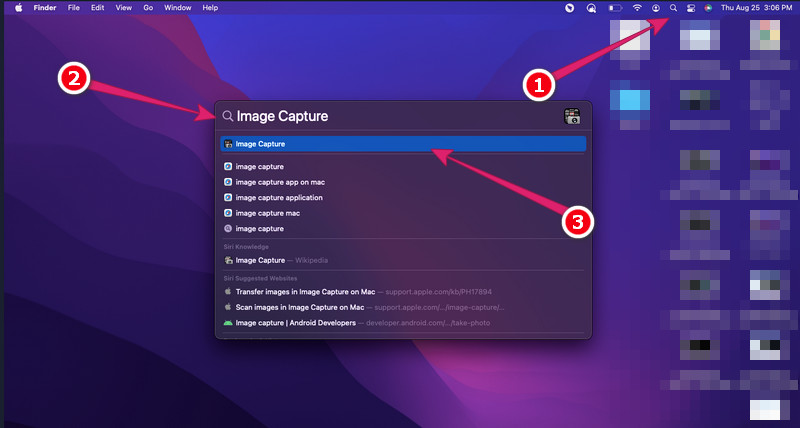
Come trovare Image Capture su Mac usando Spotlight
Passo 1Nella schermata principale, cerca il file Riflettore Strumento. L'icona della lente d'ingrandimento si trova solitamente nella barra multifunzione del Mac.
Passo 2Lancio Riflettore. Quindi, premi Comando + Spazio sulla tastiera digita "Acquisizione immagine". Quindi, troverai lo strumento Cattura schermo sul tuo Mac. Premi il tasto accedere Premi il tasto sulla tastiera per avviarlo.
Passaggio 3Fai clic sull'app una volta visualizzata nei risultati della ricerca.
Parte 3. Come utilizzare Acquisizione Immagini su Mac
Dopo aver trovato Acquisizione Immagini sul tuo Mac, puoi utilizzarla per importare foto, video e file scansionati da dispositivi esterni. Funziona con molti dispositivi, tra cui iPhone, iPad, fotocamere digitali e scanner.
Come trasferire foto da iPhone a Mac utilizzando Acquisizione Immagini
Se desideri trasferire le foto dal tuo iPhone al Mac senza utilizzare l'app Foto, Acquisizione Immagini può aiutarti a farlo rapidamente.
Passo 1Collega il tuo iPhone al Mac
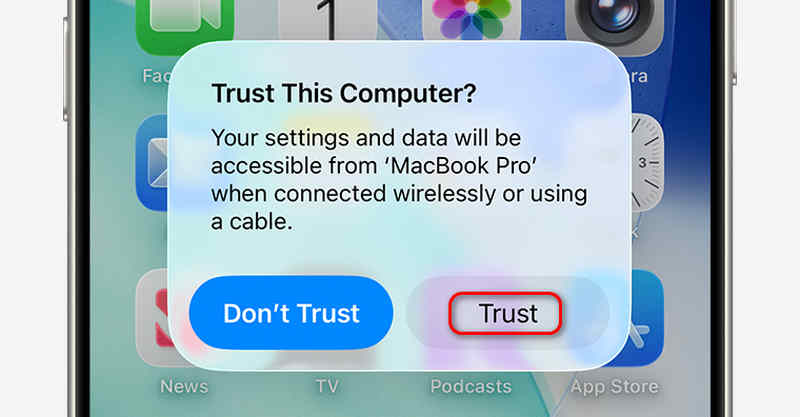
Utilizza un cavo USB per collegare il tuo iPhone al Mac. Se è la prima volta che li colleghi, potrebbe essere necessario toccare Fiducia sul tuo iPhone.
Passo 2Apri Acquisizione Immagini
Avvia Acquisizione Immagini da cercatore > Applicazioni > UtilitàIl tuo iPhone connesso apparirà nella barra laterale sinistra.
Passaggio 3Seleziona foto o video
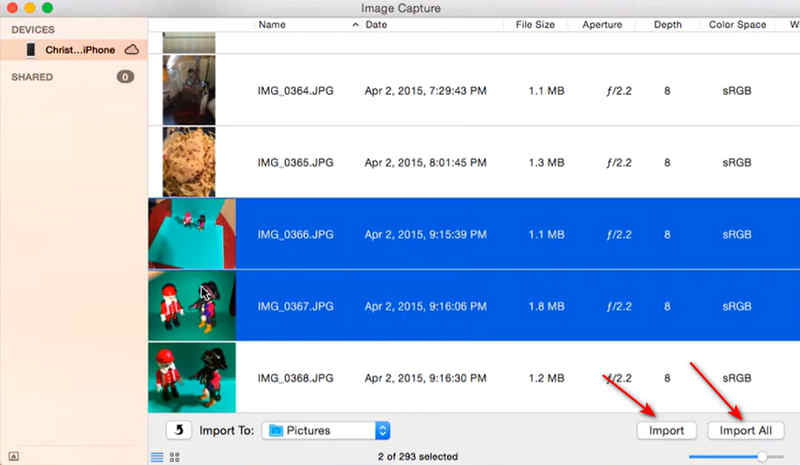
Fai clic sul tuo iPhone nella sezione Dispositivi. Quindi seleziona le foto o i video che desideri importare.
Passaggio 4Importa file
Nella parte inferiore della finestra Acquisizione immagine, seleziona la cartella in cui desideri salvare i file. Fai clic su Importare pulsante per trasferire i file selezionati. Puoi anche fare clic Importa tutto per trasferire tutte le foto e i video tramite Acquisizione Immagini sul tuo Mac.
Come scansionare documenti con Image Capture
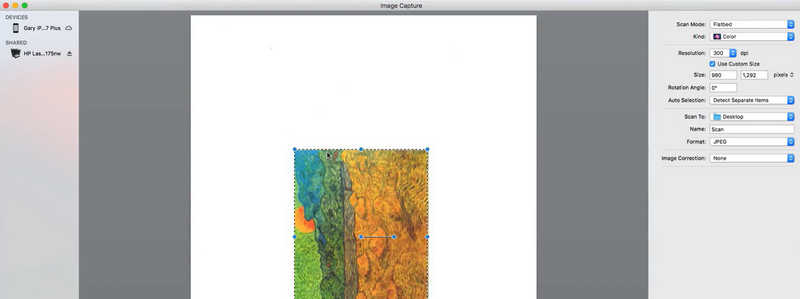
Acquisizione Immagini funziona anche con gli scanner compatibili. Puoi utilizzarla per scansionare documenti e salvarli direttamente sul tuo Mac.
- 1.Collega lo scanner al tuo Mac.
- 2.Aprire Cattura immagine.
- 3.Seleziona lo scanner dall'elenco dei dispositivi.
- 4.Scegli le impostazioni di scansione, come il formato del file e la posizione di salvataggio.
- 5.Clic Scansione iniziare.
Parte 4. Come risolvere i problemi di acquisizione immagini non visualizzata o non funzionante
Sebbene Acquisizione Immagini sia un'app integrata nel Mac, alcuni utenti potrebbero riscontrare la sua assenza, l'impossibilità di aprirla o il mancato rilevamento dei propri dispositivi. Di seguito sono riportate alcune soluzioni comuni che è possibile provare.
Soluzione 1. Verificare la posizione corretta di acquisizione dell'immagine.
Molti utenti pensano che l'applicazione Acquisizione Immagini sia mancante perché non riescono a trovarla nella cartella Applicazioni.
In realtà, la funzione Acquisizione immagini si trova solitamente qui:
Finder > Applicazioni > Utility > Acquisizione Immagini
Puoi anche premere Comando + Spazio e cercare Cattura immagine utilizzando Spotlight.
Soluzione 2. Riavvia il Mac
A volte, problemi temporanei di sistema possono impedire l'apertura o il corretto funzionamento di Acquisizione Immagini. Prova a riavviare il Mac e ad aprire nuovamente Acquisizione Immagini.
Soluzione 3. Verificare la connessione tra Mac e dispositivo
Se Acquisizione Immagini su Mac non riesce a rilevare il tuo iPhone, la fotocamera o lo scanner, controlla prima la connessione.
Passo 1Ricollega il cavo USB. Puoi utilizzare un'altra porta USB o provare un altro cavo.
Passo 2Sblocca il tuo iPhone prima di connetterti. Tocca Fiducia se richiesto. In tal caso, il tuo Mac sarà in grado di riconoscere il tuo iPhone.
Soluzione 4. Reimposta le preferenze di acquisizione immagini
Se Acquisizione Immagini continua a bloccarsi o non funziona correttamente, ripristinare le preferenze potrebbe essere d'aiuto. Segui questi passaggi:
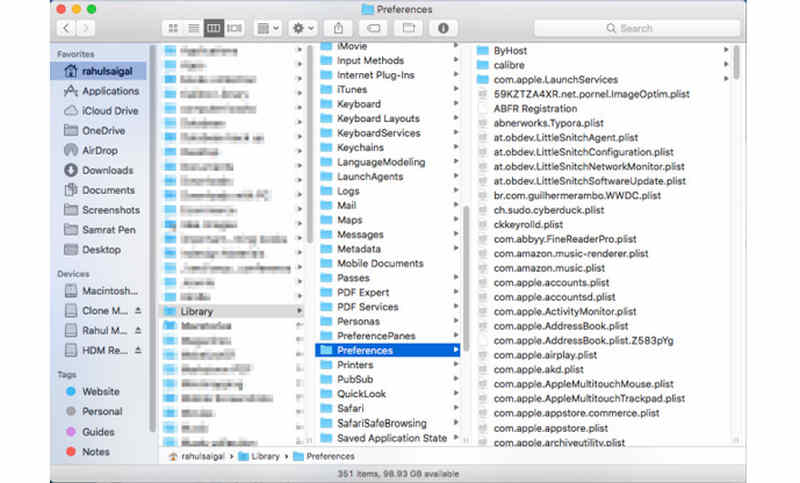
Passo 1Apri Finder. Fai clic Vai > Vai alla cartella. Inserisci: ~/Libreria/Preferenze/.
Passo 2Individua il file delle preferenze di Acquisizione Immagini e spostalo in un'altra cartella.
Passaggio 3Riavvia il Mac e apri nuovamente Acquisizione Immagini.
Soluzione 5. Utilizza uno strumento alternativo quando hai bisogno di acquisire schermate.
Acquisizione Immagini è utile per importare foto e scansionare documenti, ma non può catturare lo schermo del Mac. Se hai bisogno di registrare video, riunioni online, sessioni di gioco, la webcam o di fare screenshot, uno strumento di registrazione dello schermo potrebbe essere una scelta migliore.
AVAide Screen Recorder È progettato per la registrazione dello schermo e l'acquisizione di schermate su Mac. Consente agli utenti di catturare le attività sullo schermo, registrare l'audio e salvare le schermate in diversi formati di immagine.
- Registra video, film, finestre, webcam e audio di alta qualità.
- Cattura il tuo schermo con il suo fantastico strumento di cattura dello schermo.
- Offre un'ampia gamma di formati di output per immagini, video e audio, come JPG, PNG, GIF, MP4, MKV, MP3, FLAC, ecc.
- Supporta la registrazione video tramite webcam, microfono e audio di sistema.
- Nessuna filigrana, nessuna pubblicità e nessun problema durante l'utilizzo.

 Download sicuro
Parte 5. Domande frequenti sull'acquisizione di immagini
La funzione Acquisizione Immagini su Mac consente di effettuare screenshot?
No. Acquisizione Immagini non cattura lo schermo del Mac. Viene utilizzato principalmente per importare foto e scansionare documenti.
È possibile disinstallare Acquisizione Immagini dal Mac?
No. Acquisizione Immagini è parte integrante di macOS e normalmente non può essere disinstallato.
Acquisizione Immagini è gratuita su Mac?
Sì. Acquisizione Immagini è un'app integrata in macOS ed è completamente gratuita.
Acquisizione Immagini è un'utile app integrata su Mac che ti aiuta a importare foto, video e file scansionati da iPhone, fotocamere e altri dispositivi esterni. Questo post ti ha spiegato come Trova Acquisizione Immagini sul tuo Mac.
Tuttavia, tieni presente che Acquisizione Immagini è progettato principalmente per il trasferimento di file e la scansione. Se vuoi catturare lo schermo del tuo Mac, registrare video o fare screenshot con più opzioni di modifica, uno strumento di registrazione dello schermo professionale, come AVAide Screen Recorder, può essere una scelta migliore. Con lo strumento giusto, puoi facilmente catturare e salvare i momenti importanti sul tuo Mac ogni volta che ne hai bisogno.
INFORMAZIONI SULL'AUTORE

Registra schermo, audio, webcam, gameplay, riunioni online e schermo iPhone/Android sul tuo computer.


