


Kada prisustvujete sastanku ili nastavi online putem Zooma, vjerojatno želite snimite snimke zaslona na Zoomu za kasniju upotrebu. Ovdje nudimo cjelovit vodič o snimanju zaslona na Zoomu s zadanim značajkama sustava Windows, Mac i mobilnih uređaja ili s ugrađenim značajkama samog Zooma. Također, govorit ćemo o razumnoj zabrinutosti mnogih: Može li Zoom prepoznati snimate li zaslon? Odgovor ćete pronaći u članku.
1. dio. Kako napraviti snimku zaslona na Zoomu na računalu (Windows)
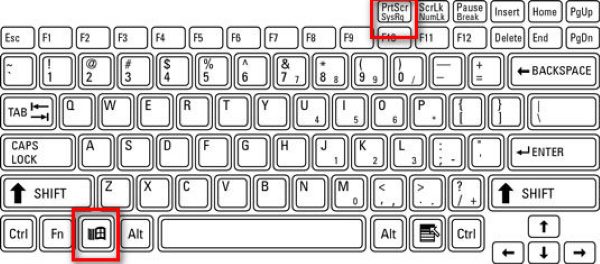
1. Korištenje tipke Print Screen (cijeli zaslon)
Koristite prečac za snimku zaslona u sustavu Windows za cijeli zaslon. Dok je Zoom sastanak u tijeku, pritisnite Windows zajedno s PrtScn tipka (koja se obično nalazi pored funkcijskih tipki).
Kopija svega vidljivog na vašem zaslonu bit će odmah napravljena i spremljena u C:\Korisnici\VAŠE_KORISNIČKO_IME\Slike\Snimke zaslona (u Win 10 i 11).
2. Korištenje alata za izrezivanje / Izrezivanje i skiciranje (najbolje za Zoom)
Pritisnite Pobijediti + Shift + S da biste zasivili radnu površinu i prikazali alatnu traku za snimanje na vrhu. Zatim možete nacrtati pravokutnik ili odabrati izrezivanje slobodnog oblika, prozora ili cijelog zaslona.
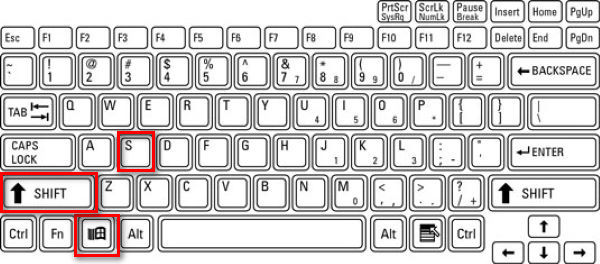
Ovo je idealno za Zoom jer možete snimiti samo Zoom prozor ili njegov dio. Nakon izrezivanja, slika se kopira u međuspremnik i pojavljuje se obavijest. Kliknite na obavijest za uređivanje snimke zaslona.
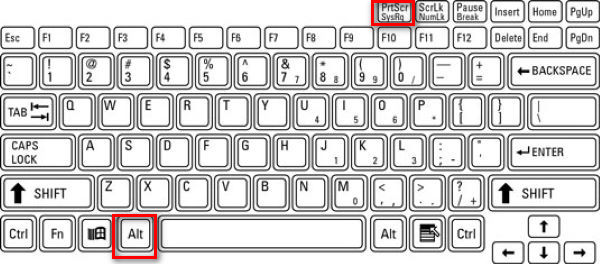
3. Korištenje Alt + PrtScn (samo aktivni prozor)
Korak 1Kliknite prozor Zumiranje kako biste bili sigurni da je aktivan.
Korak 2Pritisnite Alt + PrtScn.
Ovo snima samo aktivni prozor, odnosno Zoom sastanak, i stavlja ga u međuspremnik.
4. Korištenje alata treće strane
Radije koristim alat treće strane za snimanje zaslona na Zoomu, jer se slike tako spremaju na određenu lokaciju koju postavim, odvojenu od ostalih snimaka zaslona koje je snimio Windows, što olakšava pretraživanje određenih slika.
Postoji niz alata za snimke zaslona za snimanje Zoom poziva, kao što su ShareX, Icecream Screen Recorder, Snagit i AVAide Screen RecorderKao i kod AVAide Screen Recordera, slike možete staviti u istu mapu, što vam olakšava vođenje svih snimaka zaslona po redu. Pokazat ću vam kako to učiniti korak po korak.
Korak 1Preuzmite i instalirajte snimač

BESPLATNO PREUZIMANJE Za Windows 7 ili noviji
 Sigurno preuzimanje
BESPLATNO PREUZIMANJE Za Mac OS X 10.13 ili noviji
Sigurno preuzimanjeKorak 2Pokrenite snimač
Korak 3Uđite u Zoom sastanak
4. korakKliknite na fotoaparat gumb u gornjem desnom kutu prozora AVAide Screen Recordera.
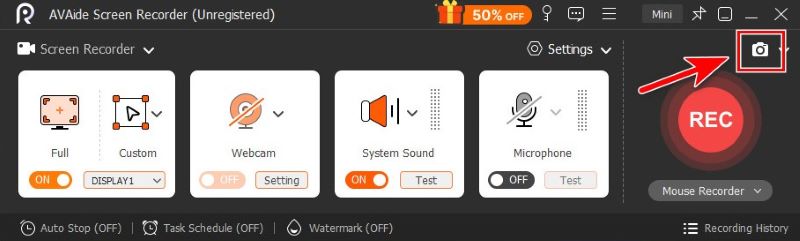
Korak 5Izrežite slobodno povlačenjem miša ili zadržite pokazivač na Zoomu da biste snimili njegov prozor.
Korak 6Kada ste zadovoljni izrezom, kliknite Uštedjetii odaberite mapu u koju želite da se spremi.
2. dio. Kako napraviti snimku zaslona na Zoomu na Macu
Ugrađene značajke sustava su nam dovoljne za snimanje zaslona na Macu.
1. Snimanje cijelog zaslona
Za snimanje cijelog zaslona na Macu pritisnite Naredba + Shift + 3.

2. Selektivno snimanje (najbolje za zumiranje)
Ako trebate snimiti određeno pravokutno područje na zaslonu sastanka, pritisnite Naredba + Shift + 4.

3. Snimite određeni prozor
Korak 1pritisnite Naredba + Shift + 4
Korak 2Udari u svemir.

Kursor tada postaje ikona kamere. Kliknite na prozor za zumiranje da biste snimili samo taj prozor.
4. Korištenje aplikacije za snimke zaslona
Korak 1 Pritisnite Naredba + Shift + 5 za otvaranje Appleove alatne trake za snimanje zaslona.

Korak 2Odaberite alat koji vam se sviđa.

Preporučio bih Snimi prozor i Zabilježi dio, pogodno za snimanje samo Zoom prozora bez ometanja.

- Također možete koristiti zadane značajke Maca ili alat treće strane za uredite snimku zaslona na Macu kako vam je draže.
Dio 3. Kako napraviti snimku zaslona na Zoomu na mobitelu (iPhone i Android)
1. Na iPhoneu / iPadu
Metoda ovisi o modelu vašeg uređaja.
Korak 1Započnite svoj Zoom sastanak.
Korak 2Napravite snimku zaslona.
- Za iPhone uređaje s Face ID i bez Homea gumb (iPhone X i noviji, osim iPhone SE) i iPadi s nema doma gumb:
pritisni Bočni gumb + Pojačavanje zvuka. - Za iPhone ili iPad uređaje s Dom gumb (iPhone SE, 8 i stariji, stariji iPadi):
pritisni Bočni/gornji gumb + Dom.
Brzo otpustite oba. Vidjet ćete kako zaslon bljeska, snimajući cijeli zaslon, a pojavit će se i sličica za uređivanje ili spremanje.
2. Na Androidu
Prečac: Većina Android telefona koristi klasični Vlast + Smanjivanje glasnoće prečac. Međutim, to varira ovisno o određenoj marki vašeg uređaja. Dakle, ako ovaj prečac ne radi, što je normalno, predlažem da provjerite model svog telefona i pronađete ga.
Dok je uključen Zoom sastanak, pritisnite i držite tipke zajedno oko 1-2 sekunde dok zaslon ne zasvijetli. Snimka zaslona sprema se u vašu Galeriju ili aplikaciju Fotografije.
Alatna traka: Izvucite izbornik povlačenjem prsta prema dolje na zaslonu. Pronađite Snimka zaslona gumb u izborniku i dodirnite ga za odabir između snimaka zaslona preko cijelog zaslona, slobodnog formata i pomicanja.
Dio 4. Korištenje ugrađenih značajki Zooma
Zoomova "Snimi sliku" (samo za dijeljenje zaslona)
Zoomova ugrađena funkcija snimanja zaslona jednostavna je za korištenje u samo nekoliko klikova.
Korak 1Klik Razgovor na dnu prozora Zoom
Korak 2Kliknite na Snimka zaslona ikona ispod okvira za chat.
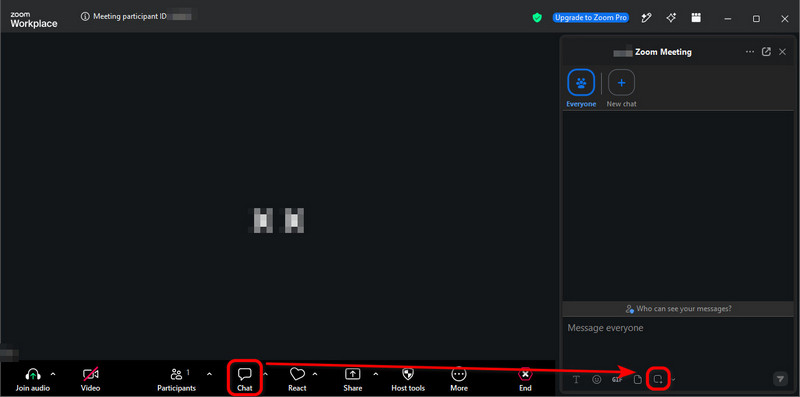
Korak 3Povucite miš preko željenog dijela zaslona, a zatim kliknite Uhvatiti.
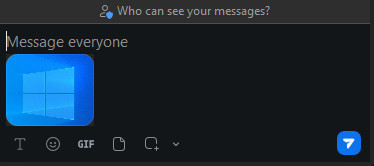
Snimka zaslona je sada u okvir za chatMožete ga poslati drugim sudionicima sastanka jednim klikom na papirnati avion ikona u donjem desnom kutu.
- Snimka zaslona u okviru za chat NE sprema se automatski na vaše računalo. Ako je želite spremiti, kliknite desnom tipkom miša na sliku i odaberite Spremi kao….
- Iako je ova metoda vrlo jednostavna i brza, ponekad ne uspije jer domaćin može onemogućiti razgovor na sastanku ili spremanje razgovora. Kada se to dogodi, znate što učiniti: umjesto toga koristite značajke operativnog sustava ili alat treće strane poput AVAide Screen Recordera.
Što je "Generator snimaka zaslona za Zoom sastanke"?
Zvuči kao alat za snimke zaslona, zar ne? U početku me prevarilo, ali zapravo je to alat treće strane koji stvara lažne slike Zoom poziva.
Nude makete Zoom poziva, gdje prenosite slike i unosite imena kako biste generirali realističnu snimku zaslona sastanka s lažnim sudionicima.
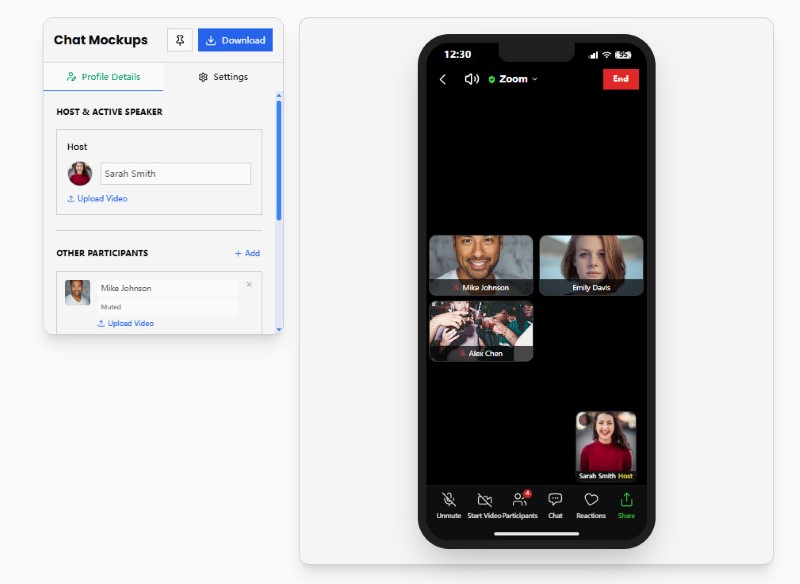
Generatori snimaka zaslona za Zoom sastanke nisu ono što tražimo u ovom članku. Ali ako ste zainteresirani za generiranje lažnih Zoom memeova, isprobajte stranice poput Pradoya ili Kapwinga. Vrlo su zabavne.
Dio 5. Da li Zoom obavještava o snimkama zaslona?
Ukratko rečeno, Zoom vam NE govori kada sudionik snima snimke zaslona, bilo da koristi značajke operativnog sustava, alat treće strane ili Zoomov ugrađeni snimak zaslona.
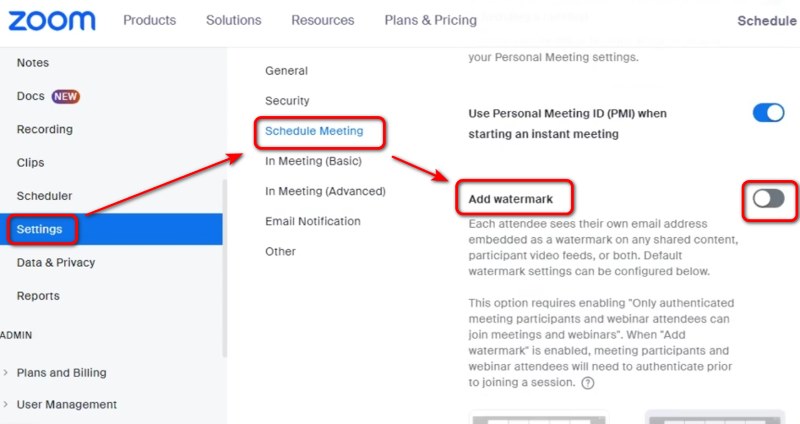
Kao domaćin ili osoba koja dijeli ekran, možda se brinete da će se sadržaj na vašem ekranu proširiti, a da vi to ne znate. Do sada nije postojao poseban način da se to spriječi, osim dodavanja vodenog žiga na ekran – otvorite Postavke Zoom web portala i uključite Dodaj vodeni žig da biste to učinili.
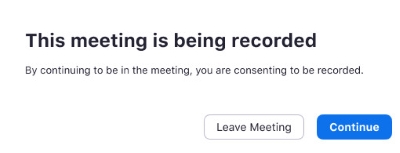
Ali Zoom obavještava kada netko snima Zoom sastanakPrilikom pridruživanja sastanku koji se snima ili kada domaćin počne snimati, primit ćete obavijest o pristanku. Možete dati pristanak ili napustiti sastanak.
Snimanje zaslona na Zoomu Jednostavno je na Windowsima, Macu, iPhoneu i Androidu korištenjem značajki uređaja, alata trećih strana ili Zoomovih vlastitih značajki. Zoom ne obavještava domaćine ili sudionike kada napravite standardnu snimku zaslona. Međutim, i dalje je važno poštivati privatnost, autorska prava i sva pravila sastanka prije snimanja ili dijeljenja Zoom sadržaja. Ako ste zabrinuti zbog privatnosti, jasno dajte do znanja sudionicima da ne cijenite snimke zaslona prije dijeljenja zaslona.
O AUTORU

Snimite najbolji trenutak uz AVAide Screen Recorder. Screencast, prilagođavanje i dijeljenje u nekoliko sekundi.
Snimanje zaslona
- Snimanje zaslona u sustavu Windows
- Snimanje uživo na Instagramu
- Ripni videozapise s Tubija
- Pretvori YouTube videozapise u MP3
- Preuzmite videozapise s Fanslyja
- Preuzimanje JW Player videa
- Preuzmite Bilibili videozapise
- Preuzmite Patreon videozapise
- Preuzmite SpankBang videozapise
- Preuzmite Discord videozapise
- Preuzmite DoodSream video


