


Želite li popraviti Snimka zaslona ne radi na Macu problemi? Pa, snimka zaslona je bitan alat i značajka na Macu. Može vam pomoći u snimanju i dijeljenju sadržaja sa zaslona vašeg Maca. Međutim, postoje slučajevi kada ova značajka ne radi dobro. Postoje razlozi zašto se ovaj problem javlja. Pogledajte ovaj vodič i naučite sve metode koje možete koristiti za učinkovito rješavanje problema sa snimkom zaslona koji ne radi na vašem Macu.
- Brzi popis za provjeru: Prvo što treba isprobati
- 1. dio. Rješavanje problema s prečacima na tipkovnici
- 2. dio. Rješavanje problema s lokacijom datoteke i dozvolama
- Dio 3. Ispravljanje problema s alatom za snimke zaslona
- Dio 4. Napredni popravci za rješavanje problema sa snimkom zaslona koji ne radi na Macu
- Dio 5. Koristite izvrstan alat za snimanje zaslona
Brzi popis za provjeru: Prvo što treba isprobati
Pogledajte glavno rješenje koje možete pokušati kako biste odmah riješili problem sa snimkom zaslona koji ne radi na vašem Macu.
- Provjerite vezu tipkovnice - Morate se uvjeriti da je tipkovnica ispravno spojena, posebno kada koristite vanjsku.
- Provjerite prostor za pohranu - Ako nemate dovoljno prostora za pohranu, ne možete napraviti snimku zaslona. Provjerite imate li dovoljno prostora za pohranu kako bi postupak snimanja zaslona bio što jednostavniji.
- Ponovno pokrenite Mac - Jednostavno ponovno pokretanje može riješiti problem. Ponovno pokrenite Mac kako biste uklonili privremene probleme.
1. dio. Rješavanje problema s prečacima na tipkovnici
Ne radi li snimka zaslona vašeg Maca? Možda koristite pogrešne tipke, promijenili ste postavke sustava ili su prečaci onemogućeni. Pročitajte ovdje i saznajte kako učinkovito riješiti problem.
Rješenje 1. Koristite pravi prečac
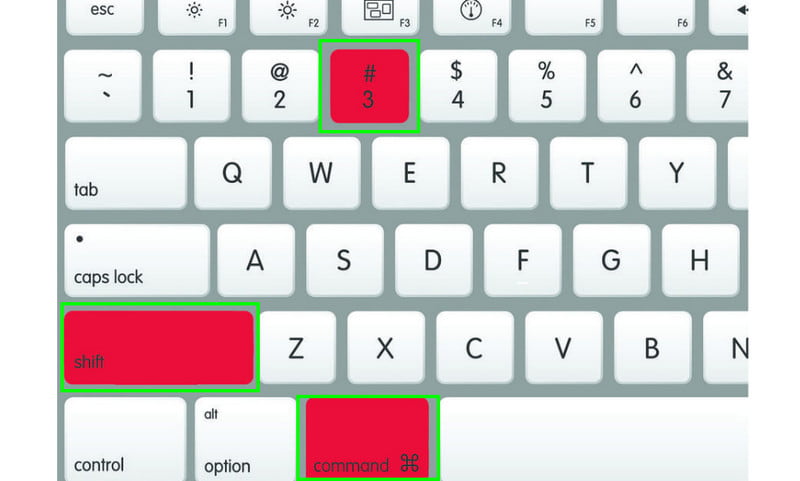
Prvo što trebate učiniti je provjeriti koristite li ispravan prečac. Ako planirate snimiti cijeli zaslon, upotrijebite Command + Shift + 3 tipke. Za snimanje određenog područja zaslona koristite Command + Shift + 4Na kraju, ako želite snimiti zaslon izbornika, pritisnite Command + Shift + 5 ključevi.
Rješenje 2. Provjerite prečace u postavkama sustava
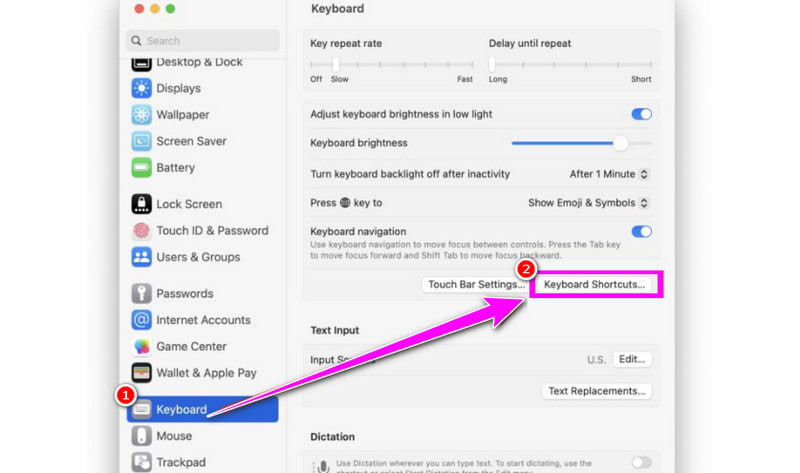
Ako prečaci za snimke zaslona na Macu ne rade, možda su onemogućeni ili preraspoređeni. Stoga ih uvijek provjerite jesu li aktivni. Da biste to učinili, prijeđite na Postavke sustava odjeljak i idite na Tipkovnica > Prečaci na tipkovnici odjeljak za pregled Snimke zaslonaMorate ih omogućiti ili resetirati na zadane postavke ako su promijenjene.
Rješenje 3. Provjerite ima li konfliktnih aplikacija
Ako koristite drugu aplikaciju, ona može poništiti ili blokirati prečace za snimke zaslona. Najbolje što možete učiniti je zatvoriti druge softvere koji mogu koristiti globalne prečace, poput upravitelja prečaca i snimača zaslona. Zatim, nakon uklanjanja aplikacija u sukobu, najbolje je ponovno pokrenuti Mac. Na taj će način značajka snimki zaslona raditi prema zadanim postavkama.
2. dio. Rješavanje problema s lokacijom datoteke i dozvolama
Ispravljanje lokacije i dozvola također je drugo rješenje. Ponekad se snimljeni zaslon neće pojaviti jer je spremljen na neočekivanu lokaciju. Ponekad sustav nema dozvolu za pisanje u određenu mapu. Da biste riješili problem, pogledajte rješenja u nastavku.
Rješenje 1. Provjerite gdje se spremaju snimke zaslona
Snimka zaslona može biti spremljena u drugu mapu. Da biste riješili problem, idite na Finder odjeljak i nastavite prema Slike/Radna površina/DokumentiZatim pogledajte svoje zadane mape. Također možete koristiti Spotlight pretragu ili pritisnuti Command + razmaknica tipke i upišite 'Screenshot' da biste pronašli nedavne datoteke. Zatim potvrdite lokaciju spremanja u Aplikacija za snimanje zaslona > Mogućnosti odjeljak. S tim možete jednostavno pronađite snimku slike na Macu.
Rješenje 2. Provjerite dopuštenja diska za mapu sa snimkama zaslona
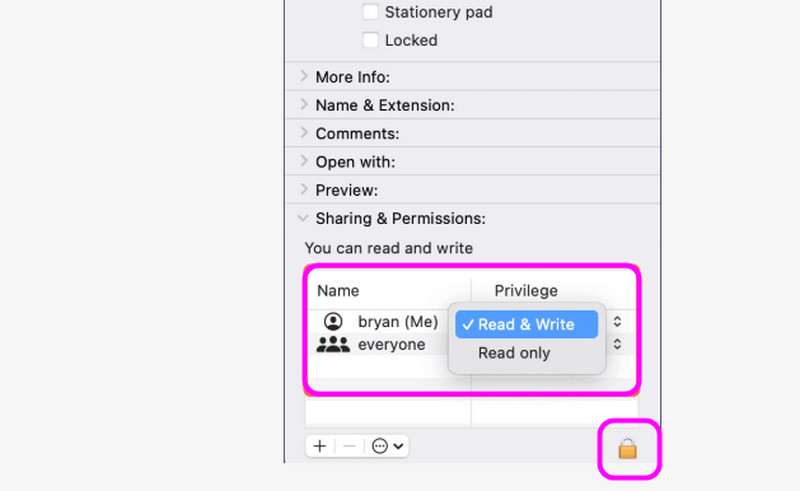
Ako ne možete spremiti snimku zaslona, možda postoji ograničeno dopuštenje. Ako je to slučaj, sve što trebate učiniti je kliknuti desnom tipkom miša na mapu > Dobijte informacije > Dijeljenje i dopuštenja odjeljak. Zatim provjerite ima li korisnički račun Čitanje i pisanje pristup. Ako ne, morate dodirnuti ikonu Lock i prilagoditi dopuštenja. Nakon što završite, primijenite promjene kako biste po potrebi ogradili stavke.
Rješenje 3. Resetirajte lokaciju spremanja snimke zaslona

Još jedno korisno rješenje je resetiranje putanje spremanja. To je kako bi se osiguralo da će snimljeni snimci zaslona ići u zadanu i valjanu mapu. Za pokretanje postupka morate otvoriti TerminalZatim upišite zadane vrijednosti zapisuju com.apple.screencapture lokaciju ~/Desktop/zTemp/ i dodirnite UnesiZatim upišite killall SystemUIServerNakon toga možete ponovno pokrenuti Mac, a snimka zaslona bit će spremljena na vaš uređaj.
Dio 3. Ispravljanje problema s alatom za snimke zaslona
Ako snimka zaslona macOS-a ne radi, možda su alati pravi problem. Ponekad se zamrznu ili ne rade ispravno. ZA rješavanje problema pogledajte najbolja rješenja u nastavku.
Rješenje 1. Prisilno zatvorite i ponovno pokrenite alat za snimanje zaslona
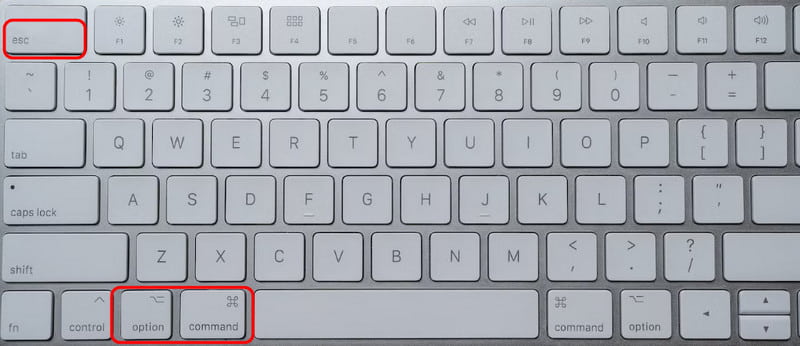
Ako alat za snimke zaslona ne radi dobro, ponovno pokretanje može biti najbolje rješenje. Za početak postupka pritisnite Naredba + Opcija + Esc dugme. Zatim odaberite Snimka zaslona opciju i dodirnite Prisilno zatvaranje gumb. Nakon što završite, pokrenite aplikaciju za početak postupka snimanja.
Rješenje 2. Provjerite dopuštenje za snimanje zaslona
Ako koristite neki drugi alat za snimanje zaslona, sustav će zahtijevati dopuštenje. To je kako bi se osiguralo da je aplikacija sigurna za rad na vašem Macu. Na svom uređaju idite na Postavke sustava i nastavite na Privatnost i sigurnost > Snimanje zaslona opcija. Zatim provjerite da je Snimka zaslona opcija je navedena i omogućena. Ako je onemogućena, morate je uključiti. Nakon promjena, ponovno pokrenite Mac.
Dio 4. Napredni popravci za rješavanje problema sa snimkom zaslona koji ne radi na Macu
Ako osnovna rješenja iznad nisu dovoljna, pogledajte ovaj odjeljak jer nudimo napredna rješenja za problem sa snimkom zaslona koji ne radi na Macu.
Rješenje 1. Resetirajte NVRAM/PRAM [samo za Intel Macove]
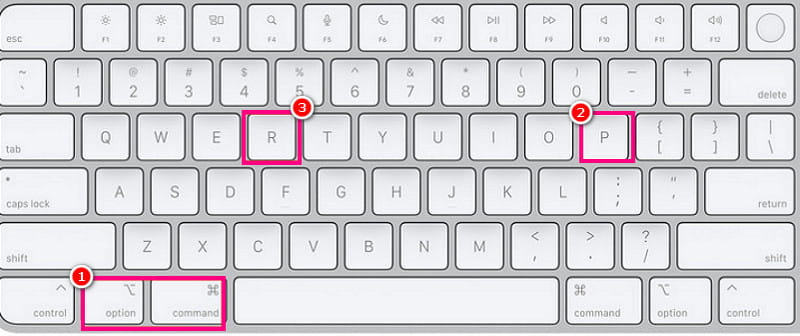
Do snimka zaslona na Macu Bez ikakvih problema, možete pokušati resetirati NVRAM/PRAM. Morate resetirati postavke niske razine koje mogu ometati prečace za snimke zaslona. Morate isključiti i uključiti Mac. Tijekom procesa uključivanja pritisnite Opcija + Naredba + P + R tipke i držite 20 sekundi. Nakon što završite, Appleov logotip će se pojaviti na vašem zaslonu.
Rješenje 2. Resetirajte SMC
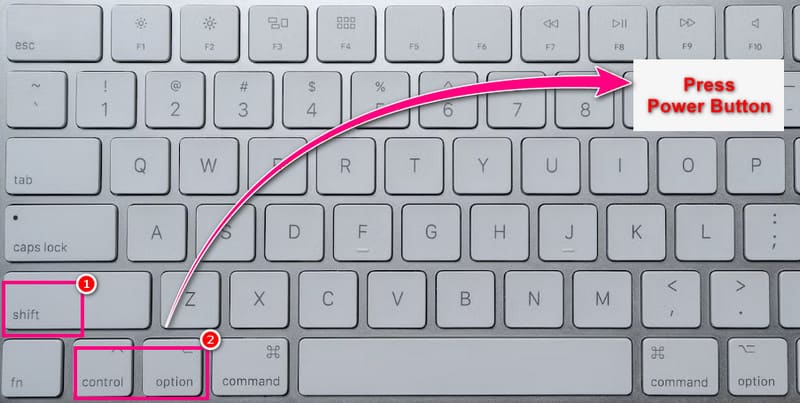
Drugo rješenje je resetiranje funkcija upravljanja sustavom koje mogu utjecati na ponašanje snimke zaslona. Nakon što isključite Mac, uključite ga i pritisnite Shift + Kontrolirati + Opcija ključevi i Gumb za napajanje istovremeno 10 sekundi. Nakon toga pritisnite Gumb za napajanje ponovno da biste uključili uređaj. Nakon što završite, možete početi snimati zaslon.
Rješenje 3. Stvaranje novog korisničkog računa
Izrada novog korisničkog računa idealna je ako je vaš trenutni račun povezan s trenutnim problemom. Za početak postupka izrade prijeđite na Postavke sustava > Korisnici i grupe > Dodaj račun odjeljak. Zatim se prijavite s novim računom. Nakon što završite, možete testirati značajku snimanja zaslona na svom Macu.
Dio 5. Koristite izvrstan alat za snimanje zaslona
Ako želite glatkiji proces snimanja zaslona, bilo bi bolje koristiti idealan alat za snimke zaslona, poput AVAide Screen RecorderOvaj program ima značajku Snapshot koja vam omogućuje snimanje zaslona. Može čak snimiti cijeli zaslon ili željeno područje. Možete čak snimiti bilo koji sadržaj, kao što su tekstualne informacije, slike, scene iz videa i još mnogo toga. Ovaj alat također može ponuditi prečace, idealne za brži proces snimanja. Da biste provjerili njegove mogućnosti, možete slijediti korake u nastavku.
Korak 1preuzimanje datoteka AVAide Screen Recorder na vašem Windows ili Mac računalu. Nakon toga, instalirajte ga da biste započeli postupak.

BESPLATNO PREUZIMANJE Za Windows 7 ili noviji
 Sigurno preuzimanje
BESPLATNO PREUZIMANJE Za Mac OS X 10.13 ili noviji
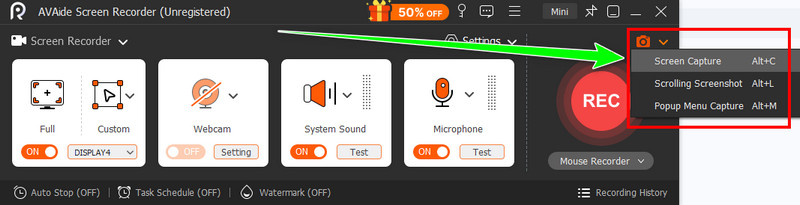
Sigurno preuzimanjeKorak 2Nakon što pokrenete alat za snimanje zaslona, idite na desno sučelje i kliknite padajući izbornik gumb za odabir načina snimanja zaslona.
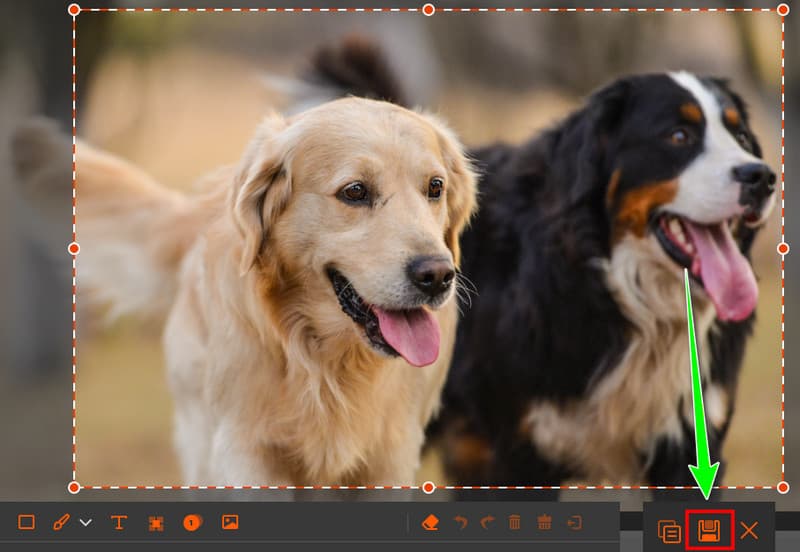
Korak 3Kada se pojavi pregled, možete početi pritiskati Uštedjeti funkciju u nastavku. Nakon toga možete provjeriti snimku zaslona u dodijeljenoj mapi.
Sada si naučio/la zašto snimka zaslona ne radi i kako ga riješiti slijedeći sva rješenja koja smo ponudili. Dakle, da biste riješili problem sa snimkom zaslona koji ne radi na Macu, možete koristiti sva osnovna i napredna rješenja. Osim toga, ako želite koristiti drugi alat za snimku zaslona, možete pristupiti AVAide Screen RecorderFunkcija Snapshot omogućuje vam snimanje bilo kojeg sadržaja sa zaslona vašeg Maca. Sliku možete čak i spremiti u najboljoj kvaliteti, što rezultira zadovoljavajućim iskustvom gledanja.
O AUTORU

Snimanje zaslona, zvuka, web kamere, igranja, mrežnih sastanaka, kao i iPhone/Android zaslona na vašem računalu.
Snimanje zaslona
- Snimanje zaslona u sustavu Windows
- Snimanje uživo na Instagramu
- Ripni videozapise s Tubija
- Pretvori YouTube videozapise u MP3
- Preuzmite videozapise s Fanslyja
- Preuzimanje JW Player videa
- Preuzmite Bilibili videozapise
- Preuzmite Patreon videozapise
- Preuzmite SpankBang videozapise
- Preuzmite Discord videozapise
- Preuzmite DoodSream video


