Korisnici Maca mogu jednostavno snimiti bilo što na svom zaslonu. Bilo da se radi o poslu, školi ili osobnoj upotrebi, postoji jednostavan način za to.
U ovom vodiču o kako snimiti zaslon zaslona na Macu, naučit ćete sve što vam treba. Od osnovnih prečaca za snimke zaslona do pomicanja i snimanja cijele stranice. Također ćete naučiti kako ispisati, spremiti i upravljati snimkama zaslona. Postoje čak i načini za njihovo uređivanje i brisanje kada je to potrebno.
Dakle, ako želite savladati snimke zaslona na Macu, ovdje ćete pronaći sve bitne korake.
- 1. dio. Osnovni prečaci za snimke zaslona na Macu
- Dio 2. Gdje se snimke zaslona spremaju na Macu
- Dio 3. Kako napraviti snimke zaslona s pomicanjem i preko cijele stranice na Macu
- Dio 4. Kako uređivati, obrezati i komentirati snimke zaslona
- Dio 5. Kako ispisati snimku zaslona na Macu
- Dio 6. Kako upravljati i brisati snimke zaslona
- Dio 7. Rješavanje problema
1. dio. Osnovni prečaci za snimke zaslona na Macu
Mac dolazi s ugrađenim alatima za prečace za snimke zaslona na Macu. Možete koristiti jednostavne prečace na tipkovnici za snimanje cijelog zaslona, odabranog područja, prikaza ili čak Touch Bara. Većina snimki zaslona automatski se sprema na radnu površinu, tako da ih možete pronaći odmah nakon snimanja.
Metoda 1: Snimanje cijelog zaslona
Ova metoda vam omogućuje da napravite snimku zaslona cijelog zaslona svega vidljivog na vašem Mac zaslonu u jednoj brzoj radnji.
Korak 1Otvorite zaslon koji želite snimiti.
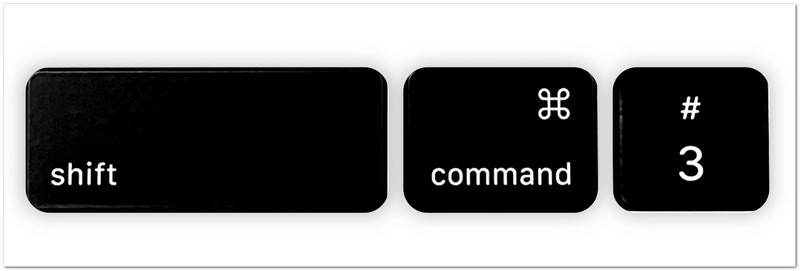
Korak 2Pritisnite Shift + Naredba + 3 na tipkovnici istovremeno.
Korak 3Vaš Mac će odmah napraviti snimku zaslona svega što je prikazano na vašem zaslonu.
4. korakU kutu zaslona može se pojaviti mala sličica. Kliknite na nju ako želite brzo urediti sadržaj.
Korak 5Ako ne kliknete na sličicu, snimka zaslona će se automatski spremiti kao slikovna datoteka na radnu površinu.
Metoda 2: Snimanje odabranog dijela (djelomična snimka zaslona)
Ova vam opcija omogućuje korištenje djelomične snimke zaslona Maca za odabir i snimanje samo određenog dijela zaslona povlačenjem kursora.
Korak 1Idite na stranicu, aplikaciju ili sadržaj koji želite snimiti.
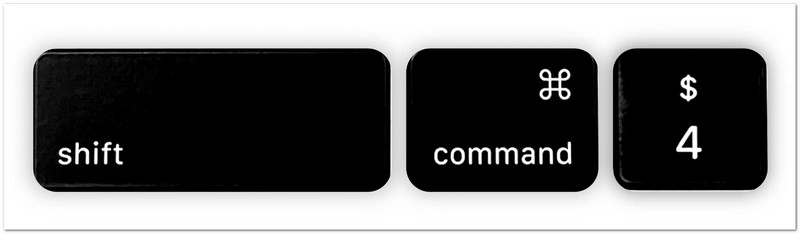
Korak 2Pritisnite Shift + Naredba + 4 zajedno.
Korak 3Pokazivač miša će se promijeniti u oblik križića. Kliknite i povucite ga preko područja koje želite snimiti.
4. korakPrilagodite odabir dok ne pokrije točno onaj dio koji vam je potreban.
Korak 5Poništite klik Miš gumb ili Dodirna ploha za snimanje zaslona. Slika će se zatim automatski spremiti.
Dodatni savjet: Pritisnite i držite Razmaknica dok povlačite ako trebate premjestiti odabrano područje. Pritisnite Esc ako želite otkazati i ponovno započeti.
Metoda 3: Snimanje određenog prozora
Ova metoda se fokusira na jedan otvoreni prozor i jasno snima samo tu aplikaciju ili prozor bez dodatnih dijelova zaslona.
Korak 1Otvorite prikaz koji želite snimiti.
Korak 2Pritisnite Shift + Naredba + 4 na tipkovnici.
Korak 3pritisni RazmaknicaVaš će se kursor promijeniti u simbol kamere.
4. korakPomaknite simbol kamere preko zaslona, izbornika ili Docka koji želite snimiti. Označit će se kada bude spreman.
Korak 5Kliknite jednom za snimanje zaslona. Snimljeni prozor će se zatim spremiti kao slikovna datoteka.
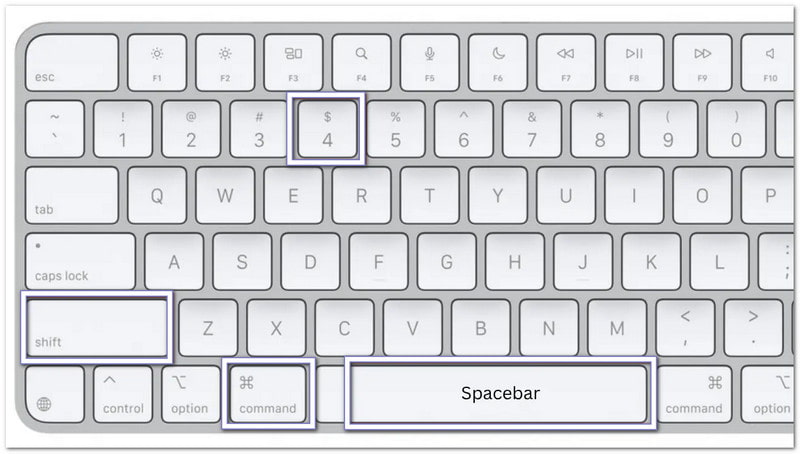
Dodatni savjet: Držite Opcija tipku dok klikate ako želite ukloniti sjenu koja se pojavljuje oko prozora.
Metoda 4: Snimanje dodirne trake (ako je vaš Mac ima)
Ova značajka snima ono što se prikazuje na MacBook Touch Baru za spremanje ili dijeljenje trenutnog prikaza.
Korak 1Provjerite ima li vaš MacBook Pro Touch Bar.
Korak 2Prikažite gumbe, kontrole ili sadržaj koji želite snimiti na Touch Baru.
Korak 3Pritisnite Shift + Naredba + 6 istovremeno.
4. korakVaš Mac će odmah snimiti zaslon svega što se trenutno prikazuje na Touch Baru.
Korak 5Snimka zaslona automatski će se spremiti na vašu radnu površinu tako da je kasnije možete pregledati ili podijeliti.
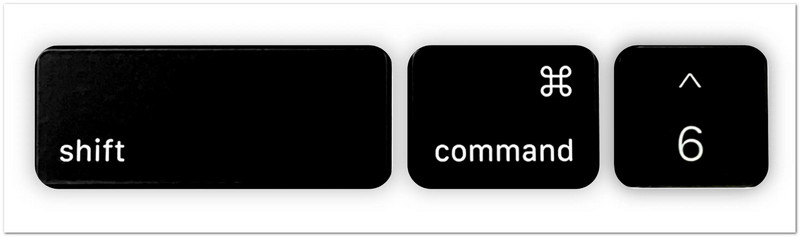
Ovi tipkovnički prečaci najbrži su način za snimanje zaslona na Macu. Rade bez instaliranja dodatnog programa i pomažu vam da snimite točno ono što vam treba u samo nekoliko sekundi.
Dio 2. Gdje se snimke zaslona spremaju na Macu
Nakon što snimite zaslon na Macu, možda se pitate gdje se snimke zaslona pohranjuju na Macu. Mac automatski sprema snimke zaslona, a nudi vam i nekoliko načina da ih brže pronađete ili promijenite mjesto pohrane. Slijedite dolje navedene metode za jednostavno upravljanje snimkama zaslona!
1. Zadana lokacija spremanja
Snimke zaslona automatski se spremaju na zadanu lokaciju na vašem Macu radi brzog pristupa nakon svakog snimanja.
Korak 1Napravite snimku zaslona pomoću bilo kojeg prečaca za snimku zaslona na vašem Macu.
Korak 2Idite na radnu površinu i potražite novu slikovnu datoteku koja je upravo stvorena.
Korak 3Pronađite datoteku pod nazivom "Snimka zaslona [Datum] u [Vrijeme]"Mac prema zadanim postavkama sprema snimke zaslona kao PNG datoteke.
4. korakDvaput kliknite datoteku ako želite otvoriti, pregledati, urediti ili podijeliti snimku zaslona.
Korak 5Ponovite ovaj postupak kad god trebate pronaći snimke zaslona spremljene na zadanu lokaciju.

2. Kako promijeniti mjesto spremanja snimaka zaslona na Macu
Možete prilagoditi postavke kako biste promijenili mjesto spremanja snimki zaslona na Macu i odabrati novu mapu u koju će se automatski pohranjivati sve snimke zaslona.
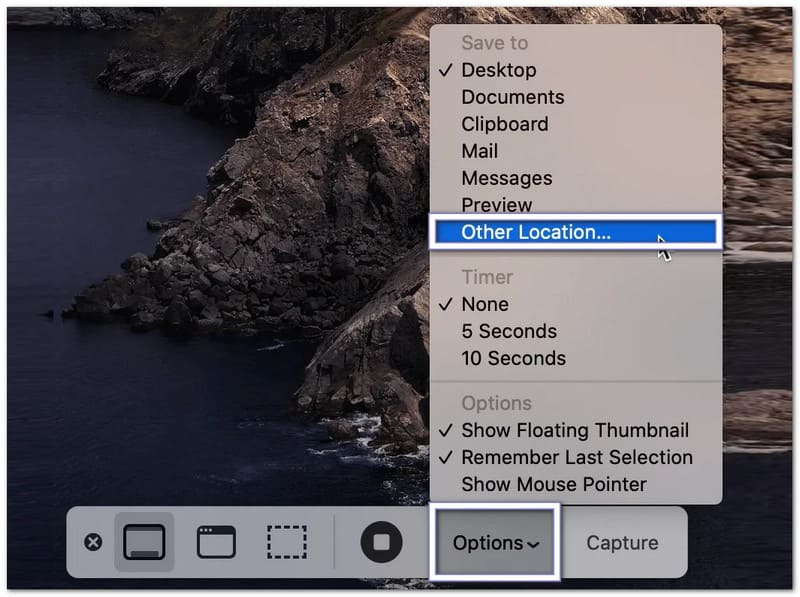
Korak 1Pritisnite Naredba + Shift + 5 na tipkovnici da biste otvorili alatnu traku za snimanje zaslona.
Korak 2Klik Mogućnosti na dnu alatne trake za otvaranje postavki snimke zaslona.
Korak 3Izaberi Druga lokacija iz izbornika. Zatim odaberite mapu kao što su Dokumenti ili Preuzimanja. Također možete stvoriti novu mapu za snimke zaslona.
4. korakPotvrdite odabranu mapu i vratite se na alatnu traku Snimka zaslona.
Korak 5Napravite novu snimku zaslona prozora ili odabranog područja. Vaš Mac će sada spremati buduće snimke zaslona u mapu koju ste odabrali.
3. Kako brzo pronaći nedavne snimke zaslona
Pomaže pri učenju kako pronaći snimke zaslona na Macu, jer vas vodi do brzog pronalaženja najnovijih snimaka zaslona pomoću alata Finder ili opcija sortiranja nedavnih datoteka.
Korak 1Otvorena Finder s vašeg Docka.
Korak 2Klik Nedavno u lijevoj bočnoj traci za pregled najnovijih datoteka.
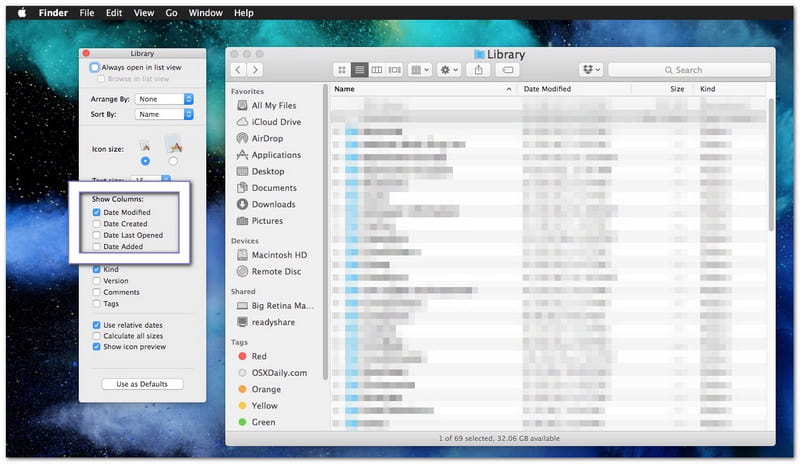
Korak 3Sortiraj datoteke po Datum kreiranja ako je potrebno. Pomaže u postavljanju najnovijih snimki zaslona pri vrhu.
4. korakPregledajte popis i pronađite snimku zaslona koju želite otvoriti.
Korak 5Dvaput kliknite datoteku da biste je pregledali ili je premjestili u drugu mapu radi bolje organizacije.
Dio 3. Kako napraviti snimke zaslona s pomicanjem i preko cijele stranice na Macu
Obična snimka zaslona prikazuje samo ono što se vidi na zaslonu. Ako želite spremiti cijelu web stranicu, dugi članak, razgovor u chatu ili dokument, potrebna vam je snimka zaslona s pomicanjem ili preko cijele stranice na Macu. Mac nudi ugrađene načine za to u web preglednicima, a možete koristiti i alate trećih strana za druge aplikacije.
Metoda 1: Snimka zaslona cijele web stranice u Safariju
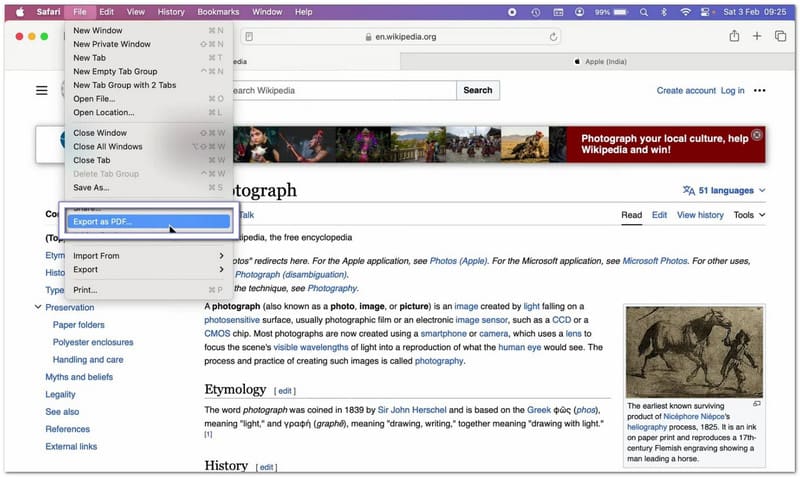
Safari ima ugrađenu značajku koja vam omogućuje spremanje cijele web stranice bez snimanja više snimaka zaslona.
Korak 1Pokrenite Safari i idite na web stranicu koju želite snimiti.
Korak 2Pogoditi Datoteka iz trake izbornika na vrhu zaslona.
Korak 3Izaberi Izvoz kao PDF iz padajućeg izbornika.
4. korakOdaberite gdje želite spremiti datoteku i po potrebi joj dajte naziv.
Korak 5Pogoditi UštedjetiSafari će stvoriti PDF koji sadrži cijelu web stranicu od vrha do dna.
Metoda 2: Snimka zaslona cijele web stranice u Chromeu/Firefoxu
1. Snimka zaslona cijele web stranice u Google Chromeu
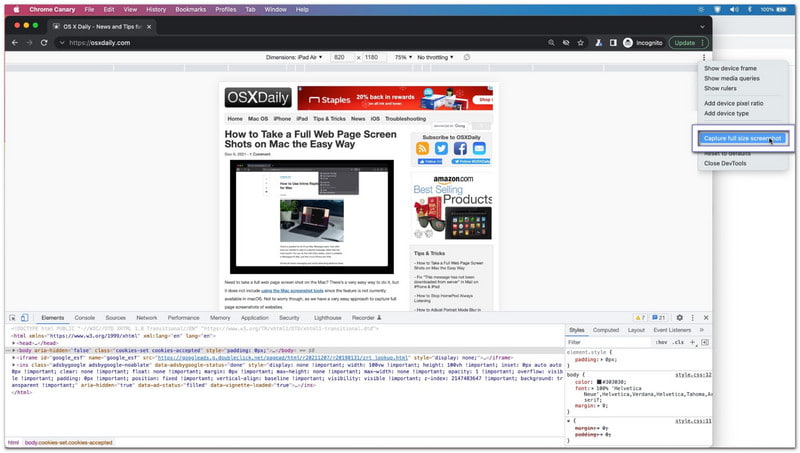
Google Chrome uključuje skrivenu značajku snimke zaslona cijele web stranice na Macu koja može snimiti cijelu web stranicu u jednoj slici.
Korak 1Otvorite web-stranicu koju želite snimiti u Chromeu.
Korak 2Pritisnite Naredba + Opcija + I za otvaranje Alata za razvojne programere.
Korak 3Pritisnite Naredba + Shift + P za otvaranje izbornika naredbi.
4. korakUpišite snimku zaslona u okvir za pretraživanje koji se pojavi.
Korak 5Izaberi Snimite snimku zaslona u punoj veličiniChrome će automatski stvoriti i preuzeti sliku web-stranice preko cijele stranice.
2. Snimka zaslona cijele web stranice u Firefoxu
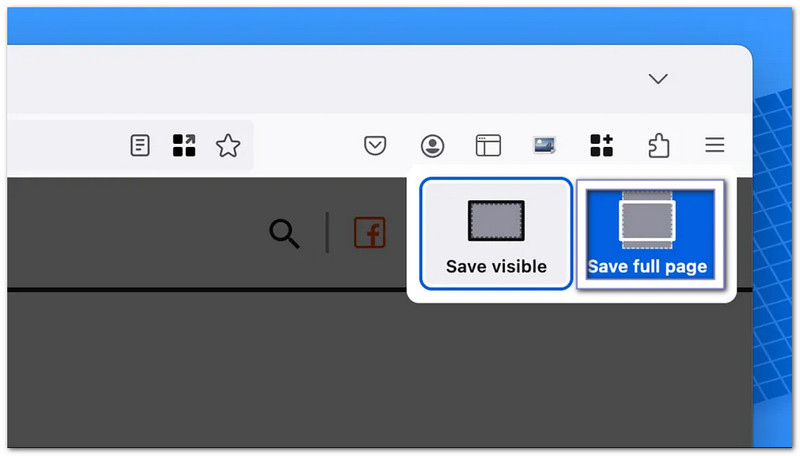
Firefox olakšava izradu snimaka zaslona cijele stranice jer je ta značajka ugrađena u izbornik preglednika.
Korak 1Otvorite web stranicu koju želite snimiti.
Korak 2Desnom tipkom miša kliknite prazno područje stranice. Ako koristite trackpad, možete kliknuti i uz držanje tipke Control.
Korak 3Izaberi Slikaj zaslon iz izbornika.
4. korakKlik Spremi cijelu stranicu za snimanje svega na web stranici.
Korak 5Preuzmite i spremite sliku na svoj Mac.
Metoda 3: Pomicanje snimanja u bilo kojoj aplikaciji
S AVAide Screen Recorder, niste ograničeni na pomicanje snimaka zaslona na Macu samo u preglednicima. Možete ga koristiti u bilo kojoj aplikaciji na Macu. Radi za chatove, e-poštu, dokumente, bilješke i duge stranice aplikacija.
Ima ugrađeni način snimanja zaslona koji omogućuje pomicanje snimaka zaslona u jednu čistu sliku. Nakon snimanja, možete ih kopirati za brzo lijepljenje u aplikacije poput Worda ili Notesa. Također ih možete spremiti izravno u lokalnu mapu za lakši pristup kasnije.
Korak 1Preuzmite i instalirajte AVAide Screen Recorder na svoj Mac. Otvorite program nakon instalacije kako bi bio spreman za korištenje.

BESPLATNO PREUZIMANJE Za Windows 7 ili noviji
 Sigurno preuzimanje
BESPLATNO PREUZIMANJE Za Mac OS X 10.13 ili noviji
Sigurno preuzimanjeKorak 2Otvorite aplikaciju, web-stranicu, chat ili dokument koji želite snimiti. Prije početka provjerite je li cijeli sadržaj učitan na zaslonu.
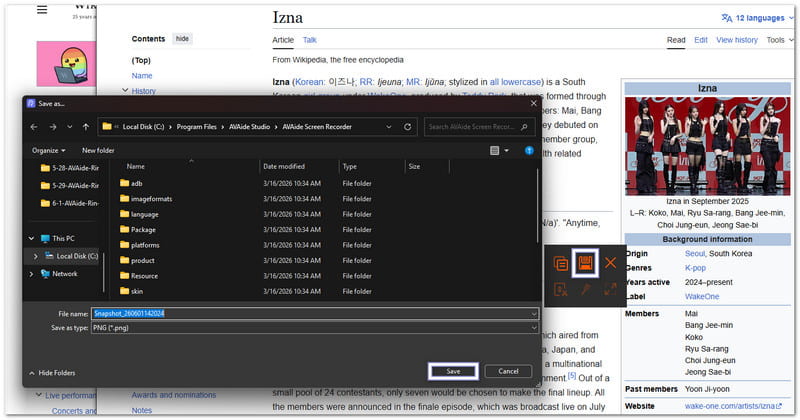
Korak 3Iz glavnog sučelja odaberite Snimanje zaslona. Zatim odaberite Snimka zaslona s pomicanjem kao način snimanja.
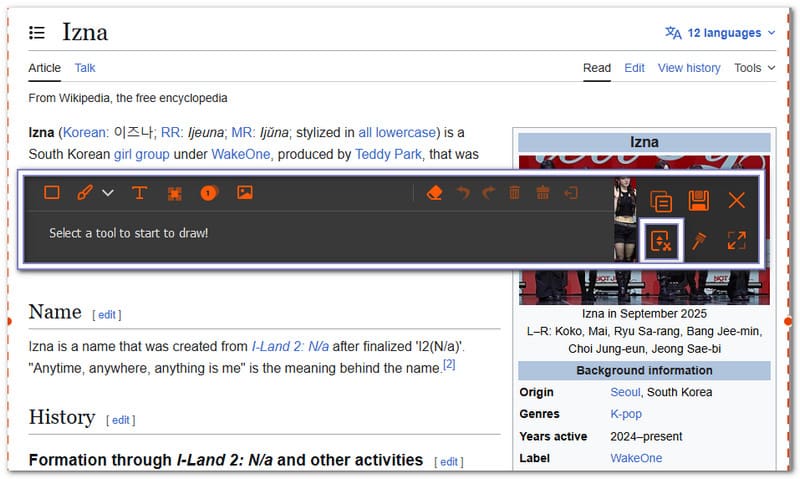
4. korakOdaberite prozor koji želite snimiti. Za kretanje po stranici koristite kotačić miša, razmaknicu ili pomicanje. AVAide Screen Recorder će pratiti pomicanje i snimiti sve. Pritisnite Esc ako želiš prestati
Korak 5Nakon što je snimanje završeno, kliknite na Uštedjeti gumb. Odaberite lokaciju mape, a zatim spremite konačnu snimku zaslona s pomicanjem na Mac.
Dio 4. Kako uređivati, obrezati i komentirati snimke zaslona
Učenje kako napraviti snimku zaslona na Mac računalu samo je prvi korak. Ali što ako trebate obrezati neželjene dijelove, dodati bilješke, nacrtati strelice ili istaknuti važne detalje?
Dobra vijest je da Mac računala imaju ugrađene alate koji omogućuju brzo i jednostavno uređivanje snimaka zaslona. Ako trebate sofisticiranije značajke, možete koristiti i aplikacije trećih strana.
1. Trenutačno uređivanje nakon snimanja
Mac vam omogućuje uređivanje snimke zaslona u trenutku snimanja. To je jedan od najbržih načina za unošenje promjena bez otvaranja druge aplikacije.
Korak 1 Napravite snimku zaslona pomoću Shift + Naredba + 4 ili Shift + Naredba + 5.
Korak 2Potražite plutajuću sličicu koja se pojavljuje u donjem desnom kutu zaslona.
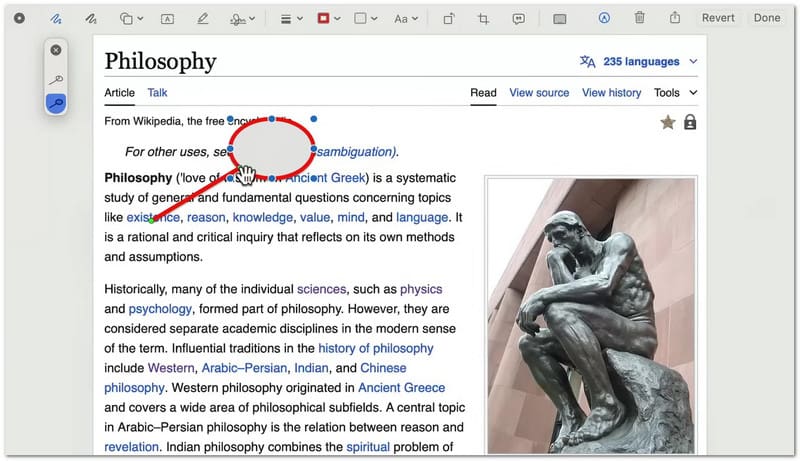
Korak 3Kliknite na sličicu prije nego što nestane. Otvara se snimka zaslona u prozoru za uređivanje oznaka.
4. korakPomoću alatne trake na vrhu možete dodati tekst, strelice, oblike, linije ili istaknute dijelove. Također možete koristiti alat za izrezivanje za uklanjanje neželjenih dijelova slike.
Korak 5Klik Gotovo da biste spremili promjene. Također možete kliknuti na Udio ako želite poslati snimku zaslona putem e-pošte, Poruka ili neke druge aplikacije.
2. Korištenje pregleda za izrezivanje postojećih snimaka zaslona
Ako je snimka zaslona već spremljena na vašem Macu, možete je kasnije izrezati pomoću ugrađene aplikacije Pregled; osim činjenice da je možete koristiti i za obrezivanje videa.
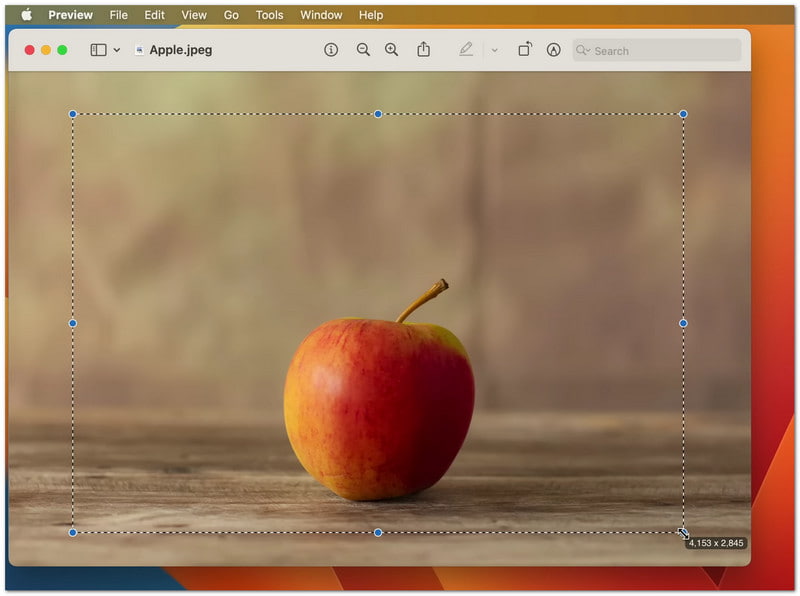
Korak 1Pronađite datoteku snimke zaslona i dvaput kliknite na nju da biste je otvorili u Pregledu.
Korak 2Provjerite je li alatna traka za označavanje vidljiva. Ako je ne vidite, kliknite Prikaz, a zatim odaberite Prikaži alatnu traku za označavanje.
Korak 3Kliknite i povucite miš preko područja koje želite zadržati. Time ćete stvoriti odabir oko važnog dijela slike.
4. korakKliknite na Usjev na alatnoj traci. Pregled će ukloniti sve izvan odabranog područja.
Korak 5Pritisnite Naredba + S za spremanje uređene snimke zaslona.
3. Uređivači fotografija trećih strana
Kada ugrađeni alati Maca nisu dovoljni, alati trećih strana... uređivači fotografija pomoći će vam da učinite više sa svojim snimkama zaslona. Koriste se za uređivanje, poboljšanje i organiziranje slika nakon što ih snimite na Macu. Svaki alat ima drugačiju snagu ovisno o vašim potrebama!
1. Skica
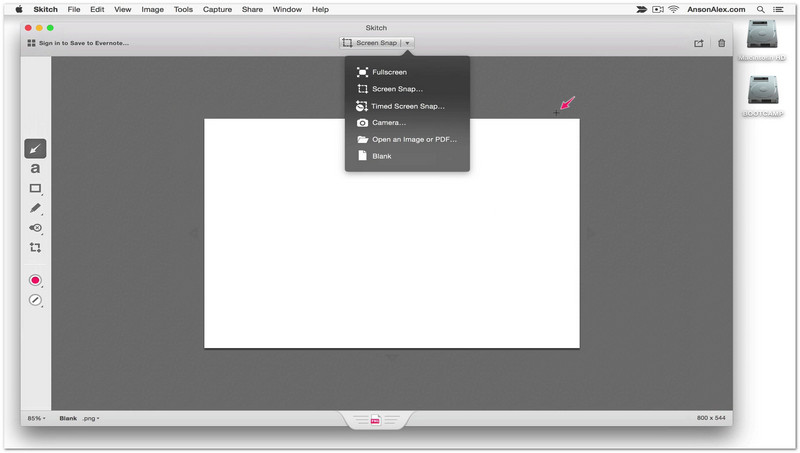
Skitch je napravljen za brzo uređivanje snimaka zaslona pomoću jednostavnih alata. Možete otvoriti snimku zaslona i odmah je označiti strelicama, pečatima ili kratkim tekstualnim bilješkama. Iznimno je koristan kada trebate brzo istaknuti samo važne dijelove. Omogućuje jednostavno uređivanje i ne preopterećuje vas složenim značajkama.
2. Canva
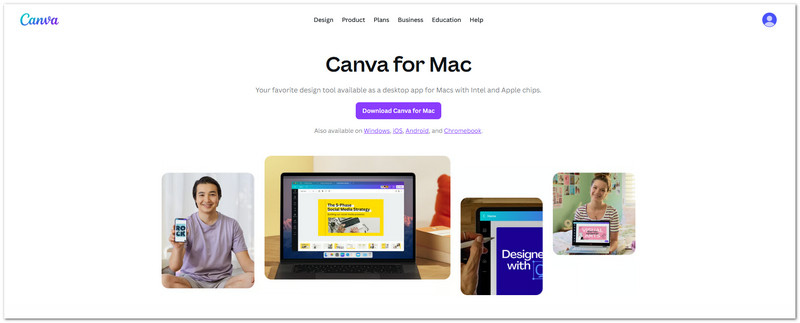
Kada želite stvoriti jednostavne vizualne dizajne od snimaka zaslona, možete koristiti Canvu. Snimke zaslona mogu se dodati predlošcima, kombinirati s drugim oblicima ili slikama i dati im naslove. Korisno je za izradu objava na društvenim mrežama, slajdova i školskih izvješća. Osim toga, olakšava promjenu veličine snimaka zaslona za različite izglede.
3. Photoshop
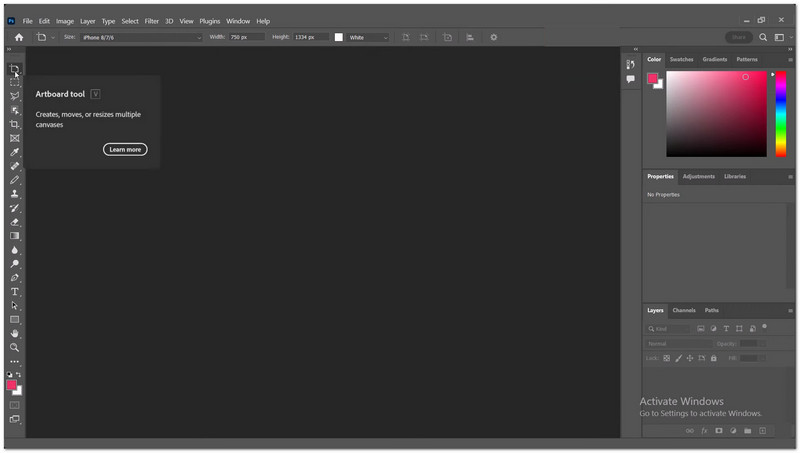
Adobe Photoshop pruža potpunu kontrolu nad uređivanjem snimaka zaslona. Možete raditi s više slojeva, uklanjati neželjene objekte, podešavati osvjetljenje i precizno obrezivati. Za profesionalni rad, gdje snimke zaslona moraju biti jasne i detaljne, ovo je korisno. Pruža najveću kontrolu uređivanja, ali zahtijeva praksu.
Dio 5. Kako ispisati snimku zaslona na Macu
Snimku zaslona na Macu možete ispisati izravno s pohranjene slike. Također je možete prvo kopirati i zalijepiti u dokument prije ispisa. Obje metode su jednostavne i dobro funkcioniraju za školu, posao ili osobnu upotrebu.
Metoda 1: Ispis spremljene snimke zaslona pomoću pregleda
Pomoću ugrađenih značajki ispisa na Macu možete otvoriti spremljenu snimku zaslona u Pregledu i odmah je ispisati.
Korak 1Pronađite snimku zaslona na radnoj površini ili u mapi u koju je spremljena. Obično je to PNG datoteka pod nazivom "Snimka zaslona [Datum] u [Vrijeme]".
Korak 2Dvaput kliknite datoteku snimke zaslona. Otvorit će se u aplikaciji Pregled. To je zadani preglednik slika na Macu.
Korak 3Pažljivo provjerite sliku. Provjerite je li to ispravna snimka zaslona koju želite ispisati.
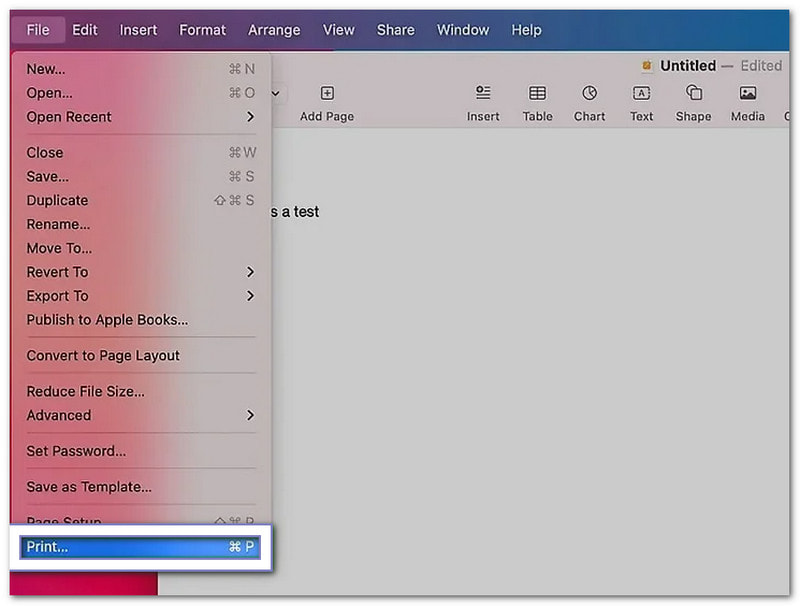
4. korakPritisnite Naredba + P na tipkovnici. Također možete kliknuti Datoteka u gornjem izborniku, a zatim odaberite Ispis.
Korak 5Odaberite svoj pisač s popisa. Po potrebi prilagodite postavke. Zatim kliknite Ispis za početak ispisa.
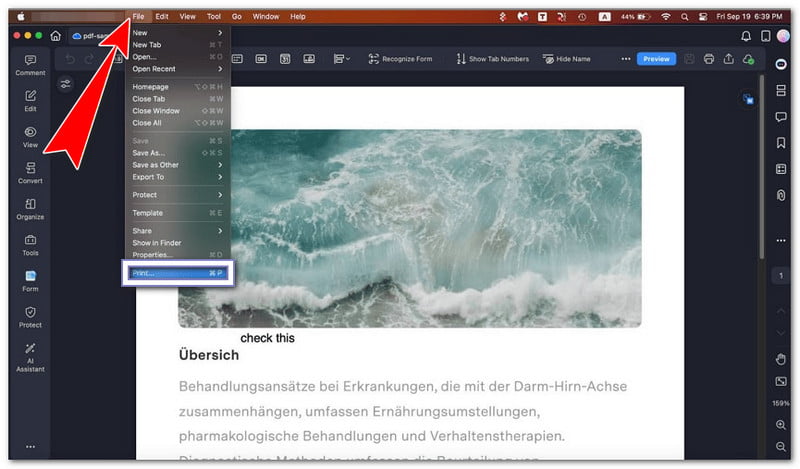
Metoda 2: Zalijepite snimku zaslona u dokument prije ispisa
Ova metoda vam omogućuje da naučite kako zalijepiti snimku zaslona na Macu tako da prvo postavite snimku zaslona u dokument, a zatim je isprintate s dodatnim sadržajem ako je potrebno.
Korak 1Pritisnite Kontrolirati + Shift + Naredba + 3 za snimanje zaslona i kopiranje izravno u međuspremnik.
Korak 2Otvorite aplikaciju za dokumente kao što su Pages, Word ili Notes. Idite na praznu stranicu ili odjeljak.
Korak 3Pritisnite Naredba + V zalijepiti snimku zaslona u dokument.
4. korakPo potrebi premjestite ili promijenite veličinu slike kako bi dobro stala na stranicu.
Korak 5Pritisnite Naredba + P za otvaranje prozora za ispis. Odaberite svoj pisač, a zatim kliknite Ispis.
Dio 6. Kako upravljati i brisati snimke zaslona
Snimke zaslona mogu se brzo nakupiti na vašem Macu. Zato je korisno upravljati njima. Možete promijeniti veličinu datoteke, promijeniti format datoteke i izbrisati neželjene snimke zaslona kako bi vaša radna površina bila čista i organizirana.
1. Postavke veličine snimke zaslona i formata datoteke
Ove postavke pomažu u kontroli veličine vaših snimaka zaslona i vrste datoteke u kojoj se spremaju.
Smanjite veličinu datoteke snimke zaslona
Ova opcija pomaže u smanjenju snimki zaslona kako bi zauzimale manje prostora na vašem Macu.
Korak 1Napravite snimke zaslona samo onoga što vam je potrebno. Pritisnite Naredba + Shift + 4 i povucite za odabir malog područja. To pomaže u izbjegavanju velikih slika preko cijelog zaslona.
Korak 2Nakon spremanja, desnom tipkom miša kliknite datoteku snimke zaslona na Macu.
Korak 3Odaberite Brze radnje > Pretvori slikuMožete ga promijeniti u JPG ili HEIF. Ovi formati smanjuju datoteku.
4. korakSpremite novu verziju. To će vam pomoći uštedjeti prostor na vašem Macu.
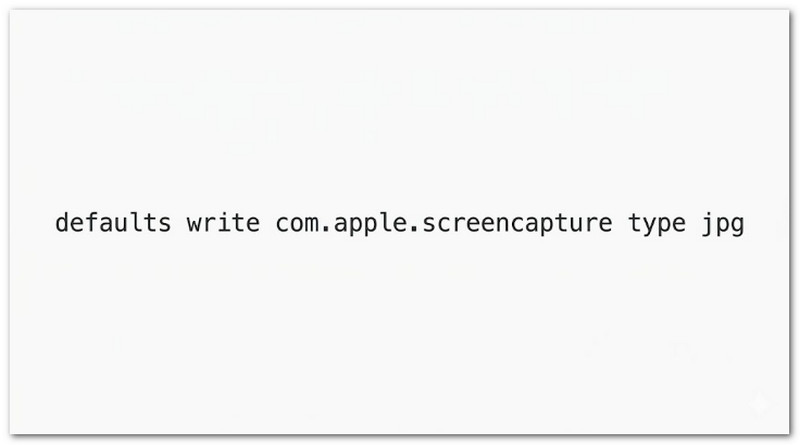
Promijenite format datoteke zaslona zaslona pomoću terminala
Terminal možete koristiti za promjenu formata snimaka zaslona kao što su PNG, JPG ili druge podržane vrste datoteka.
Korak 1Otvorena Terminal na vašem Macu. Pritisnite Naredba + Prostor, upišite "Terminal", a zatim pritisnite Povratak.
Korak 2Točno upišite ovu naredbu: zadane postavke za pisanje com.apple.screencapture tipa jpg.
Korak 3Pritisnite Unesi za primjenu naredbe. To mijenja format snimke zaslona u JPG.
4. korakPonovno pokrenite Mac. Ili upišite killall SystemUIServer i pritisnite Unesi kako biste odmah aktivirali promjenu.
Korak 5Napravite novu snimku zaslona. Sada će se spremiti u novom formatu koji ste odabrali.
2. Kako izbrisati snimke zaslona
Ovaj odjeljak objašnjava kako izbrisati snimke zaslona na Macu pomoću različitih metoda za uklanjanje neželjenih slika i održavanje čistoće pohrane na Macu.
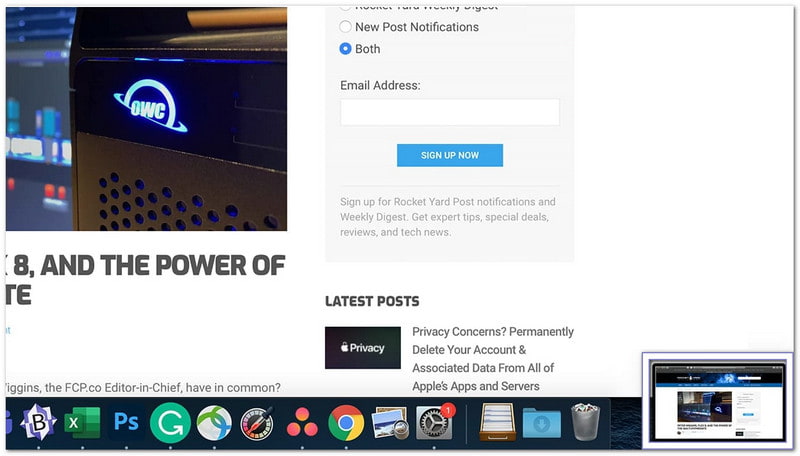
Izbriši snimke zaslona iz minijature.
Snimku zaslona možete brzo izbrisati odmah nakon snimanja pomoću plutajućeg prozora za pregled.
Korak 1Napravite snimku zaslona pomoću bilo kojeg prečaca na Macu.
Korak 2Pogledajte plutajuću sličicu koja se pojavljuje u kutu zaslona.
Korak 3Kliknite na sličicu prije nego što nestane. Otvara se prozor za uređivanje.
4. korakKliknite na Otpad gumb unutar prozora za trenutno brisanje snimke zaslona.
Korak 5Zatvorite prozor kada završite.
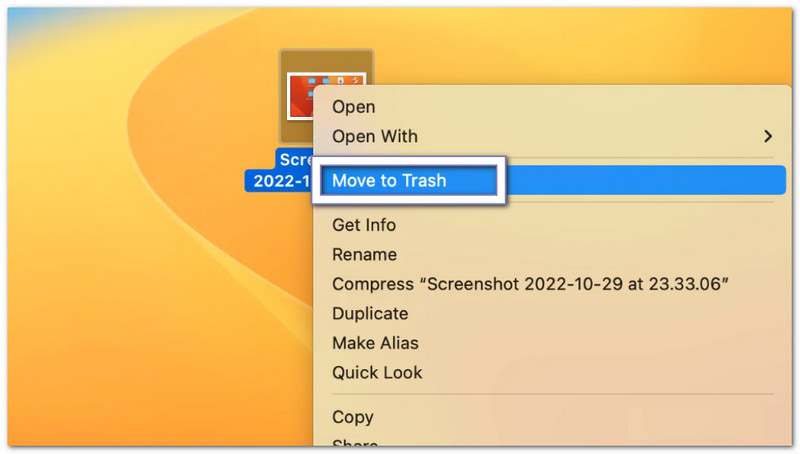
Izbrišite snimke zaslona s radne površine ili Findera.
Ova metoda ručno uklanja snimke zaslona s radne površine ili Findera premještanjem u smeće.
Korak 1Idite na radnu površinu ili otvorite Finder i pronađite datoteku snimke zaslona.
Korak 2Kliknite snimku zaslona jednom da biste je odabrali.
Korak 3Povucite datoteku u Otpad u Doku.
4. korakIli pritisnite Naredba + Izbrisati da biste ga brzo premjestili u Smeće.
Korak 5Ispraznite smeće ako ga želite trajno ukloniti.
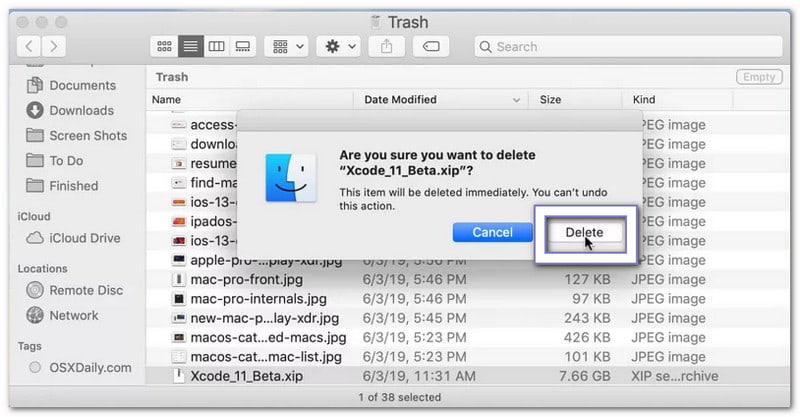
Trajno brisanje snimke zaslona.
Ova opcija odmah uklanja snimke zaslona bez slanja u smeće radi oporavka.
Korak 1Odaberite datoteku snimke zaslona na svom Macu.
Korak 2Pritisnite Opcija + Naredba + Izbrisati na tipkovnici.
Korak 3Pojavit će se upozorenje s upitom za potvrdu.
4. korakPotvrdite radnju za trenutno brisanje datoteke.
Korak 5Snimka zaslona bit će uklonjena bez odlaska u smeće.
Dio 7. Rješavanje problema
Ponekad snimke zaslona na Macu ne rade kako se očekuje. Možda ih nećete moći povući, možda se neće spremiti ili se mogu prikazati crne. Ti su problemi uobičajeni i mogu se riješiti jednostavnim provjerama.
1. Više ne mogu povlačiti snimke zaslona
Ako se suočavate s greškom "više ne možete povući snimke zaslona na Macu", idite na Postavke sustava > Dodirna ploha ili Miš i provjerite je li omogućeno klikni i povuci, jer ako je isključeno, povlačenje neće raditi. Zatim otvorite Finder, držite Tipka Shift, kliknite na Jabuka izbornik i odaberite Tražilica prisilnog zatvaranja, a zatim kliknite Ponovno pokretanjeAko i dalje ne uspije, otvorite sličicu snimke zaslona i upotrijebite Udio gumb umjesto toga ili ga prvo spremite i premjestite s radne površine.
2. Snimke zaslona se ne spremaju
Ako se snimke zaslona ne pojavljuju na radnoj površini, pritisnite Naredba + Shift + 5, kliknite Opcije i provjerite mjesto spremanja jer je možda pogrešno postavljeno. Provjerite Radna površina ili Dokumenti je odabrano. Ako koristite Dropbox ili OneDrive, provjerite njihove postavke jer možda spremaju vaše datoteke u oblak. Ako i dalje ne radi, ponovno pokrenite Finder ili ponovno pokrenite Mac kako biste riješili problem.
3. Snimke zaslona su prazne/crne
Aplikacija bi mogla blokirati vašu snimku zaslona ako je crna. Snimke zaslona neće raditi s aplikacijama za streaming poput Netflixa ili Apple TV-a jer koriste DRM zaštitu. Isključite Hardversko ubrzanje u postavkama preglednika ako se to dogodi. Osim toga, potvrdite da su dopuštenja za snimke zaslona dopuštena tako da odete na Postavke sustava > Privatnost i sigurnost > Snimanje zaslona.
Nadam se da će vam ovaj vodič pomoći napraviti snimku zaslona na Macu jednostavno. Sada možete snimiti zaslon u bilo kojem trenutku bez ikakve zbrke.
Ako ikada trebate snimiti duge stranice ili razgovore, slobodno koristite AVAide Screen RecorderOlakšava pomicanje snimaka zaslona u različitim aplikacijama. Snimke možete spremiti i izravno u lokalnu mapu.
O AUTORU

Snimite najbolji trenutak uz AVAide Screen Recorder. Screencast, prilagođavanje i dijeljenje u nekoliko sekundi.
Snimanje zaslona
- Snimanje zaslona u sustavu Windows
- Snimanje uživo na Instagramu
- Ripni videozapise s Tubija
- Pretvori YouTube videozapise u MP3
- Preuzmite videozapise s Fanslyja
- Preuzimanje JW Player videa
- Preuzmite Bilibili videozapise
- Preuzmite Patreon videozapise
- Preuzmite SpankBang videozapise
- Preuzmite Discord videozapise
- Preuzmite DoodSream video