Želiš naučiti Kako napraviti screenshot na Snapchatu bez njihovog znanjaPa, snimke zaslona u aplikaciji dizajnirane su da odmah obavijeste pošiljatelja, što otežava spremanje razgovora, snimke ili priče. No, dobra stvar je što postoje načini koje možete koristiti za učinkovito snimanje razgovora na Snapchatu bez aktiviranja upozorenja. Pogledajte ovaj vodič i naučite sve metode za učinkovit postupak snimanja zaslona.
1. dio. Razumijevanje Snapchatovog sustava obavijesti
Želite li saznati više o sustavu obavijesti Snapchata? U tom slučaju, sve informacije možete dobiti u nastavku.
Što pokreće obavijest?
Aplikacija Snapchat šalje obavijest kada korisnik snimi zaslon razgovora, snimke zaslona ili priče. Također će upozoriti pošiljatelja ako se snima zaslon izravno unutar Snapchata. To samo pokazuje da je metoda detekcije aplikacije izvrsna. Snapchat može pratiti naredbu za snimanje operativnog sustava, na Androidu i iOS-u, te brzo bilježi radnju na razini aplikacije.
Što se događa kada snimite zaslon normalno?
Prilikom korištenja Snapchat platforme, pošiljatelj će dobiti obavijest kojom će znati da drugi korisnik snima zaslon određenog sadržaja. Ikona chata ili ispunjena strelica prikazat će se do sljedećeg chata, jasno dajući do znanja da je snimljen zaslon. Ovaj proces osigurava transparentnost i štiti privatnost korisnika sprječavanjem tajnog snimanja dijeljenog sadržaja.
Dio 2. Snimka zaslona na Snapchatu neotkrivena
Kako napraviti snimku zaslona na Snapchat chatu bez obavijesti? Pa, ako želite naučiti sve najbolje metode, počnite provjeravati tutorijale koje smo naveli u ovom odjeljku.
Metoda 1. Snimka zaslona na Snapchatu dok ste u zrakoplovnom načinu rada
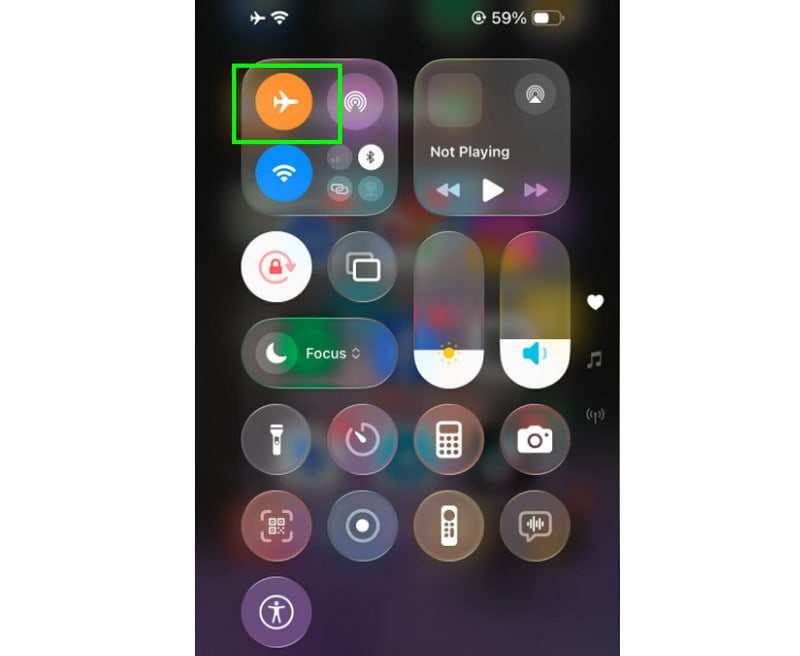
Klasična metoda za snimanje zaslona na Snapchatu bez obavještavanja pošiljatelja je korištenje značajke Zrakoplovni način rada. Ovaj učinkovit trik omogućuje vam snimanje bilo kojeg razgovora, snimke i priče bez ikakvih problema. Sve što trebate učiniti je otići na Snapchat platformu i otvoriti chatove ili bilo koji sadržaj. Zatim isključite Wi-Fi i uključite Zrakoplovni način rada. Nakon što završite, možete početi snimati zaslon.
Metoda 2. Snimka zaslona na Snapchatu pomoću drugog uređaja
Još jedna učinkovita metoda za snimanje bilo kojeg sadržaja sa Snapchata je korištenje drugog uređaja. To je jedan od pouzdanih načina koje možete koristiti kako biste izbjegli otkrivanje prilikom spremanja razgovora s drugim ljudima, snimanja fotografija i stvaranja priča. Budući da Snapchat platforma ne može pratiti vanjske uređaje, neće se aktivirati nikakva obavijest. Sve što trebate učiniti je otvoriti kameru drugog uređaja i snimiti fotografiju sadržaja.
Metoda 3. Koristite Snapchat Web na računalu
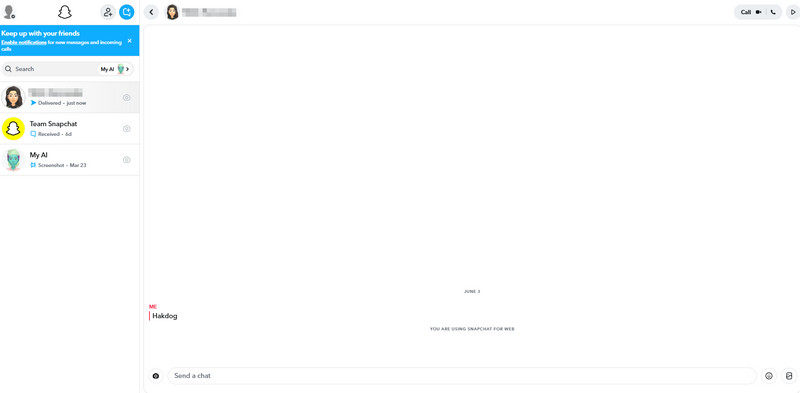
Snapchat nije dostupan samo na iOS-u i Androidu. Također se možete prijaviti na svoj račun u pregledniku jer platforma nudi i web verziju. S ovom verzijom možete otvoriti svoj Snapchat, pronaći sadržaj koji želite snimiti i koristiti značajku snimanja zaslona radne površine. Na taj način možete snimiti zaslon na Snapchatu bez obavještavanja pošiljatelja. Za snimanje zaslona na Windowsima možete dodirnuti PrtSc ključ. Do pronađite snimku slike na Macu, pritisnite Shift + Naredba + 3 ključevi.
Metoda 4. Zrcaljenje zaslona + snimanje s računala
Zrcaljenje zaslona i snimanje s računala dvije su najbolje metode koje možete koristiti za snimanje razgovora, priča i snimaka. Dakle, za učinkovito snimanje zaslona predlažemo korištenje AVAide Screen RecorderOvaj program može ponuditi svoju značajku Snimanje telefona. Dobra stvar je što tijekom snimanja možete koristiti značajku Snapshot za snimanje cijelog sadržaja. Može vam čak pružiti izvrsnu kvalitetu za bolje iskustvo gledanja. Možete čak pristupiti odjeljku Pregled, što vam omogućuje da provjerite snimku prije postupka spremanja i izvoza. Da biste saznali kako snimati na Snapchatu, pogledajte korake u nastavku.
Korak 1preuzimanje datoteka AVAide Screen Recorder na vašem računalu. Zatim ga pokrenite da biste započeli proces snimanja.

BESPLATNO PREUZIMANJE Za Windows 7 ili noviji
 Sigurno preuzimanje
BESPLATNO PREUZIMANJE Za Mac OS X 10.13 ili noviji
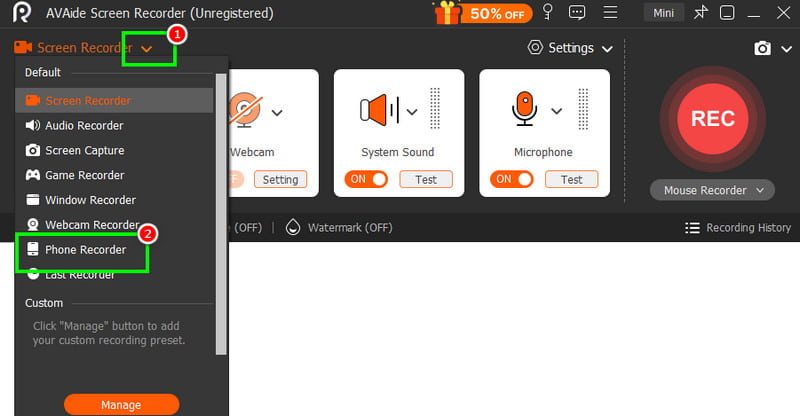
Sigurno preuzimanjeKorak 2Iz sučelja kliknite na strelica prema dolje gumb i odaberite Telefonski snimač značajka. Zatim povežite telefon i otvorite aplikaciju Snapchat.
Korak 3Sada možete pogoditi Snimiti gumb za početak snimanja telefona. Za snimanje zaslona možete dodirnuti Snimak značajka.
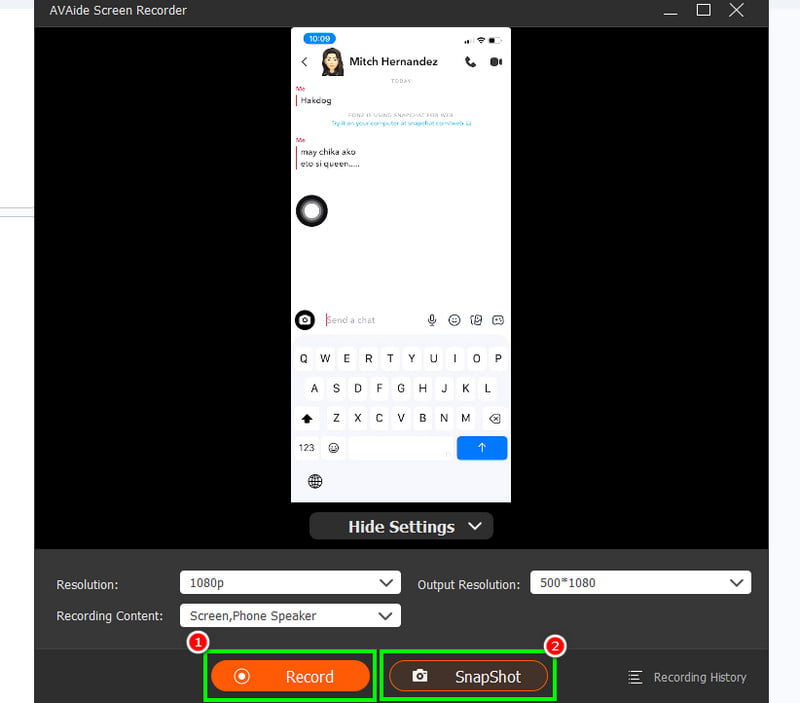
Ovom metodom možete osigurati da je snimanje zaslona na Snapchatu mogući zadatak. Možete čak pristupiti bilo kojem sadržaju na svom telefonu. Možete snimanje iPhone poziva, poruke, videozapise i još mnogo toga, što snimač čini idealnim za sve korisnike.
Metoda 5. Snimka zaslona na Snapchatu putem Google Assistanta
Zar ne znaš da se možeš osloniti na Google asistent za snimanje zaslona na Snapchatu bez upozorenja? Da, dobro ste pročitali. Ovaj alat može snimati snimke zaslona bez aktiviranja Snapchatovog sustava za detekciju. Ovo učinkovito funkcionira jer se metoda snimanja obrađuje putem Asistenta, a ne ugrađene funkcije telefona. Sve što trebate učiniti je aktivirati Google Assistant i reći "Snimite zaslon"dok ste na Snapchat platformi. Nakon što završite, možete početi provjeravati sliku u aplikaciji Galerija ili Fotografije. Da biste naučili kako napraviti snimku zaslona na Snapchatu bez da se prikazuje drugim korisnicima, oslonite se na ovu metodu.
Metoda 6. Snimka zaslona na Snapchatu pomoću snimača zaslona treće strane
Za još jedan učinkovit postupak snimanja, možete koristiti razne snimače zaslona trećih strana. Pomoću ovih snimača možete dobiti sav potreban sadržaj. Možete snimiti razgovor, priče, snimke zaslona i druge objave. Nakon postupka snimanja možete reproducirati videozapis i započeti snimanje zaslona kako biste dobili slikovnu datoteku. Ako tražite najbolji i najpouzdaniji snimač zaslona treće strane, možete pristupiti Screen Recorder Online, Screen Recorder - V Recorder, Record It i još mnogo toga.
Dio 3. Često postavljana pitanja o snimkama zaslona na Snapchatu
Je li legalno snimiti zaslon na Snapchatu?
Općenito, snimanje zaslona na Snapchatu nije ilegalno, ali je to način na koji koristite snimljeni sadržaj. Ako ga koristite bez pristanka drugih ljudi, oni imaju pravo tužiti vas. Da biste snimku zaslona koristili bez ikakvih problema, najbolje je dobiti dopuštenje druge uključene osobe.
Što ne aktivira obavijest?
Postoji određeni sadržaj koji možete snimiti bez aktiviranja obavijesti. Možete snimiti i posjetiti njihove profile, snimiti kartu i postavke, a da oni to ne znaju.
Koji je najbolji način za snimanje zaslona na Snapchatu?
Ako želite snimiti sav sadržaj bez otkrivanja, najbolji alat koji možete koristiti je AVAide Screen Recorder. Pomoću funkcije Snimanje zaslona telefona i Snimanje zaslona možete glatko snimiti zaslon, što ga čini idealnim alatom za sve korisnike.
Ako želite učiti Kako snimati na Snapchatu neotkriveno, možete se osloniti na metode koje smo naveli u ovom vodiču. Bez vas možete dobiti sve potrebne podatke bez ikakvih problema. Osim toga, ako želite brz i jednostavan proces snimanja, slobodno pristupite AVAide Screen RecorderOvaj program vam omogućuje snimanje i izradu snimke zaslona na Snapchatu. Sliku možete čak i spremiti u najboljoj kvaliteti, osiguravajući bolji i jasniji ispis.
O AUTORU

Snimanje zaslona, zvuka, web kamere, igranja, mrežnih sastanaka, kao i iPhone/Android zaslona na vašem računalu.
Snimanje zaslona
- Snimanje zaslona u sustavu Windows
- Snimanje uživo na Instagramu
- Ripni videozapise s Tubija
- Pretvori YouTube videozapise u MP3
- Preuzmite videozapise s Fanslyja
- Preuzimanje JW Player videa
- Preuzmite Bilibili videozapise
- Preuzmite Patreon videozapise
- Preuzmite SpankBang videozapise
- Preuzmite Discord videozapise
- Preuzmite DoodSream video