iPhone पर संगीत कैसे रिकॉर्ड करेंअपने पसंदीदा संगीत को रिकॉर्ड करना अब बेहद आसान है, क्योंकि आपके फोन में पहले से ही कई सुविधाएं मौजूद हैं और भरोसेमंद ऐप्स भी उपलब्ध हैं। चाहे आप कोई छोटा गाना रिकॉर्ड कर रहे हों, वाद्य संगीत बना रहे हों या कॉल रिकॉर्ड कर रहे हों, आपका iPhone कई तरह के विकल्प प्रदान करता है जो शुरुआती और पेशेवर दोनों के लिए उपयोगी हैं। इसलिए, अगर आप अपने संगीत को प्रभावी ढंग से रिकॉर्ड करने के विभिन्न तरीके जानना चाहते हैं, तो इस ट्यूटोरियल को ध्यान से पढ़ना शुरू करें।
- भाग 1. iPhone में मौजूद वॉइस मेमो ऐप का उपयोग करके संगीत रिकॉर्ड करें
- भाग 2. गैराजबैंड का उपयोग करके संगीत रिकॉर्ड करें
- भाग 3. तृतीय-पक्ष ऐप्स के साथ मल्टी-ट्रैक रिकॉर्डिंग
- भाग 4. एमपी3 प्रारूप में रिकॉर्डिंग
- भाग 5. iPhone पर YouTube से संगीत कैसे रिकॉर्ड करें
- भाग 6. बेहतर ध्वनि गुणवत्ता के लिए पेशेवर सुझाव
भाग 1. iPhone में मौजूद वॉइस मेमो ऐप का उपयोग करके संगीत रिकॉर्ड करें
अपने संगीत को रिकॉर्ड करने के लिए आप iPhone के MP3 रिकॉर्डर ऐप्स में से एक Voice Memos ऐप का उपयोग कर सकते हैं। यह आपके iPhone डिवाइस पर उपलब्ध एक इनबिल्ट ऐप है। यह म्यूजिक रिकॉर्डर आपको किसी भी ऑडियो कंटेंट को स्पष्ट और तुरंत रिकॉर्ड करने की सुविधा देता है। यह गाने के आइडिया, धुन और पूरे अभ्यास सत्र को लिखने के लिए आदर्श है। इसकी सबसे अच्छी बात यह है कि ऐप का यूजर इंटरफेस सहज है। आप बिना किसी परेशानी के अपने रिकॉर्ड किए गए कंटेंट को आसानी से एडिट, व्यवस्थित और शेयर कर सकते हैं। साथ ही, उन संगीतकारों के लिए जो अपने संगीत को रिकॉर्ड करना चाहते हैं, Voice Memos ऐप भी बहुत उपयोगी है। iPhone पर ऑडियो रिकॉर्ड करेंहम यह नहीं कह सकते कि वॉयस मेमो ऐप आदर्श उपकरण हो सकता है।
आईफोन पर एमपी3 रिकॉर्ड करना सीखने के लिए, आप नीचे दिए गए विस्तृत चरणों का पालन कर सकते हैं।
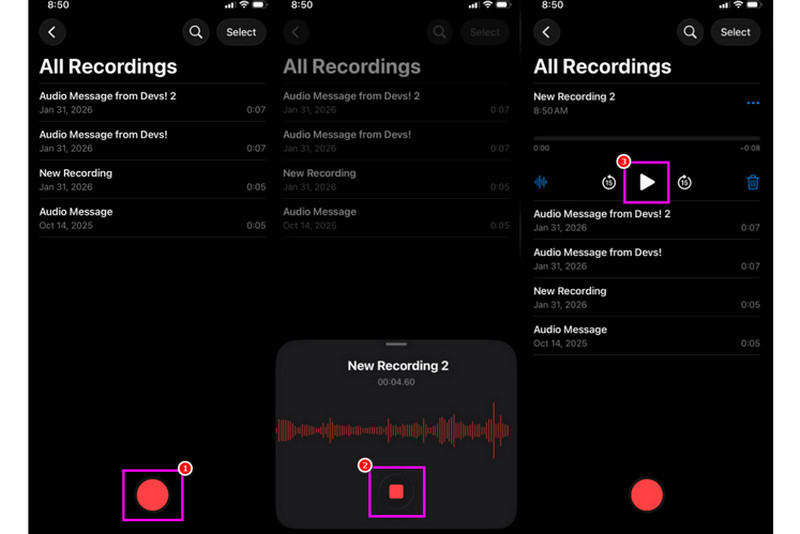
स्टेप 1अपने iPhone पर, निम्न चरण पर जाएं। उपयोगिताओं अनुभाग पर जाएँ और टैप करें ध्वनि मेमो ऐप का उपयोग करें। फिर, सुनिश्चित करें कि आप जिस संगीत को रिकॉर्ड करना चाहते हैं वह पहले से तैयार है।
चरण दोउसके बाद, नीचे वाले इंटरफ़ेस पर जाएं और हिट करें। अभिलेख बटन दबाएं। एक बार हो जाने पर, अब आप अपने iPhone या किसी अन्य डिवाइस पर संगीत चला सकते हैं।
चरण 3रिकॉर्डिंग पूरी हो जाने के बाद, बटन दबाएँ। विराम बस बटन दबाएँ। इसके साथ ही, अब आपके पास अपना रिकॉर्ड किया हुआ संगीत होगा। आप चाहें तो फ़ाइल को संपादित या साझा भी कर सकते हैं।
भाग 2. गैराजबैंड का उपयोग करके संगीत रिकॉर्ड करें
क्या आप अपना खुद का संगीत बनाना चाहते हैं और उसे रिकॉर्ड करके अपने डिवाइस पर सहेजना चाहते हैं? यदि हां, तो आप ऐसा कर सकते हैं। गैराज बैण्डयह एक निःशुल्क ऐप है जो आपके iPhone पर संगीत रिकॉर्ड करने की सुविधा देता है। इसके रिकॉर्डिंग फ़ीचर के साथ, संगीत रिकॉर्ड करना बेहद आसान हो जाता है। आप विभिन्न वाद्य यंत्रों का भी उपयोग कर सकते हैं, जिनका इस्तेमाल आप अपना खुद का संगीत बनाने के लिए कर सकते हैं। इसलिए, यदि आपको एक संपूर्ण रिकॉर्डिंग समाधान की आवश्यकता है, तो इस एप्लिकेशन का उपयोग करने पर विचार करें।
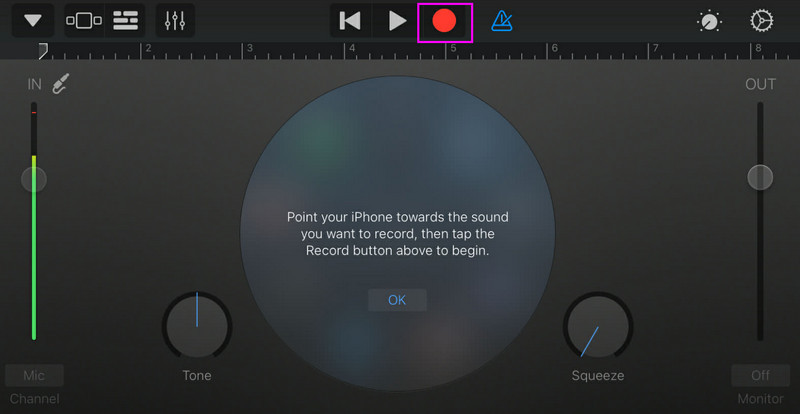
स्टेप 1के पास जाओ सेब दुकान और डाउनलोड करना शुरू करें गैराज बैण्डस्थापना के बाद, इसे अपने डिवाइस पर चलाएं।
चरण दोइंटरफ़ेस से, आपको चयन करके दबाना होगा ऑडियो रिकॉर्डरइसके बाद, मुख्य इंटरफ़ेस आपकी स्क्रीन पर दिखाई देगा।
चरण 3अपना संगीत रिकॉर्ड करना शुरू करने के लिए टैप करें अभिलेख ऊपर दिए गए बटन पर टैप करें। फिर, टैप करें। विराम रिकॉर्डिंग समाप्त करने के लिए।
भाग 3. तृतीय-पक्ष ऐप्स के साथ मल्टी-ट्रैक रिकॉर्डिंग
गैराजबैंड संगीत रिकॉर्डिंग के लिए उपयोगी है। हालाँकि, ऐसे और भी ऐप्स उपलब्ध हैं जो गीत लेखन, रिकॉर्डिंग और क्रॉस-प्लेटफ़ॉर्म सहयोग की विभिन्न शैलियों के लिए विशेष रूप से उपयुक्त हैं। इनमें से कुछ ऐप्स हैं:
- बैंडलैब - यह टूल क्लाउड-आधारित सहयोग के लिए आदर्श है। यह संगीतकारों के लिए एकदम सही है क्योंकि इसमें बेहतर सुविधाएँ हैं, जैसे कि मास्टेरिंग एल्गोरिदम, एक व्यापक लूप लाइब्रेरी और मल्टी-रिकॉर्डिंग।
- एफएल स्टूडियो मोबाइल - यह एक सदस्यता-आधारित टूल है। हिप-हॉप, इलेक्ट्रॉनिक्स और पॉप निर्माता इसे पसंद करते हैं।
- क्यूबेसिस 3 - यह डेस्कटॉप Cubase से लिया गया एक प्रोफेशनल स्टूडियो विकल्प है। यह टूल बेहतरीन MIDI एडिटिंग, असीमित ऑडियो ट्रैक और मल्टी-ट्रैक रिकॉर्डिंग की सुविधा देता है, जो इसे उपयोगकर्ताओं के लिए एक आदर्श टूल बनाता है।
डेस्कटॉप पर संगीत रिकॉर्ड करने का प्रभावी तरीका
क्या आप एक ऐसे डेस्कटॉप-आधारित रिकॉर्डर की तलाश में हैं जो आपके संगीत को रिकॉर्ड करने में आपकी मदद कर सके? यदि हां, तो आप यहां जा सकते हैं। AVAide स्क्रीन रिकॉर्डरयह प्रोग्राम आपके iPhone से संगीत रिकॉर्ड करने के लिए अपना फ़ोन रिकॉर्डर प्रदान करता है। यदि आप अपनी रिकॉर्डिंग को सीधे अपने कंप्यूटर पर सहेजना चाहते हैं तो यह सॉफ़्टवेयर आदर्श है। हमें इस रिकॉर्डर की सबसे अच्छी बात यह लगती है कि इसका सहज उपयोगकर्ता इंटरफ़ेस (UI) आपको रिकॉर्डिंग की एक सरल और सुगम प्रक्रिया प्रदान करता है। यह प्रोग्राम यह भी सुनिश्चित करता है कि आप 320 kbps तक की सर्वोत्तम गुणवत्ता में ऑडियो सहेज सकें, जिससे बेहतर ऑडियो प्लेबैक सुनिश्चित होता है। आप अपनी पसंद के अनुसार ऑडियो को संपादित भी कर सकते हैं, जिससे यह ऑडियो रिकॉर्डर सभी उपयोगकर्ताओं के लिए आदर्श बन जाता है।
स्टेप 1डाउनलोड AVAide स्क्रीन रिकॉर्डर इसे अपने डेस्कटॉप पर खोलें। फिर, प्रक्रिया शुरू करने के लिए इसे लॉन्च करें।

निःशुल्क डाउनलोड विंडोज 7 या बाद के संस्करण के लिए
 सुरक्षित डाऊनलोड
निःशुल्क डाउनलोड Mac OS X 10.13 या बाद के संस्करण के लिए
सुरक्षित डाऊनलोडचरण दोइंटरफ़ेस से, पर जाएँ ड्रॉप डाउन बटन और चुनें फोन रिकॉर्डर फीचर पर टैप करें। फिर iOS पर टैप करें और अपना फोन कनेक्ट करें।
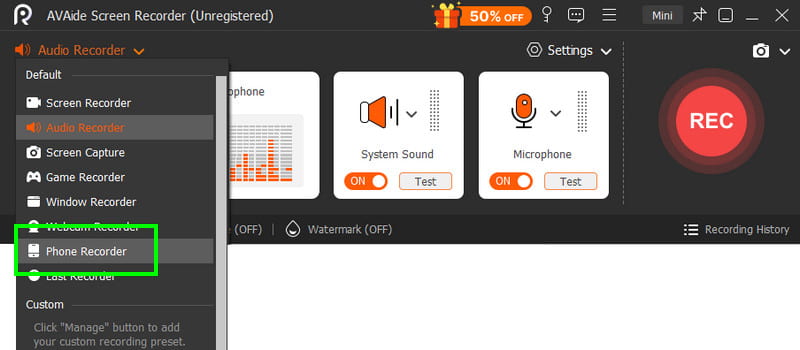
चरण 3इसके बाद आगे बढ़ें रिकॉर्डिंग सामग्री अनुभाग को अनचेक करने के लिए स्क्रीन विकल्प और चुनें फोन स्पीकर विकल्प। हो जाने पर, टैप करें अभिलेख रिकॉर्डिंग प्रक्रिया शुरू करने के लिए।
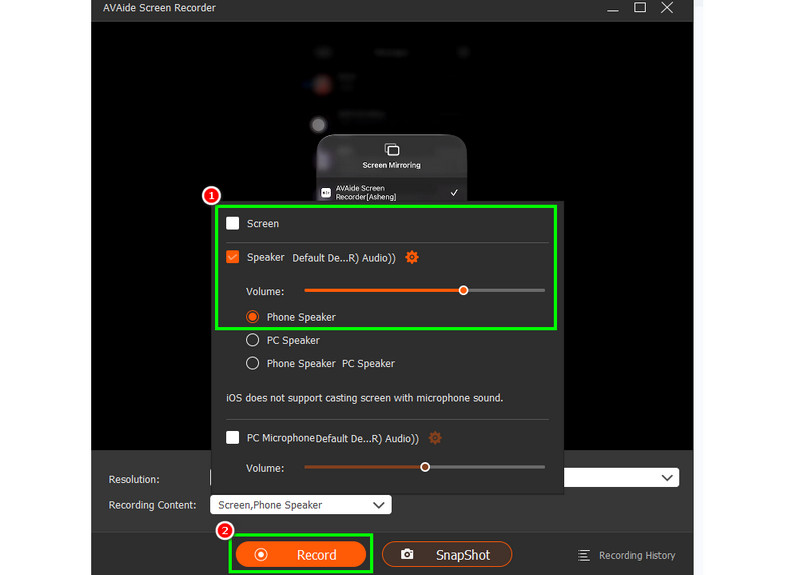
नल विराम रिकॉर्डिंग समाप्त करने के लिए।
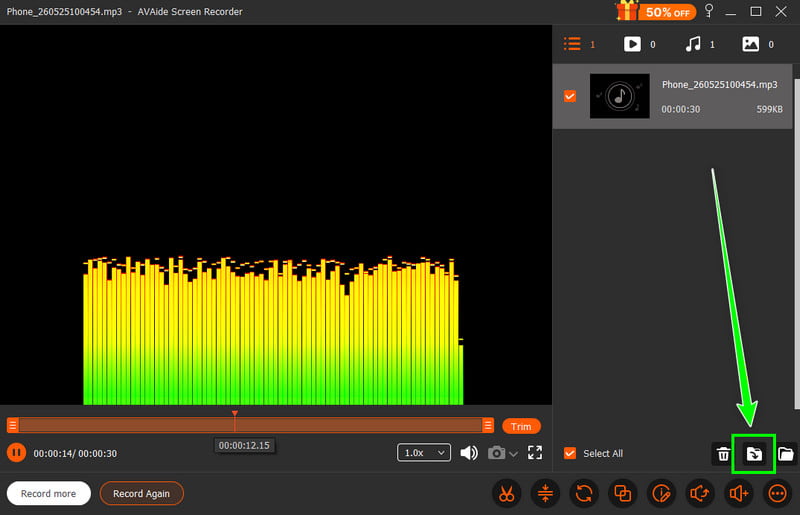
चरण 4जब पूर्वावलोकन दिखाई दे, तो क्लिक करें निर्यात रिकॉर्ड किए गए ऑडियो को सहेजना शुरू करने के लिए।
भाग 4. एमपी3 प्रारूप में रिकॉर्डिंग
Apple इकोसिस्टम में संगीत डिफ़ॉल्ट रूप से WAV या AAC फॉर्मेट में सेव होता है। हालांकि, MP3 अभी भी सबसे पोर्टेबल ऑडियो फॉर्मेट में से एक है। इसलिए, अपनी रिकॉर्डिंग को MP3 में बदलना सबसे अच्छा विकल्प है। अपनी रिकॉर्डिंग को बदलने के लिए, आप ऑडियो रिकॉर्डर ऐप का उपयोग कर सकते हैं। इस ऐप की मदद से, आप बेहतर कम्पैटिबिलिटी के लिए अपनी वॉइस मेमो रिकॉर्डिंग को MP3 में बदल सकते हैं। एएसी से एमपी3WAV से MP4, FLAC से WAV और अन्य फॉर्मेट में रूपांतरण।
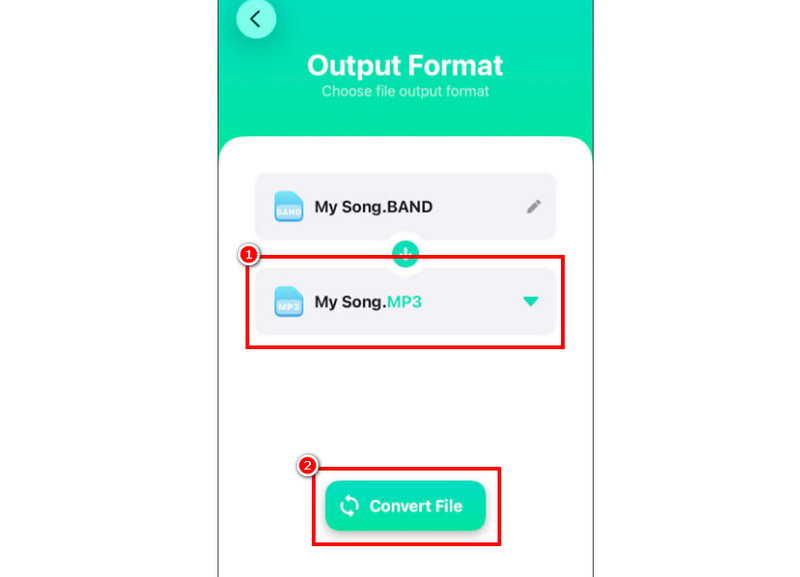
स्टेप 1अपने पर जाओ सेब दुकान और डाउनलोड करें ऑडियो कन्वर्टर ऐप खोलें। फिर, कनवर्टर लॉन्च करें और रिकॉर्डिंग जोड़ना शुरू करें।
चरण दोसे प्रारूप इस सेक्शन में, चुनना शुरू करें एमपी 3 फ़ॉर्मेट चुनें. फिर, टैप करें धर्मांतरित बटन।
चरण 3रूपांतरण प्रक्रिया पूरी होने के बाद, अब आप अपनी एमपी3 फ़ाइल चला सकते हैं।
भाग 5. iPhone पर YouTube से संगीत कैसे रिकॉर्ड करें
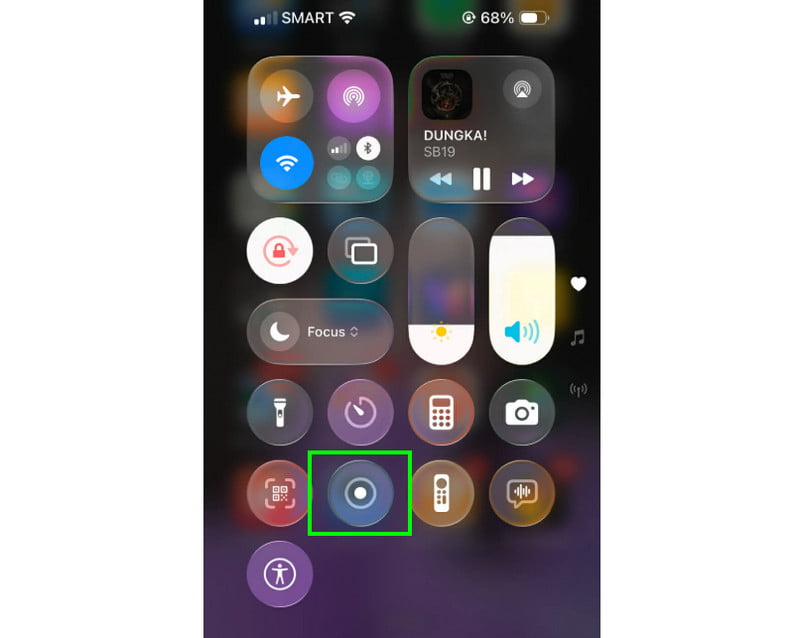
क्या आप अपने iPhone पर YouTube से संगीत रिकॉर्ड करना चाहते हैं? इसके लिए आपको बस अपने डिवाइस पर रिकॉर्डर फ़ीचर का उपयोग करना होगा। इस फ़ीचर की मदद से आप YouTube से कोई भी संगीत रिकॉर्ड कर सकते हैं। रिकॉर्डिंग शुरू करने के लिए बस टैप करें। सहायक स्पर्श कंट्रोल सेंटर सेक्शन में जाएं। वहां रिकॉर्डर फीचर पर क्लिक करें। 3 सेकंड की उलटी गिनती पूरी होने के बाद प्रक्रिया शुरू हो जाएगी। इसके बाद आप YouTube से संगीत चलाना शुरू कर सकते हैं। रिकॉर्डिंग समाप्त करने के लिए स्टॉप बटन दबाएं। रिकॉर्डिंग पूरी होने के बाद, आप किसी भी वीडियो को MP3 में बदलने वाले कनवर्टर का उपयोग करके अपने वीडियो को ऑडियो फ़ाइल में बदल सकते हैं।
भाग 6. बेहतर ध्वनि गुणवत्ता के लिए पेशेवर सुझाव
इस सेक्शन को देखें और बेहतर साउंड क्वालिटी पाने के तरीकों के बारे में अधिक जानकारी प्राप्त करें।
- बैकग्राउंड के शोर को कम करने के लिए हमेशा शांत जगह पर रिकॉर्डिंग करें।
- गैराजबैंड जैसे ऐप का उपयोग करते समय, इनपुट गेन को संतुलित रखना आवश्यक है। रेड ज़ोन से नीचे रहकर क्लिपिंग से हमेशा बचें।
- बेहतर गुणवत्ता के लिए, हमेशा AIFF या WAV फॉर्मेट में रिकॉर्ड करें।
- हेडफोन से रिकॉर्डिंग की निगरानी करें। आप वायर्ड हेडफोन का उपयोग करके समस्याओं का तुरंत समाधान कर सकते हैं।
प्रति iPhone पर एक गाना रिकॉर्ड करेंइस ट्यूटोरियल में दिए गए सभी तरीकों का उपयोग करें। इससे आपको प्रक्रिया के बाद मनचाहा परिणाम मिलेगा। साथ ही, यदि आप अपने डेस्कटॉप का उपयोग करके अपने फ़ोन से संगीत रिकॉर्ड करना चाहते हैं, तो आप इसका उपयोग कर सकते हैं। AVAide स्क्रीन रिकॉर्डरइस प्रोग्राम के फ़ोन रिकॉर्डर फ़ीचर की मदद से आप अपने iPhone को कनेक्ट कर सकते हैं और किसी भी संगीत को रिकॉर्ड करके उसे बेहतरीन क्वालिटी में सेव कर सकते हैं, जिससे यह सबसे भरोसेमंद रिकॉर्डर बन जाता है।
लेखक के बारे में

ऑडियो, ऑनलाइन मीटिंग, गेमप्ले वीडियो, संगीत, वेब कैमरा आदि के साथ स्क्रीन गतिविधियों को कैप्चर करें।