iPhone पर वॉइस मैसेज कैसे रिकॉर्ड करेंतो, वॉइस मैसेज रिकॉर्ड करना बिना टाइप किए अपने विचार साझा करने या व्यक्तिगत ऑडियो भेजने का एक आसान तरीका है। iPhone के बिल्ट-इन वॉइस मैसेजिंग फ़ीचर से आप कुछ ही टैप में अपने ऑडियो क्लिप रिकॉर्ड, सेव और शेयर कर सकते हैं। इसलिए, अगर आप अपने मोबाइल पर वॉइस मैसेज रिकॉर्ड करने और भेजने का कोई आसान तरीका ढूंढ रहे हैं, तो इस ट्यूटोरियल को देखें और मनचाहा परिणाम प्राप्त करें।
भाग 1. iMessage में वॉइस मैसेज रिकॉर्ड और सेंड कैसे करें
iMessage सिर्फ एक साधारण संचार उपकरण नहीं है। इसमें वॉइस मैसेज की सुविधा भी है। इस सुविधा से आप अपनी आवाज़ के ज़रिए अपने संदेश और विचार भेज या साझा कर सकते हैं। यह उन लोगों के लिए आदर्श है जो कीबोर्ड पर कुछ भी टाइप किए बिना संदेश भेजना चाहते हैं। सबसे अच्छी बात यह है कि वॉइस मैसेज भेजना बेहद आसान है, जो इसे सभी उपयोगकर्ताओं के लिए उपयुक्त बनाता है। तो, अगर आप संदेश रिकॉर्ड करना और भेजना शुरू करना चाहते हैं, तो नीचे दिए गए निर्देशों का पालन करें।
आईफोन पर वॉइस मैसेज कैसे रिकॉर्ड करें
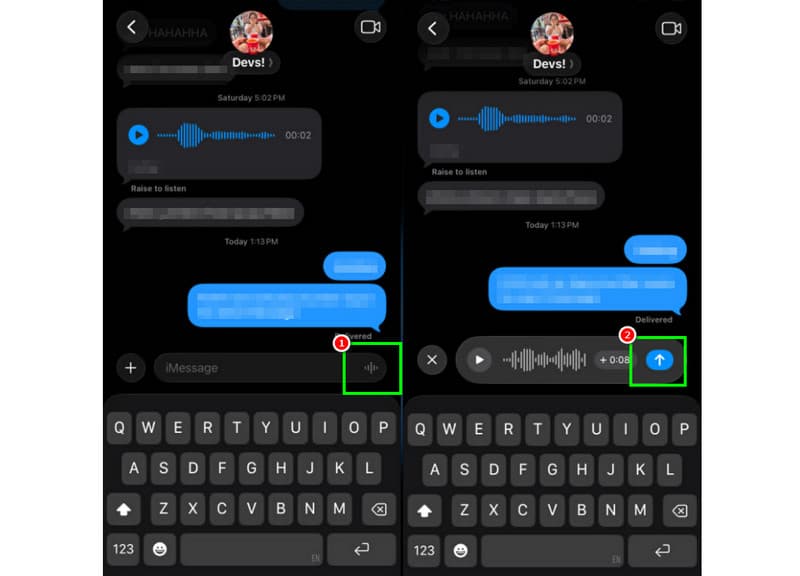
स्टेप 1अपने iPhone पर, इसे लॉन्च करें आईमैसेज ऐप खोलें। फिर, उस व्यक्ति के पास जाएं जिससे आप संवाद करना चाहते हैं।
चरण दोअपनी स्क्रीन से, बटन को दबाकर रखें। माइक्रोफ़ोन विकल्प। दबाए रखते हुए, आप अपना संदेश रिकॉर्ड करना और बोलना शुरू कर सकते हैं।
चरण 3रिकॉर्डिंग रोकने के लिए, बटन से अपनी उंगली हटा लें। फिर, टैप करें। तीर भेजें संदेश भेजने के लिए बटन।
आने वाले वॉइस मैसेज सुनें
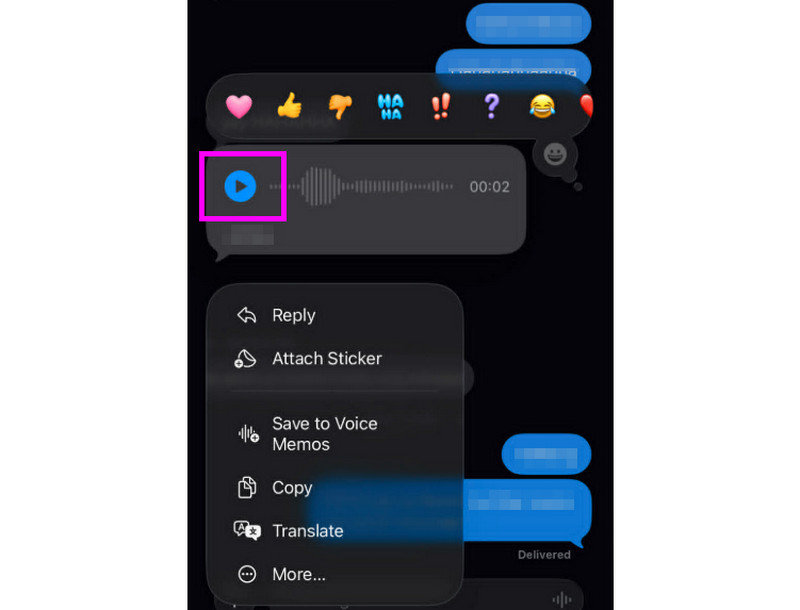
स्टेप 1वॉइस मैसेज मिलने के बाद, आप टैप कर सकते हैं। खेल बटन।
चरण दोआप अपने आईफोन के साइड बटन से भी वॉल्यूम एडजस्ट कर सकते हैं ताकि आप मैसेज को ठीक से सुन सकें।
चरण 3दो मिनट बाद वॉइस मैसेज अपने आप डिलीट हो जाएगा। मैसेज को सेव रखने के लिए बस बटन दबाएं। रखना नीचे विकल्प पर क्लिक करें।
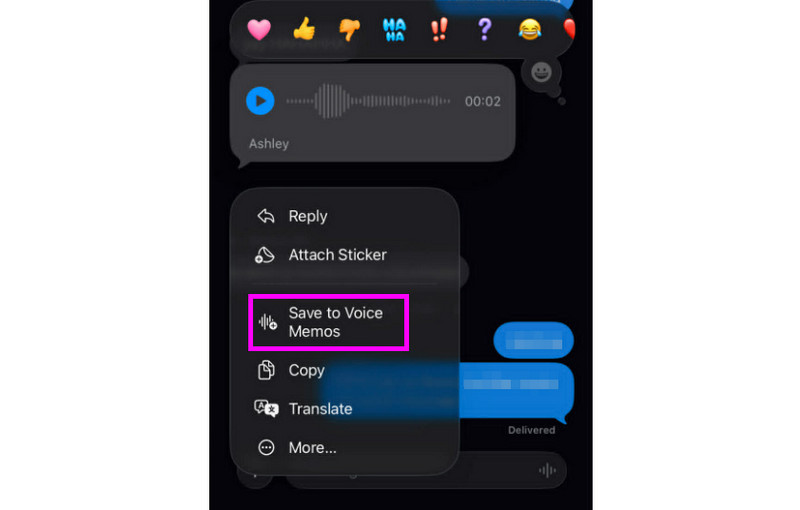
चरण 4अगर आप वॉइस मैसेज को सेव करना चाहते हैं, तो बस उसे देर तक दबाएं और टैप करें। वॉइस मेमो में सहेजें ऐप। इसके साथ वॉयस रिकॉर्डर ऐपआप इस संदेश को कभी भी और कहीं भी दोबारा सुन सकते हैं।
वॉइस मैसेज सेटिंग्स समायोजित करें
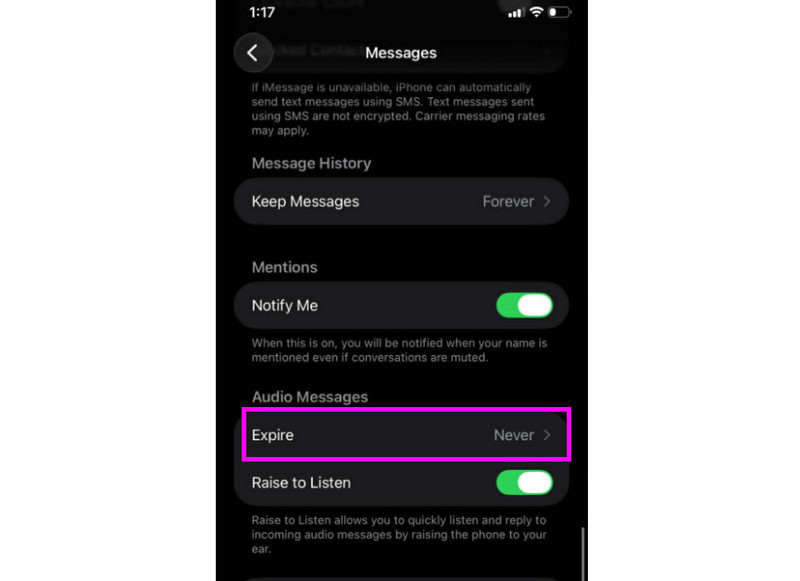
स्टेप 1अपने पर जाओ समायोजन फिर, ऐप पर आगे बढ़ें। संदेशों अनुप्रयोग।
चरण दोपर नेविगेट करें ऑडियो संदेश > समय सीमा समाप्त अनुभाग पर जाएँ और टैप करें कभी नहीं इस विकल्प का उपयोग करें। इस तरह, आपके iMessage से भेजे गए कोई भी वॉइस मैसेज एक्सपायर नहीं होंगे।
भाग 2. iPhone पर वॉइसमेल ग्रीटिंग रिकॉर्ड करने की विधि
जब आप उपलब्ध न हों, तो अगर आप अपने iPhone पर वॉइसमेल ग्रीटिंग रिकॉर्ड करते हैं, तो कॉल करने वालों को एक कस्टमाइज़्ड मैसेज मिलेगा। नया ग्रीटिंग बनाना, पुराने को बदलना या हटाना और यहां तक कि खास मौकों के लिए टेम्पररी ग्रीटिंग का इस्तेमाल करना भी आसान है। फ़ोन ऐप में कुछ ही टच से आप यह पूरी तरह बदल सकते हैं कि आपका वॉइसमेल दूसरों को कैसा सुनाई देगा। आगे दिए गए तरीकों को देखें और जानें कि iPhone पर वॉइसमेल मैसेज कैसे रिकॉर्ड करें।
अपनी वॉइसमेल ग्रीटिंग सेट करना
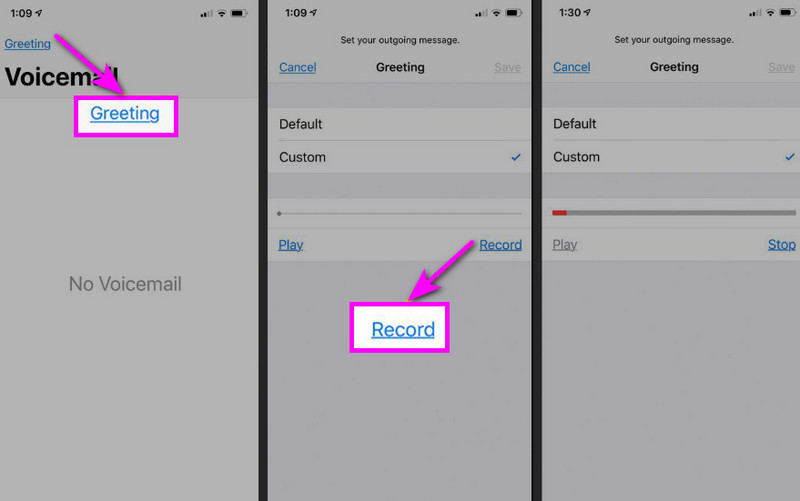
स्टेप 1के लिए आगे बढ़ें फ़ोन ऐप पर टैप करें स्वर का मेल विकल्प।
चरण दोउसके बाद, दबाएँ अभिवादन अपनी स्क्रीन के ऊपरी-बाएँ कोने से फ़ंक्शन दबाएँ। रीति > अभिलेख आरंभ करना अपने iPhone पर ऑडियो रिकॉर्ड करना आपके अभिवादन के रूप में।
चरण 3नल विराम इसे पूरा करने और समीक्षा के लिए चलाने के लिए। एक बार हो जाने पर, हिट करें। सहेजें इसे अपने सक्रिय अभिवादन के रूप में सेट करने के लिए।
अपनी शुभकामना को बदलना या हटाना
स्टेप 1आप वापस जा सकते हैं स्वर का मेल > अभिवादन अनुभाग।
चरण दोमार रीति और पुराने अभिवादन को बदलने के लिए एक नया अभिवादन रिकॉर्ड करें।
चरण 3फिर, डिफ़ॉल्ट सेटिंग पर वापस जाने के लिए, आप चयन कर सकते हैं चूक जाना कस्टम के बजाय।
प्रो टिप: अस्थायी अभिवादन
यदि आप थोड़े समय के लिए अनुपलब्ध हैं, तो कस्टम के अंतर्गत दिए गए चरणों का पालन करके एक अस्थायी अभिवादन रिकॉर्ड करें। वापस आने पर, आप आसानी से अपने नियमित अभिवादन या डिफ़ॉल्ट विकल्प पर वापस स्विच कर सकते हैं।
भाग 3. समस्या निवारण - वॉइस मैसेज रिकॉर्ड नहीं हो पा रहा है
इस सेक्शन में आएं और समस्या निवारण गाइड देखें जिसमें आईफोन पर वॉइसमेल संदेश रिकॉर्ड करने या भेजने के दौरान आने वाली कुछ समस्याओं का समाधान बताया गया है।
मैसेजेस में माइक्रोफोन बटन ग्रे हो गया है।
समाधान: सुनिश्चित करें कि माइक्रोफ़ोन एक्सेस चालू है। ऐसा करने के लिए, सेटिंग्स > गोपनीयता और सुरक्षा > माइक्रोफ़ोन पर जाएं और संदेशों के लिए एक्सेस की अनुमति दें।
आवाज नहीं भेजी जा रही है
समाधान: हमेशा अपना इंटरनेट कनेक्शन चेक करें। साथ ही, सुनिश्चित करें कि सेटिंग्स > मैसेज > आईमैसेज में जाकर आईमैसेज एक्टिवेट हो गया है।
वॉइसमेल ग्रीटिंग रिकॉर्ड नहीं हो पा रहा है
समाधान: ग्रीटिंग का विकल्प तभी दिखाई देगा जब आपका कैरियर विजुअल वॉइसमेल को सपोर्ट करता हो। अगर यह विकल्प नहीं दिख रहा है, तो आप फ़ोन ऐप पर 1 को दबाकर रखें और सीधे वॉइसमेल डायल करें। फिर, कैरियर के निर्देशों का पालन करके ग्रीटिंग रिकॉर्ड करें।
प्राप्तकर्ता कहते हैं कि वे आपको सुन नहीं सकते।
समाधान: आप वॉइस मेमो एप्लिकेशन का उपयोग करके अपने माइक्रोफ़ोन का परीक्षण कर सकते हैं। आप माइक्रोफ़ोन को अवरुद्ध करने वाले किसी भी कवर या एक्सेसरी को भी हटा सकते हैं। एक अन्य तरीका यह है कि आप कपड़े या छोटे ब्रश से माइक्रोफ़ोन के छेद को साफ कर लें।
त्वरित संदर्भ: वॉइस मैसेज बनाम वॉइसमेल
वॉइस मैसेज और वॉइसमेल के बारे में और अधिक जानना चाहते हैं? तो आप नीचे दी गई सरल तालिका देख सकते हैं।
| विशेषता | वॉइस मैसेज (आईमैसेज) | वॉइसमेल (कैरियर) |
| इसे कैसे भेजा जाता है | • मैसेज ऐप में रिकॉर्ड किया गया • iMessage के माध्यम से भेजा गया | • रिकॉर्ड किया गया अभिवादन • कैरियर द्वारा संग्रहित ऑडियो |
| इंटरनेट आवश्यक है | हां (वाई-फाई या सेलुलर डेटा) | नहीं, यह सेलुलर नेटवर्क पर काम करता है। |
| भंडारण | iMessage थ्रेड में सहेजा गया | यह सेवा प्रदाता के वॉइसमेल सिस्टम में संग्रहीत है। |
| नियंत्रण | उपयोगकर्ता इसे पुनः भेज सकता है, हटा सकता है या सहेज सकता है। | कैरियर पहुंच और भंडारण को नियंत्रित करता है |
बोनस: वॉइस रिकॉर्डिंग एडिट करने में आपकी मदद करने वाला सबसे अच्छा टूल
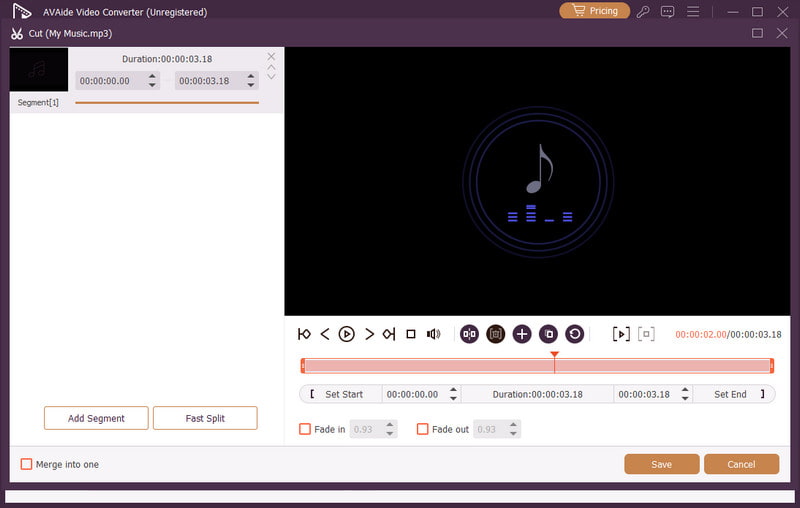
वॉइस रिकॉर्डिंग या वॉइस मैसेज सेव करने के बाद, कई बार आप बेहतर ऑडियो आउटपुट के लिए उसे एडिट करना चाहते हैं। ऐसे में, ऑडियो एडिट करने के लिए किसी बेहतरीन एडिटिंग टूल का इस्तेमाल करना बेहतर होगा। AVAide वीडियो कन्वर्टरयह प्रोग्राम ऑडियो एडिटिंग की सुविधा प्रदान करता है, जिससे आप अपनी ऑडियो फ़ाइल को एडिट कर सकते हैं। आप ऑडियो ट्रैक को ट्रिम, स्प्लिट और मर्ज कर सकते हैं। आप अपनी पसंद के अनुसार वॉल्यूम और डिले को भी एडजस्ट कर सकते हैं। सबसे अच्छी बात यह है कि आप प्रोग्राम के कन्वर्टर फ़ीचर का उपयोग करके ऑडियो को किसी भी फॉर्मेट में सेव कर सकते हैं। आप अपनी वॉइस रिकॉर्डिंग को MP3, WAV, M4A, FLAC और अन्य फॉर्मेट में 320 kbps तक की बेहतरीन क्वालिटी में सेव कर सकते हैं। इसलिए, यदि आप अपनी वॉइस रिकॉर्डिंग को एडिट करने के लिए एक आदर्श सॉफ़्टवेयर की तलाश में हैं, तो AVAide Video Converter से बेहतर कोई विकल्प नहीं है।

निःशुल्क डाउनलोड विंडोज 7 या बाद के संस्करण के लिए
 सुरक्षित डाऊनलोड
निःशुल्क डाउनलोड Mac OS X 10.13 या बाद के संस्करण के लिए
सुरक्षित डाऊनलोडअधिक सुविधाएँ:
- यह एक सुगम ऑडियो संपादन प्रक्रिया प्रदान कर सकता है।
- यह प्रोग्राम कई ऑडियो फाइलों को मिलाकर एक फाइल बना सकता है।
- यह ऑडियो और वीडियो फॉर्मेट को 120 गुना तेज गति से परिवर्तित कर सकता है।
- यह प्रोग्राम वीडियो एडिटर के लिए अंतर्निहित विकल्प भी प्रदान कर सकता है, जैसे कि मर्जर, स्प्लिटर, ट्रिमर, क्रॉपर आदि।
iPhone पर वॉइस मैसेज भेजना अगर आप अपना संदेश तेज़ी से भेजना चाहते हैं, तो यह एक आदर्श तरीका है। इस ट्यूटोरियल की मदद से, आपने प्रभावी ढंग से वॉइस मैसेज रिकॉर्ड करना और भेजना सीख लिया है। आपको वॉइस मैसेज को सेव करने और बिना किसी रुकावट के उसे चलाने के बारे में भी पर्याप्त जानकारी मिल गई है। साथ ही, अगर आप अपनी वॉइस रिकॉर्डिंग को एडिट करना चाहते हैं, तो बेहतर होगा कि आप एक्सेस करें। AVAide वीडियो कन्वर्टरइस प्रोग्राम के ऑडियो एडिटिंग फीचर की मदद से आप अपने ऑडियो को बेहतर बना सकते हैं, जिससे आपको बेहतर और अधिक संतोषजनक ऑडियो प्लेबैक मिलेगा।
लेखक के बारे में

ऑडियो, ऑनलाइन मीटिंग, गेमप्ले वीडियो, संगीत, वेब कैमरा आदि के साथ स्क्रीन गतिविधियों को कैप्चर करें।