क्या आप सीखना चाहते हैं? आईफोन पर फोन कॉल कैसे रिकॉर्ड करेंiPhone पर कॉल रिकॉर्ड करना उपयोगी होता है, खासकर अगर आप ज़रूरी बातचीत, व्यावसायिक चर्चा या इंटरव्यू को सहेजना चाहते हैं। अगर आप कॉल रिकॉर्ड करने के सबसे अच्छे तरीके सीखना चाहते हैं, तो यह ट्यूटोरियल आपके लिए सबसे अच्छा रहेगा। हम यहां आपको iOS के पुराने और नए दोनों वर्शन पर फ़ोन कॉल रिकॉर्ड करने के सभी तरीके बताएंगे। तो, इस लेख को पढ़ें और इस विषय पर अधिक जानकारी प्राप्त करें।
भाग 1. iOS 18.1 में बड़ा बदलाव - नेटिव कॉलिंग
iOS 18.1 में, Apple ने एक इनबिल्ट कॉल रिकॉर्डिंग फ़ीचर पेश किया। इस फ़ीचर की मदद से आप फ़ोन कॉल को आसानी से रिकॉर्ड कर सकते हैं, जो महत्वपूर्ण बातचीत, व्यावसायिक विषयों या किसी भी ज़रूरी चर्चा को सहेजने के लिए आदर्श है। साथ ही, यह टूल सीधे फ़ोन ऐप में एकीकृत है, जिससे यह सुनिश्चित होता है कि सभी रिकॉर्डिंग स्पष्ट, सुलभ और सुरक्षित हैं। इसके अलावा, इस फ़ीचर का उपयोग करते समय दोनों पक्षों को सूचना मिलती है। यह पारदर्शिता बनाए रखने और गोपनीयता मानकों का अनुपालन करने के लिए एकदम सही है। इसलिए, यदि आप iOS 18.1 संस्करण वाले iPhone का उपयोग कर रहे हैं, तो आप किसी भी थर्ड-पार्टी रिकॉर्डर को डाउनलोड किए बिना कॉल रिकॉर्ड करने के लिए इस फ़ीचर पर भरोसा कर सकते हैं।
बिल्ट-इन कॉल रिकॉर्डर का उपयोग करना सीखने के लिए, आप नीचे दिए गए सरल चरणों का पालन कर सकते हैं।
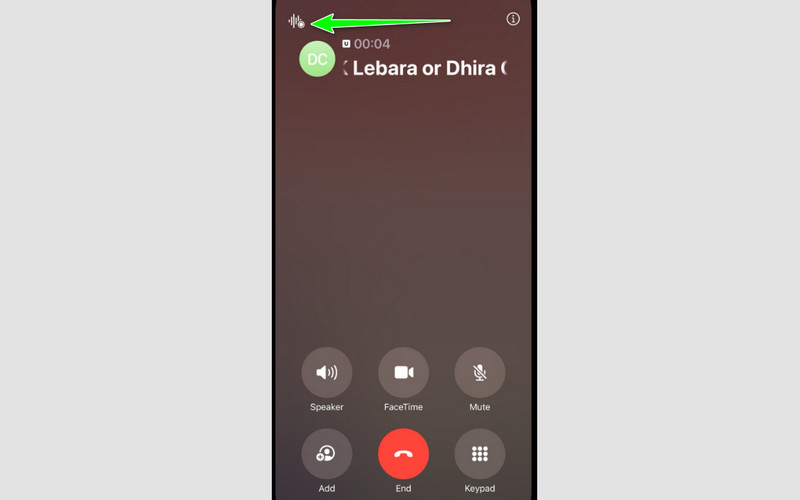
स्टेप 1खोलें फ़ोन आवेदन करें और कॉल शुरू करें या कॉल प्राप्त करें। यदि आप पहले से ही कॉल पर हैं, तो अगले चरण पर आगे बढ़ें।
चरण दोथपथपाएं अभिलेख अपनी स्क्रीन के ऊपरी भाग में मौजूद बटन पर क्लिक करें। इसके बाद, एक सूचना दोनों पक्षों को सूचित करेगी कि रिकॉर्डिंग सक्रिय हो गई है।
चरण 3कॉल रिकॉर्डिंग बंद करने के लिए, आप बटन दबा सकते हैं। विराम आपकी स्क्रीन पर प्रतीक।
आईफोन पर रिकॉर्ड की गई फोन कॉल कहां जाती हैं?
iOS 18.1 के साथ, बिल्ट-इन कॉल रिकॉर्डर का उपयोग करके की गई रिकॉर्ड की गई कॉल स्वचालित रूप से फ़ोन ऐप की कॉल हिस्ट्री में सेव हो जाती हैं। साथ ही, ये वॉयस मेमो ऐप से भी सिंक्रोनाइज़ हो जाती हैं, जिससे इन्हें आसानी से एक्सेस किया जा सकता है। यह इंटीग्रेशन सुनिश्चित करता है कि रिकॉर्डिंग अलग-अलग ऑडियो फ़ाइलों के रूप में उपलब्ध हों और आपकी कॉल के साथ व्यवस्थित रहें। iCloud सेटिंग्स के आधार पर, इन रिकॉर्डिंग का बैकअप लिया जा सकता है और आपके सभी Apple डिवाइस से इन्हें एक्सेस किया जा सकता है।
भाग 2. पुराने iOS संस्करणों (iOS 17 और उससे नीचे) पर कॉल रिकॉर्ड करने का तरीका
क्या आप अभी भी iOS का पुराना वर्जन इस्तेमाल कर रहे हैं और फोन कॉल रिकॉर्ड करना चाहते हैं? चिंता मत कीजिए! iOS 17 और उससे नीचे के वर्जन पर भी फोन कॉल रिकॉर्ड करना संभव है। सभी संभावित तरीकों को जानने के लिए, आप इस सेक्शन में दिए गए तरीकों का इस्तेमाल कर सकते हैं।
विधि 1. तृतीय-पक्ष ऐप का उपयोग करना (तीन-तरफ़ा कॉल विधि)
कुछ थर्ड-पार्टी प्रोग्राम तीन-तरफ़ा कॉन्फ्रेंस कॉल व्यवस्था का उपयोग करके ऑडियो रिकॉर्ड करने का विकल्प देते हैं। ये ऐप्स आपको कॉल को रिकॉर्डिंग लाइन से कनेक्ट करके बातचीत रिकॉर्ड करने की सुविधा देते हैं। हालांकि इसके लिए ऐप इंस्टॉल करना ज़रूरी है, लेकिन यह सबसे भरोसेमंद तरीकों में से एक है। नीचे दिए गए आसान निर्देशों का पालन करें और जानें कि आप iPhone पर कॉल कैसे रिकॉर्ड कर सकते हैं।
स्टेप 1आप कॉल रिकॉर्डिंग ऐप इंस्टॉल कर सकते हैं जो कॉल को मर्ज करने की सुविधा देता है।
चरण दोकॉल के दौरान, आप ऐप की रिकॉर्डिंग लाइन डायल करके 3-तरफ़ा कॉल कॉन्फ्रेंस शुरू कर सकते हैं।
चरण 3फिर, कॉल को मर्ज करें ताकि रिकॉर्डिंग ऐप बातचीत को रिकॉर्ड कर सके। एक बार हो जाने पर, कॉल समाप्त करें और ऐप में सहेजी गई रिकॉर्डिंग देखें।
यदि आप थर्ड-पार्टी ऐप्स की तलाश कर रहे हैं, तो आप Rev Call Recorder, TapeACall और Call Recorder - IntCall का उपयोग करके देख सकते हैं।
विधि 2. दूसरे उपकरण का उपयोग करना (एनालॉग विकल्प)
एक और तरीका iPhone पर ऑडियो रिकॉर्ड करेंबातचीत रिकॉर्ड करने का एक तरीका है किसी दूसरे डिवाइस का इस्तेमाल करना। आप दूसरा फ़ोन, रिकॉर्डर या लैपटॉप/कंप्यूटर इस्तेमाल कर सकते हैं। यह तरीका आसान है और इसके लिए किसी खास एप्लिकेशन की ज़रूरत नहीं होती। शांत वातावरण होने पर यह तरीका लगातार काम करता है। इसकी एकमात्र कमी यह है कि ऑडियो की गुणवत्ता आसपास के वातावरण और रिकॉर्डिंग डिवाइस पर निर्भर करती है। iPhone पर बातचीत रिकॉर्ड करने का तरीका जानने के लिए नीचे दिए गए चरणों का पालन करें।
स्टेप 1आप किसी अन्य डिवाइस को रिकॉर्डर के रूप में उपयोग कर सकते हैं। आप अपने फोन के रिकॉर्डिंग फीचर या ऐप, एक स्टैंडअलोन रिकॉर्डर डिवाइस या कंप्यूटर का उपयोग कर सकते हैं। फिर, रिकॉर्डिंग शुरू करें।
चरण दोअब आप कॉल शुरू कर सकते हैं और सुनिश्चित करें कि यह स्पीकर मोड पर हो ताकि आप दूसरी कॉल की आवाज़ सुन सकें। ध्यान दें कि बेहतर ऑडियो गुणवत्ता के लिए आसपास का वातावरण शांत होना चाहिए।
चरण 3रिकॉर्डिंग बंद करें और इसे अपने डिवाइस में सेव करें। जरूरत पड़ने पर आप रिकॉर्डिंग को शेयर भी कर सकते हैं।
विधि 3. वॉइस मेमो का उपयोग करना
NS ध्वनि मेमो अगर आप फ़ोन कॉल रिकॉर्ड करना चाहते हैं तो यह ऐप मददगार है। हालांकि, आपको ध्यान रखना होगा कि आप हमेशा फ़ोन कॉल रिकॉर्ड नहीं कर सकते क्योंकि iOS गोपनीयता बनाए रखने के लिए कॉल ऑडियो कैप्चर को ब्लॉक कर देता है। साथ ही, अगर आपने फ़ोन कॉल रिकॉर्ड कर भी लिया, तो आपको खराब ऑडियो क्वालिटी ही मिलेगी। कई बार रिकॉर्डिंग में कुछ भी सुनाई नहीं देगा। इसलिए, भले ही यह तरीका थोड़ा कारगर हो, हम इसे इस्तेमाल करने की सलाह नहीं देते, खासकर जब आप कोई ज़रूरी बातचीत रिकॉर्ड कर रहे हों।
स्टेप 1चलाएँ ध्वनि मेमो कॉल के दौरान ऐप का उपयोग करें।
चरण दोफिर, आप बटन दबाकर कॉल रिकॉर्ड करने का प्रयास शुरू कर सकते हैं। अभिलेख बटन।
चरण 3फिर, मारा विराम रिकॉर्डिंग पूरी करने के लिए।
भाग 3. महत्वपूर्ण कानूनी और गोपनीयता संबंधी प्रश्न
क्या आईफोन कॉल रिकॉर्ड करते समय दूसरे कॉल पर मौजूद व्यक्ति को सूचना मिलती है?
जी हां। अगर आप iOS 18.1 वर्जन के बिल्ट-इन रिकॉर्डर का इस्तेमाल कर रहे हैं, तो फोन कॉल रिकॉर्ड होने पर दोनों पक्षों को सूचना मिल जाएगी। निजता की सुरक्षा और पारदर्शिता बनाए रखने के लिए यह जरूरी है। दूसरे व्यक्ति को बातचीत सुनाई देगी और उन्हें सूचना भी मिलेगी, जिससे उन्हें पता चल जाएगा कि बातचीत रिकॉर्ड हो रही है।
क्या फोन कॉल रिकॉर्ड करना कानूनी है?
खैर, यह परिस्थिति पर निर्भर करता है। अगर आप कॉल पर मौजूद दूसरे व्यक्ति की सहमति के बिना कॉल रिकॉर्ड करना चाहते हैं, तो यह गैरकानूनी माना जाएगा। ऐसा इसलिए है क्योंकि आप बातचीत कर रहे व्यक्ति की निजता का ध्यान नहीं रख रहे हैं। वहीं दूसरी ओर, अगर आप दोनों को रिकॉर्डिंग की जानकारी है, तो यह कानूनी होगा। इसलिए, अगर आप कॉल पर कोई महत्वपूर्ण बातचीत या चर्चा रिकॉर्ड करना चाहते हैं, तो उस व्यक्ति से अनुमति लेना सबसे अच्छा और सम्मानजनक तरीका है।
क्या गुप्त रूप से रिकॉर्ड की गई कॉल को सबूत के तौर पर इस्तेमाल किया जा सकता है?
अदालतों में, गुप्त रिकॉर्डिंग अक्सर खारिज कर दी जाती हैं, खासकर अगर वे सहमति या गोपनीयता कानूनों का उल्लंघन करती हों। कुछ मामलों में तो वे रिकॉर्डिंग करने वाले व्यक्ति को कानूनी मुश्किल में भी डाल सकती हैं। अदालतें आमतौर पर सभी की स्पष्ट सहमति से की गई रिकॉर्डिंग को प्राथमिकता देती हैं।
भाग 4. आपके डिवाइस के लिए सर्वश्रेष्ठ वीडियो कॉल रिकॉर्डर
क्या आप एक ऐसे बेहतरीन रिकॉर्डर की तलाश में हैं जो आपको आपकी सभी आवश्यक सुविधाएं प्रदान कर सके? यदि हां, तो हम आपको निम्नलिखित का उपयोग करने का सुझाव देते हैं। AVAide स्क्रीन रिकॉर्डरयह प्रोग्राम अपने फ़ोन रिकॉर्डर फ़ीचर के साथ आता है, जिससे आप अपने मोबाइल फ़ोन से किसी भी कंटेंट को रिकॉर्ड कर सकते हैं, जिसमें फ़ोन कॉल भी शामिल हैं। हमें इसकी सबसे अच्छी बात यह लगती है कि इसका यूज़र इंटरफ़ेस बहुत ही सरल और आसान है। यह बेहतरीन ऑडियो क्वालिटी भी सुनिश्चित करता है, जिससे आपको बेहतर सुनने का अनुभव मिलता है। सबसे अच्छी बात यह है कि आप अपनी रिकॉर्डिंग को अपने पसंदीदा फ़ॉर्मेट में सेव कर सकते हैं। आप फ़ाइल को MP4, AVI, MKV, MP3, AAC, WAV और अन्य फ़ॉर्मेट में सेव कर सकते हैं। इसलिए, अगर आपको iPhone कॉल रिकॉर्ड करने के लिए सबसे अच्छे ऐप की ज़रूरत है, तो AVAide Screen Recorder से बेहतर कोई विकल्प नहीं है।
स्टेप 1सबसे पहले, डाउनलोड करें AVAide स्क्रीन रिकॉर्डर आप इसे अपने कंप्यूटर पर एक्सेस कर सकते हैं। आप इसे अपने मैक या विंडोज पर एक्सेस कर सकते हैं।

निःशुल्क डाउनलोड विंडोज 7 या बाद के संस्करण के लिए
 सुरक्षित डाऊनलोड
निःशुल्क डाउनलोड Mac OS X 10.13 या बाद के संस्करण के लिए
सुरक्षित डाऊनलोडचरण दोप्रोग्राम लॉन्च करने के बाद, क्लिक करें ड्रॉप डाउन बटन और चुनें फोन रिकॉर्डर इसके बाद, आप अपने मोबाइल फोन को सॉफ्टवेयर से कनेक्ट करना शुरू कर सकते हैं।
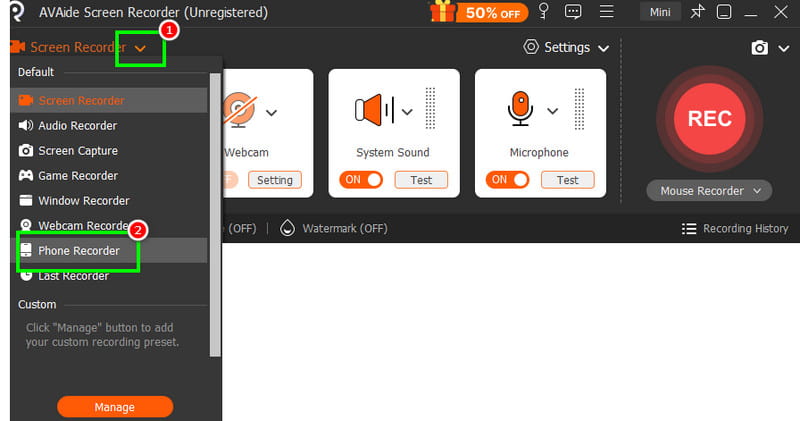
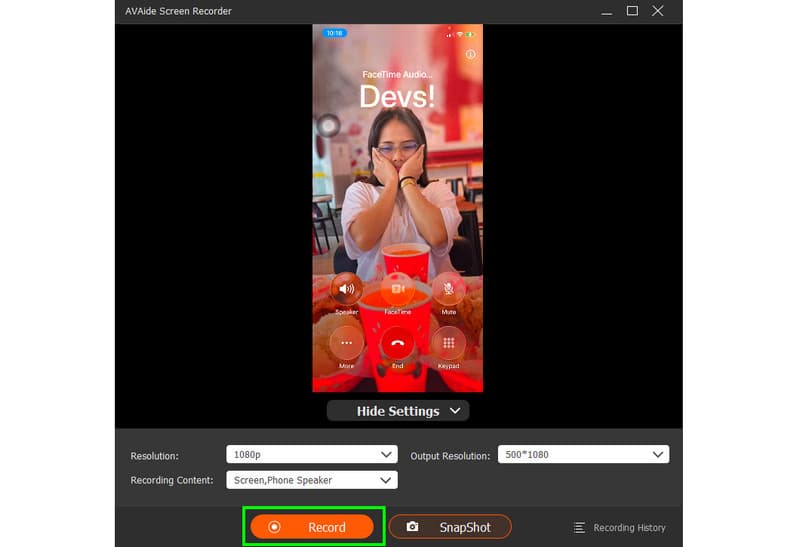
चरण 3अपने फ़ोन को कनेक्ट करने के बाद, आपको अपने डेस्कटॉप पर फ़ोन की स्क्रीन दिखाई देगी। टैप करना शुरू करें अभिलेख रिकॉर्डिंग प्रक्रिया शुरू करने के लिए बटन दबाएँ। विराम जब आपकी रिकॉर्डिंग पूरी हो जाए।
चरण 4अंत में, आप मारना शुरू कर सकते हैं निर्यात रिकॉर्डिंग को अपने कंप्यूटर पर सेव करने के लिए नीचे दिए गए बटन पर क्लिक करें।
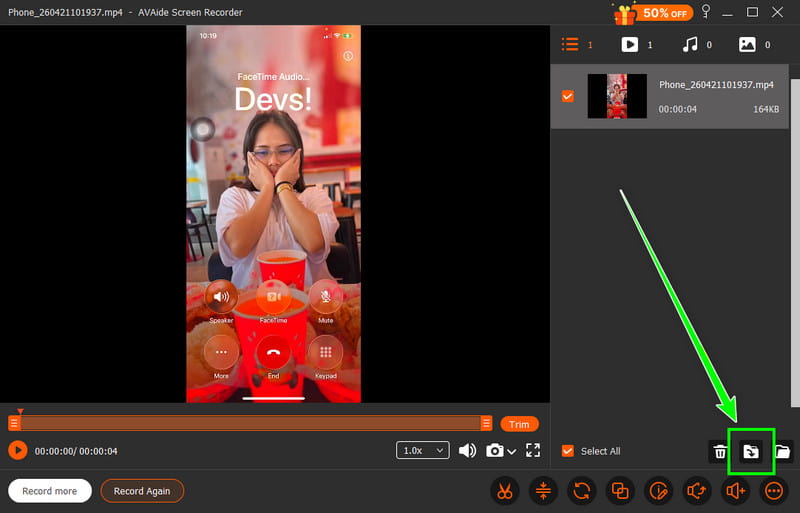
प्रभावी ढंग से iPhone कॉल रिकॉर्ड करेंइस सेक्शन में दिए गए सभी तरीकों का इस्तेमाल करके आप iPhone पर फ़ोन कॉल को कैप्चर/रिकॉर्ड कर सकते हैं। हमने पुराने और नए iOS वर्ज़नों के लिए सबसे अच्छे तरीके बताए हैं। इसके अलावा, अगर आप iPhone पर कॉल रिकॉर्डिंग को और बेहतर बनाना चाहते हैं, तो हम आपको निम्नलिखित तरीके अपनाने की सलाह देते हैं। AVAide स्क्रीन रिकॉर्डरइस प्रोग्राम के फ़ोन रिकॉर्डर फ़ीचर की मदद से आप फ़ोन कॉल को बेहतरीन क्वालिटी में रिकॉर्ड कर सकते हैं, जो बाद में संतोषजनक प्लेबैक के लिए आदर्श है।
लेखक के बारे में

अपने कंप्यूटर पर स्क्रीन, ऑडियो, वेब कैमरा, गेमप्ले, ऑनलाइन मीटिंग, साथ ही iPhone/Android स्क्रीन रिकॉर्ड करें।