कैसे करें वॉइस रिकॉर्डिंग संपादित करेंअपनी वॉइस रिकॉर्डिंग को एडिट करना ऑडियो फ़ाइल के विभिन्न पहलुओं को बेहतर बनाने का एक कारगर तरीका है। आप स्पष्टता बढ़ा सकते हैं, कुछ हिस्सों को ट्रिम कर सकते हैं, वॉल्यूम लेवल को बढ़ा या घटा सकते हैं, इफेक्ट्स जोड़ सकते हैं, और भी बहुत कुछ, जिससे ऑडियो प्लेबैक बेहतर हो जाता है। चाहे इंटरव्यू हो, पर्सनल नोट्स हों या पॉडकास्ट, मनचाहा आउटपुट पाने के लिए एडिटिंग के बेहतरीन तरीकों को सीखना ज़रूरी है। इस गाइड में, हम आपको बेहतरीन ऑडियो एडिटिंग टूल्स का इस्तेमाल करके अपनी वॉइस रिकॉर्डिंग को एडिट करना सिखाएंगे। यहाँ आकर इस प्रक्रिया के बारे में और जानें।
भाग 1. iPhone पर वॉइस रिकॉर्डिंग संपादित करें
क्या आप iPhone पर वॉइस रिकॉर्डिंग एडिट करना सीखना चाहते हैं? iPhone में एक ऐसा ऐप मौजूद है जिस पर आप अपनी वॉइस रिकॉर्डिंग को एडिट करने के लिए भरोसा कर सकते हैं, खासकर ट्रिमिंग, लेयरिंग और किसी सेक्शन को हटाने के लिए। प्रक्रिया शुरू करने के लिए, आप इस सेक्शन में दिए गए सभी चरणों को देख सकते हैं।
वॉइस मेमो पर रिकॉर्डिंग ट्रिम करें
ध्वनि मेमो यह सिर्फ एक नहीं है सर्वश्रेष्ठ वॉयस रिकॉर्डर ऐप्सयह ऐप आपको ऑडियो एडिटिंग के लिए भरोसेमंद एडिटिंग टूल्स भी प्रदान करता है। इस रिकॉर्डिंग/एडिटिंग ऐप की मदद से आप ऑडियो से अनावश्यक हिस्सों को हटाकर उसे ट्रिम कर सकते हैं। साथ ही, ऐप का लेआउट सरल है, जिससे यह विशेष रूप से गैर-पेशेवर उपयोगकर्ताओं के लिए उपयोग में आसान और सुविधाजनक है।
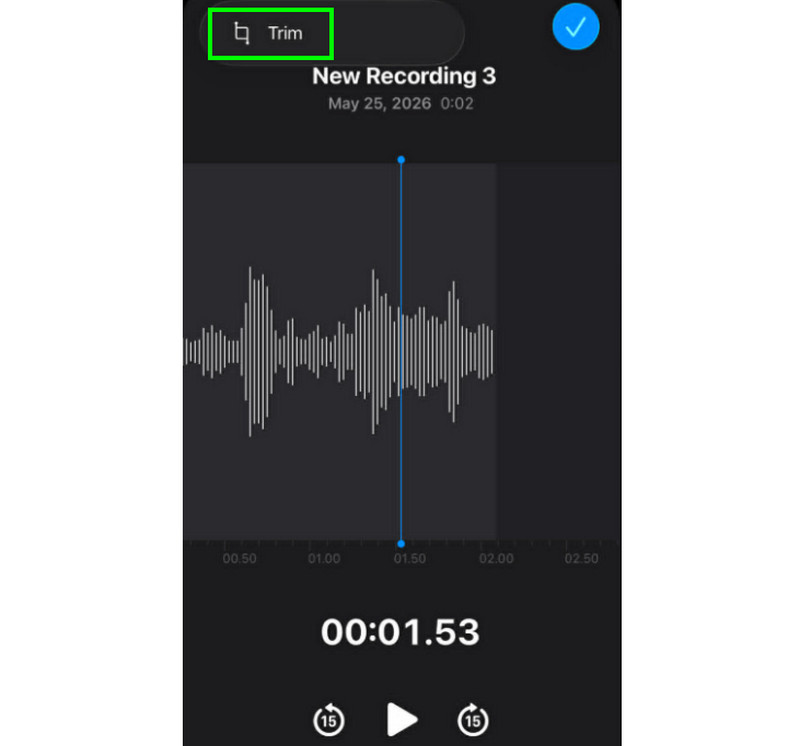
स्टेप 1लॉन्च करें ध्वनि मेमो ऐप खोलें और उस वॉइस रिकॉर्डिंग को खोजें जिसे आप संपादित करना चाहते हैं। फिर, क्लिक करें। ट्रिम समारोह।
चरण दोउसके बाद, आप ऑडियो को ट्रिम करना शुरू कर सकते हैं। फिर, बटन दबाएं। ट्रिम ऑडियो से अवांछित हिस्सों को हटाना शुरू करने के लिए नीचे दिए गए बटन पर क्लिक करें।
चरण 3ट्रिमिंग के बाद, आप दबा सकते हैं लागू करना बदलावों को सहेजने के लिए ऊपर दिए गए बटन पर क्लिक करें।
बीच के हिस्से को कैसे हटाएं
ट्रिमिंग प्रक्रिया के दौरान, शायद आप सोच रहे होंगे कि आप ट्रैक के पहले या आखिरी हिस्से को ही ट्रिम कर सकते हैं। वॉयस मेमो ऐप की खासियत यह है कि आप बीच का हिस्सा भी हटा सकते हैं। इस सुविधा से आप ऑडियो ट्रैक से अनावश्यक हिस्सों को आसानी से हटा सकते हैं।
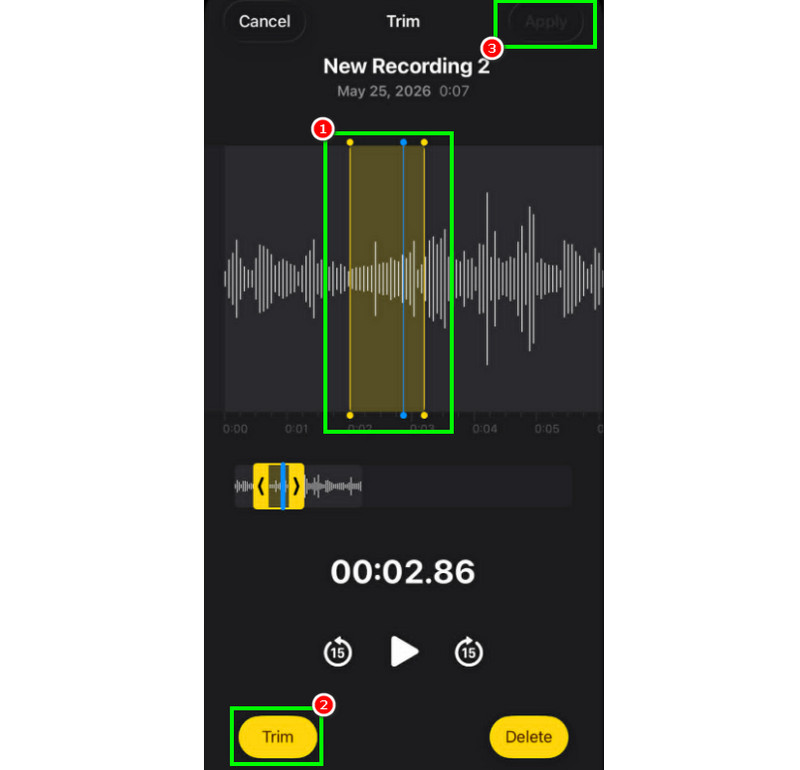
स्टेप 1का चयन करने के बाद ट्रिम इस फीचर की मदद से आप ट्रैक से एडजस्टेबल लाइन को टच करके कंट्रोल कर सकते हैं।
चरण दोजिस मध्य भाग से आप ट्रैक हटाना चाहते हैं, उसमें लाइन डालें या समायोजित करें। उसके बाद, बटन दबाएँ। ट्रिम नीचे दिए गए बटन।
चरण 3नल लागू करना संपादित वॉयस रिकॉर्डिंग को सहेजने के लिए।
वॉइस मेमो में ट्रैक को लेयर कैसे करें
वॉइस मेमो आवाज और किसी भी ऑडियो सामग्री को रिकॉर्ड करने के लिए एक आदर्श टूल है। यह रिकॉर्डिंग को एडिट भी कर सकता है, जैसे कि किसी खास हिस्से को ट्रिम करना या हटाना। हालांकि, अगर आप ट्रैक को लेयर करना चाहते हैं, तो यह टूल ऐसा करने में सक्षम नहीं है। बेहतर लेयरिंग के लिए, गैराजबैंड जैसे अधिक उन्नत ऑडियो एडिटिंग ऐप का उपयोग करना बेहतर होगा। यह ऐप सुनिश्चित करता है कि आप अपने ट्रैक को लेयर कर सकें और एक सिंगल फाइल बना सकें।
संपादित वॉइस मेमो को कैसे साझा करें और निर्यात करें
एडिट की गई वॉइस रिकॉर्डिंग को शेयर करना और एक्सपोर्ट करना बहुत आसान है। बस वॉइस मेमो ऐप में रिकॉर्डिंग ढूंढें और तीन डॉट वाले बटन को दबाएं। इसके बाद, शेयर फंक्शन पर क्लिक करें। इससे आप रिकॉर्डिंग को अलग-अलग प्लेटफॉर्म पर शेयर करना शुरू कर सकते हैं। आप इसे अपनी पसंद के फोल्डर में सेव भी कर सकते हैं।
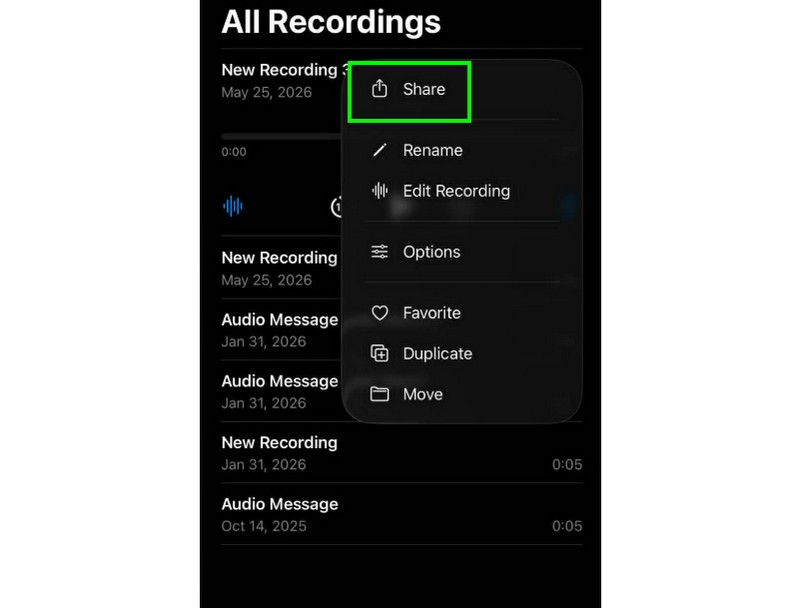
अनुशंसित आईफोन एडिटिंग ऐप्स
क्या आपको कोई दूसरा वॉइस रिकॉर्डिंग और एडिटिंग सॉफ्टवेयर चाहिए? वॉइस मेमो ऐप में वॉइस रिकॉर्डिंग एडिट करने की कुछ सीमाएँ हैं, इसलिए कई बार आपको किसी दूसरे एडिटिंग टूल की ज़रूरत पड़ती है। ऐसे में, बेहतर एडिटिंग के लिए आप गैराजबैंड, फेराइट रिकॉर्डिंग स्टूडियो और होकुसाई ऑडियो एडिटर जैसे सॉफ्टवेयर इस्तेमाल कर सकते हैं।
भाग 2. एंड्रॉइड पर वॉइस रिकॉर्डिंग संपादित करें
क्या आप एंड्रॉइड उपयोगकर्ता हैं और अपनी वॉइस रिकॉर्डिंग को संपादित करना चाहते हैं? तो आप इसका उपयोग कर सकते हैं। सैमसंग वॉयस रिकॉर्डरयह एक निःशुल्क ऐप है जिसका उपयोग आप अपनी वॉइस रिकॉर्डिंग को संपादित करने के लिए कर सकते हैं। यह आपकी पसंद के अनुसार रिकॉर्डिंग को ट्रिम करने में आपकी मदद कर सकता है। ऐप का यूजर इंटरफेस सरल है, जिससे इसे इस्तेमाल करना आसान हो जाता है।
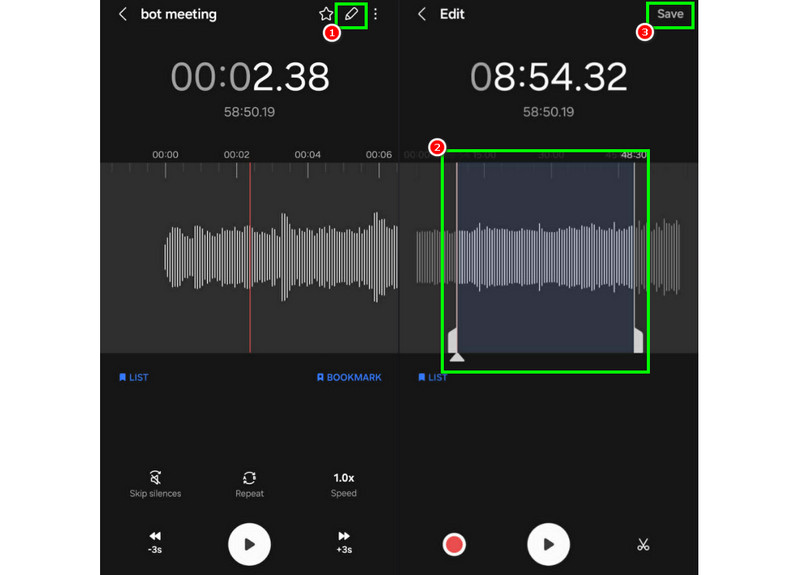
स्टेप 1लॉन्च करें सैमसंग वॉयस रिकॉर्डरइसके बाद, उन रिकॉर्डिंग पर जाएं जिन्हें आप संपादित करना चाहते हैं।
चरण दोफिर, रिकॉर्डिंग खोलें और दबाएँ संपादित करें ऊपर दिए गए फ़ंक्शन का उपयोग करें।
चरण 3आप पटरियों से रेखाओं को समायोजित करके ट्रिमिंग प्रक्रिया शुरू कर सकते हैं। एक बार हो जाने पर, आप टिक कर सकते हैं। सहेजें बटन पर क्लिक करें.
भाग 3. डेस्कटॉप पर वॉइस रिकॉर्डिंग को कैसे संपादित करें
क्या आप अपने डेस्कटॉप पर एडिटेबल वॉइस रिकॉर्डर को मैनेज करना चाहते हैं? तो, यहाँ पढ़ें क्योंकि हम आपको प्रभावी वॉइस रिकॉर्डिंग एडिटिंग प्रक्रिया के लिए सबसे अच्छे तरीके बता रहे हैं।
विधि 1. ऑडेसिटी का उपयोग करके वॉइस रिकॉर्डिंग संपादित करें
धृष्टता यह उन मुफ्त डेस्कटॉप-आधारित संपादकों में से एक है जिन पर आप अपनी रिकॉर्डिंग संपादित करने के लिए भरोसा कर सकते हैं। आप ऑडियो को ट्रिम कर सकते हैं, प्रभाव जोड़ सकते हैं और अन्य ट्रैक जोड़ सकते हैं। आप यहां तक कि Audacity में कंप्यूटर ऑडियो रिकॉर्ड करें और इसे अपनी पसंद के अनुसार संपादित करें। इसमें एकमात्र समस्या यह है कि इसका लेआउट उतना आकर्षक नहीं है।
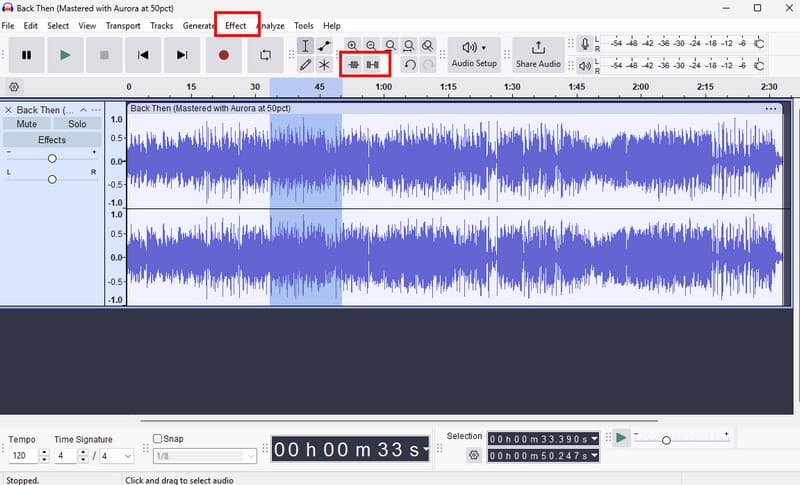
स्टेप 1डाउनलोड धृष्टता अपने कंप्यूटर पर। फिर, आगे बढ़ें फ़ाइल > खुला हुआ अपनी रिकॉर्डिंग जोड़ने के विकल्प।
चरण दोआप अपनी फ़ाइल को संपादित करना शुरू कर सकते हैं। आप ट्रैक को ट्रिम कर सकते हैं, प्रभाव जोड़ सकते हैं, गति को समायोजित कर सकते हैं, और भी बहुत कुछ।
चरण 3एक बार हो जाने पर, टैप करें फ़ाइल > प्रोजेक्ट सहेजें इसे अपने डिवाइस पर रखने के लिए।
विधि 2. AVAide वीडियो कन्वर्टर का उपयोग करके वॉइस रिकॉर्डिंग संपादित करें
यदि आप पेशेवर स्तर का संपादक चाहते हैं, तो इसे एक्सेस करने का प्रयास करें। AVAide वीडियो कन्वर्टरयह प्रोग्राम आपको कई तरीकों से अपने ऑडियो को एडिट करने की सुविधा देता है। आप रिकॉर्डिंग से किसी खास ट्रैक को काट या ट्रिम कर सकते हैं, उन्हें स्प्लिट कर सकते हैं और मर्ज कर सकते हैं। इसकी सबसे अच्छी बात यह है कि आप अपने ऑडियो पर फेड-इन और फेड-आउट इफेक्ट भी लगा सकते हैं। साथ ही, आप अपनी रिकॉर्डिंग को MP3, AAC, ALAC, M4A, WAV और अन्य किसी भी ऑडियो फॉर्मेट में कन्वर्ट कर सकते हैं। यह सुनिश्चित करता है कि प्लेबैक के दौरान आपको किसी भी तरह की कंपैटिबिलिटी समस्या का सामना न करना पड़े। आप रिकॉर्डिंग को 320 kbps तक की बेहतरीन क्वालिटी में सेव भी कर सकते हैं, जिससे यह प्रोग्राम सभी ऑडियो प्रेमियों के लिए आदर्श बन जाता है।
स्टेप 1डाउनलोड AVAide वीडियो कन्वर्टर अपने मैक या विंडोज पर इसे इंस्टॉल करें और एडिटिंग प्रक्रिया शुरू करने के लिए इसे लॉन्च करें।

निःशुल्क डाउनलोड विंडोज 7 या बाद के संस्करण के लिए
 सुरक्षित डाऊनलोड
निःशुल्क डाउनलोड Mac OS X 10.13 या बाद के संस्करण के लिए
सुरक्षित डाऊनलोडचरण दोसे कनवर्टर इस फ़ीचर का उपयोग करने के लिए, वॉइस रिकॉर्डिंग जोड़ने के लिए इस बटन को दबाएँ। फाइलें जोड़ो विकल्प उपलब्ध है। आप चाहें तो एक से अधिक फाइलें भी जोड़ सकते हैं।
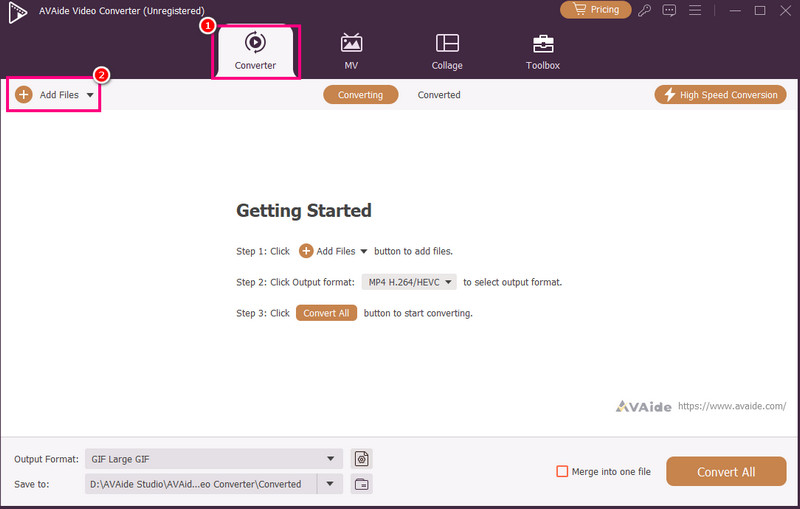
चरण 3फिर, क्लिक करें कट गया संपादन प्रक्रिया शुरू करने का विकल्प। आप ट्रैक के किसी निश्चित भाग को काट या हटा सकते हैं। आप इसका उपयोग भी कर सकते हैं। विभाजित करना ट्रैक को अलग करने का फ़ंक्शन।
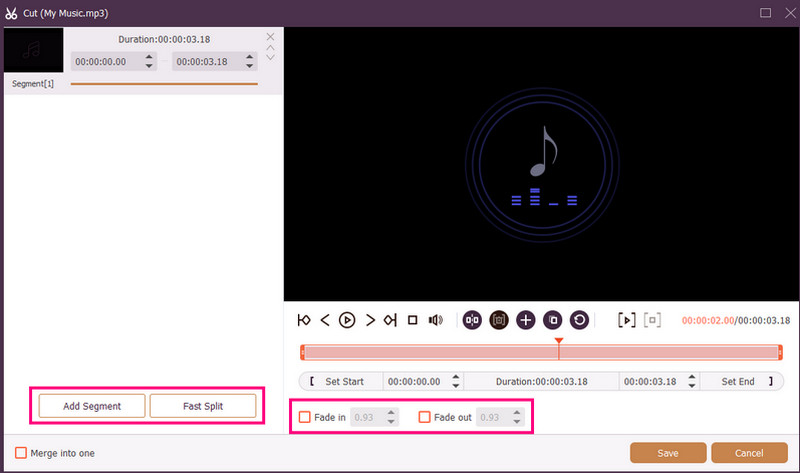
आप इसे संलग्न भी कर सकते हैं फीका होना तथा फेड आउट अपनी रिकॉर्डिंग पर प्रभाव डालें। हो जाने पर, दबाएँ। सहेजें.
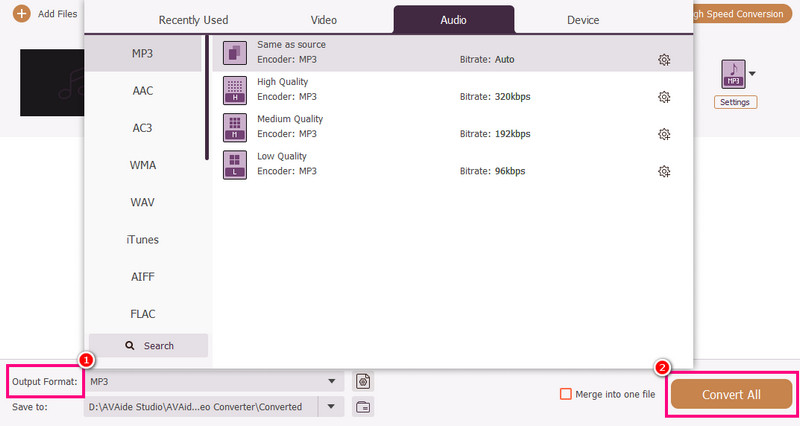
चरण 4आप यहां भी जा सकते हैं आउटपुट स्वरूप अपने पसंदीदा ऑडियो फॉर्मेट को चुनने के लिए सेक्शन पर टिक करें। अंत में, टिक करें। सभी को रूपांतरित करें बचत प्रक्रिया शुरू करने के लिए.
विधि 3. एडोब ऑडिशन का उपयोग करके वॉइस रिकॉर्डिंग संपादित करें
एडोबी ऑडीशन यह आपकी वॉइस रिकॉर्डिंग को एडिट करने के लिए एक भरोसेमंद टूल है। इसमें बेसिक और एडवांस्ड दोनों तरह के एडिटिंग टूल्स मौजूद हैं, जो इसे सभी यूजर्स, खासकर प्रोफेशनल्स के लिए आदर्श बनाते हैं। आप रिकॉर्डिंग को ट्रिम कर सकते हैं, इफेक्ट्स लगा सकते हैं, ट्रैक लेयर कर सकते हैं, और भी बहुत कुछ। हालांकि, इस टूल का यूजर इंटरफेस सीखने में थोड़ा समय और मेहनत लगती है, इसलिए इसे इस्तेमाल करने के लिए आपको कुशल होना जरूरी है।
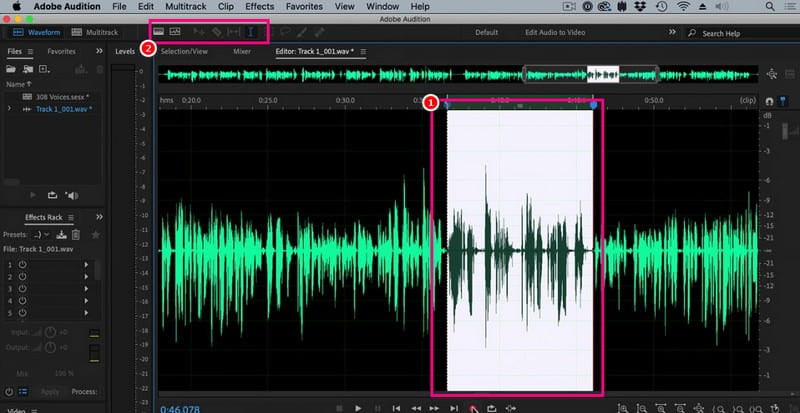
स्टेप 1डाउनलोड एडोबी ऑडीशन अपने कंप्यूटर पर। उसके बाद, उस वॉइस रिकॉर्डिंग को जोड़ना शुरू करें जिसे आप संपादित करना चाहते हैं।
चरण दोआप माउस/कर्सर का उपयोग करके ट्रैक के किसी विशेष भाग को हाइलाइट कर सकते हैं और उसे संपादित कर सकते हैं। आप शीर्ष इंटरफ़ेस में मौजूद सभी संपादन टूल का उपयोग करके ऑडियो को ट्रिम कर सकते हैं, प्रभाव जोड़ सकते हैं और विभाजित कर सकते हैं।
चरण 3ऑडियो एडिट करने के बाद, आप जा सकते हैं फ़ाइल > सहेजें बचत प्रक्रिया शुरू करने के लिए ऊपर दिए गए विकल्पों का उपयोग करें।
भाग 4. ऑनलाइन वॉइस रिकॉर्डिंग संपादित करें
अपनी वॉइस रिकॉर्डिंग को ऑनलाइन एडिट करना भी एक विकल्प है। नीचे दिए गए विवरण पढ़ें और जानें कि आप अपने ब्राउज़र पर अपनी ऑडियो फ़ाइल को कैसे एडिट कर सकते हैं।
विधि 1. 123APPS का उपयोग करके वॉइस रिकॉर्डिंग संपादित करें
अगर आप मुफ्त में ऑडियो एडिट करना चाहते हैं तो यह टूल आपके लिए एकदम सही है। इसकी मदद से आप ऑडियो ट्रिम कर सकते हैं, बैकग्राउंड नॉइज़ हटा सकते हैं, फ़ेड इफ़ेक्ट जोड़ सकते हैं, और भी बहुत कुछ। इसका इस्तेमाल करना भी बेहद आसान है, इसलिए यह शुरुआती लोगों के लिए आदर्श है।
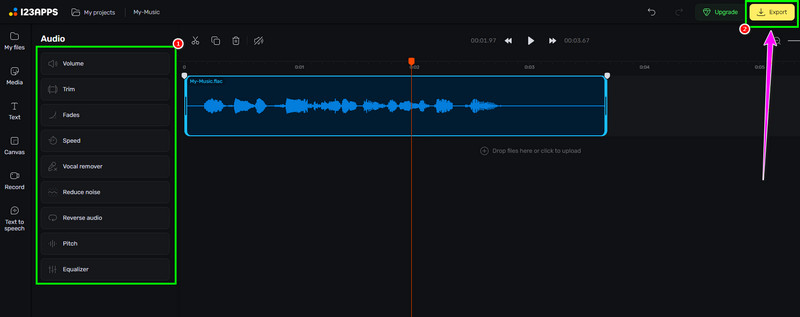
स्टेप 1की वेबसाइट पर जाएँ 123ऐप्स और इसके लिए आगे बढ़ें ऑडियो संपादक फ़ीचर। उसके बाद, हिट करें फ़ाइलों का चयन करें अपनी रिकॉर्डिंग अपलोड करने के लिए।
चरण दोफिर, अपने ऑडियो को एडिट करना शुरू करें। आप रिकॉर्डिंग को ट्रिम कर सकते हैं, इफेक्ट्स जोड़ सकते हैं, शोर हटा सकते हैं, और भी बहुत कुछ।
चरण 3संपादन प्रक्रिया पूरी होने के बाद, क्लिक करें निर्यात इसे अपने डिवाइस पर सेव करने के लिए ऊपर दिए गए लिंक पर क्लिक करें।
विधि 2. ऑनलाइन ऑडियो एडिटर का उपयोग करके वॉइस रिकॉर्डिंग संपादित करें
यदि आप एक उत्कृष्ट ऑनलाइन ऑडियो एडिटर चाहते हैं जो आपकी वॉयस रिकॉर्डिंग को एडिट कर सके, तो आप इसका उपयोग कर सकते हैं। ऑनलाइन ऑडियो एडिटरयह टूल आपको कई तरह के टूल उपलब्ध कराता है। इनमें ट्रिमर, कटर, नॉइज़ रिमूवर, स्पीड चार्जर आदि शामिल हैं। नीचे दिए गए चरणों को देखें और जानें कि वॉइस रिकॉर्डिंग को कैसे एडिट किया जाता है।
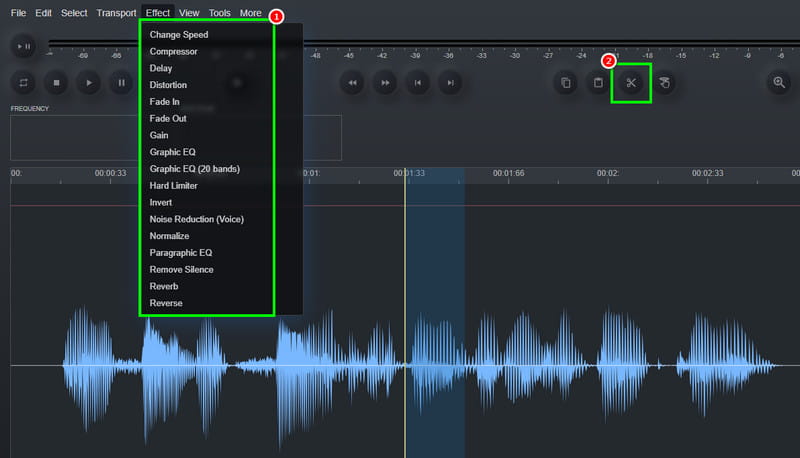
स्टेप 1तक पहुंचने के बाद ऑनलाइन ऑडियो एडिटर उपकरण, क्लिक करें फ़ाइल > खुला हुआ वॉयस रिकॉर्डिंग अपलोड करने का विकल्प।
चरण दोआप संपादन प्रक्रिया से शुरुआत कर सकते हैं। यहाँ जाएँ प्रभाव ऑडियो की गति बदलने, प्रभाव जोड़ने, विलंब समायोजित करने और अन्य कार्यों के लिए इस अनुभाग का उपयोग करें। आप इसका उपयोग भी कर सकते हैं। कट गया ट्रैक से अनावश्यक हिस्से को हटाने का उपकरण।
चरण 3अंतिम प्रक्रिया के लिए, दबाएं फ़ाइल > सहेजें संपादित रिकॉर्डिंग को अपने कंप्यूटर पर सहेजने के लिए बटन दबाएं।
भाग 5. आपको कौन सी विधि चुननी चाहिए?
क्या आप यह तय नहीं कर पा रहे हैं कि कौन सा तरीका चुनें? यदि ऐसा है, तो हम आपको निम्नलिखित का उपयोग करने की पुरजोर सलाह देते हैं: AVAide वीडियो कन्वर्टरसंपादन की बात करें तो, आप मनचाहा परिणाम प्राप्त कर सकते हैं। आप ऑडियो को ट्रिम कर सकते हैं, विभाजित कर सकते हैं और एक फ़ाइल बनाने के लिए कई खंडों को जोड़ सकते हैं। आप रिकॉर्डिंग के फ़ाइल आकार और गुणवत्ता को संतुलित करने के लिए प्रोग्राम के ऑडियो कंप्रेसर फ़ीचर का भी उपयोग कर सकते हैं। यह आपको अपने ऑडियो को अन्य फ़ॉर्मेट में परिवर्तित करने की सुविधा भी देता है, जिससे आपको किसी भी प्रकार की संगतता संबंधी समस्या का सामना नहीं करना पड़ेगा। इसलिए, इस प्रोग्राम पर भरोसा करें और मनचाहा ऑडियो आउटपुट प्राप्त करें।
इस ट्यूटोरियल की बदौलत आपने बहुत कुछ सीख लिया है। ऑडियो रिकॉर्डिंग को कैसे संपादित करेंइसलिए, हमारे द्वारा सुझाए गए तरीकों को देखें और अपनी पसंद के अनुसार अपनी वॉइस रिकॉर्डिंग को प्रोसेस करें। साथ ही, यदि आप ऑडियो एडिटिंग को सुचारू बनाना चाहते हैं, तो हम निम्नलिखित का उपयोग करने का सुझाव देते हैं। AVAide वीडियो कन्वर्टरयह सॉफ्टवेयर यह सुनिश्चित करता है कि आप वीडियो को सर्वोत्तम गुणवत्ता के साथ संपादित और सहेज सकें, जिससे यह उपयोगकर्ताओं के लिए एक बेहतरीन संपादक बन जाता है।
लेखक के बारे में

आपका पूरा वीडियो टूलबॉक्स जो दोषरहित गुणवत्ता में रूपांतरण के लिए 350+ प्रारूपों का समर्थन करता है।