האם נתקלתם במכל קבצים נדיר שאמור לאחסן JPG או PNG, אך אינכם מצליחים לפתוח אותו בעזרת כלי פשוט? זהו המקרה של RAR, מכל המאפשר לדחוס מספר קבצים ותיקיות בקובץ יחיד. הוא מסייע בהפחתת צריכת האחסון מבלי לאבד איכות, ומהווה אלטרנטיבה טובה לדחיסת קבצים במחשב שלכם. עם זאת, ייתכן שתצטרכו להמיר את... קובץ RAR ל-JPG כדי לפתוח את התמונות מבלי להזדקק לתוכנה מיוחדת. אם אתם מחפשים דרך להמיר את הקובץ בבטחה, קראו עוד על הכלים המקוונים המומלצים.
חלק 1: מה המשמעות של RAR ל-JPG
לפני כל דבר אחר, אולי אתם תוהים מה זה RAR ומדוע אתם צריכים להמיר אותו לפורמט ידוע כמו JPG. כדי להבין, RAR הוא ארכיון דחוס, או שאתם יכולים לחשוב על תיקייה דיגיטלית שדוחסת קבצים שונים לקובץ אחד. הוא פותח גם כדי להקל על שיתוף קבצים, כמו גם לספק הצפנה חזקה ושחזור שגיאות. באשר ל-JPG, זהו פורמט תמונה פופולרי המשמש לתמונות דיגיטליות בגלל הדחיסה האובדנית שלו. הוא תואם באופן נרחב לפלטפורמות ומכשירים שונים, מה שהופך אותו לבחירה הטובה ביותר עבור תמונות.
עכשיו, למה להמיר RAR ל-JPG אם אחד הוא פורמט של קובץ בעוד שהשני הוא פורמט של תמונה? ליתר דיוק, צריך להמיר RAR רק אם הוא פגום או שהקבצים שבתוכו הם בפורמטים שונים. המרת הקובץ ל-JPG מאפשרת לך לערוך, הגדלת רזולוציית JPG, ועוד. עם זאת, כעת תוכלו להמשיך כיצד להמיר קובץ RAR ל-JPG.
חלק 2: 5 דרכים להמיר RAR ל-JPG
1. אספוס
Aspose הוא כלי ממיר מקוון רב-תכליתי המאפשר לך להמיר קובץ RAR לפורמטים שונים כמו JPG, BMP, SVG וכו'. הוא מתגאה ביכולתו להמיר 10 קבצים בו זמנית עם תהליך המרה מהיר. כלי זה מתוכנן עם ממשק פשוט, אך הוא עמוס באפשרויות המרה שונות. בנוסף לכך, Aspose זמין להורדה לטלפונים ניידים מ-Google Play ומ-App Store, וזו אלטרנטיבה נהדרת אם ברצונך להמיר דרך הטלפון שלך. בצע את השלבים הבאים כיצד להמיר קובץ RAR ל-JPG עם Aspose:
שלב 1העלה את קובץ ה-RAR לממיר המקוון של Aspose. אפשרויות העלאה נוספות יכולות להיות מ-Google Drive או Dropbox.
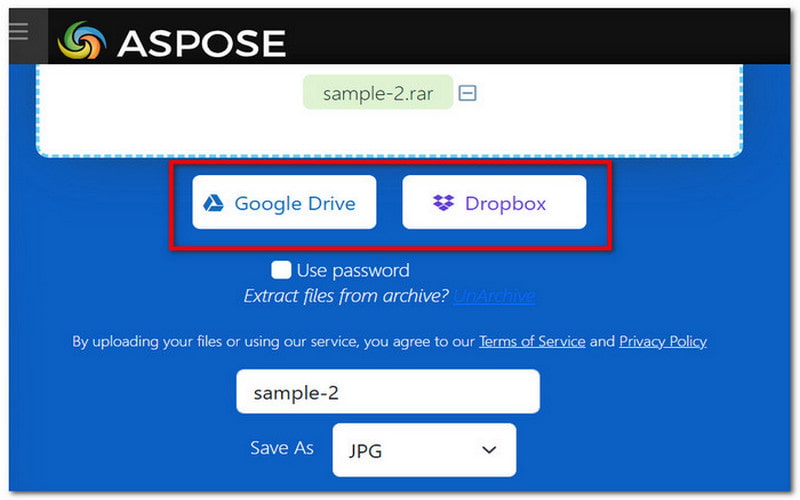
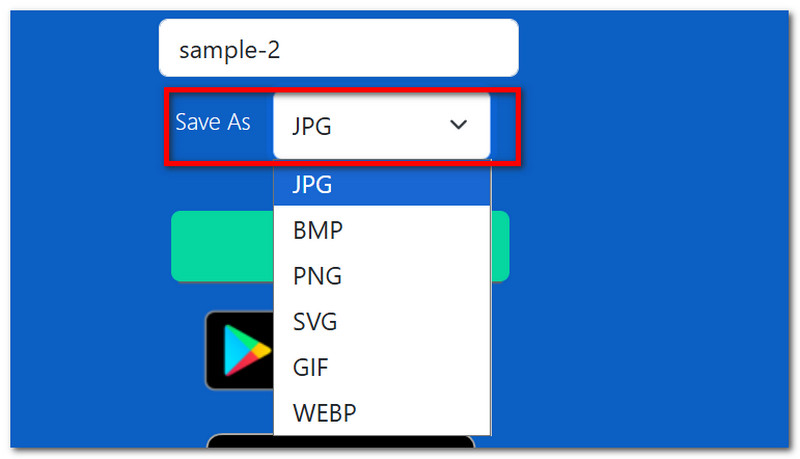
שלב 2ניתן לשנות את שם הקובץ ואת פורמט תמונת הפלט ל-JPG, BMP, GIF וכו'.
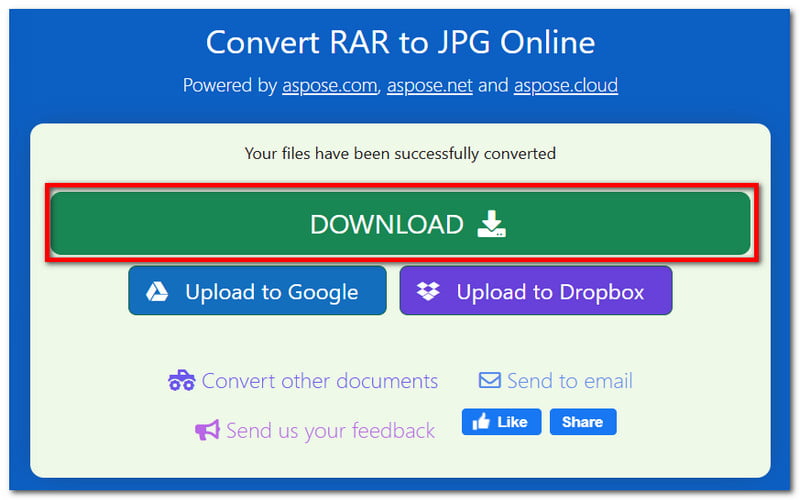
שלב 3לחץ על להמיר כפתור לעיבוד. לאחר מכן, לחץ על הורד כפתור לייצוא קבצים שהומרו.
2. המרה
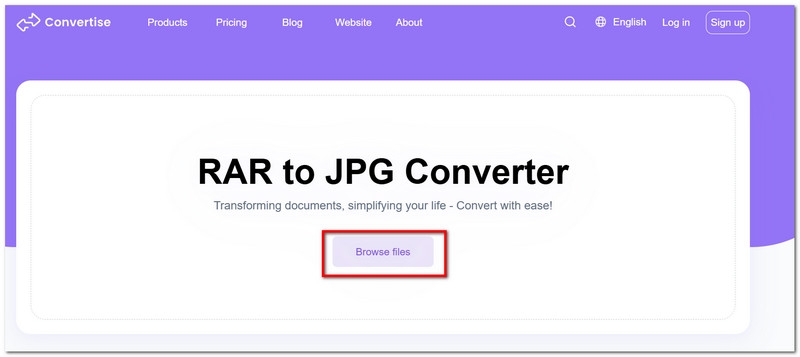
Convertise הוא ממיר שכדאי לנסות להמרה פשוטה. העדיפות שלו היא לספק המרה מקוונת בצורה קלה, שבה ניתן פשוט להעלות קבצים ולהמיר. אבל אחד הגורמים הטובים שלו הוא האבטחה הגבוהה ביותר שלו, המעניקה פרטיות נתונים למשתמש על ידי מחיקת ההעלאות מיד לאחר ההמרה. כמו כן, אינך צריך להתקין תוכנה כדי להשתמש ב-Convertise, וזוהי נקודה טובה להמרה מהירה.
שלב 1נְקִישָׁה עיין בקבצים כדי להעלות קובץ RAR. לאחר מכן, בחר את פורמט הפלט הרצוי כמו JPG, TIFF או BMP.
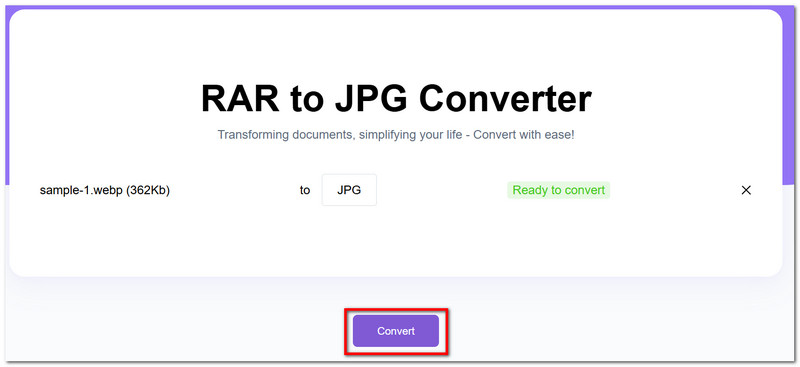
שלב 2לחץ על להמיר כפתור כדי לעבד. לאחר שתסיים, לחץ הורד כדי לשמור את התמונה שהומרה.
3. המר תמונה
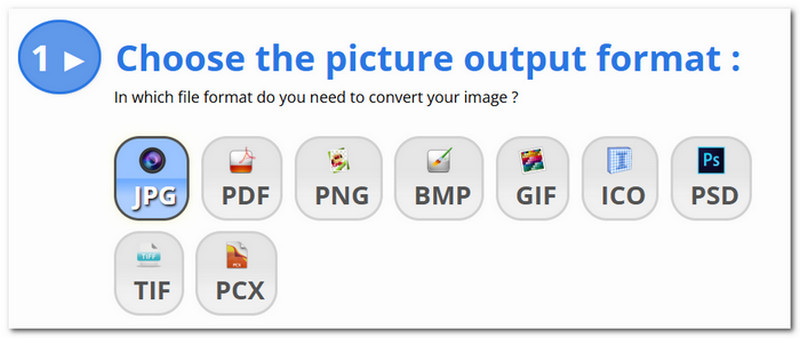
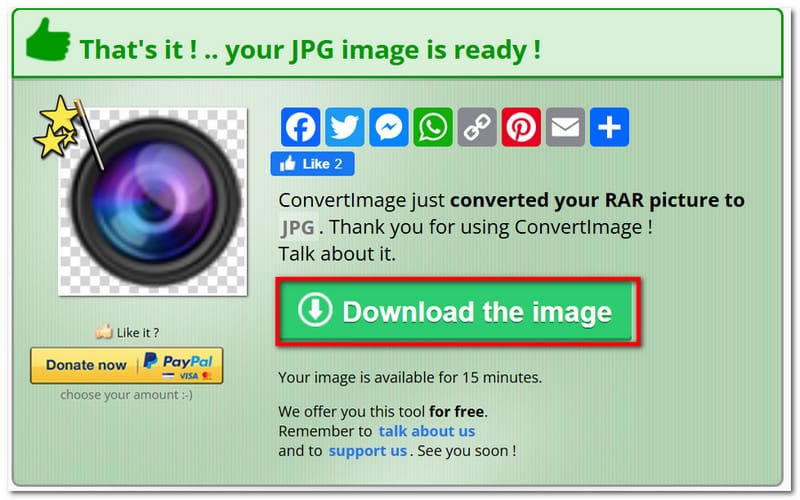
ConvertImage הוא ממיר חלופי נוסף מקבצי RAR ל-JPG, והוא עשוי להיות מעט שונה מממירים אחרים. ראשית, ממיר זה מציע כלים שונים, המאפשרים לך שיפור איכות JPEG, JPG ו-PNG, להחיל אפקטים לתמונה, ועריכת תמונות באופן כללי. כמובן, ראוי לציין את יכולתו להמיר קבצי RAR, מכיוון שהוא לא רק ממיר לפורמטים פופולריים, אלא גם תומך בפלט נדיר כמו ICO, PSD ו-PCX.
שלב 1עבור אל ConvertImage וגלול מטה לדף שלו. בחר תחילה את פורמט הפלט.
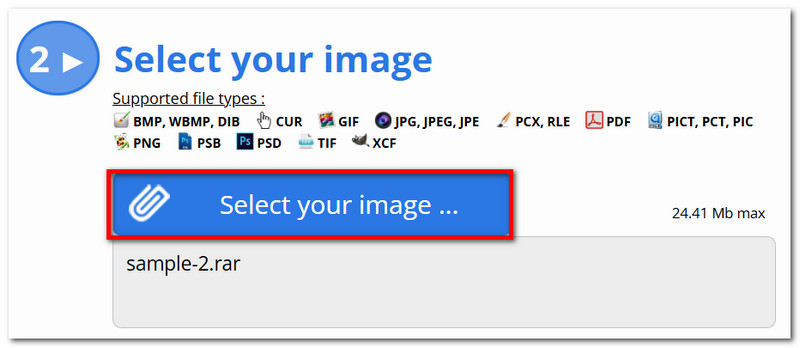
שלב 2נְקִישָׁה בחר את התמונה שלך וחפש את קובץ ה-RAR שברצונך להמיר. לחץ המר תמונה זו.
שלב 3לאחר התהליך, ניתן ללחוץ על הלחצן הורד את התמונה כפתור לייצוא קבצים שהומרו למכשיר שלך.
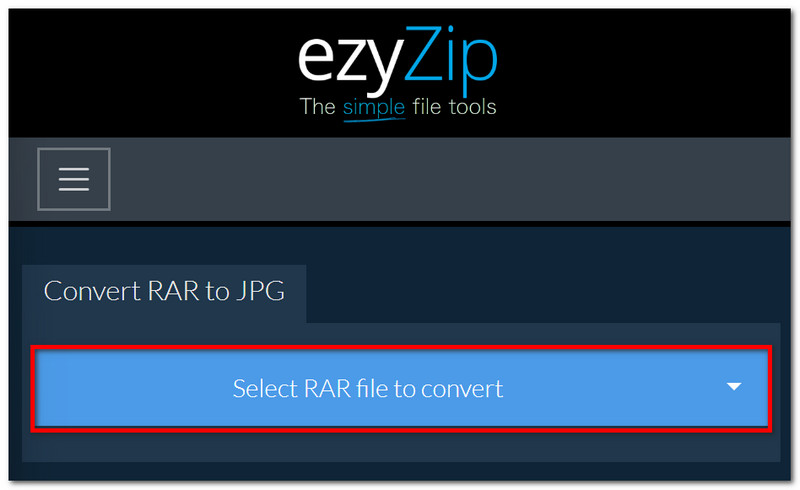
4. ezyZip
ניתן להמיר RAR ל-JPG באמצעות ezyZip אונליין, הודות לממשק האלגנטי והשלבים הקלים שלו. הכלי המקוון כולל ניווט פשוט, המאפשר לך להמיר קבצים ללא כל בעיה. בנוסף, ezyZip יכול לראות קבצים אחרים עם RAR, ויציע לך להשתמש ב-RAR File Extractor הכל-תכליתי שלו כדי לקבל מסמכים, מוזיקה וקבצים אחרים בקלות. ישנן מספר פרסומות באתר שעלולות להפריע לחוויית המשתמש. אך מומלץ להשתמש בחוסם פרסומות כדי להסיר את החלונות הקופצים.
שלב 1העלה את קובץ ה-RAR שלך ל-ezyZip באינטרנט. אם ההעלאה מכילה קבצים שונים, תוכל להשתמש ב... מחלץ קבצי RAR רב תכליתי לצורך מיצוי.
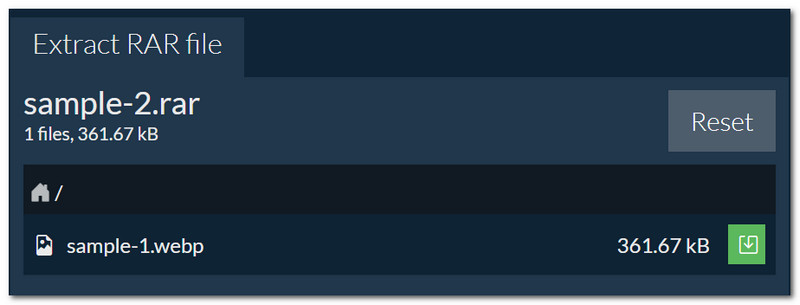
שלב 2אפשר לכלי לעבד את הקבצים שהועלו. הוא ימיר את הקבצים ל-JPG באופן מיידי. לאחר מכן, תוכל ללחוץ על הלחצן הורד כפתור לשמירה.
5. קבוצת מסמכים
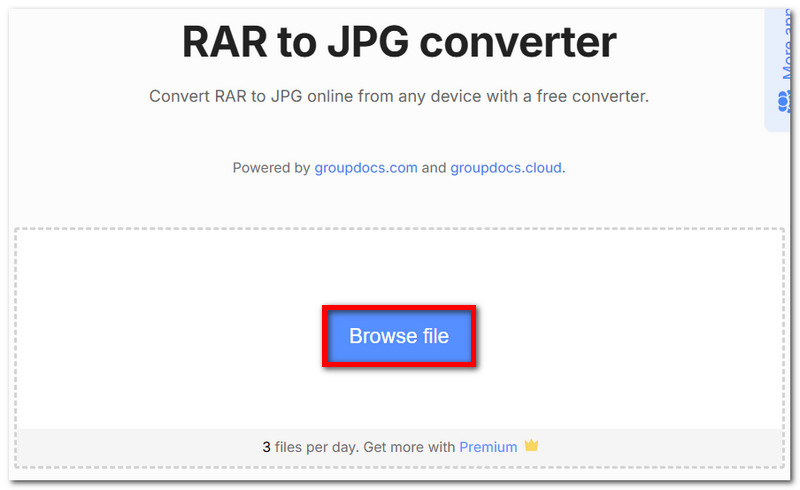
דרך נוספת ללמוד כיצד להמיר RAR ל-JPG היא דרך GroupDocs. אם אתם מכירים את CloudConverter או FreeConvert, לכלי מקוון זה יש מטרה דומה של מתן המרות שונות לפורמטים נדירים של קבצים. למרות שהממשק שלו נקי מדי להמרה, הוא מבטיח תוצאה טובה עבור הקבצים המומרים. עם זאת, הוא אינו תומך בהמרה של קבצים מרובים בו זמנית, ולכן אינו מומלץ אם יש לכם קבצי RAR רבים. ובכל זאת, GroupDocs היא אפשרות טובה להמרה מהירה באינטרנט.
שלב 1גררו ושחררו את קובץ ה-RAR שלכם ל-GroupDocs. המתינו מספר רגעים כדי שהכלי המקוון יבדוק את הקבצים שבתוכו.
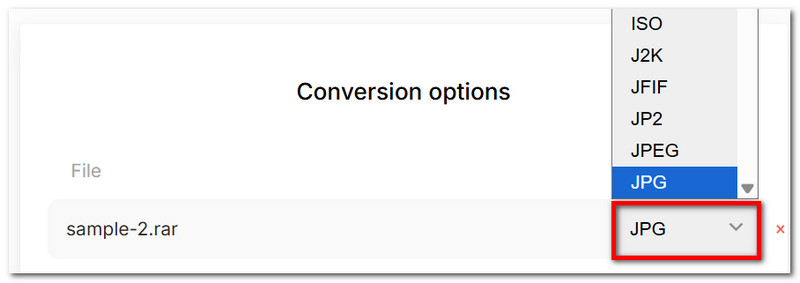
שלב 2לאחר בדיקה מוצלחת של תוכן הקובץ, הוא יציע את פורמט הפלט הנכון. אך עדיין ניתן לבחור את הרצוי.
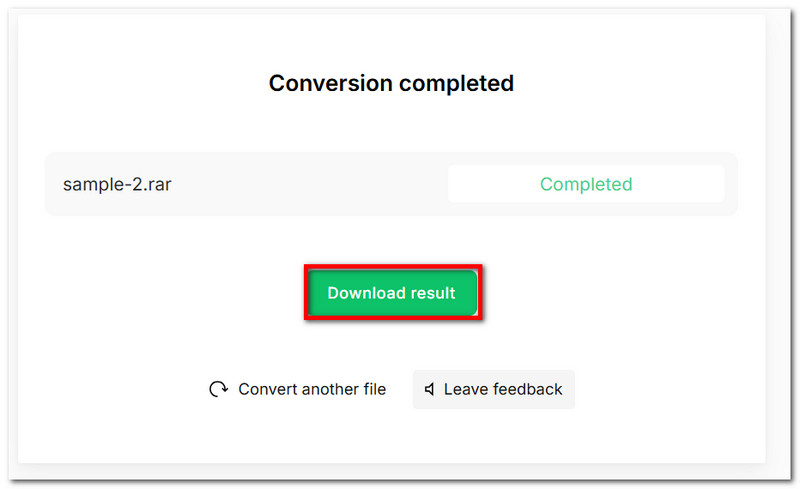
שלב 3לחץ על המר עכשיו כפתור כדי לעבד. לבסוף, לחץ על הורד תוצאה כדי לייצא את הקבצים שהומרו. באפשרותך לחזור על התהליך עבור קבצי RAR אחרים.
חלק 3: הדרך הקלה ביותר להמיר כל תמונה ל-JPG בחינם באינטרנט
קשה להמיר קובץ RAR ל-JPG באינטרנט כאשר רוב הממירים המקוונים אינם בחינם או מציעים את איכות התמונה הגרועה ביותר. מזל ש... ממיר תמונה של AVAide זמין להמרת כל סוגי פורמטי התמונות. בעזרת כלי מקוון זה, תוכלו להמיר בחופשיות מעל 100 פורמטים שונים לפלט פופולרי כמו JPG, GIF ו-PNG מבלי לאבד את האיכות המקורית. מה שהופך את AVAide למושך יותר הוא שבניגוד לכלים מקוונים אחרים, אינכם צריכים להתקין דבר; במקום זאת, ההמרה נעשית קלה יותר בלחיצה אחת בלבד. יתרה מכך, הוא תומך במספר קבצים להמרה בבת אחת, מה שחוסך לכם יותר זמן. AVAide Image Converter תואם לדפדפני אינטרנט פופולריים, במיוחד ב-Google Chrome, Safari ו-Microsoft Edge, שם תוכלו להמיר RAR ל-JPG ללא הגבלה.
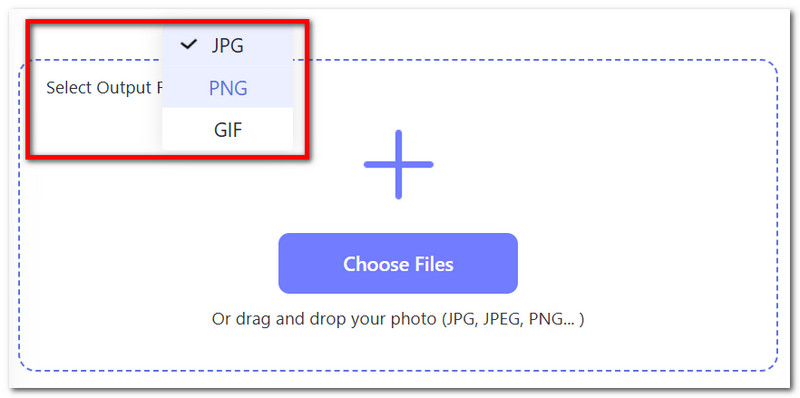
שלב 1בדפדפן האינטרנט שלך, חפש את AVAide Image Converter. ראשית, בחר את פורמט הפלט JPG, PNG או GIF.
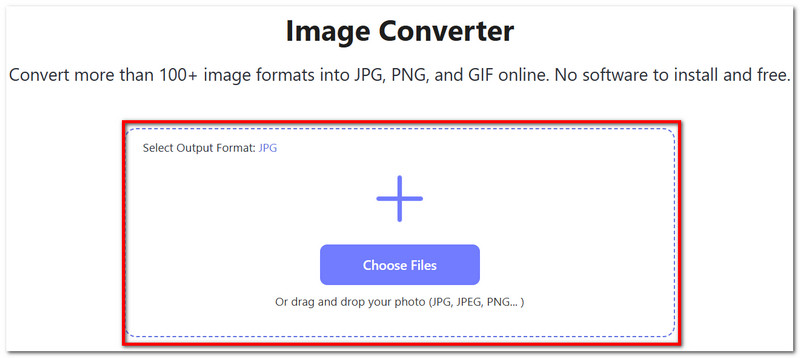
שלב 2לחץ על לבחור קבצים כדי להעלות או לגרור ולשחרר את קובץ ה-RAR מהתיקייה שלך. ממיר התמונות ימיר באופן מיידי את הקובץ שהועלה ל-JPG. באפשרותך להוסיף קבצים נוספים כדי ליצור המרת אצווה.
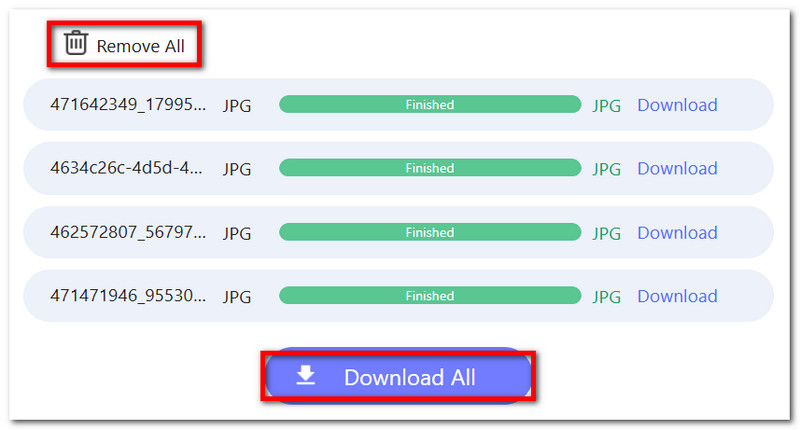
שלב 3לאחר שתסיים, לחץ על הורד הכל כדי לייצא את כל התמונות שהומרו. אם קובץ לא רצוי מועלה, לחץ להסיר את כל כדי למחוק אותו.
כעת ניתן להמיר א קובץ RAR ל-JPGאתם אולי חושבים שזה יהיה מאתגר בהתחשב בכמה שזה נדיר, אבל ישנן דרכים רבות להמיר RAR באינטרנט. יתרה מזאת, AVAide Image Converter יהיה הבחירה הטובה ביותר לכל סוג של המרת תמונות, ויספק חוויה נהדרת עם תוצאה מבטיחה. אתם יכולים לבקר באתר ולהתחיל את ההמרה בחינם.

אתה יכול בקלות להמיר את התמונה שלך מכל פורמט תמונה ל-JPG, PNG או GIF פופולרי ללא אובדן איכות.
תהליך עכשיו