


כשאתם משתתפים בפגישה או בשיעור אונליין בזום, אתם כנראה רוצים צלם צילומי מסך בזום לשימוש מאוחר יותר. כאן אנו מציעים מדריך מלא לצילום צילומי מסך בזום עם התכונות המוגדרות כברירת מחדל של Windows, Mac ומכשירים ניידים, או עם התכונות המובנות של זום עצמו. כמו כן, נדבר על דאגה סבירה של רבים: האם זום יכול לדעת אם אתם מצלמים מסך? תמצאו את התשובה במאמר.
חלק 1. כיצד לצלם מסך בזום במחשב (Windows)
1. שימוש במקש Print Screen (מסך מלא)
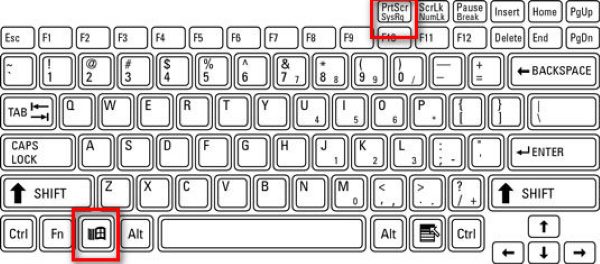
השתמשו במקש הקיצור של צילום המסך ב-Windows עבור כל המסך. בזמן שפגישת זום פועלת, לחצו חלונות יחד עם ה- PrtScn מקש (אשר בדרך כלל ממוקם ליד מקשי הפונקציה).
עותק של כל מה שנראה על המסך שלך ייווצר באופן מיידי ויישמר ב-C:\Users\YOUR_USERNAME\Pictures\Screenshots (ב-Win 10 ו-11).
2. שימוש בכלי החיתוך / חיתוך וציור (הכי טוב לזום)
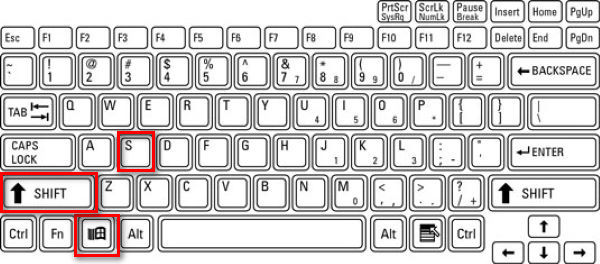
ללחוץ לנצח + מִשׁמֶרֶת + ס כדי להאפיר את שולחן העבודה ולהציג סרגל כלים של צילום בחלק העליון. לאחר מכן ניתן לצייר מלבן, או לבחור חיתוכים בצורה חופשית, חלון או מסך מלא.
זה אידיאלי עבור זום מכיוון שניתן ללכוד רק את חלון הזום או חלק ממנו. לאחר החיתוך, התמונה מועתקת ללוח, ומופיעה התראה. לחצו על ההתראה כדי לערוך את צילום המסך.
3. שימוש ב-Alt + PrtScn (חלון פעיל בלבד)
שלב 1לחץ על חלון ההגדלה כדי לוודא שהוא פעיל.
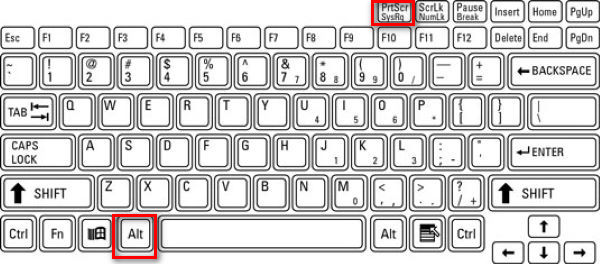
שלב 2ללחוץ Alt + PrtScn.
פעולה זו לוכדת רק את החלון הפעיל, שהוא פגישת הזום, ומעבירה אותו ללוח.
4. שימוש בכלי של צד שלישי
אני מעדיף להשתמש בכלי צד שלישי לצילום מסך בזום, מכיוון שהתמונות נשמרות במיקום ספציפי שהגדרתי, מופרד מצילומי מסך אחרים שצולמו על ידי Windows, מה שמקל על חיפוש תמונות מסוימות.
ישנם מגוון כלי צילום מסך לצילום מסך של שיחות זום, כמו ShareX, Icecream Screen Recorder, Snagit ו- מקליט מסך AVAideכמו עם מקליט המסך של AVAide, ניתן לשים את התמונות באותה תיקייה, מה שמקל עליכם לשמור על סדר בכל צילומי המסך. אני אראה לכם איך לעשות זאת שלב אחר שלב.
שלב 1הורד והתקן את המקליט

 הורדה מאובטחת
שלב 2הפעל את ההקלטה
שלב 3היכנסו לפגישת זום
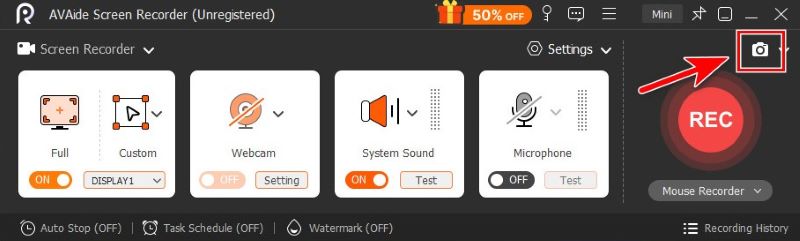
שלב 4לחץ על מַצלֵמָה כפתור בחלק הימני העליון של חלון מקליט המסך של AVAide.
שלב 5גזור בצורה חופשית על ידי גרירת העכבר, או רחף עם המצביע על זום כדי ללכוד את החלון.
שלב 6כשאתם מרוצים מהגזירה, לחצו על להציל, ובחר את התיקייה שבה ברצונך לשמור אותו.
חלק 2. איך לצלם מסך בזום במק
התכונות המובנות של המערכת מספיקות לנו כדי לצלם מסך במק.
1. לכידת מסך מלא
כדי ללכוד את כל המסך במחשב מק, לחצו פקודה + מִשׁמֶרֶת + 3.

2. לכידה סלקטיבית (הכי טובה לזום)
אם עליך ללכוד אזור מלבני מסוים במסך הפגישה, לחץ על פקודה + מִשׁמֶרֶת + 4.

3. לכידת חלון ספציפי
שלב 1לִלְחוֹץ פקודה + מִשׁמֶרֶת + 4
שלב 2הכה את החלל.

הסמן הופך לאחר מכן לסמל מצלמה. לחץ על חלון הזום כדי ללכוד רק את החלון הזה.
4. שימוש באפליקציית צילום המסך
שלב 1 ללחוץ פקודה + מִשׁמֶרֶת + 5 כדי לפתוח את סרגל הכלים של צילום המסך של אפל.

שלב 2בחר את הכלי שאתה מעדיף.

אני ממליץ לכידת חלון ו לכידת חלק, מתאים לצילום רק של חלון הזום ללא הסחות דעת.

- ניתן גם להשתמש בתכונות ברירת המחדל של Mac או בכלי צד שלישי כדי עריכת צילום המסך שלך ב-Mac כפי שאתה מעדיף.
חלק 3. איך לצלם מסך בזום בנייד (אייפון ואנדרואיד)
1. באייפון / אייפד
השיטה תלויה בדגם המכשיר שלך.
שלב 1התחל את פגישת הזום שלך.
שלב 2צלם צילום מסך.
- לאייפונים עם זיהוי פנים ואין בית כפתור (אייפון X ואילך, למעט אייפון SE) ואייפדים עם אין בית לַחְצָן:
הקש על כפתור צד + הגברת עוצמת הקול. - עבור מכשירי אייפון או אייפד עם בית כפתור (אייפון SE, 8 ומעלה, אייפדים ישנים יותר):
הקש על כפתור צד / כפתור עליון + בית.
שחררו את שניהם במהירות. תראו את המסך מהבהב, ילכד את כל המסך, ותמונה ממוזערת תופיע לעריכה או שמירה.
2. באנדרואיד
קיצור דרך: רוב טלפוני האנדרואיד משתמשים בגרסה הקלאסית כּוֹחַ + הנמכת עוצמת הקול קיצור דרך. זה משתנה בהתאם למותג הספציפי של המכשיר שלך. לכן, אם קיצור הדרך הזה לא עובד, וזה נורמלי, אני מציע לך לבדוק את דגם הטלפון שלך ולחפש אותו.
כאשר פגישת הזום שלכם מופעלת, לחצו והחזיקו את הכפתורים יחד למשך 1-2 שניות עד שהמסך יהבהב. צילום המסך נשמר בגלריה או באפליקציית התמונות שלכם.
סרגל כלים: גרור את התפריט החוצה על ידי החלקה מטה על המסך. מצא את צילום מסך בתפריט והקש עליו כדי לבחור מבין צילומי מסך במסך מלא, צילומי מסך חופשיים וגלילה.
חלק 4. שימוש בתכונות המובנות של זום
"צילום תמונה" של זום (לשיתוף מסך בלבד)
תכונת צילום המסך המובנית של זום קלה לשימוש בכמה לחיצות בלבד.
שלב 1נְקִישָׁה לְשׂוֹחֵחַ בתחתית חלון הזום
שלב 2לחץ על צילום מסך סמל מתחת לתיבת הצ'אט.
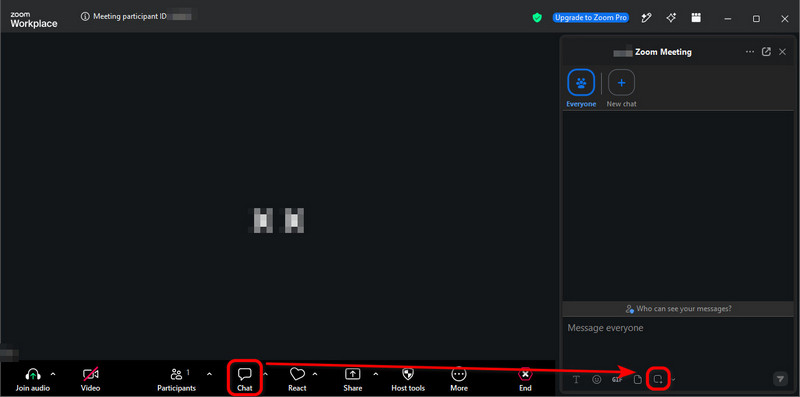
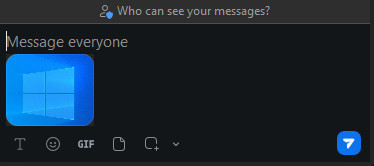
שלב 3גררו את העכבר מעל החלק הרצוי במסך ולאחר מכן לחצו לִלְכּוֹד.
צילום המסך נמצא כעת ב- תיבת צ'אטניתן לשלוח אותו למשתתפים אחרים בפגישה בלחיצה אחת על מטוס נייר סמל בפינה הימנית התחתונה.
- צילום המסך בתיבת הצ'אט לא נשמר אוטומטית במחשב שלך. אם ברצונך לשמור אותו, לחץ לחיצה ימנית על התמונה ובחר שמור בשם….
- למרות ששיטה זו פשוטה ומהירה מאוד, היא לפעמים נכשלת מכיוון שהמארח יכול להשבית את צ'אט הפגישה או שמירת הצ'אט. כאשר זה קורה, אתם יודעים מה לעשות: השתמשו בתכונות של מערכת ההפעלה או בכלי צד שלישי כמו מקליט המסך AVAide במקום זאת.
מהו "מחולל תמונות מסך של פגישת זום"?
זה נשמע כמו כלי לצילום מסך, נכון? בהתחלה רימה אותי, אבל למעשה, זה כלי צד שלישי ש... יוצר תמונות שיחת זום מזויפות.
הם מציעים מוקאפים של שיחות זום, שבהם מעלים תמונות ומזין שמות כדי ליצור צילום מסך ריאליסטי של הפגישה עם משתתפי דמה.
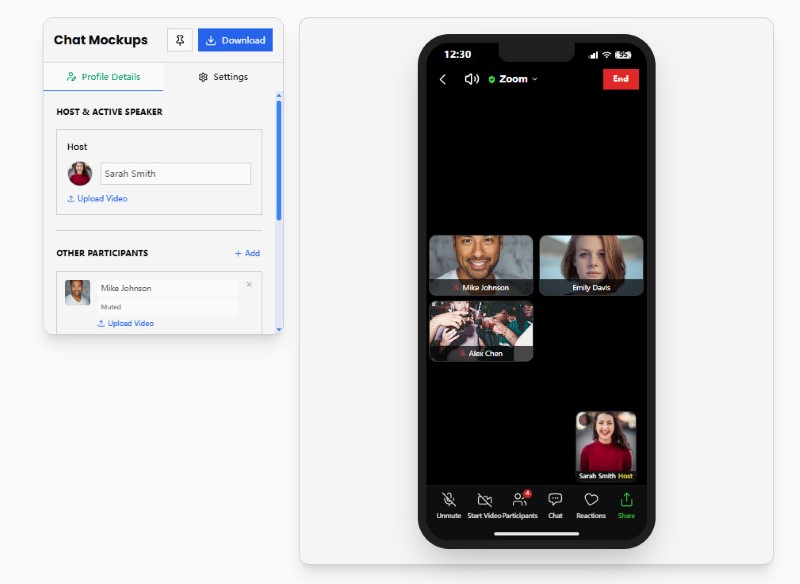
מחוללי תמונות מסך של פגישות זום אינם מה שאנחנו מחפשים במאמר זה. אבל אם אתם מעוניינים ליצור ממים מזויפים של זום, נסו אתרים כמו Pradoy או Kapwing. הם ממש כיפיים.
חלק 5. האם זום מודיע על צילומי מסך?
בקצרה, זום לא אומר לכם מתי משתתף מצלם צילומי מסך, בין אם הוא משתמש בתכונות של מערכת ההפעלה, בכלי צד שלישי או בתמונת המצב המובנית של זום.
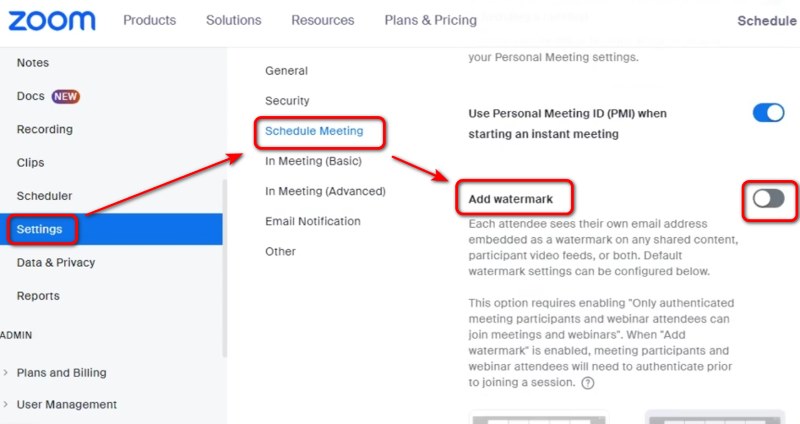
כמארח או משתף מסך, ייתכן שתדאגו שהמידע שעל המסך שלכם ייעלם לטבע מבלי שתדעו זאת. עד כה, לא הייתה דרך ספציפית למנוע זאת, מלבד הוספת סימן מים על המסך – היכנסו להגדרות פורטל האינטרנט של זום והפעילו את האפשרות "הוסף סימן מים" כדי לעשות זאת.
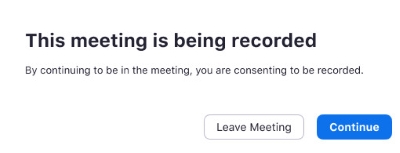
אבל זום כן מודיע כשמישהו מקליט את פגישת הזוםבעת הצטרפות לפגישה מוקלטת, או כאשר המארח מתחיל להקליט, תקבלו הודעת הסכמה. תוכלו להציע את הסכמתכם או לעזוב את הפגישה.
צילום צילומי מסך בזום קל ב-Windows, Mac, iPhone ו-Android באמצעות תכונות המכשיר, כלים של צד שלישי או תכונות של Zoom עצמן. Zoom אינו מודיע למארחים או למשתתפים בעת צילום מסך רגיל. עם זאת, עדיין חשוב לכבד את הפרטיות, זכויות היוצרים וכללי הפגישה לפני צילום או שיתוף תוכן של Zoom. אם אתם מודאגים לגבי פרטיות, הבהירו למשתתפים שאתם לא מעריכים צילומי מסך לפני שיתוף המסך שלכם.
אודות המחבר

תפוס את הרגע הטוב ביותר עם מקליט מסך AVAide. שידור מסך, התאם אישית ושתף תוך שניות.


