איך לצלם צילום מסך ב-Lenovoובכן, צילום מסך ב-Lenovo הוא בין המיומנויות והתהליכים הנדרשים שיכולים לעזור לכם ללכוד מידע חשוב, לשמור תוכן ולשתף קטעים חזותיים לעיון מאוחר יותר. בין אם אתם משתמשים במחשב נייד, במחשב שולחני או בטאבלט של Lenovo, ישנן דרכים רבות בהן תוכלו לצלם צילום מסך. במדריך זה, נציע את כל השיטות בהן תוכלו לבצע כדי ללכוד את מסך Lenovo שלכם ביעילות. לכן, כדי לחקור את תהליך הצילום, התחילו בקריאת הכל במאמר זה.
חלק 1. כיצד לצלם צילומי מסך בכל המחשבים הניידים של לנובו
רוצים ללמוד איך לצלם מסך במחשב נייד של לנובו? היתרון כאן הוא שישנן דרכים רבות ללכוד את המסך. כדי לחקור את השיטות, בדקו את כל הפרטים למטה.
שיטה 1. צילום מסך ב-Lenovo באמצעות מקש PrtSc
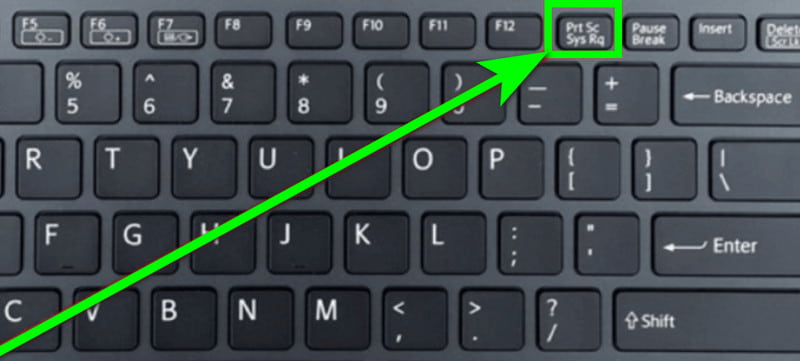
הדרך הקלאסית ללכוד את המסך שלך במחשב נייד של לנובו היא באמצעות הדפס מסך (PrtSc) מקש מהמקלדת. תהליך זה פשוט מכיוון שייקח רק כמה לחיצות כדי לקבל את המסך המצולם. כדי להתחיל את תהליך הצילום, עליך להמשיך למידע שברצונך ללכוד. לאחר מכן, לחץ על PrtSc מקש. לאחר מכן תוכלו לפתוח את תוכנת Paint או MS Word וללחוץ Ctrl + V כדי להדביק את התמונה. לאחר שתסיים, התחל בתהליך השמירה.
שיטה 2. צילום מסך ב-Lenovo באמצעות Alt PrtSc
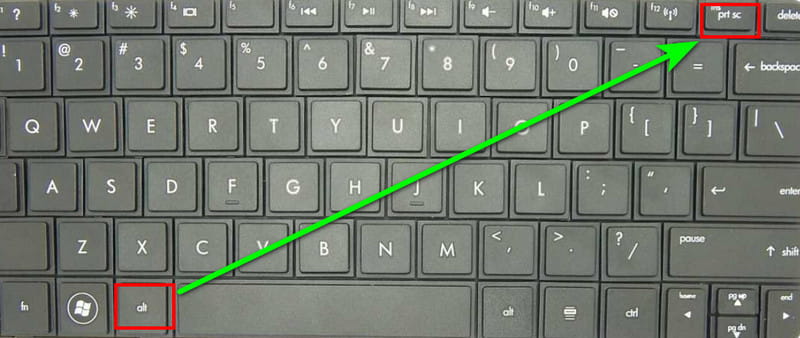
אתה רוצה ללכוד את החלון הפעיל היחיד? במקרה כזה, אתה יכול להשתמש ב- Alt + PrtSc מקשים. תהליך זה מועיל ואידיאלי כאשר ברצונך להתמקד בתוכנית אחת מבלי לכלול עומס ברקע. לאחר לחיצה על המקשים, כעת תוכל לשמור את המסך שצולם באפליקציית Paint או בעורך תמונות אחר.
שיטה 3. צילום מסך ב-Lenovo באמצעות Windows + PrtSc
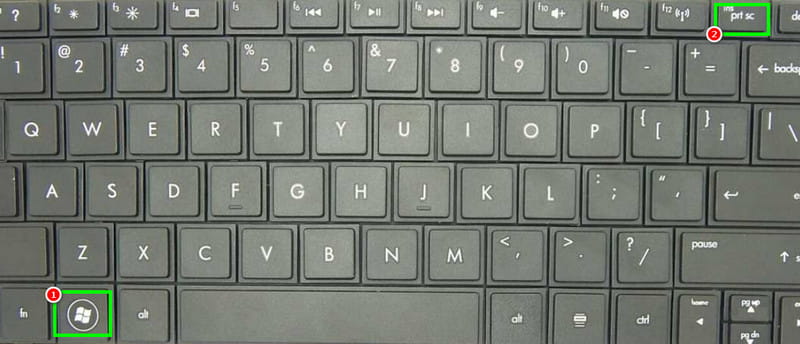
כדי ללמוד כיצד לצלם צילום מסך במחשב נייד של לנובו עם Windows 10, ניתן ללחוץ על הלחצן חלונות + PrtSc מפתחות. תהליך זה אידיאלי אם ברצונך לשמור צילום מסך במסך מלא ישירות כקובץ בתיקיית צילומי המסך שלך. החלק הטוב ביותר כאן הוא שאין צורך להדביק אותו בשום עורך תמונות. לבסוף, זוהי השיטה המהירה ביותר לצילום ולאחסן צילומי מסך ללא שלבים נוספים.
שיטה 4. צילום מסך ב-Lenovo באמצעות Windows + Shift + S
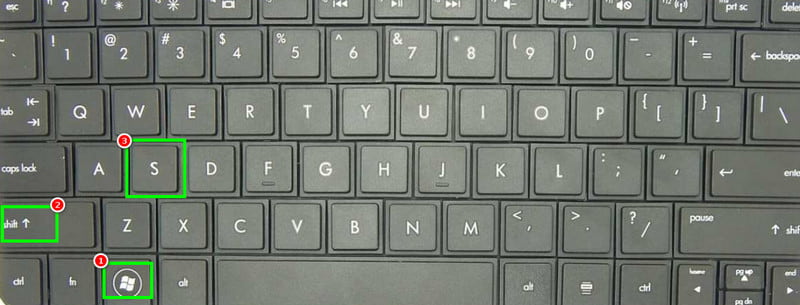
אתה יכול גם להשתמש ב צְלִיפָה כלי מהמחשב הנייד של Lenovo שלך. כדי ללכוד את המסך שלך, עליך ללחוץ על חלונות + מִשׁמֶרֶת + ס מקשים במקלדת. מקשי קיצור אלה יכולים לפתוח את כלי החיתוך, המאפשר לך לבחור חלק מהמסך שלך לצילום. אתה יכול גם לבחור צורה חופשית, מלבני, חלון או מסך מלא. לאחר תהליך זה, תוכל כבר להדביק את המסך שצולם בפלטפורמה המועדפת עליך.
שיטה 5. צילום מסך ב-Lenovo באמצעות Game Bar
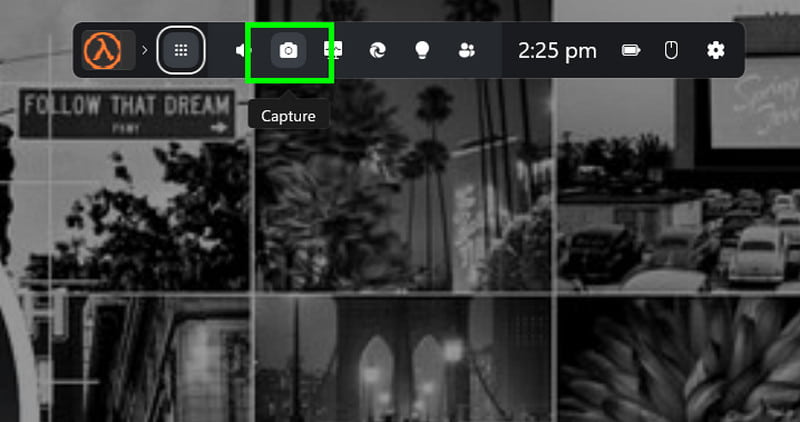
רוצה ללמוד איך לצלם מסך ב-Lenovo Thinkpad? לאחר מכן, תוכל גם להשתמש ב-Windows בר משחקכלי זה אינו אידיאלי רק להקלטת משחק. ניתן גם לגשת לתכונת צילום המסך שלו כדי ללכוד את המסך. כדי להתחיל בתהליך הצילום, לחצו על חלונות + G מקשים. כאשר סרגל המשחקים מופיע, הקישו על "לכידה" כדי לצלם צילום מסך. תוכלו לצפות בצילומי המסך שלכם ב וִידֵאוֹ > לוכדים תיקייה.
שיטה 6. צילום מסך ב-Lenovo באמצעות מקליט המסך AVAide
בעת שימוש במחשב נייד של Lenovo, ניתן גם להשתמש מקליט מסך AVAideבעזרת תכונת הצילום המסך שלה, תוכלו לצלם צילום מסך בצורה חלקה באיכות התמונה הטובה ביותר. מה שאנחנו אוהבים כאן הוא שתהליך צילום המסך פשוט. תוכלו אפילו לצלם צילום מסך של אזור המסך המועדף עליכם. בנוסף, התוכנה מציעה כלי ביאור שונים. תוכלו להוסיף טקסט, סימונים, חצים וצורות ישירות לצילומי המסך שלכם. לבסוף, תוכלו לשמור את צילום המסך בפורמטים שונים, כגון JPG, PNG ו-BMP, לשיתוף קל.
כדי ללמוד כיצד לצלם מסך במחשב או מחשב נייד של לנובו, תוכלו לבצע את ההוראות שלהלן.
שלב 1הורד מקליט מסך AVAide במחשב הנייד של Lenovo שלך. לאחר מכן התקן אותו כדי להתחיל בתהליך הצילום.

 הורדה מאובטחת
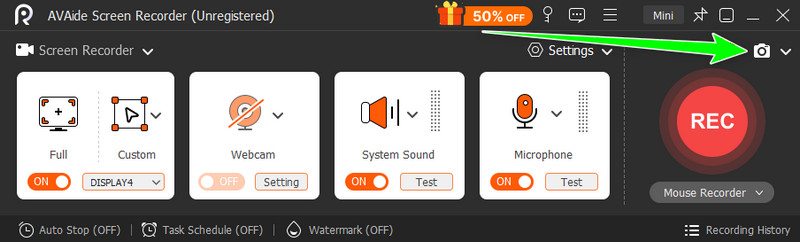
שלב 2מהממשק, עליך ללחוץ על הלחצן מצלמה/תמונה סמל כדי להתחיל את תהליך הצילום. השתמש בסמן כדי לצלם צילום מסך של אזור המסך המועדף עליך.
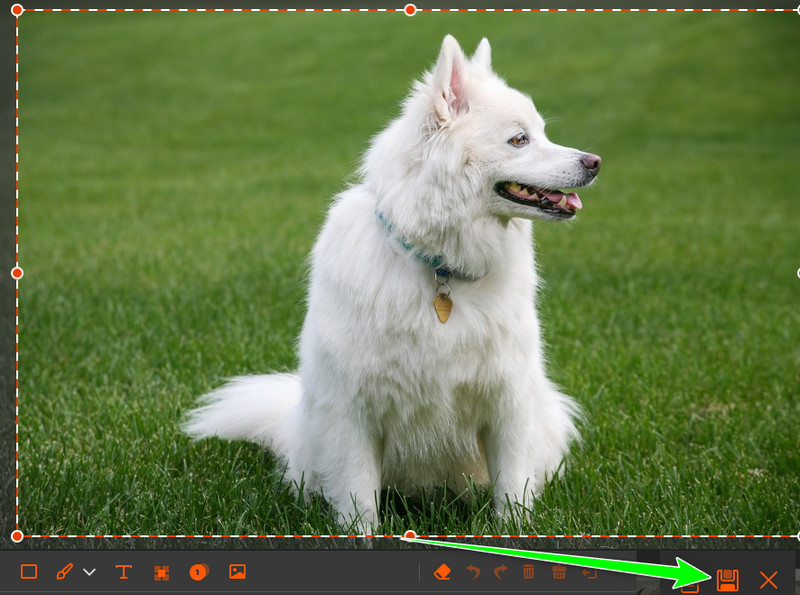
שלב 3לאחר מכן, תוכלו להשתמש בכלי ביאור שונים. תוכלו להוסיף טקסט, חצים, צורות וכו'. לחצו על להציל כדי להתחיל לשמור את המסך שצולם.
חלק 2. כיצד לצלם מסך ב-Lenovo Windows 7
האם אתה רוצה ללמוד איך לצלם צילום מסך במחשב Lenovo Windows 7? היתרון כאן הוא שצילום המסך שלך הוא פשוט מכיוון שזה קורה באותו תהליך כמו שהוצג בחלק הקודם. כמה מהמפתחות הם:
- PrtSc - ללכוד את כל המסך.
- Alt + PrtSc - לכידת החלון הפעיל היחיד.
- כלי חיתוך - כדי ללכוד את המסך בצורה ריבועית, חופשית, מלבנית או מלאה.
חלק 3. קיצורי דרך לצילום מסך ספציפיים ל-Lenovo
בדקו כאן ולמדו עוד על קיצורי דרך ספציפיים ל-Lenovo לתהליך צילום קל יותר.
קיצורי דרך לצילום מסך של ThinkPad
- PrtSc - לוכד את כל המסך > מדביק לתוך Paint או Word.
- Alt + PrtSc - לוכד רק את החלון הפעיל.
- Fn + PrtSc (בדגמים מסוימים) - נדרש אם PrtSc משולב עם פונקציות אחרות.
- חלונות + PrtSc - לוכד את כל המסך ושומר אותו אוטומטית תחת תמונות > צילומי מסך.
קיצורי דרך לצילום מסך של Lenovo Yoga
- חלונות + PrtSc - צילום המסך המלא נשמר בתיקיית התמונות.
- חלונות + מִשׁמֶרֶת + ס - הפעל את Snip and Sketch ללכידת אזור בהתאמה אישית. בעת שימוש ב-Windows 7 או 8, השתמש בכלי החיתוך.
- עמוד ראשי + PrtSc - אם PrtSc הוא משני על המפתח.
- מחוות מסך מגע - החלק שלוש אצבעות למטה כדי ללכוד את המסך.
שיטות צילום מסך של Lenovo Chromebook
- Ctrl + הצג חלונות - צילום מסך במסך מלא.
- Ctrl + מִשׁמֶרֶת + הצג חלונות - בחר אזור לצילום.
- Ctrl + Alt + הצג חלונות - לכידת החלון הפעיל.
צילום מסך של Lenovo Tablet
- כּוֹחַ + הנמכת עוצמת הקול - לחצו יחד כדי לצלם צילום מסך מהמסך הנוכחי. לאחר שתסיימו, צילום המסך יישמר אוטומטית בגלריה או באפליקציית התמונות.
חלק 4. פתרון בעיות נפוצות בצילום מסך
בואו לכאן ולמדו כמה מתהליכי פתרון בעיות שתוכלו לבצע כשאתם נתקלים בבעיות בעת צילום מסך.
מקש PrtSc לא עובד
פִּתָרוֹן: אם PrtSc אינו פועל כראוי, ישנם מקרים בהם עליך ללחוץ על Fn + PrtSc. בדרך זו, תוכל ללכוד את המסך שלך.
צילום המסך לא נשמר אוטומטית
פִּתָרוֹן: בעת שימוש ב-Windows 7, צילומי מסך אינם שומרים תמונות. לאחר צילום המסך, עליך לפתוח את אפליקציית Word או Paint כדי להדביק את התמונה.
צילומי מסך ריקים
פִּתָרוֹן: בעיה זו מתרחשת בעת לכידת תוכן מוגן. כדי ללכוד את המסך, ניתן להשתמש בתוכנת מקליט מסך מעולה, כמו VAide Screen Recorder, כדי לצלם צילום מסך ביעילות.
אם אתה רוצה צילום מסך על Lenovo, אין ספק שמדריך זה יכול לספק לכם את כל השיטות בהן תוכלו להשתמש. אפילו למדתם חלק מתהליך פתרון הבעיות בעת נתקלות בבעיית צילום מסך. בנוסף, אם אתם רוצים את כלי צילום המסך הטוב ביותר שיכול לעזור לכם ללכוד כל דבר מהמסך שלכם, אל תהססו לגשת מקליט מסך AVAideתוכנית זו מבטיחה שתוכלו ללכוד את המסך שלכם באיכות התמונה הטובה ביותר לחוויית צפייה טובה יותר.
אודות המחבר

הקלט מסך, אודיו, מצלמת אינטרנט, משחקיות, פגישות מקוונות, כמו גם מסך אייפון/אנדרואיד במחשב שלך.