


האם קשה לך לבחור מקליט מסך GIF עם כל כך הרבה אפשרויות בחוץ? אל דאגה, דאגנו לכם. בפוסט הזה, נציג שישה מקליטי מסך יוצאי דופן שתוכלו לבחור מהם. כל כלי מגיע עם תכונות עיקריות, יתרונות ופרטים נוספים שיעזרו לכם להחליט. בדרך זו, בחירת המקליט הנכון הופכת לפשוטה וללא לחץ.
מוביל 1: מקליט מסך AVAide
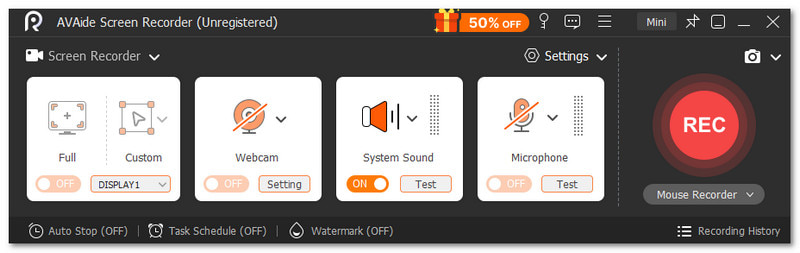
הראשון ברשימה הוא מקליט מסך AVAideזהו מקליט המסך המוביל בפורמט GIF, ובניגוד לאחרים, הוא תומך בפורמט GIF כפורמט פלט. בעזרתו, תוכלו להקליט את המסך שלכם ולשמור אותו ישירות כתמונה מונפשת בלולאה.

 הורדה מאובטחת
בלחיצה אחת בלבד, תוכלו להתחיל בהקלטה, והיא שומרת על צילום חלק וברור, גם אם תעלו את קצב הפריימים ל-15 פריימים לשנייה. היא עובדת גם ב-Windows וגם ב-Mac, כך שאתם לא נעולים למערכת אחת.
תמחור: מציע גרסה חינמית ומנוי שמתחיל ב-$39.00
תכונות עיקריות:
• צלם צילום מסך בקלות.
• אין סימן מים על הקלטות
• הקלט מסך מלא או אזור מותאם אישית.
• תצוגה מקדימה של הפלט באופן מיידי לאחר ההקלטה
• שמירת תמונה מונפשת בגודל של עד 400 מגה-בייט.
יתרונות: קל לשימוש, מאפשר לך להוסיף הערות כמו טקסט, ציורי לוח לבן ונקודות מיקוד. לאחר ההקלטה, תוכל לערוך את הפלט שלך על ידי חיתוך, דחיסה וכו'.
חסרונות: כדי להשתמש בכל התכונות ללא הגבלה, עליך להירשם כמנוי.
2 המובילים: ScreenToGif
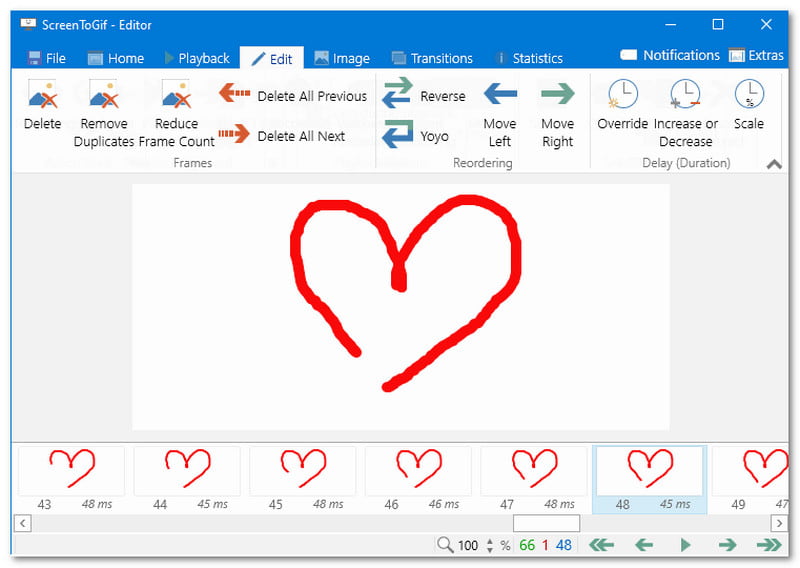
אם אתם רוצים תוכנה חזקה אך חינמית להקלטת המסך שלכם כקבצי GIF, ScreenToGif היא פנינה נסתרת. היא בקוד פתוח, קלת משקל, ומאפשרת לכם ללכוד חלק מהמסך, את הפיד של מצלמת הרשת שלכם, או אפילו לצייר בזמן אמת על לוח סקיצות. לאחר ההקלטה, תוכלו לערוך, לחתוך ולייצא את העבודה שלכם כתמונה נעה.
תמחור: חינם
תכונות עיקריות:
• הקלטת מסך, מצלמת רשת ובורד סקיצות.
• אפשרויות ייצוא: רצף GIF, וידאו, PSD ו-PNG.
• עורך מובנה לחיתוך, עריכה פריים אחר פריים ועוד.
יתרונות: חינמי לחלוטין וקוד פתוח, קל משקל ונייד, ומציע אפשרויות הקלטה גמישות.
חסרונות: Windows בלבד, הממשק יכול להרגיש קצת מיושן, ודורש זמן ריצה של .NET.
3 המובילים: CleanShot X
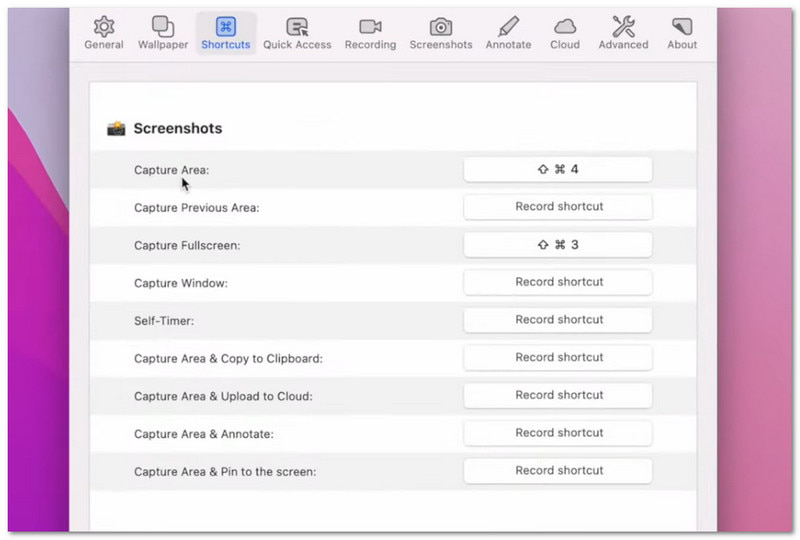
במקינטוש ורוצים יותר מהקלטת GIF? CleanShot X מציע הקלטת מסך ל-GIF, צילומי מסך ותכונות עוצמתיות, הכל באחד. בעזרת זה, אינכם צריכים ללהטט בין יישומים שונים רק כדי לתפוס את המסך או ליצור קליפ מהיר. זה הופך אותו לאידיאלי לשימוש יומיומי, במיוחד כאשר יישומים אחרים מרגישים בסיסיים מדי.
תמחור: $29 (תשלום חד פעמי)
תכונות עיקריות:
• שלב והוסף הערות לתמונות מרובות בקלות.
• צילום מסך של תוכן מעבר למסך הנראה לעין
• הקלט ברזולוציה נמוכה יותר כדי להקטין את הקובץ.
יתרונות: ממשק משתמש נקי ומלוטש, הרבה כלי לכידה והערות רבי עוצמה, ותמיכה בשילוב ענן.
חסרונות: מערכת הפעלה Mac בלבד. אין תקופת ניסיון, אך ישנה מדיניות החזר כספי תוך 30 יום.
ארבעת המובילים: GIPHY
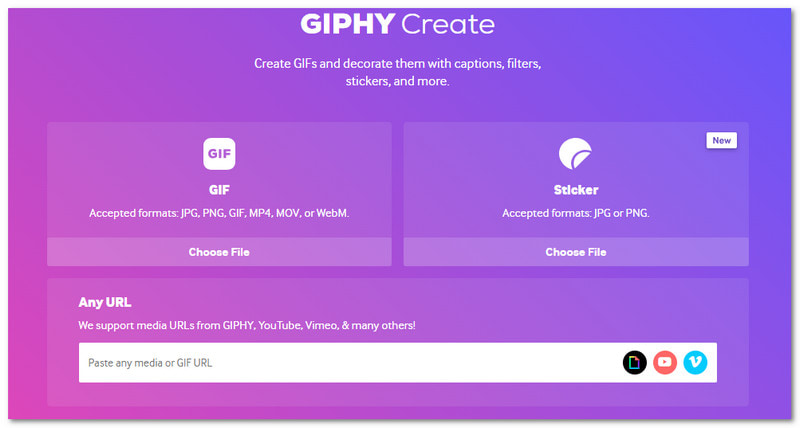
רוב האנשים מכירים את GIPHY בזכות ספריית ה-GIF העצומה שלה, אבל אפשר גם להשתמש בה כדי ליצור סרטון משלכם. בעזרת GIPHY Create, מעלים סרטון (או משתמשים בכתובת URL), מוסיפים לו כיתובים, מדבקות, פילטרים ואפילו מגדירים מתי טקסט מופיע ונעלם. זה סופר פשוט ומבוסס אינטרנט, כך שאין צורך להתקין כלום.
תמחור: חינם
תכונות עיקריות:
• השתמשו במדבקות ובפילטרים.
• צור תמונה מונפשת מכתובות URL של סרטונים או קבצים שהועלו.
• הוסף טקסט ל-GIF עם תזמון (מתי הם מופיעים או נעלמים).
יתרונות: לגמרי בחינם, מציע שיתוף קל, טוב להנאה ולמדיה חברתית, ועובד כולו באינטרנט.
חסרונות: תמיכה מוגבלת בפורמטים, חלק מכתובות ה-URL אינן פועלות, ודורש חיבור לאינטרנט.
5 המובילים: מבשלת GIF

אם אתם רוצים לכוונן את מראה תמונת הלולאה שלכם, GIF Brewery היא אפשרות טובה להקלטת GIF מונפשת ב-Mac. היא מיועדת להמרת קבצי וידאו או לכידות מסך ל-GIF, ומאפשרת לכם לכוונן הכל. היא כוללת השהיית פריימים, לולאות, מסנני צבע וגודל. זה לא הכלי הכי נוצץ, אבל הוא עוצמתי בדרכו, במיוחד כשרוצים שליטה על הפלט הסופי.
תמחור: חינם
תכונות עיקריות:
• הוסיפו כיתובים ותמונות שכבת-על.
• התאמה אישית של ספירת פריימים ועיכוב.
• אפשרויות לולאה (רגיל, הפוך, פלינדרום).
יתרונות: חינמי לשימוש, וטוב ליצירת תמונות אנימציה אופטימליות ואיכותיות.
חסרונות: ממשק המשתמש מרגיש קצת ישן, חסר שיתוף מודרני והפיתוח איטי.
6 המובילים: גיפוקס

עבור משתמשי מק שרוצים תוכנה אלגנטית שמקליטה קטעי מסך כקבצי GIF מבלי לרוקן את הכיס, Gifox היא תוכנה מצוינת. מקליט ה-GIF הזה כולל ממשק תפריטים נקי, עובד על כל אזור מסך או תצוגה שנבחרו, ואפילו מאפשר לכם לייבא סרטונים או תמונות כדי ליצור קבצי GIF. בנוסף, הוא נותן לכם שליטה על הדחיסה כך שהפלט שלכם ייראה טוב מבלי להיות ענק.
תמחור: חינם לנצח (Gifox Basic) ו-$14.99 (Gifox Pro)
תכונות עיקריות:
• שתף דרך דרופבוקס, גוגל דרייב ואימגור.
• עורך מובנה: גזירה, קיצוץ, חיתוך, שכפול, ייצוא מחדש.
• בקרת דחיסה: קצב פריימים, צבעים, דיטרינג.
יתרונות: ממשק מלוטש, אפשרויות דחיסה עוצמתיות וגמישות ייצוא טובה.
חסרונות: הגרסה החינמית הבסיסית מוגבלת למדי, בעוד שהגרסה המלאה עולה כסף.
בונוס: איך להקליט GIF ב-Mac/Windows
כבונוס, נראה לכם כיצד להקליט GIF ב-Mac וב-Windows באמצעות מקליט מסך AVAideאל דאגה, זה ממש קל ומהיר לשימוש. אתם יכולים לצלם את המסך שלכם, לשלב הערות וליצור קבצי GIF בעלי בהירות גבוהה בכמה לחיצות בלבד. אז בבקשה, המשיכו לנסות את זה על ידי ביצוע השלבים הבאים!
שלב 1ראשית, הורידו והתקינו את AVAide Screen Recorder במחשב ה-Mac או Windows שלכם. ודאו שבחרתם את הגרסה הנכונה עבור המערכת שלכם. לאחר ההתקנה, פתחו את התוכנה כדי להתחיל בהקלטת קבצי GIF.
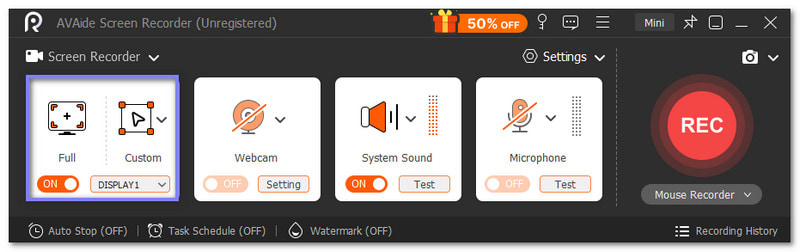
שלב 2בממשק הראשי, בחרו את אזור ההקלטה שלכם. ניתן לבחור מסך מלא או אזור מותאם אישית.
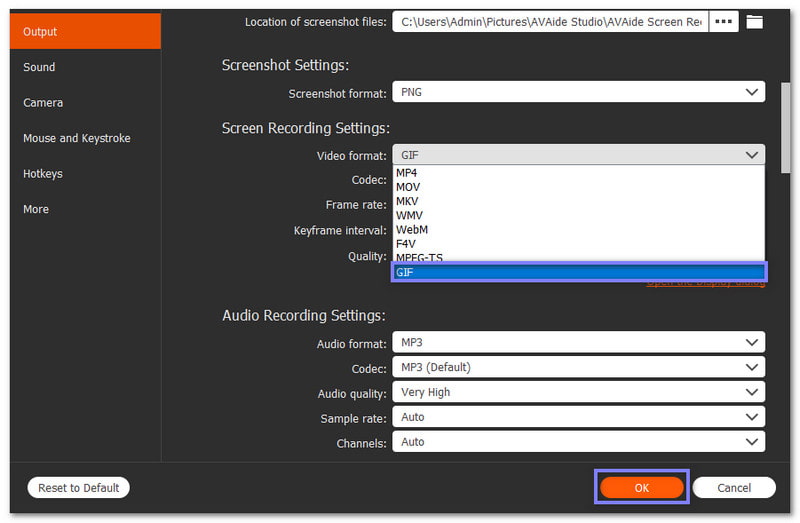
שלב 3לחץ על הגדרות בתפריט הנפתח, עבור אל הגדרות פלט, והגדר GIF כפורמט הפלט. אם תרצו, תוכלו גם לשנות את קצב פריימים מ-1fps עד 15fps, ה- מרווח פריימים מרכזיים מ-1 עד 10, ו- איכות לגבוה מאוד. כשתסיים, לחץ על בסדר כדי להחיל את השינויים שביצעת.
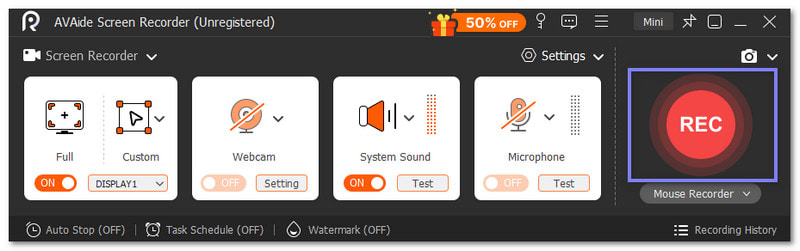
שלב 4לחץ על REC כדי להתחיל להקליט. בזמן ההקלטה, השתמש בלחצן לַעֲרוֹך אפשרות להוסיף טקסט, כיתובים, ציורים, הסברים, אפקטים של טשטוש או הדגשות באיירבראש כדי להפוך את ה-GIF שלכם למרתק יותר.
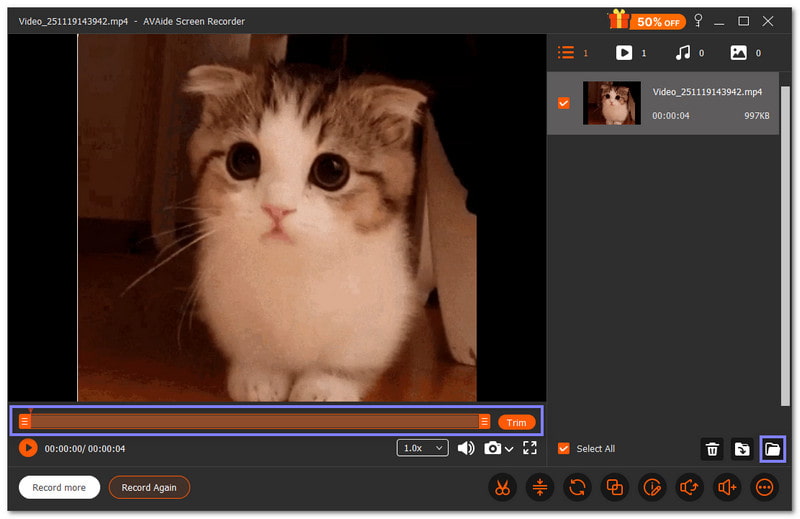
שלב 5לאחר שתסיים להקליט, צפה בתצוגה מקדימה של ה-GIF כדי לבדוק את התוצאה. אם אתה מרוצה ממנה, לחץ על להציל כדי לייצא את קובץ ה-GIF למחשב שלך. כעת, ה-GIF שלך מוכן לשימוש או שיתוף בכל מקום שתרצה.
הנה לכם! כבר סיימתם ללמוד איך להקליט GIF. אנחנו גם רוצים שתדעו שמקליט המסך של AVAide אינו מוגבל רק להקלטת GIF. אתם יכולים להשתמש בו גם כדי... להקליט סרטון, כמו הדרכות ומדריכים, הדגמות מוצרים, מצגות ופגישות מקוונות.
הקלטת קבצי GIF מהנה באמת, במיוחד כשאתם מצלמים רגעים מהנים או פעולות מסך חיוניות, שתוכלו לשתף בגאווה עם המשפחה, קרובי המשפחה, החברים או ברשתות החברתיות. אתם יכולים להשתמש מקליט מסך AVAide בשביל זה.
זה מאפשר לך להקליט קבצי GIF ולשלב הערות, כיתובים ואפקטים כדי להפוך את התמונות הנעות שלך לחיות ומרתקות יותר. עם שלבים פשוטים ותוצאות בהירות גבוהה, הקלטה מעולם לא הייתה כל כך קלה, מהנה וניתנת לשיתוף.
הקלט מסך, אודיו, מצלמת אינטרנט, משחקיות, פגישות מקוונות, כמו גם מסך אייפון/אנדרואיד במחשב שלך.


