טכנולוגיית ה-DVD לא תוכננה לשימוש עם מחשבים ניידים מודרניים; היא נועדה לשימוש בנגני סטרימינג. הפורמט מבוסס על דחיסת MPEG-2, רזולוציה קבועה מראש וקבצי ניווט מרובדים. כאשר משתמשים מנסים מק ריפ DVD כיום, במדיה, הם מתמודדים עם פערי תאימות בין עיצוב דיסקים מדור קודם לבין מסגרות macOS נוכחיות. פרטים מבניים אלה הוזנחו, מה שהוביל לכישלון בעיבוד קבצים דיגיטלי. זהירות מקיפה שומרת על איכות הווידאו ואינה מתערבת בחוק.
חלק 1: האם זה חוקי להעתיק DVD במחשב מק
התשובה היא כן, זה חוקי להעתיק DVD במק, אם כי בנסיבות ספציפיות. החשובות ביותר הן הבעלות על העותקים, סטטוס הגנת ההעתקה וחוקי זכויות היוצרים במדינתך.
בתחומי שיפוט מסוימים, על פי הוראות החוק, יצירת עותק אישי של DVD מותרת על פי הוראות חוק העתקה פרטית או שימוש הוגן, כל עוד העותק הוא של DVD שהושג כחוק, ואינו מוצפן. עם זאת, רוב תקליטורי ה-DVD המסחריים משתמשים בסוג כלשהו של הצפנת CSS או קידוד אזורי כדי למנוע שכפול. בעת קריעת DVD בתוכנת מק, ניתן גם לעקוף את המנעולים הללו, ובכך לשנות את חוקיות העניין.
חוק ה-DMCA במדינות כמו ארצות הברית אינו מאפשר לאף אחד לעקוף את ניהול הזכויות הדיגיטליות, אפילו כאשר הוא עושה זאת בעצמו. כלומר, חוקיות התהליך אינה קשורה הרבה למכשיר, אלא לנוכחות ההצפנה. אפילו במקרים בהם משתמשים רבים מחפשים כיצד להעתיק DVD ב-Mac, אין להם מושג לגבי אילוצים משפטיים כאלה.
לרוב תקליטורי ה-DVD יש הגנה, ועליך להכיר את חוקי זכויות היוצרים באזור שלך לפני שתנסה כל צורה של קריעה.
חלק 2: כיצד להעתיק תקליטורי DVD לא מוגנים ב-Mac
כיצד ניתן להעתיק DVD ב-Mac? אם ה-DVD שלך אינו כולל הגנה מפני העתקה, macOS יכול לקרוא את מבנה הדיסק ללא הגבלה. אתה רק צריך את התוכנה המתאימה כדי לחלץ את הסרטון ולהמיר אותו לפורמט מודרני כמו MP4. להלן שני כלים אמינים והשלבים המדויקים לשימוש בהם.
1. MacX DVD Ripper עבור Mac
מקX DVD Ripper מק בנוי עבור macOS ותומך בהמרה ישירה מ-DVD ל-MP4. אם אתם מחפשים כיצד להעתיק מ-DVD ב-Mac עם פורמטי פלט מוגדרים מראש ובקרות קלות, הכלי מספק הליך שלב אחר שלב להעתקת דיסקים לא מוגנים.
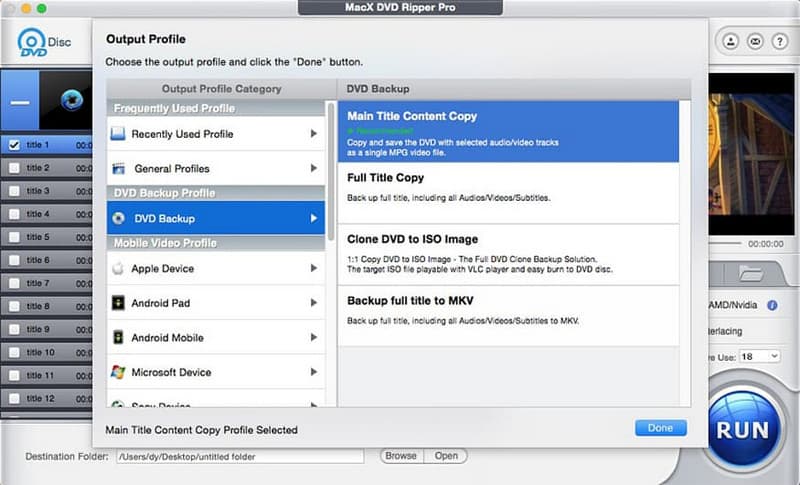
שלב 1התקן את התוכנה והכנס את ה-DVD הלא מוגן לתוך ה-Mac שלך.
שלב 2הפעל את התוכנית ולחץ על דיסק DVD כדי לטעון את המקור.
שלב 3בחר פרופיל פלט כגון MP4 תחת פרופילים כלליים.
שלב 4בחר תיקיית יעד ולחץ על לָרוּץ כדי להתחיל את תהליך הקריעה.
2. נגן מדיה VLC
נגן מדיה VLC כולל תכונת המרה מובנית שיכולה לחלץ וידאו ישירות מדיסקי DVD לא מוגנים. עבור משתמשים המחפשים כיצד להעתיק וידאו מ-DVD ב-Mac מבלי להתקין תוכנת העברת סרטונים ייעודית, VLC מציעה אלטרנטיבה מעשית ומגוון פורמטים לבחירה. הפורמט הטוב ביותר להעתקת DVD עֲבוּר.
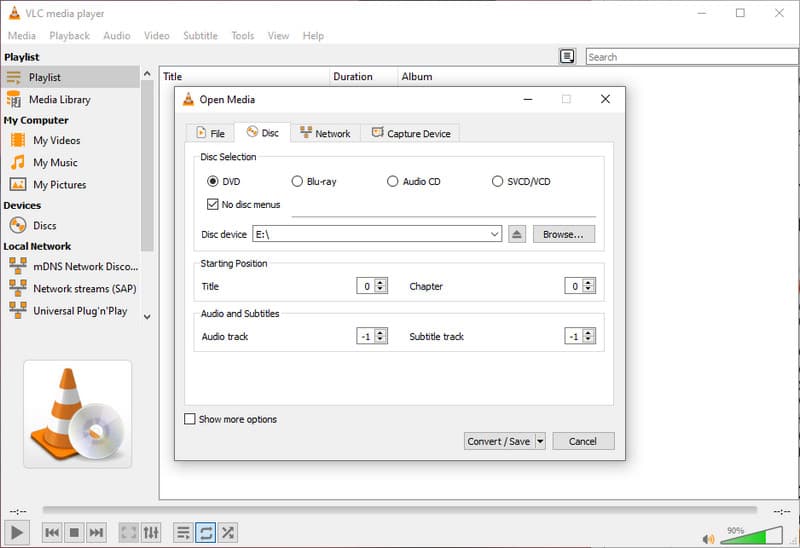
שלב 1התקינו את נגן המדיה VLC והכניסו את ה-DVD הלא מוגן. פתחו את VLC, לחצו קוֹבֶץ בתפריט העליון, ובחרו המר/הזרם.
שלב 2בחר את דיסק לשונית, בחר DVD, ולחץ פתח מדיה לטעינת התוכן.
שלב 3בחר פרופיל כגון H.264 MP4, הגדירו את מיקום השמירה ולחצו על להציל כדי להתחיל את התהליך.
חלק 3: כיצד להעתיק תקליטורי DVD מוגנים מפני העתקה ב-Mac
תקליטורי DVD מוגנים מפני העתקה נועדו לחסום העתקה ישירה באמצעות הצפנה, קודי אזור והגנה מבנית. מגבלות אלו בדרך כלל מובילות לכשל של כלים סטנדרטיים.
משתמשים המעוניינים למצוא את פתרונות ההעתקה הטובים ביותר ל-DVD עבור Mac, המסוגלים להתמודד עם דיסקים מוצפנים ואינם נותנים שגיאות, זקוקים לתוכנה ייעודית.
1. AVAide DVD Ripper
AVAide DVD Ripper בנוי לעקוף הגנת זכויות יוצרים הנפוצה ב-DVD מסחריים תוך שמירה על ביצועים יציבים ב-macOS. הוא מגבה ביחס של 1:1 ללא כל דחיסה מחדש של מבנה הווידאו המקורי, רצועות האודיו והכתוביות. התוכנה זמינה גם לעיבוד מהיר עם האצת חומרה, ופלטים גמישים נותנים אפשרות של MP4, MOV ו-MKV. המשתמשים יכולים להגדיר רמות codec, קצב סיביות ורזולוציה כדי למטב את גודל הקובץ והאיכות כך שיתאימו לגיבויים מלאים וכן לקבצי הפעלה ממוטבים.
שלב 1הורד והתקן את AVAide DVD Ripper, לאחר מכן הכנס את ה-DVD המוגן למק שלך.

 הורדה מאובטחת
שלב 2הפעילו את התוכנה ולחצו על טען DVD כדי לסרוק ולנתח את הדיסק.
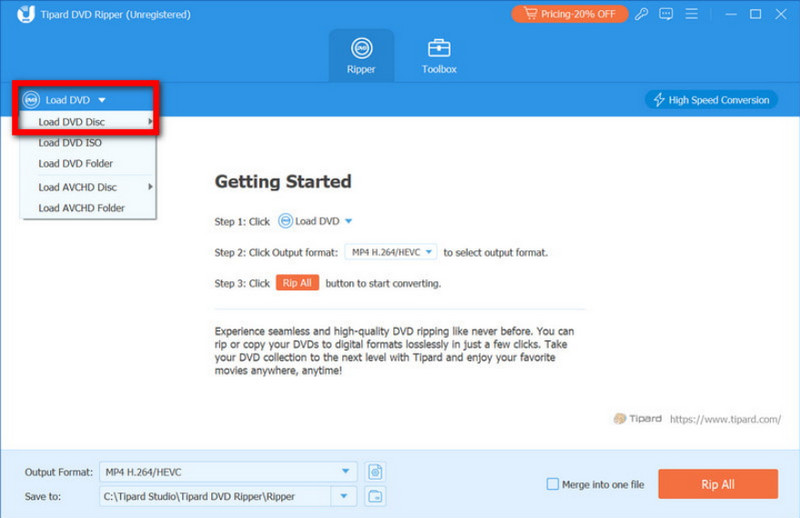
שלב 3בחר את פורמט הפלט הרצוי או הפעל את אפשרות יחס הגיבוי 1:1 לגיבוי באיכות מלאה.
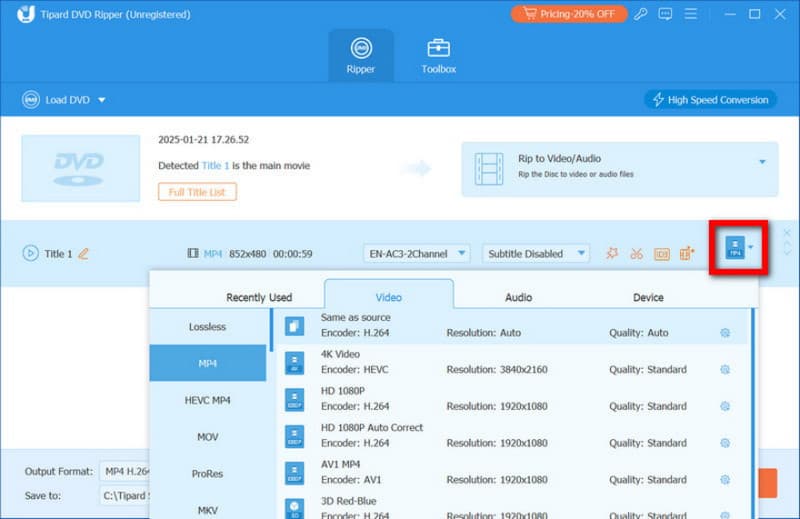
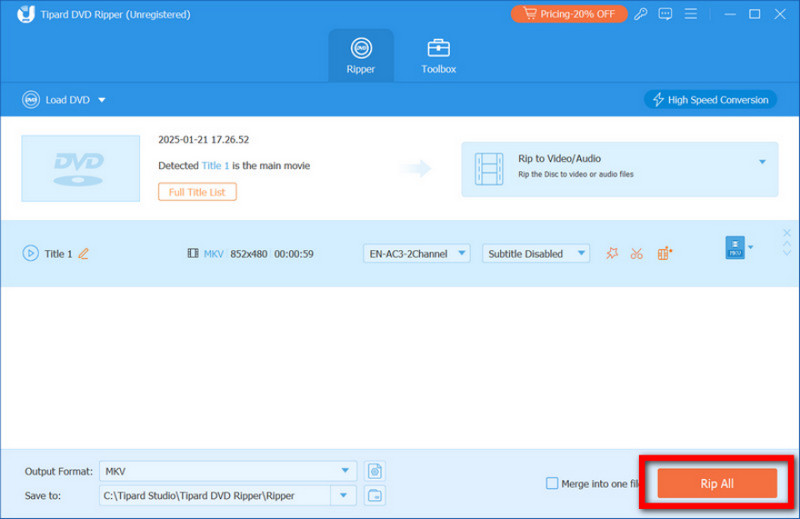
שלב 4בחר את תיקיית היעד ולחץ על קרע הכל כדי להתחיל את תהליך ההמרה.
2. בלם יד
בֶּלֶם יָד ידועה כתוכנת קריעת DVD חינמית ואמינה עבור Mac. כברירת מחדל, היא עובדת עם דיסקים לא מוגנים, אך חלק מהמשתמשים מגדירים אותה לקריאת תקליטורי DVD מוגנים מסוימים. היא מציעה שליטה מפורטת על דחיסה, רזולוציה, קצב פריימים ופורמט פלט, מה שהופך אותה למתאימה לקבצי הפעלה אופטימליים.
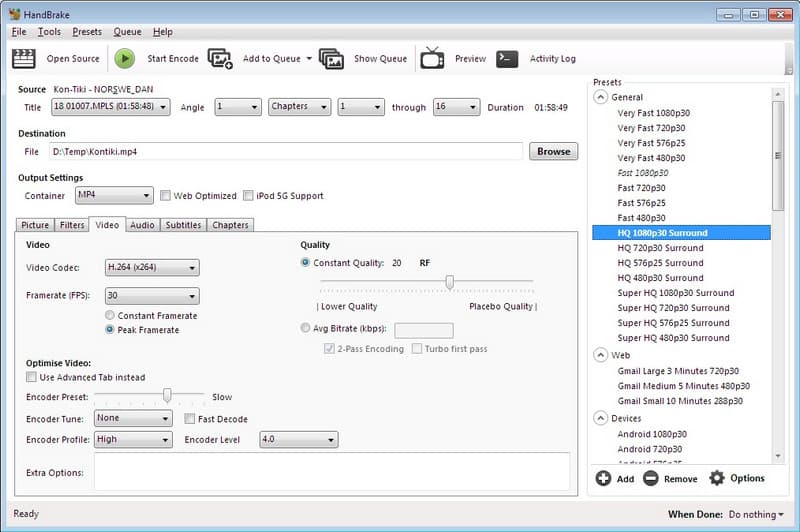
שלב 1הכנס את ה-DVD ואפשר לתוכנית לסרוק את מבנה הדיסק במלואו לפני בחירת כותר.
שלב 2סקור את רשימת הכותרים שזוהו ובחר את התכונה העיקרית בהתבסס על משך הזמן ולא על גודל הקובץ. בחר הגדרה מוגדרת מראש שתואמת את המטרה שלך, כגון פלט באיכות גבוהה או תואם למכשיר, ולאחר מכן אשר MP4 או MKV כפורמט המכל.
שלב 3התאם את קצב הסיביות או הרזולוציה במידת הצורך, בחר את מיקום השמירה ולחץ על הַתחָלָה כדי להתחיל את תהליך הקידוד תוך כדי ניטור לוח ההתקדמות לאיתור שגיאות.
3. יצירת MKV
האם קריעת DVD ב-HandBrake קשה לטפל? אם כן, נסה להשתמש MakeMKVהוא נועד לקרוא תקליטורי DVD ולהסיר סוגים מסוימים של הגנה מפני העתקה במהלך החילוץ. עבור משתמשים החוקרים כיצד להעתיק תקליטורי DVD מ-Mac תוך שמירה על האיכות המקורית, MakeMKV מתמקד ביצירת גיבויים מלאים של MKV מבלי לקודד מחדש את זרם הווידאו.
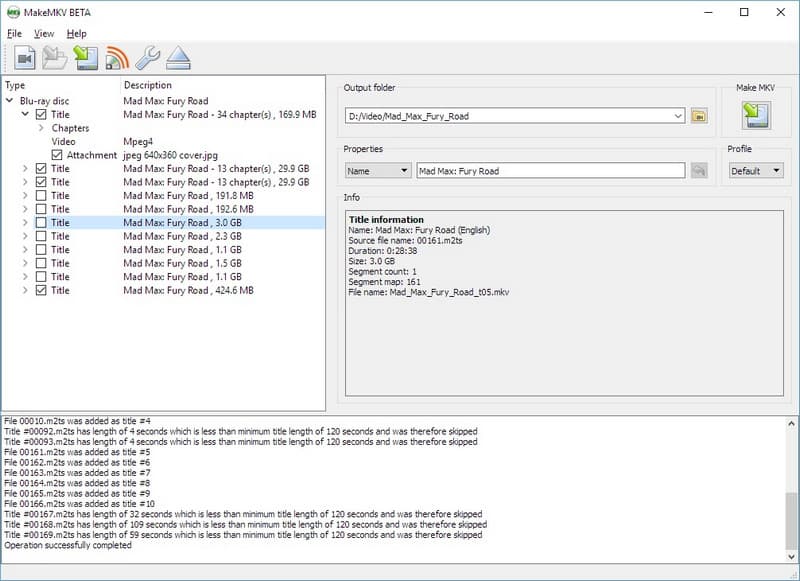
שלב 1התקן את MakeMKV והפעל את התוכנה, ולחץ על סמל כונן ה-DVD כדי לסרוק את הדיסק.
שלב 2בחר את שם הסרט הראשי ובחר את רצועות האודיו והכתוביות שברצונך לשמור.
שלב 3בחר תיקיית פלט ולחץ על תעשה MKV כדי להתחיל את תהליך החילוץ.
קחו בחשבון שעקיפת הגנת העתקה עשויה להיות מוגבלת באזורים מסוימים. יש לבדוק תמיד את חוקי זכויות היוצרים המקומיים שלכם לפני שתנסו להעתיק תקליטורי DVD מוצפנים.
קריעת תקליטורי DVD במחשב מק דורשת יותר מלחיצה על כפתור המרה. עליכם לדעת האם הדיסק מורשה, אילו כלים שימושיים עבורכם וכיצד חוקי זכויות היוצרים המקומיים מיושמים. ניתן להשתמש בתוכנה רגילה כדי להפעיל תקליטורי DVD לא מוגנים, בעוד שדיסקים מוצפנים דורשים פתרונות מורכבים יותר והתחשבות בגבולות החוק. פורמט הפלט, רמת הדחיסה ואיכות הגיבוי משפיעים גם הם על השמעה ואחסון לטווח ארוך. אם חיפשתם... איך להעתיק DVD למחשב מק, השלב החשוב ביותר הוא בחירת השיטה הנכונה עבור הדיסק והמטרה הספציפיים שלך, תוך שמירה על איכות ושמירה על תאימות לתקנות.
אודות המחבר

הכלי הטוב ביותר להעברה והמרת קובץ תמונה של תקליטור DVD/תיקייה/ISO לפורמטים שונים.