קבצי VOB מגיעים לעתים קרובות מדיסקי DVD, אך יש להם מגבלות. הם גדולים, קשים להפעלה במכשירים מודרניים, ואינם נתמכים על ידי נגני מדיה רבים. מצד שני, MKV גמיש, תומך בכתוביות, רצועות שמע מרובות ושומר על איכות גבוהה. כל כך הרבה יתרונות, נכון? למה לא להמיר את... VOB ל-MKV עכשיו? אנחנו נדריך אותך כאן, אז אנא המשך לקרוא כדי ללמוד את השיטות הקלות ביותר.
שיטה 1: AVAide MKV ממיר
למה לבחור בכלי הזה: מהיר, תומך בהמרת אצווה, שומר על איכות ומגיע עם תכונות עריכה.
האם יש לך קבצי VOB מדיסקי DVD ואתה רוצה להפוך אותם ל-MKV? ממיר AVAide MKV יכול לעזור לך לעשות זאת בקלות. ממיר לא מקוון זה קל לשימוש, גם אם אתה חדש בממירי וידאו. הממשק נקי והכפתורים קלים למעקב. אתה יכול אפילו לטעון קבצי VOB רבים בבת אחת מכיוון שהוא תומך בהמרת אצווה.
והנה משהו כיפי: התוכנה הזו לא עוסקת רק בהמרה; יש לה גם תכונות עריכה, כך שתוכלו לחתוך, לסובב, למזג סרטונים או אפילו להוסיף כתוביות לפני שמירתם כקובץ MKV. בכמה לחיצות בלבד, תוכלו לסיים הכל במהירות.
להלן מדריך פשוט כיצד להמיר VOB ל-MKV באמצעות AVAide MKV Converter:
שלב 1הורד והתקן את AVAide MKV Converter במחשב שלך. לאחר ההתקנה, פתח את התוכנה כדי לראות את הממשק הראשי הנקי שלה.

 הורדה מאובטחת
שלב 2במסך הבית, לחצו על ה- הוסף קבצים בפינה השמאלית העליונה כדי לייבא את קובץ ה-VOB שלך. ייפתח חלון תיקייה; עיין במחשב שלך, מצא את קובץ ה-VOB הרצוי, בחר אותו ולחץ על לִפְתוֹחַ.
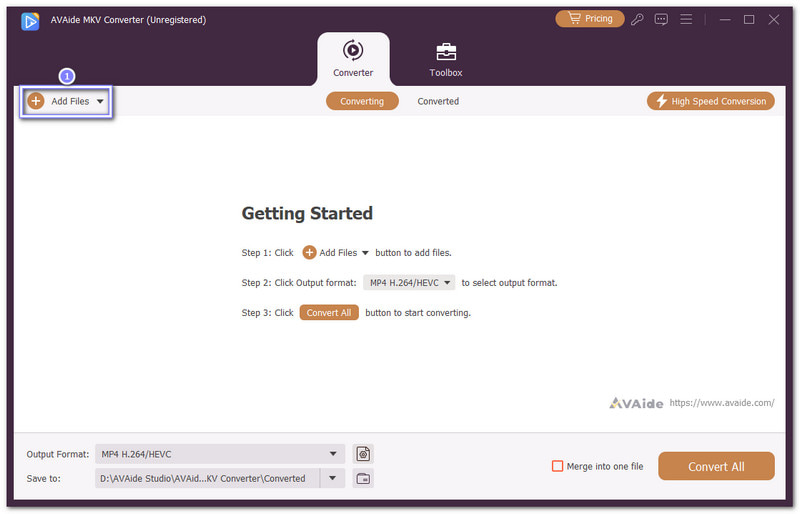
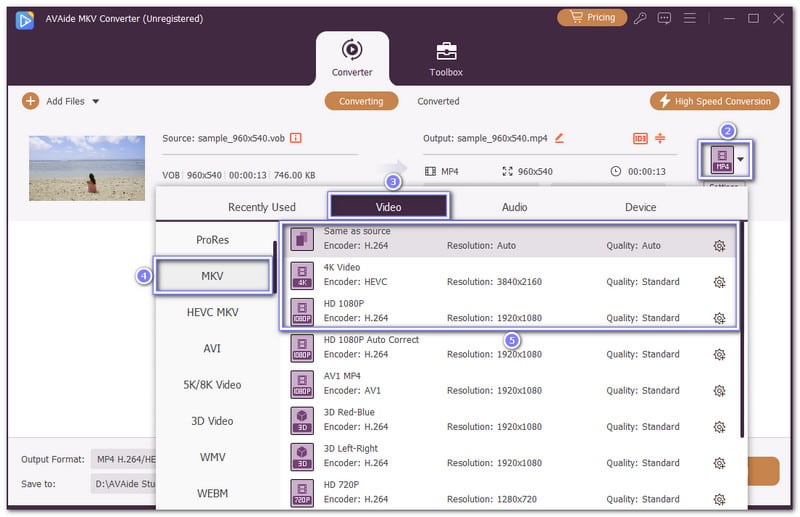
שלב 3קובץ ה-VOB שלך נטען כעת; מה שאתה צריך לעשות עכשיו הוא לעבור אל פוּרמָט אפשרות. תחת ה וִידֵאוֹ מקטע, בחירה MKV כפורמט הפלט שלך. תוכל אפילו להתאים אישית הגדרות, כמו רזולוציה או איכות, אם תרצה.
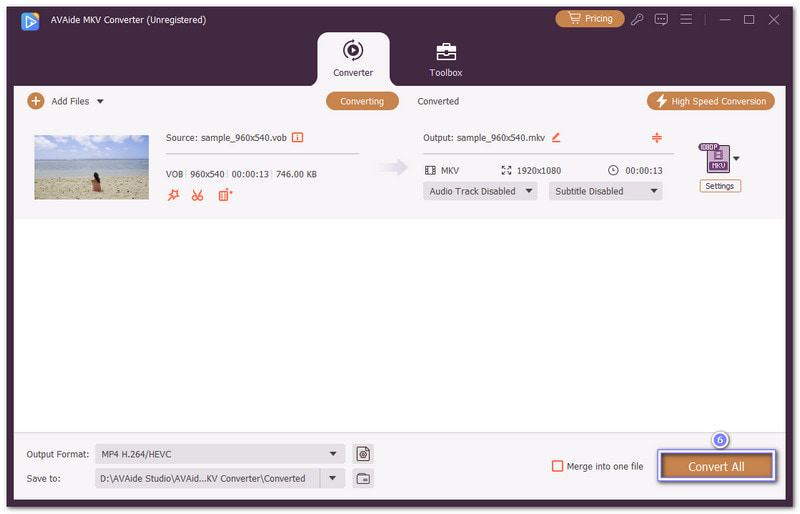
שלב 4הגעת כעת לשלב האחרון, שהוא לחיצה על המר הכל כפתור. אנא המתן זמן קצר, וקובץ ה-VOB שלך יומר לפורמט MKV. כך קל ומהיר להמיר באמצעות AVAide MKV Converter!
שיטה 2: נגן מדיה VLC
למה לבחור בכלי הזה: חינם, קל, ואינו דורש חיבור לאינטרנט.
אנשים רבים מכירים את VLC כתוכנה חינמית נגן וידאו, אבל היא יכולה לעשות יותר. תוכנה זו יכולה גם להמיר קבצי VOB ל-MKV ולפורמטים פופולריים אחרים, כמו MP4, AVI ו-MPEG. התהליך פשוט, מה שהופך אותו לשימושי למתחילים. למרות שחסרים בו כלי עריכה, הוא עובד היטב אם אתם רק רוצים המרה מהירה.
עיין במדריך למטה כדי ללמוד כיצד להמיר VOB ל-MKV באמצעות VLC:
שלב 1ראשית, הורידו את VLC Media Player ופתחו אותו. בפינה השמאלית העליונה, לחצו על כְּלֵי תִקְשׁוֹרֶת, אז תבחר המר/שמור.
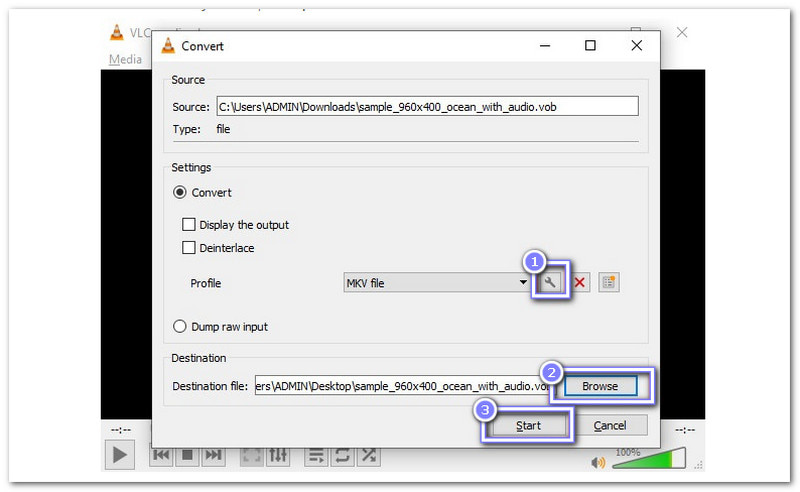
שלב 3עכשיו, לחצו על הסמל הקטן הגדרות כפתור ליד כפתור התפריט הנפתח ובחר MKV כפורמט הפלט.
שלב 4לאחר מכן, לחצו לְדַפדֵף כדי לבחור היכן ברצונך לשמור את הקובץ. לבסוף, לחץ על הַתחָלָה כדי להתחיל להמיר.
שיטה 3: בלם יד
למה לבחור בכלי הזה: מציע הגדרות קבועות מראש, פילטרים ואפשרויות כתוביות.
המרת קבצי VOB הופכת לקלה יותר עם תוכנה זו בקוד פתוח. HandBrake תומכת בפלט MKV ומאפשרת לך לכוונן הגדרות, כמו מהירות וידאו, פילטרים ו... הוסף כתוביותממיר זה פשוט אך עוצמתי עבור אנשים שרוצים יותר שליטה. למרות שהוא אינו מנהל פורמטים רבים, הוא נותר בחירה חופשית מועדפת.
גלו כיצד להמיר VOB ל-MKV באמצעות HandBrake למטה:
שלב 1הורד את HandBrake ופתח את התוכנה. במסך הראשון, לחץ על הלחצן קוֹבֶץ כדי לבחור את קובץ ה-VOB שלך.
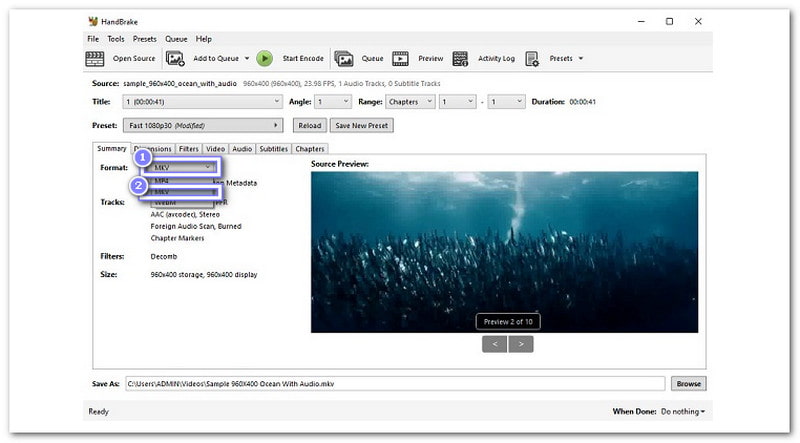
שלב 2בצד ימין, מצא את פוּרמָט אפשרות. מהרשימה, בחר MKV בתור הפלט שלך.
שלב 3לסיום, לחצו על ה- התחל קידוד כפתור בחלק העליון, ו-HandBrake יתחיל לשנות את קובץ ה-VOB שלך ל-MKV.
שיטה 4: FFmpeg
למה לבחור בכלי הזה: שליטה מלאה עם עריכה באמצעות פקודות.
לא כל הכלים משתמשים בכפתורים ותפריטים. FFmpeg פועל דרך שורות פקודה, דבר שיכול להיות קשה למשתמשים חדשים. אבל שיטה זו מעניקה לך שליטה מלאה על האופן שבו קובץ ה-VOB שלך הופך ל-MKV. היא תומכת גם בחיתוך, קנה מידה ובאפשרויות עריכה רבות המוסתרות בקוד שלה. זה חינמי אך מתקדם.
כך פועלת המרה מ-FFmpeg VOB ל-MKV:
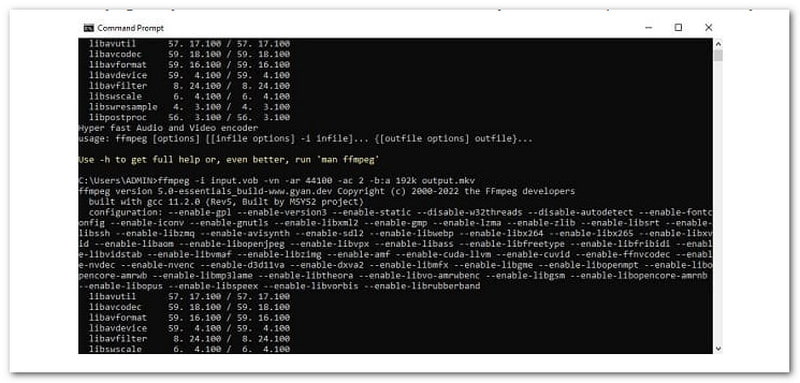
שלב 1התקן את FFmpeg במחשב שלך וודא שהוא מוגדר כהלכה על ידי הפעלת... נתיב ffmpeg.exe.
שלב 2בשולחן העבודה שלך, לחץ על הלחצן חלונות מפתח, חפש CMD (שורת הפקודה), ופתח אותו.
שלב 3מצא היכן מאוחסן קובץ ה-VOB שלך. לאחר מכן, בשורת הפקודה, הקלד את הפקודה הזו:
ffmpeg -i input.vob -vn -ar 44100 -ac 2 -b:a 192k פלט.mkv
שלב 4לאחר ההקלדה, לחצו על הלחצן להיכנס key, ו-FFmpeg יתחיל להמיר את הקובץ שלך.
שיטה 5: MKVToolNix
למה לבחור בכלי הזה: ממיר או מאחד קבצי VOB ללא אובדן איכות.
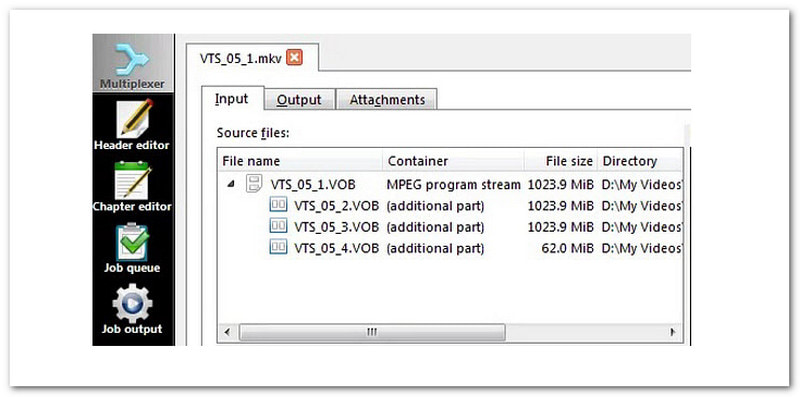
כשאתם זקוקים לקובץ MKV נקי מבלי לקודד מחדש, תוכנת ההמרה החינמית הזו של VOB ל-MKV היא הפתרון המושלם. MKVToolNix מאפשר לכם ליצור קבצי MKV מסרטוני VOB במהירות ואפילו למזג מספר קבצי VOB לקובץ אחד, כל עוד הם תואמים את ההגדרות. גודל הפלט אולי גדול, אך הוא שומר על איכות הווידאו המדויקת ללא אובדן.
שלב 1הורד והתקן את MKVToolNix, לאחר מכן פתח אותו.
שלב 2גרור ושחרר את קובץ ה-VOB שלך לתוך קובץ המקור אם קבצי ה-VOB מגיעים מ-DVD ונמצאים באותה תיקייה עם השמות הנכונים, התוכנה תטען אותם יחד.
שלב 3בתוך ה מסלולים, פרקים, ו תגיות בתיבה, תראו את פרטי הווידאו, האודיו והכתוביות. זכרו, קבצי VOB צריכים להיות בעלי אותן הגדרות כדי שיפעלו.
שלב 4בחר היכן ברצונך לשמור את הקובץ החדש תחת קובץ יעדלאחר שתהיו מוכנים, לחצו התחל ריבוב כדי להתחיל להמיר ל-MKV.
שיטה 6: Movavi (מקוון)
למה לבחור בכלי הזה: זה מאפשר לך לבחור רזולוציה ואיכות שמע באינטרנט.
שירות מקוון זה מאפשר לך להעלות קובץ VOB ולבחור את איכות הפלט שלך, מרזולוציית מקור ועד רזולוציות נמוכות יותר כמו 720p או 480p. הוא פשוט לשימוש ואינו דורש התקנה. פשוט בחר את הסרטון שלך, בחר MKV, והגדר את הרזולוציה וקצב הסיביות של השמע המתאימים לצרכים שלך.
שלב 1עבור לאתר האינטרנט של Movavi - המרת VOB ל-MKV באינטרנט בחינם.
שלב 2הוסף את קובץ ה-VOB שלך על ידי לחיצה על הוסף את המדיה שלך לַחְצָן.
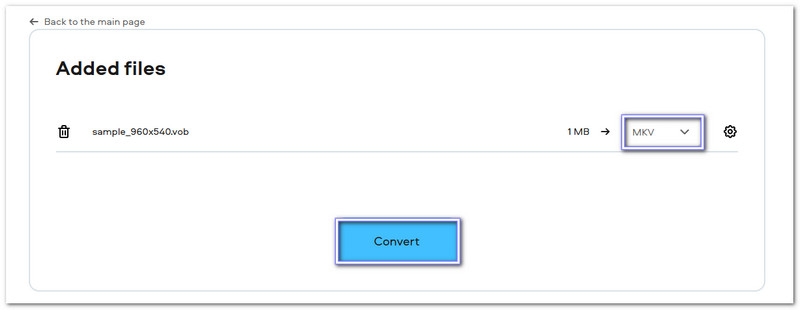
שלב 3MKV נבחר אוטומטית עבורך כפורמט הפלט.
שלב 4באופן אופציונלי, ניתן לפתוח את גלגל שיניים כפתור כדי לכוונן את רזולוציית וידאו ו איכות שמע.
שלב 5לבסוף, לחץ על להמיר כפתור, והורד את קובץ ה-MKV שלך לאחר שתסיים.
שיטה 7: CloudConvert
למה לבחור בכלי הזה: מקוון ומהיר להמרות קטנות.
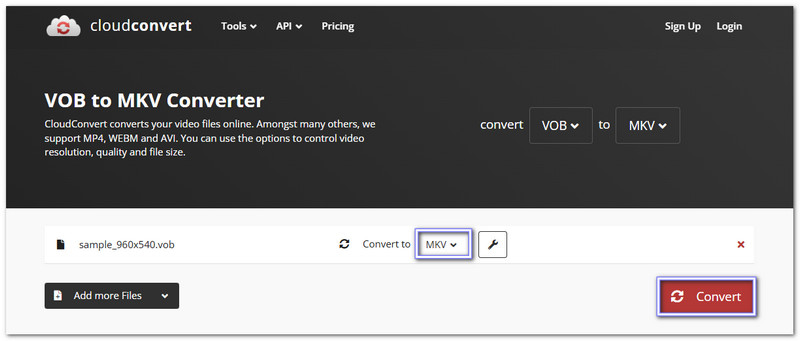
אם אתם רוצים להמיר VOB ל-MKV בחינם, CloudConvert היא אחת האפשרויות הפופולריות ביותר. מלבד המרה, תוכלו להשתמש בה גם כדי לכוונן הגדרות פלט, כמו רזולוציה, יחס גובה-רוחב, קודקי וידאו ואודיו וכו'. היא עובדת היטב עבור קבצים קטנים, אך סרטונים גדולים יותר דורשים אינטרנט מהיר יותר או אפילו תוכנית בתשלום.
שלב 1עבור לאתר האינטרנט של CloudConvert.
שלב 2בעמוד הראשי, לחצו על הסמל האדום הגדול בחר קובץ והעלה את קובץ ה-VOB שלך מהמכשיר שלך. אתה יכול אפילו להוסיף יותר מקובץ אחד כדי להמיר את כולם יחד.
שלב 3לאחר ההעלאה, בחר MKV כפורמט הפלט שלך מהרשימה הנפתחת.
שלב 4נְקִישָׁה להמיר, והאתר ישנה אותו ל-MKV ויאפשר לך להוריד את התוצאה כשהיא תהיה מוכנה.
עכשיו כשאתם מכירים את הדרכים השונות המרת VOB ל-MKV, זה תלוי בך לבחור את הכלי שמתאים לצרכים שלך. כל ממיר יכול לעשות את העבודה, אבל חלקם מציעים יותר תכונות מאחרים. אם אתה רוצה משהו מהיר, פשוט ועמוס באפשרויות עריכה, ממיר AVAide MKV היא הבחירה הטובה ביותר.
ממיר וידאו MKV רב עוצמה להמרת קבצי MKV לפורמטי וידאו ואודיו במכה אחת.