OBS היא תוכנה פופולרית להזרמת והקלטת משחקים. למרות שהיא מציעה תכונות רבות, חלק מהמשתמשים עדיין חווים השהיית OBS בעת משחק משחקים.
החדשות הטובות הן שהכנו תיקונים שיעזרו לכם לפתור את הבעיה ולחזור למשחק חלק. בנוסף, נציג כלי, הפתרון האולטימטיבי שבו תוכלו להשתמש כדי להקליט את המשחק שלכם בקלות וללא השהיה.
חלק 1: סיבות אפשריות להשהיית OBS בעת משחק משחקים
איננו יכולים להכחיש את העובדה ש-OBS lag בזמן משחקי וידאו הוא באמת מתסכל. האם תהיתם פעם מדוע זה קורה? אם אינכם מודעים, אנא עיינו מקרוב בסיבות האפשריות לכך להלן.
1. צריכת מעבד גבוהה: OBS משתמש במעבד שלך כדי ללכוד ולקודד וידאו. אם המעבד שלך עסוק בהפעלת משחק, הוספת OBS עלולה להעמיס עליו יתר על המידה. זה גורם למשחקיות קטועה או הקלטות מגמגמות.
2. עומס יתר על הכרטיס הגרפי: משחקים כבר משתמשים בכרטיס המסך שלך. אם OBS משתמש גם בקידוד GPU, המערכת שלך עלולה להאט. משחקים מבוקשים במיוחד בתוספת OBS יכולים לגרום למחשב שלך להתקשות.
3. הגדרות פלט שגויות: שימוש ברזולוציה או קצב פריימים גבוהים עלולים להכביד יתר על המידה על המערכת. סטרימינג ב-1080p ב-60fps דורש מחשב חזק. מחשבים ישנים יותר אינם יכולים להתמודד עם זה בצורה חלקה.
4. כונן אחסון איטי: OBS שומר הקלטות בכונן הקשיח או בכונן SSD. כונן איטי לא יכול לעמוד בקצב כתיבת נתוני וידאו, מה שגורם לגמגומים או להשהיה.
5. יותר מדי מקורות ב-OBS: הוספת מצלמות רשת, שכבות-על, חלונות דפדפן או אנימציות ב-OBS דורשת מעבד וכרטיס מסך נוספים. כל מקור מוסיף עומס, ויותר מדי מהם עלולים להאט את המערכת.
6. תוכניות רקע: אפליקציות אחרות, כמו דפדפנים, דיסקורד או אנטי-וירוס, עלולות להשתמש במשאבי מערכת. זה משאיר פחות חשמל ל-OBS ולמשחק שלך, מה שגורם להשהייה.
7. תוכנה או מנהלי התקנים מיושנים: גרסאות ישנות של OBS או מנהלי התקנים של גרפיקה/שמע מיושנים עלולים לפגוע בביצועים. עדכון תוכנה ומנהלי התקנים עוזר ל-OBS לפעול בצורה חלקה יותר.
8. בעיות אינטרנט (סטרימינג בלבד): סטרימינג דורש חיבור יציב. אם מהירות האינטרנט שלך יורדת או משתנה, OBS עלול לגרום לפגרים, לדלג על פריימים או לחיץ.
חלק 2: כיצד לתקן השהיית OBS בעת משחק משחקים
בחלק 1, למדתם את הסיבות העיקריות לכך ש-OBS יכול לגרום ללכידה בזמן משחק. כעת, בחלק זה, תגלו פתרונות שונים כיצד לתקן את הלכידת OBS בזמן משחק. בוודאי יש לפחות פתרון אחד למטה שיעבוד לבעיה שאתם חווים. לכן, המשיכו לקרוא ומצאו את הפתרון שיעזור לכם לחזור למשחק חלק.
• בדוק את החומרה שלך: ודא שהמחשב שלך עומד בדרישות OBS. OBS פועל על Windows 10/11, macOS 11+ או Linux. מעבדים וכרטיסי מסך טובים יותר מפחיתים השהייה.
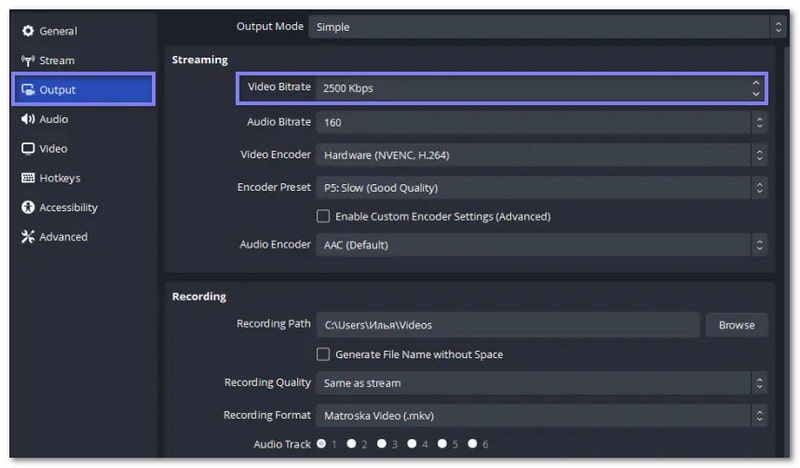
• הפחתת קצב סיביות: קצב סיביות גבוה משפר את איכות הווידאו, אך עלול להעמיס על המערכת. הנמיך את קצב הסיביות ב קוֹבֶץ > הגדרות > תְפוּקָה > נְהִירָה > קצב העברת וידאו כדי להקל על הלחץ.
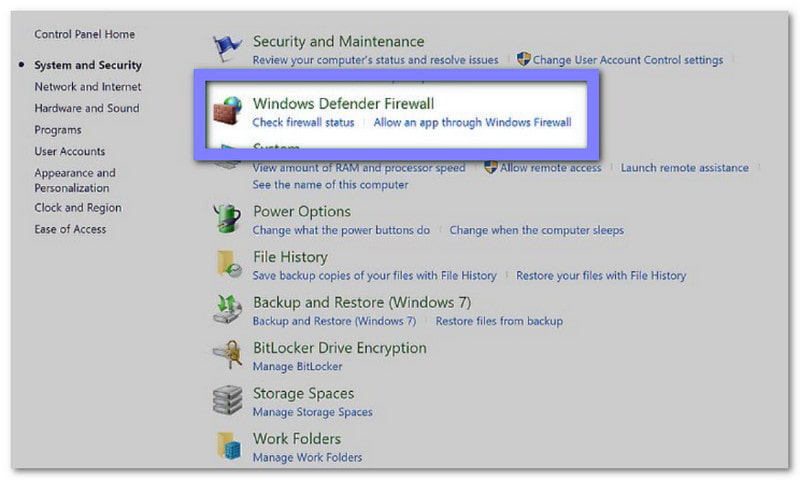
• בדוק אפליקציות אבטחה וחומת אש: חלק מאפליקציות האנטי-וירוס או חומת האש יכולות לחסום את OBS. אל תכבה את האבטחה. פשוט הוסף את OBS לרשימת הבטוחות או הפטורות באנטי-וירוס או בחומת האש שלך.
• התחברות לרשת יציבה: חיבור אינטרנט חלש יכול לגרום לסטרימינג להיות איטי. ודא שהרשת שלך יציבה לקבלת וידאו חלק.
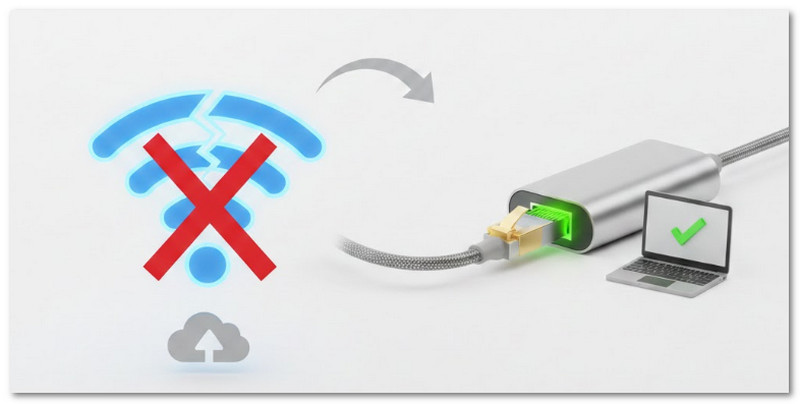
• מעבר לחיבור קווי: Ethernet מהיר ויציב יותר מ-WiFi. הוא מונע השהיית אינטרנט שיכולה להשפיע על סטרימינג ב-OBS.
• שנה הגדרות OBS: כוונן את רזולוציית הפלט, קצב הפריימים והגדרות המקודד. הגדרות נמוכות יותר מפחיתות עומס ומונעות השהייה.
1. שינוי קצב פריימים: לך ל קוֹבֶץ > הגדרות > וִידֵאוֹ ערכי FPS נפוצים.
2. שינוי רזולוציה: לך ל קוֹבֶץ > הגדרות > וִידֵאוֹ > רזולוציית בסיס (בד קנבס) ופלט (משוקלל).

• סגור תהליכים מיותרים: כבו אפליקציות הפועלות ברקע. טיפ חשוב אחד כיצד להפחית השהייה עם OBS בעת משחק הוא להפעיל רק את OBS ואת המשחק שלכם.
• הפעל מחדש את OBS: סגירה ופתיחה מחדש של OBS יכולות לתקן תקלות. מנהל משימות כדי לוודא שהוא סגור לחלוטין לפני ההפעלה מחדש.
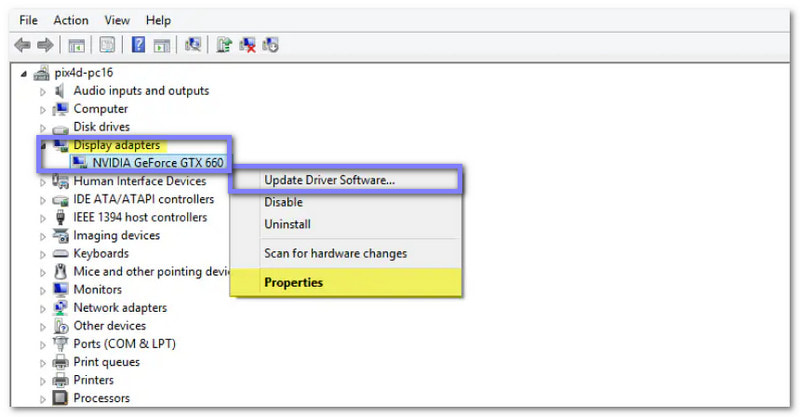
• עדכון מנהלי התקנים: עדכן את מנהלי ההתקנים של הגרפיקה, האודיו והרשת. זה משפר את ביצועי ה-OBS והמערכת, ויכול גם לעזור תקן את לכידת השחור של חלון OBS לְהַנפִּיק.
• שידור לשרת אחר: אם הסטרימינג מתעכב, נסה שרת אחר. שרתים עמוסים עלולים להאט את העברת הנתונים ולגרום לעיכוב ב-OBS.
חלק 3: הפתרון האולטימטיבי להקלטת משחקים
מקליט מסך AVAide היא התוכנה האולטימטיבית להקלטת משחקיות כמו מקצוענים. בין אם אתם משחקים פופולריים, כמו פורטנייט, ולורנט או רובלוקס, היא הופכת את צילום האקשן שלכם לקלה וחלקה.
בלחיצה אחת בלבד, תוכלו להקליט את המשחק שלכם ללא השהיה, להוסיף חצים או נקודות עיקריות כדי להדגיש רגעים מרכזיים, ולסמוך על הביצועים היציבים של 100%. הוא עובד על Windows ו-Mac, מה שמקל על כל אחד לצלם את המשחק שלו בכל מקום.
שלב 1ראשית, עליכם להוריד ולהתקין את AVAide Screen Recorder בחינם. לאחר שתסיימו, הפעילו את התוכנה במחשב שלכם.

 הורדה מאובטחת
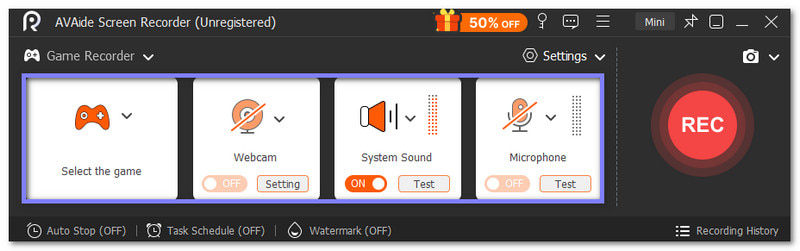
שלב 2לאחר הפתיחה, מקליט המסך של AVAide בדרך כלל מופעל במצב מקליט מסך. מכיוון שאתם מקליטים משחקים, לחצו על החץ הנפתח ובחרו מקליט משחקים מצב. לאחר מכן, תן למנהל התוכנית גישה על ידי סימון הפעל תמיד כמנהל ולחיצה על בסדר לַחְצָן.
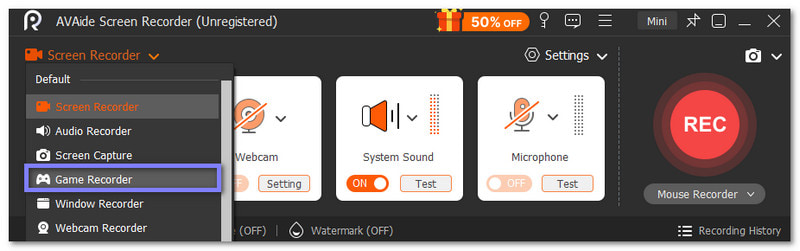
שלב 3בתוך ה בחר את המשחק בכרטיסייה, בחרו את המשחק שברצונכם להקליט. לאחר מכן, הפעילו את שניהם סאונד מערכת ו מִיקרוֹפוֹן כדי ללכוד את האודיו של המשחק ואת הקול שלך בו זמנית. האם ברצונך להוסיף את עצמך לסרטון? אם כן, אנא הפעל את מצלמת אינטרנט.
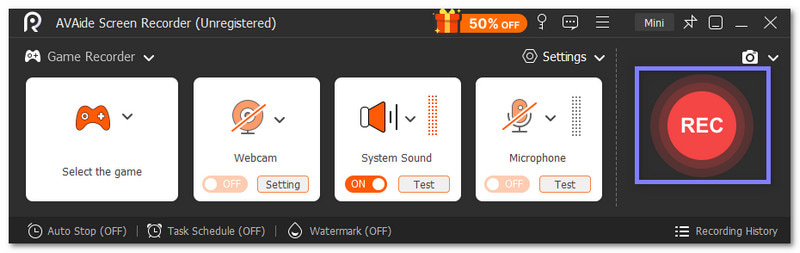
שלב 4האם הכל מוגדר? אם כן, לחץ על REC כפתור, וספירה לאחור של שלוש שניות תופיע לפני תחילת ההקלטה. זכור כי לא ניתן לשנות את גודל חלון ההקלטה בזמן ההקלטה, לכן ודא שהמשחק שלך מוגדר כפי שאתה רוצה.
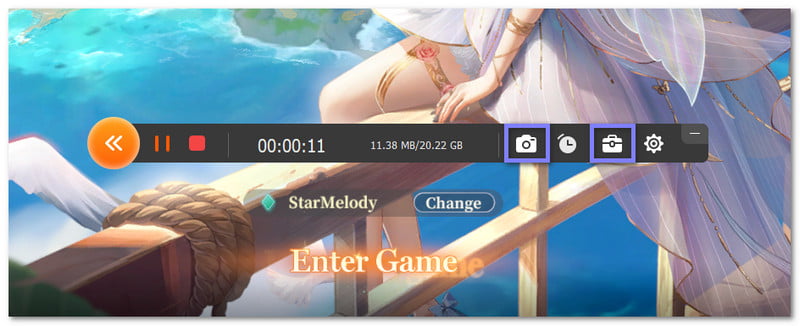
שלב 5במהלך ההקלטה, תראו סרגל צף מתחת לתצוגת המשחק. סרגל זה מספק לכם מספר כלים שימושיים. תוכלו ללחוץ על הלחצן מַצלֵמָה כדי לצלם צילומי מסך של ההדגשות שלך. ניתן גם להשתמש בכלי ביאור מה- ארגז כלים כדי להוסיף קווים, חצים, טקסטים או סימונים ישירות להקלטה שלך.
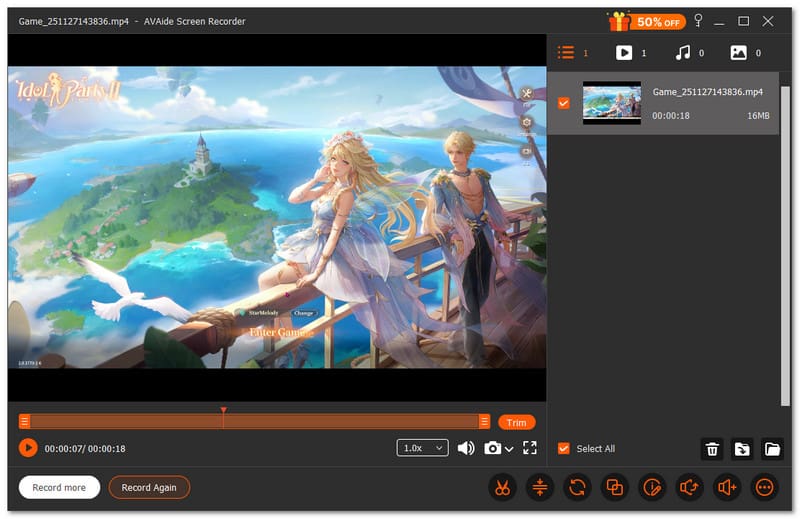
שלב 6לאחר סיום סשן המשחק, לחצו על הלחצן תפסיק לחצו על הכפתור כדי לסיים את ההקלטה. תופיע תצוגה מקדימה שבה תוכלו לבצע עריכות כמו חיתוך, הגברת אודיו או חילוץ צלילים. כעת יש לכם סרטון משחק מלוטש מוכן לשיתוף או העלאה. עבודה מדהימה!
תכונות נוספות שהופכות את מקליט המסך של AVAide לבחירה מובילה:
• פורמטי פלט רבים - שמירת הקלטות בפורמטים MP4, WMV, MOV, AVI וכו'
• הקלטת משחק חלקה - צלם משחקים באיכות HD מלאה ב-60 פריימים לשנייה.
• כלי צילום מסך מהיר - צלם את המסך בלחיצה אחת כדי לשמור את הקטעים הבולטים.
• מצלמת רשת, סאונד משחק ולכידת מיקרופון - הוסף את הפנים שלך, אודיו של המערכת והקול שלך בהקלטה אחת נקייה.
• הקלט מסך טלפון - הקלטת מסך באנדרואיד או אייפון במהירות עם המקליט המובנה.
ישנן דרכים רבות ל תקן השהיית OBS בעת משחקי משחקים, ונשמח לעזור לך בכך.
אם גם אתם מחפשים דרך יעילה להקליט משחקים, אל תחפשו רחוק יותר, מקליט מסך AVAide כאן. יש לו מצב הקלטת משחקים שתוכנן במיוחד למשחקים בעלי ביצועים גבוהים, כך שהקלטות המשחקיות שלך יישארו חלקות וללא השהיות לחלוטין. נסה אותו עכשיו עם המשחקים שלך!
הקלט מסך, אודיו, מצלמת אינטרנט, משחקיות, פגישות מקוונות, כמו גם מסך אייפון/אנדרואיד במחשב שלך.